Was ist ein Batch-Auftrag? #
Ein Stapelauftrag ist ein Produktauftrag, der mehrere Produktaufträge auf der Grundlage ihrer ähnlichen Konfiguration gruppiert. Sie können also einen Stapelauftrag verwenden, um mehrere identische Produktbestellungen unter derselben Stapelauftragsnummer auf einmal zu erstellen.
Sie haben jedoch weiterhin eine vollständige Rückverfolgbarkeit jeder Produktbestellung, die eine Chargenbestellung darstellt. Sie haben immer noch ihre Produktauftragsnummer und ihren eigenen Rückverfolgbarkeitsbericht.
Hier erfahren Sie, wie Sie die Stapelverarbeitungsfunktion verwenden:
Schritt 1: Konfigurieren eines Stapelauftrags für einen Artikel #
Bevor Sie einen Stapelauftrag erstellen, müssen Sie ihn zunächst für einen Artikel konfigurieren. So geht's:
- Klicken Sie in der Seitenleiste der Homepage auf Qualitätsmanagement.
- Klicken Sie auf Qualitätsverfahren.
- Klicken Sie auf eine bestehende Artikelkategorie.
- Klicken Sie auf die Registerkarte "ERP-Konfiguration".
- Wählen Sie einen vorhandenen Artikel aus, und klicken Sie auf das Symbol mit den drei Punkten.
- Klicken Sie auf "Bearbeiten".
- Geben Sie das Format der automatischen Bestellnummer ein. Um mehr über die vorhandenen Formatoptionen zu erfahren, klicken Sie auf "Dokumentation anzeigen". In diesem Video verwenden wir ein einfaches dezimales Basis-Bestellnummernformat (####).
- Klicken Sie anschließend auf "Speichern".
Schritt 2: Erstellen eines Batch-Auftrags #
Nachdem Sie Schritt 1 abgeschlossen haben, können Sie nun Stapelaufträge erstellen. Hier sehen Sie, wie Sie einen erstellen:
- Klicken Sie in der Seitenleiste der Homepage auf Qualitätsmanagement und wählen Sie "Produktaufträge".
- Klicken Sie auf die weiße Schaltfläche "Chargenauftrag erstellen".
- Schreiben Sie die Chargenauftragsnummer/den Namen.
- Wählen Sie die Anzahl der Produktbestellungen aus, die in diesen Stapel aufgenommen werden sollen.
- Prüfen Sie die Bestellnummern/Namen der Produkte darunter. Hinweis: Die Nummern im Video beginnen mit "0005", da zuvor 4 Produktbestellungen für denselben Artikel erstellt wurden.
- Klicken Sie auf "Produktbestellungen im Batch ändern", um weitere Bearbeitungsmöglichkeiten zu sehen, die Sie normalerweise bei einer normalen Produktbestellung sehen würden.
- Wenn Sie die Varianten und Parameter dieses Chargenauftrags ändern möchten, klicken Sie auf die Registerkarte "Varianten & Parameter".
- Klicken Sie abschließend auf "Stapelverarbeitung erstellen".
Wie werden die generierten Produktbestellungen innerhalb der Charge verknüpft? #
Alle Produktaufträge sind mit ihren Chargenaufträgen verknüpft. Die Chargenbestellung fungiert als "übergeordnete Kategorie" für alle Produktbestellungen, die unter ihr Dach fallen.
- Wenn Sie den Stapelauftrag aktivieren, werden alle darunter liegenden Produktaufträge ebenfalls aktiviert.
- Wenn Sie die Chargenbestellung bearbeiten, werden die Änderungen auch für alle darunter liegenden Produktbestellungen übernommen.
- Wenn Sie den Chargenauftrag archivieren, werden alle darunter liegenden Produktaufträge ebenfalls archiviert.
- Wenn Sie die Archivierung des Chargenauftrags aufheben, werden alle darunter liegenden Produktaufträge ebenfalls aufgehoben.
- Wenn Sie den Chargenauftrag löschen, werden alle darunter liegenden Produktaufträge ebenfalls gelöscht.
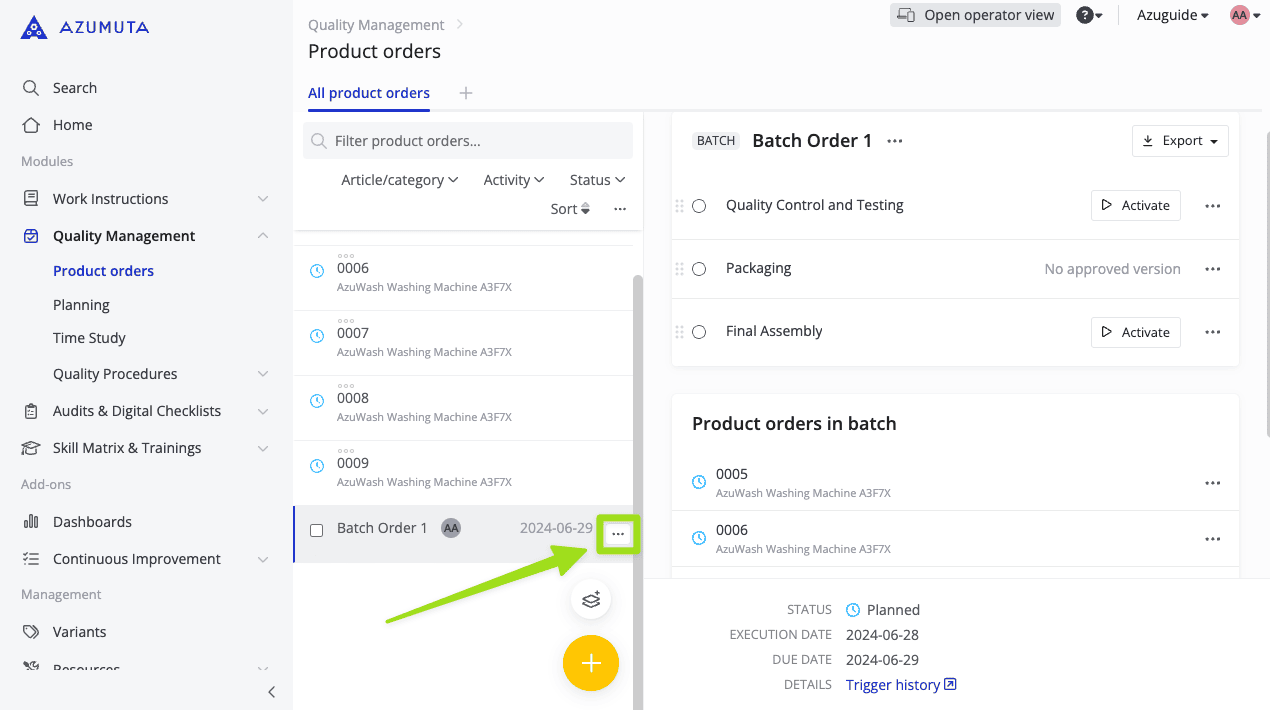
Klicken Sie auf das Symbol mit den drei Punkten in der Abbildung unten, um die Aktionsoptionen für die Stapelverarbeitung zu öffnen.