So öffnen Sie das Menü des Varianteneditors
- Klicken Sie auf "Varianten" unter "Verwaltung".
- Klicken Sie auf das Symbol mit den drei Punkten neben der Variante, die Sie bearbeiten möchten.
- Wählen Sie "Variante bearbeiten".
- Dort können Sie den Namen, die Farbe und die Beschreibung der Variante bearbeiten.
- Klicken Sie auf "Speichern", wenn Sie fertig sind.
Aufhebung der Verknüpfung einer Variante mit einer Arbeitsanweisung #
- Navigieren Sie zu der Arbeitsanweisung mit einer Variante, von der Sie die Verknüpfung lösen möchten.
- Klicken Sie auf dieRegisterkarte"Varianten".
- Klicken Sie auf das Symbol mit den drei Punkten.
- Wählen Sie "Variante entkoppeln".
- Klicken Sie zur Bestätigung auf "Unlink".
So löschen Sie eine Variante #
Nachdem eine Variante von allen Arbeitsanweisungen entkoppelt wurde und keine Arbeitsanweisungsschritte mehr mit dieser Variante verknüpft sind, ist es möglich, diese Variante zu entfernen. Das Entfernen einer bestehenden Variante kann auf folgende Weise erfolgen:
- Gehen Sie in der Seitenleiste der Homepage auf "Verwaltung" und klicken Sie auf "Varianten".
- Klicken Sie auf das Symbol mit den drei Punkten neben der Variante, die Sie löschen möchten. Vergewissern Sie sich, dass sich kein Link-Symbol daneben befindet.
- Klicken Sie auf "Variante löschen".
- Klicken Sie auf "Entfernen".
Ändern der Reihenfolge einer Variante #
- Navigieren Sie zu der Arbeitsanweisung mit der gewünschten Variante.
- Klicken Sie auf die Registerkarte "Varianten".
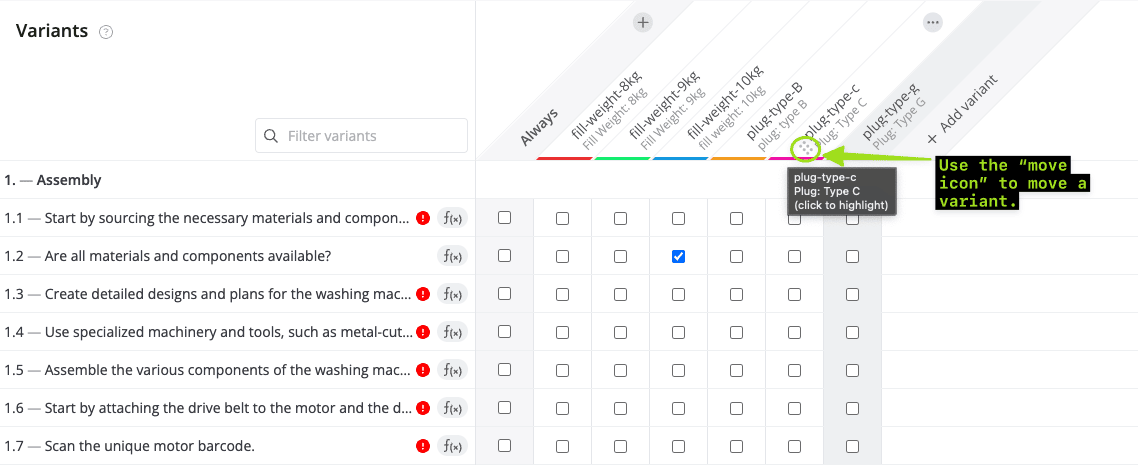
- Bewegen Sie den Mauszeiger über die Variante, die Sie verschieben möchten, und klicken Sie auf das Symbol "Verschieben".
- Klicken, halten und ziehen Sie die Variante an die gewünschte Stelle und lassen Sie sie fallen, um sie zu verschieben.