Auf dieser Seite zeigen wir Ihnen, wie Sie Ihr Azumuta-Profil bearbeiten können.
Wie Sie Ihr Azumuta-Profil bearbeiten #
- Klicken Sie auf die Profilschaltfläche in der oberen rechten Ecke Ihres Bildschirms.
- Klicken Sie auf "Einstellungen".
- Nehmen Sie die gewünschten Bearbeitungen vor.
- Wenn Sie fertig sind, klicken Sie auf "Speichern".
Auf Ihrer Azumuta-Profilseite können Sie die folgenden Änderungen vornehmen:
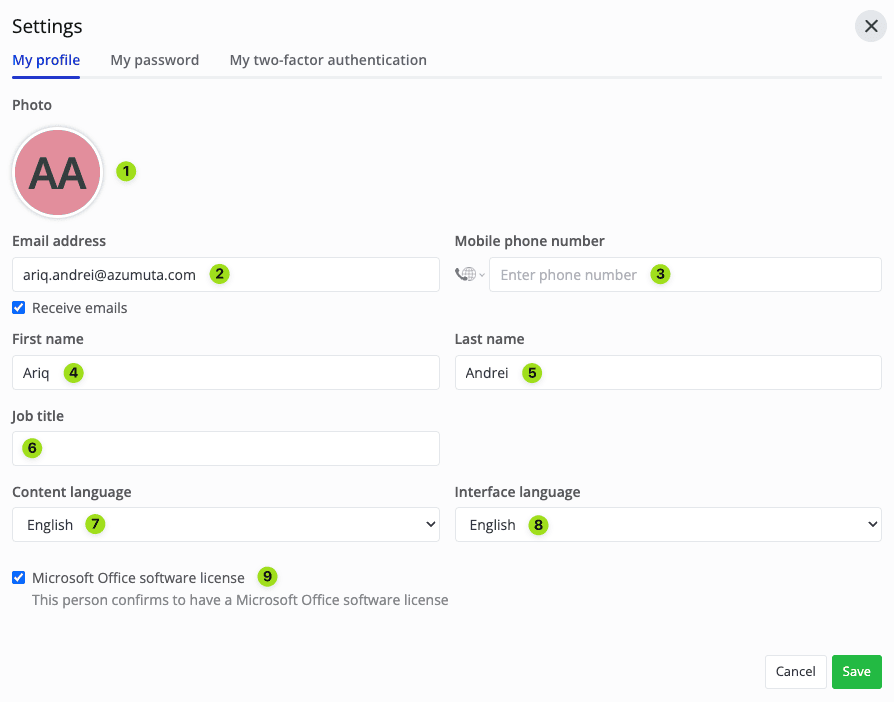
- Klicken Sie auf , um Ihr Profilbild hinzuzufügen/zu ändern.
- Klicken Sie auf , um Ihre E-Mail-Adresse hinzuzufügen/zu ändern. Sie können wählen, ob Sie E-Mails von Azumuta erhalten möchten, indem Sie das Kästchen "E-Mails erhalten" anklicken oder nicht.
- Klicken Sie auf , um Ihre Mobiltelefonnummer hinzuzufügen/zu ändern.
- Klicken Sie auf , um Ihren Vornamen hinzuzufügen/zu ändern.
- Klicken Sie auf , um Ihren Nachnamen hinzuzufügen/zu ändern.
- Klicken Sie auf , um Ihre Berufsbezeichnung hinzuzufügen/zu ändern.
- Klicken Sie hier, um Ihre Inhaltssprache zu ändern. Die Sprache des Inhalts bezieht sich auf die Sprache, die auf den von Azumuta erstellten Inhalten, wie z. B. Arbeitsanweisungen, angezeigt wird.
- Klicken Sie hier, um die Sprache der Benutzeroberfläche Ihrer Azumuta-Plattform zu ändern.
- Kreuzen Sie an, ob Sie eine gültige Microsoft Office-Softwarelizenz besitzen. Wenn dies der Fall ist, können Sie Microsoft Word-Dateien auf der Azumuta-Plattform bearbeiten.
Wie Sie Ihr Azumuta Login-Passwort ändern #
- Klicken Sie auf die Profilschaltfläche in der oberen rechten Ecke Ihres Bildschirms.
- Klicken Sie auf "Einstellungen".
- Klicken Sie auf die Registerkarte Mein Passwort.
- Geben Sie Ihr neues Passwort ein.
- Geben Sie Ihr neues Passwort erneut ein.
- Wenn Sie fertig sind, klicken Sie auf "Passwort aktualisieren".
Hinzufügen einer Anmeldung mit Zwei-Faktor-Authentifizierung zu Azumuta #
- Klicken Sie auf die Profilschaltfläche in der oberen rechten Ecke Ihres Bildschirms.
- Klicken Sie auf "Einstellungen".
- Klicken Sie auf die Registerkarte Meine Zwei-Faktor-Authentifizierung.
- Wählen Sie Ihre bevorzugte Authentifizierungsoption.
- Befolgen Sie die Anweisungen Ihres bevorzugten Authentifikators.