In Azumuta können Sie einen Anweisungsschritt mit Videos ausstatten. Das Hinzufügen von Videos zu einem Anweisungsschritt hilft Ihren Bedienern, indem sie ihnen visuell genau zeigen, was sie tun müssen.
Anstatt nur Texte zu lesen oder Bilder zu betrachten, können sich Ihre Mitarbeiter Schritt-für-Schritt-Demonstrationen ansehen, was die Fehlermöglichkeiten mit Sicherheit verringert und den Lernprozess beschleunigt.
Diese Funktion ist besonders nützlich bei der Anleitung neuer Mitarbeiter oder bei der Ausführung komplexer Montageaufgaben, bei denen es einen großen Unterschied macht, den Prozess vorher visuell zu sehen.
Hinzufügen eines Videos zu einer Anweisung Schritt #
- Navigieren Sie zu einem Anweisungsschritt, zu dem Sie ein Video hinzufügen möchten, und öffnen Sie ihn.
- Klicken Sie auf die Registerkarte "Bildmaterial".
- Klicken Sie auf "Seite hinzufügen".
- Wählen Sie "Video".
- Wählen Sie die Videodatei aus.
Verwendung des Video Editors #
Neben der Anzeige von Videos kann unsere Plattform auch grundlegende Videobearbeitung durchführen. Hier erfahren Sie, wie Sie auf unseren Video-Editor zugreifen können:
- Navigieren Sie zu einem Anleitungsschritt mit einem Video, und öffnen Sie es.
- Klicken Sie auf die Registerkarte "Bildmaterial".
- Klicken Sie auf das Video, das Sie bearbeiten möchten.
- Unter dem Video unten sehen Sie die Liste der Bearbeitungen, die Sie mit unserem Video-Editor durchführen können.
Hier sind die Bearbeitungsmöglichkeiten, die Sie an einem Video in einem Anleitungsschritt vornehmen können:
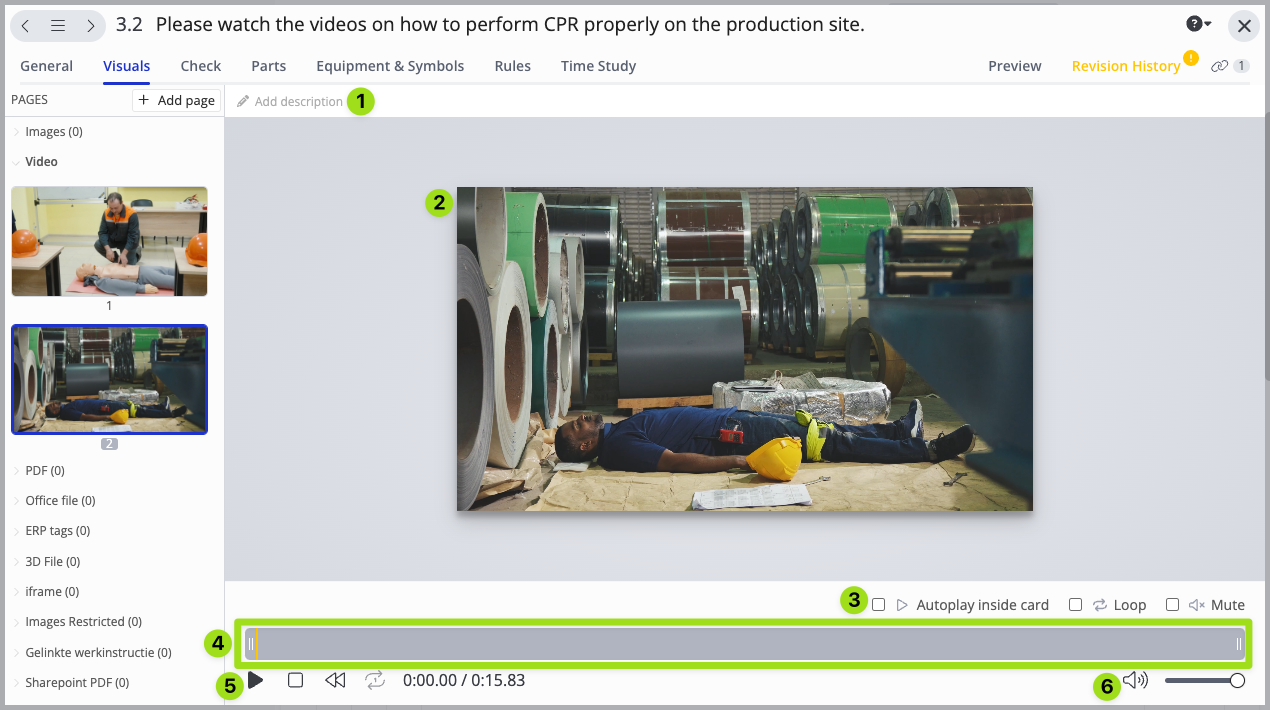
- Sie können hier eine Beschreibung des Videos hinzufügen. Diese Beschreibung wird in der Ansicht des Betreibers angezeigt.
- Dies ist eine Vorschau darauf, wie das Video in der Ansicht des Bedieners angezeigt wird.
- Dies sind die Einstellungen, die auf die Ansicht des Bedieners angewendet werden. Aktivieren Sie das/die Kontrollkästchen, um auszuwählen, ob das Video automatisch abgespielt wird (so dass ein Bediener nicht auf das Video klicken muss, um es abzuspielen), in einer Endlosschleife läuft und stummgeschaltet ist.
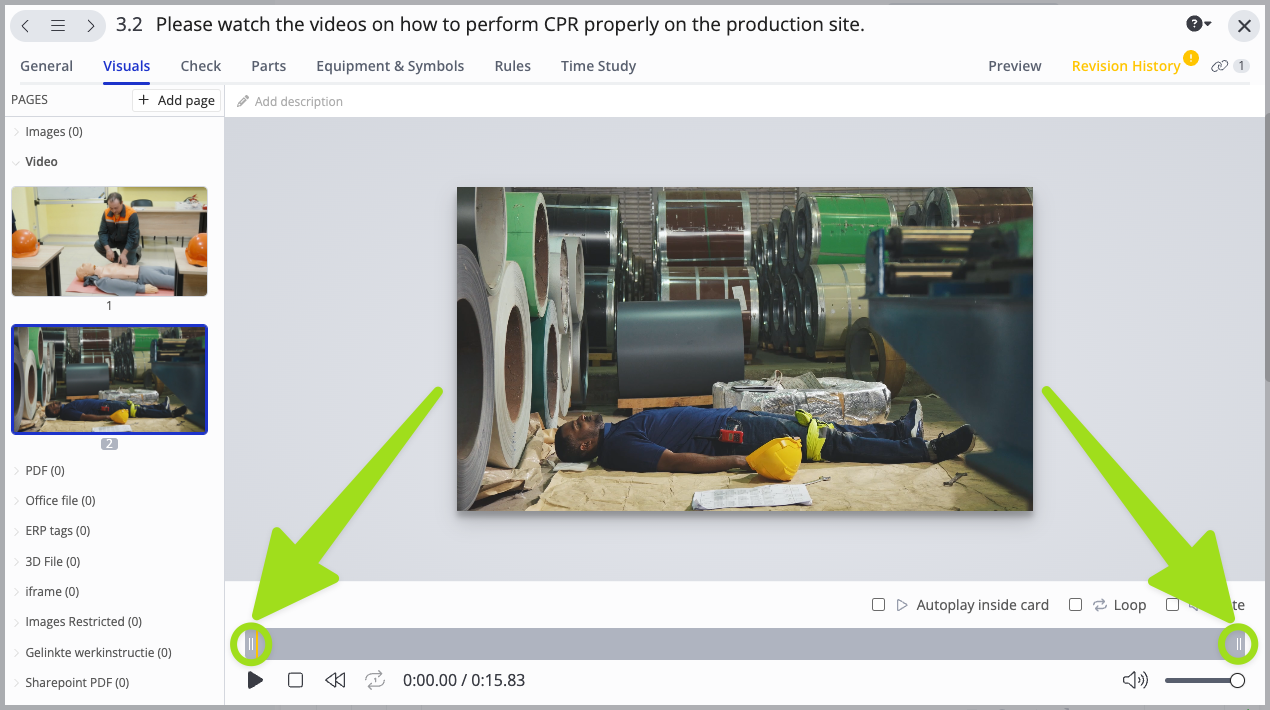
- Dies ist die Leiste der Videozeitleiste. Sie wird verwendet, um den Wiedergabefortschritt zu verfolgen und zu einem bestimmten Punkt im Video zu navigieren. Außerdem können Sie mit diesem Werkzeug das Video zuschneiden. Ziehen Sie einfach den linken Zuschneidegriff, um den Startpunkt des Videos zu bestimmen, und ziehen Sie den rechten Zuschneidegriff, um den Endpunkt des Videos zu bestimmen (wie im Bild unten gezeigt):
- Dies sind die Schaltflächen, die Sie für Ihre Videovorschau verwenden können (die Schaltflächen Wiedergabe, Stopp, Rücklauf und Schleife). Diese Schaltflächen gelten nur für die Videovorschau (wie in Nr. 2 angegeben), haben aber keinen Einfluss auf das Video in der Ansicht des Bedieners.
- Wählen Sie die Lautstärke für die Videovorschau. Ähnlich wie bei Nr. 5 gilt diese Einstellung nur für die Videovorschau, nicht aber für die Ansicht des Bedieners.
Betrachten eines Videos als Operator #
Ein Video in einem Anweisungsschritt soll von einem Bediener angesehen werden. Hier sehen Sie, wie ein Bediener es ansehen kann:
- Navigieren Sie zu dem Anleitungsschritt, der ein Video enthält.
- Klicken Sie auf ein Video, um es abzuspielen (es sei denn, der Administrator hat es auf Autoplay-Modus eingestellt - dann wird das Video automatisch abgespielt).
- Sie können die Lautstärke des Videos einstellen, indem Sie auf das Lautsprechersymbol klicken. Außerdem können Sie das Video herunterladen, die Wiedergabegeschwindigkeit des Videos einstellen oder den Bild-in-Bild-Modus öffnen, indem Sie auf das Drei-Punkte-Symbol in der rechten unteren Ecke des Bildschirms klicken.
Wie man ein Video aus einer Anleitung löscht Schritt #
- Navigieren Sie zu einem Anweisungsschritt, zu dem Sie ein Video hinzufügen möchten, und öffnen Sie ihn.
- Klicken Sie auf die Registerkarte "Bildmaterial".
- Klicken Sie mit der rechten Maustaste auf das Video, das Sie löschen möchten.
- Klicken Sie auf "Seite löschen".
- Klicken Sie auf "Entfernen".