So öffnen Sie den Dashboard-Editor #
So können Sie den Dashboard-Editor öffnen:
- Klicken Sie in der Seitenleiste auf "Dashboards".
- Klicken Sie auf die Registerkarte "Gezieltes Dashboard".
- Klicken Sie auf das Symbol mit den drei Punkten neben dem Namen des Dashboards.
- Klicken Sie auf "Dashboard bearbeiten".
In den Dashboard-Optionen gibt es 2 Hauptregisterkarten: Allgemein und Layout. In den folgenden Abschnitten des Leitfadens werden die Möglichkeiten zur Bearbeitung des Dashboards auf diesen beiden Registerkarten erläutert:
Die Registerkarte Allgemein #
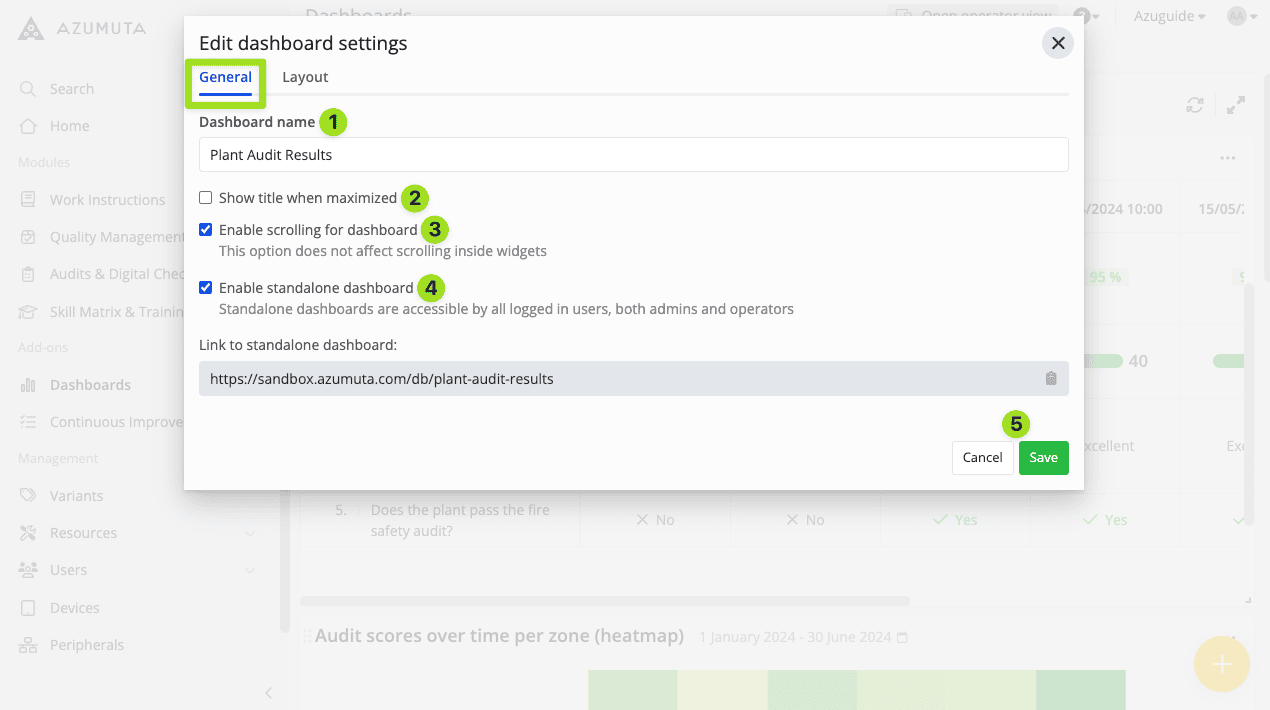
- Bearbeiten Sie hier den Namen des Dashboards.
- Wenn dieses Kontrollkästchen aktiviert ist, wird der Name des Dashboards angezeigt, wenn das Dashboard maximiert ist.
- Wenn dieses Kontrollkästchen aktiviert ist, können Sie durch das Dashboard blättern. Sie sollten diese Option ankreuzen, wenn Sie mehrere Widgets haben, die auf diesem Widget übereinander gestapelt sind.
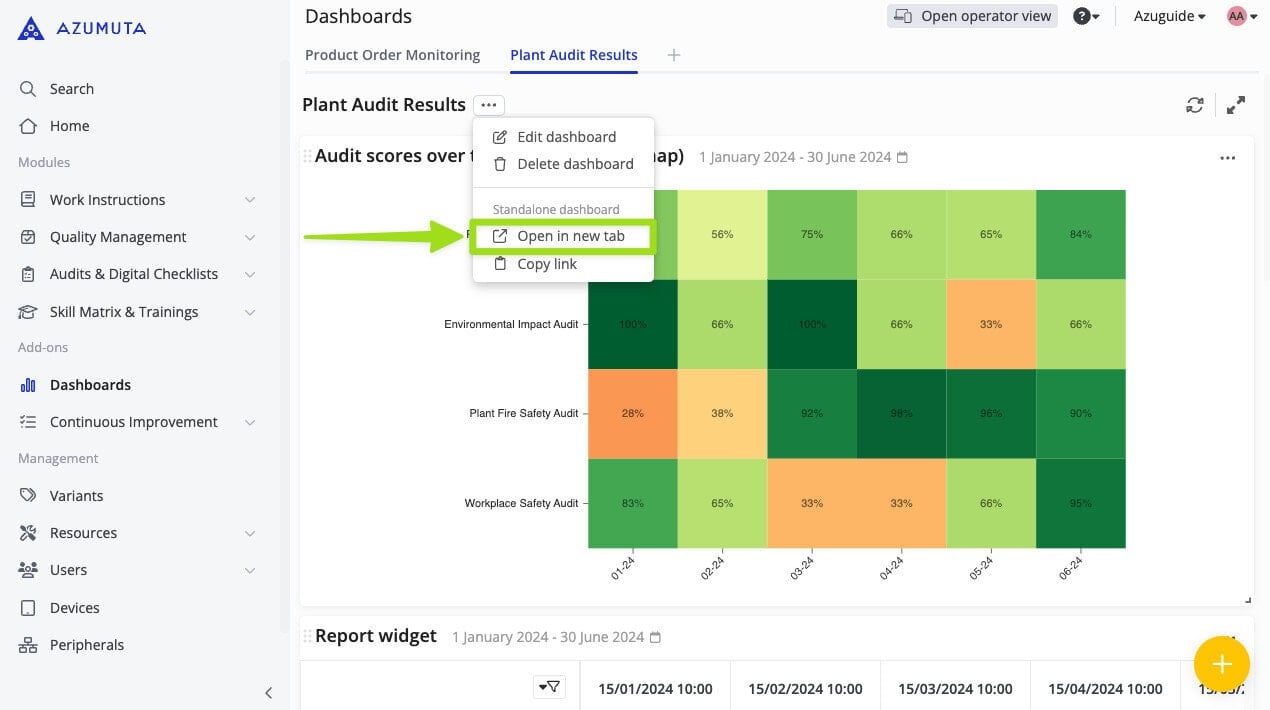
- Wenn Sie dieses Kästchen ankreuzen, können Sie dieses Dashboard mit anderen Azumuta-Nutzern teilen. Sie können dieses Dashboard teilen, indem Sie die "Link zum eigenständigen Dashboard" an die Zielperson. Außerdem können Sie nach dem Aktivieren dieser Option das Dashboard in einer neuen Registerkarte öffnen, wie in der Abbildung unten gezeigt:
- Wenn Sie mit Ihren Änderungen fertig sind, klicken Sie auf "Speichern". Wenn Sie Ihre Änderungen jedoch abbrechen möchten, klicken Sie auf "Abbrechen".
Die Registerkarte Layout #
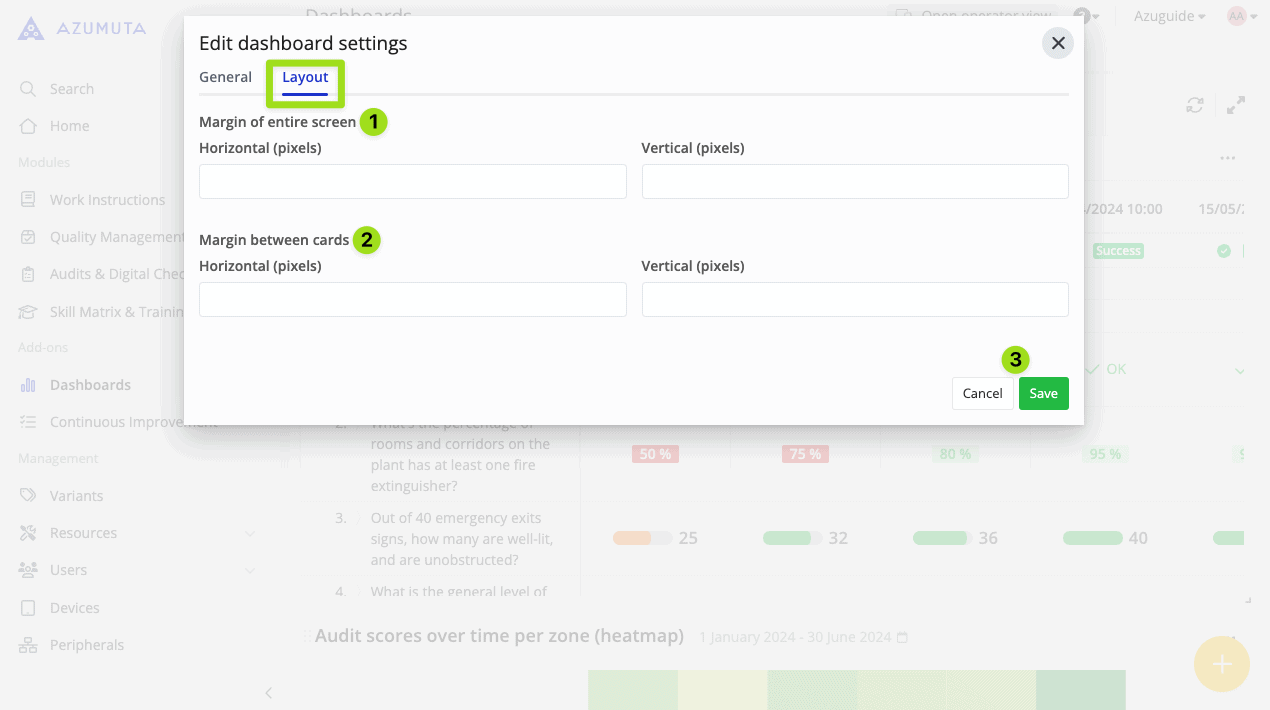
- Verwenden Sie diese Option, um die Ränder des Dashboards im Verhältnis zu Ihrem Bildschirm anzupassen.
- Verwenden Sie diese Option, um den Abstand zwischen den Widgets in diesem Widget anzupassen.
- Wenn Sie mit Ihren Änderungen fertig sind, klicken Sie auf "Speichern". Wenn Sie Ihre Änderungen jedoch abbrechen möchten, klicken Sie auf "Abbrechen".
Aktualisieren eines Dashboards #
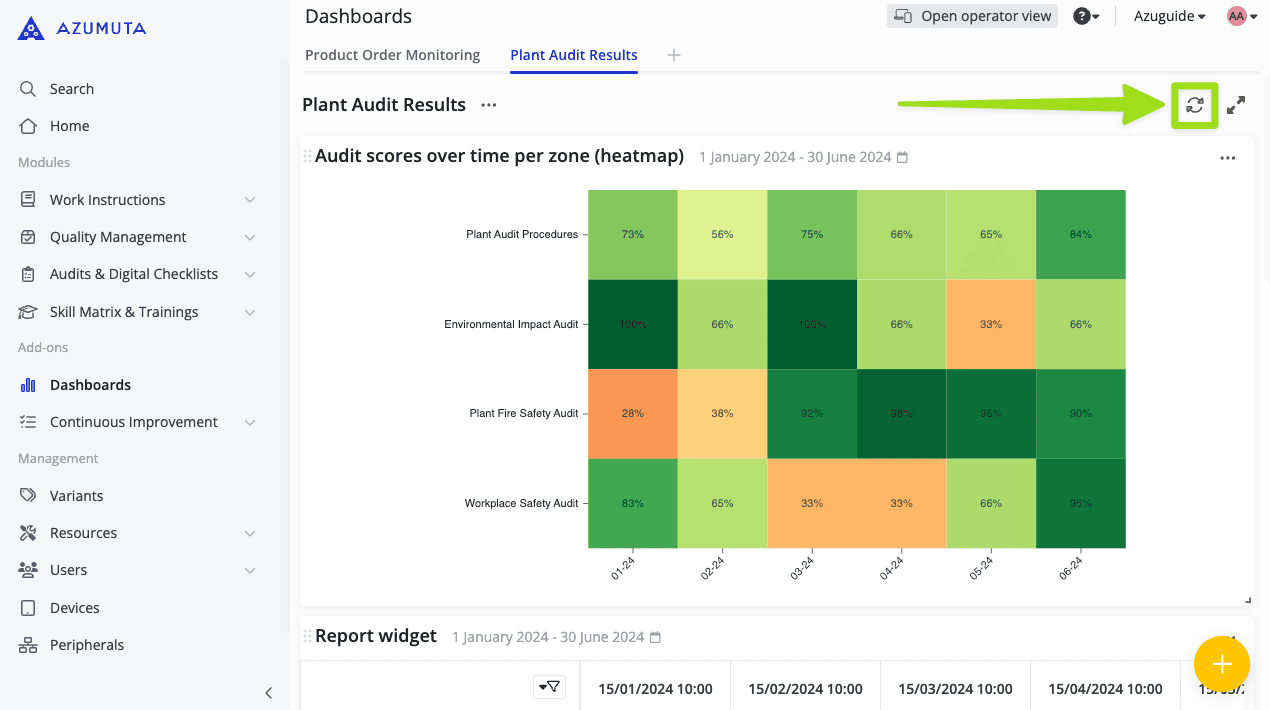
Damit Ihr Dashboard die neuesten Daten aus dem Betrieb anzeigt, sollten Sie es von Zeit zu Zeit aktualisieren (oder immer dann, wenn Sie wissen, dass neue Daten verfügbar sind).
Um ein Dashboard zu aktualisieren, klicken Sie einfach auf das Aktualisierungssymbol, wie in der Abbildung unten dargestellt:
Wie man ein Dashboard maximiert #
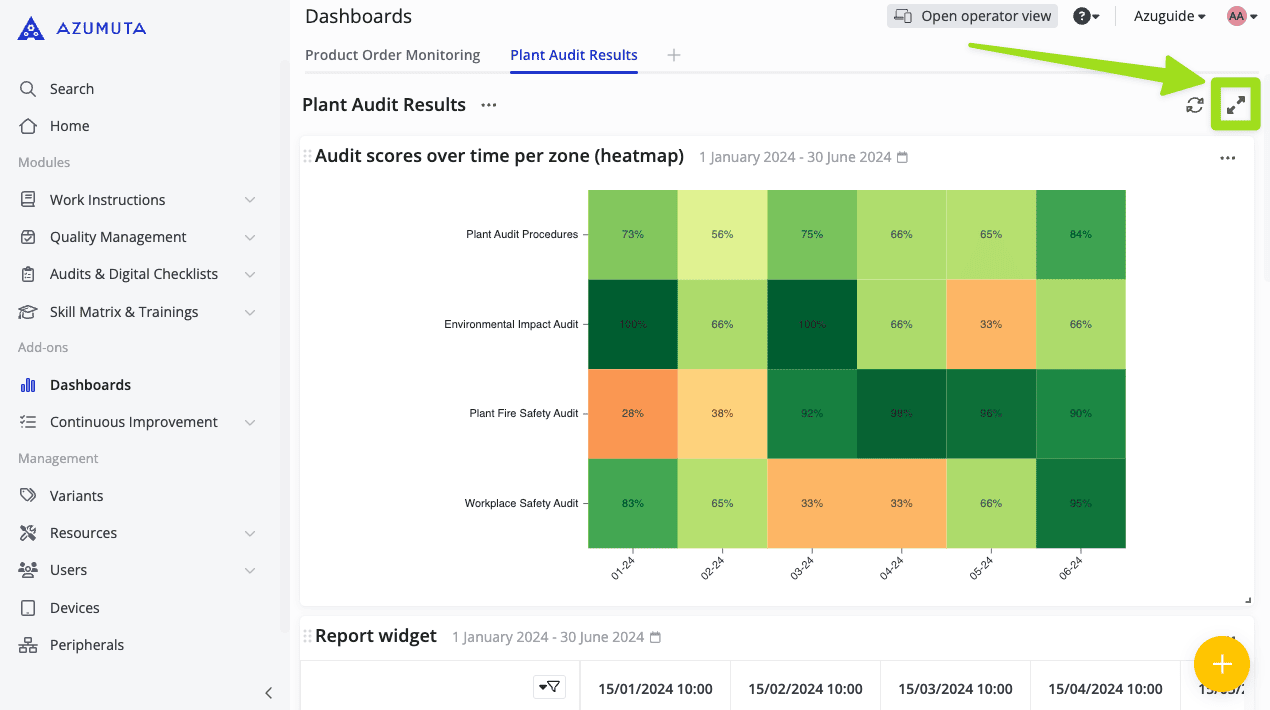
Sie können Ihr Dashboard auch im Vollbildmodus anzeigen, indem Sie es maximieren. Um ein Dashboard zu maximieren, klicken Sie auf das Maximieren-Symbol, wie in der Abbildung unten dargestellt:
So löschen Sie ein Dashboard #
- Klicken Sie in der Seitenleiste auf "Dashboards".
- Klicken Sie auf die Registerkarte "Gezieltes Dashboard".
- Klicken Sie auf das Symbol mit den drei Punkten neben dem Namen des Dashboards.
- Klicken Sie auf "Dashboard löschen".
- Klicken Sie auf "Löschen".