Was ist die Bildbibliothek? #
Alle Bilder, die mit Azumuta aufgenommen wurden (z. B. von einem Mitarbeiter in der Werkstatt mit seinem Tablet) oder manuell in Azumuta hochgeladen wurden, werden in der Bildbibliothek gespeichert. Mit dieser Bibliothek können Sie Ihre Bilder verwalten und sie in Ihren Arbeitsanweisungen verwenden.
Wo können Sie die Bildbibliothek finden? #
- Navigieren Sie zu einer beliebigen Arbeitsanweisung.
- Wählen Sie einen beliebigen Arbeitsanweisungsschritt aus und öffnen Sie ihn.
- Klicken Sie auf die Registerkarte "Bildmaterial".
- Wenn es noch keine visuelle Bildseite gibt, klicken Sie auf "Seite hinzufügen". Wenn es bereits eine visuelle Bildseite gibt, fahren Sie bitte mit Schritt Nr. 6 fort.
- Klicken Sie auf "Bilder".
- Nachdem die visuelle Bildseite hinzugefügt wurde, klicken Sie auf "Bild".
Wie fügt man ein Bild zur Bildbibliothek hinzu? #
Es gibt 2 Möglichkeiten, ein Bild zur Bildbibliothek hinzuzufügen:
- Aus der App hinzugefügt (z. B. von einem Mitarbeiter in der Werkstatt mit seinem Tablet/Smartphone aufgenommen oder aus seiner Tablet/Smartphone-Galerie hochgeladen)
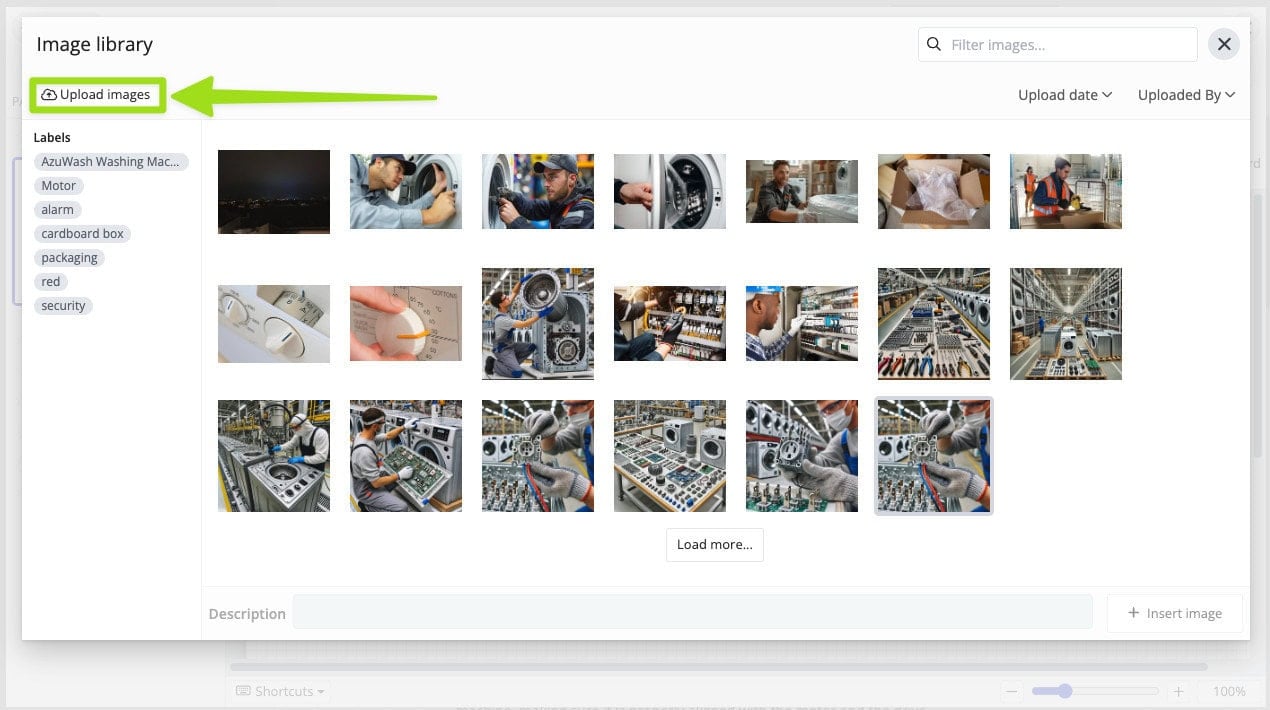
- Manuelles Hinzufügen zur Bildbibliothek durch Anklicken von "Bilder hochladen", wie unten gezeigt:
So suchen Sie ein Bild in der Bildbibliothek #
Für die Suche nach einem Bild in der Bildbibliothek stehen Ihnen mehrere Werkzeuge zur Verfügung:
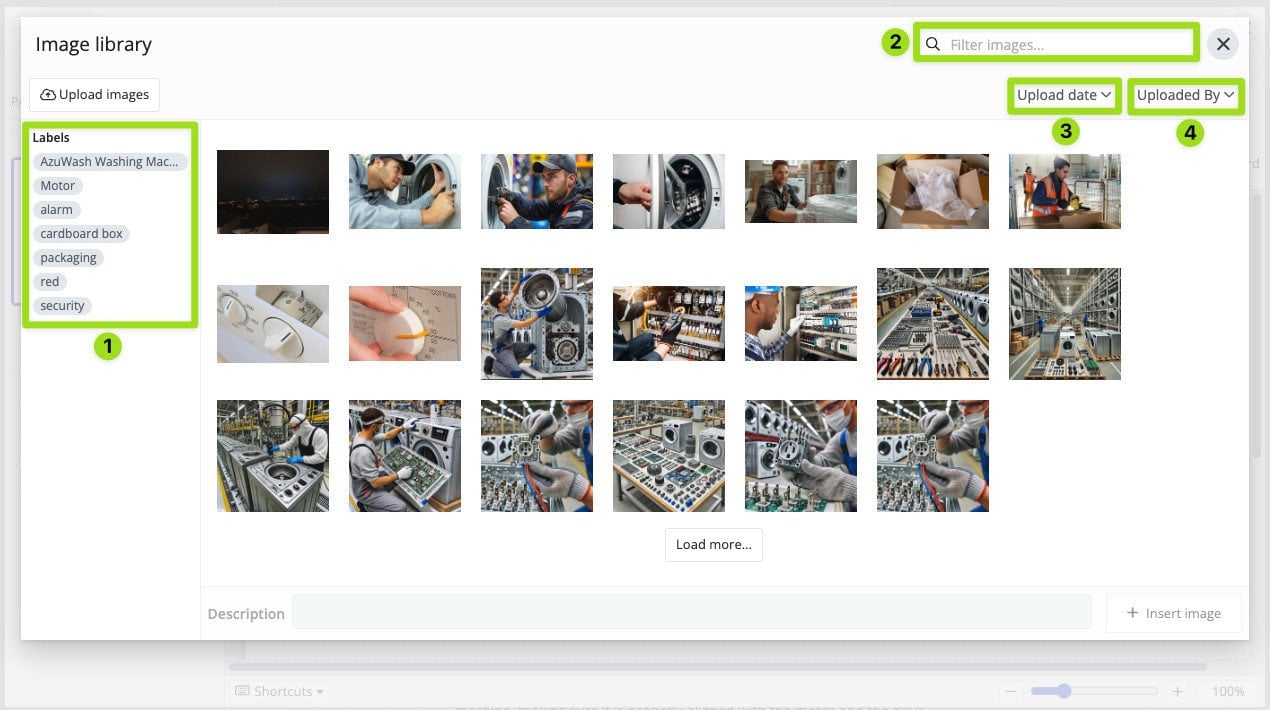
- Sie können Bilder auf der Grundlage ihrer Beschriftung filtern
- Sie können nach Bildern anhand ihrer Beschreibung (Bilddateiname) suchen
- Sie können Bilder nach dem Datum ihres Hochladens filtern
- Sie können Bilder nach dem/den Benutzer(n) filtern, die sie hochgeladen haben
Beschreibung und Beschriftung eines Bildes in der Bildbibliothek bearbeiten #
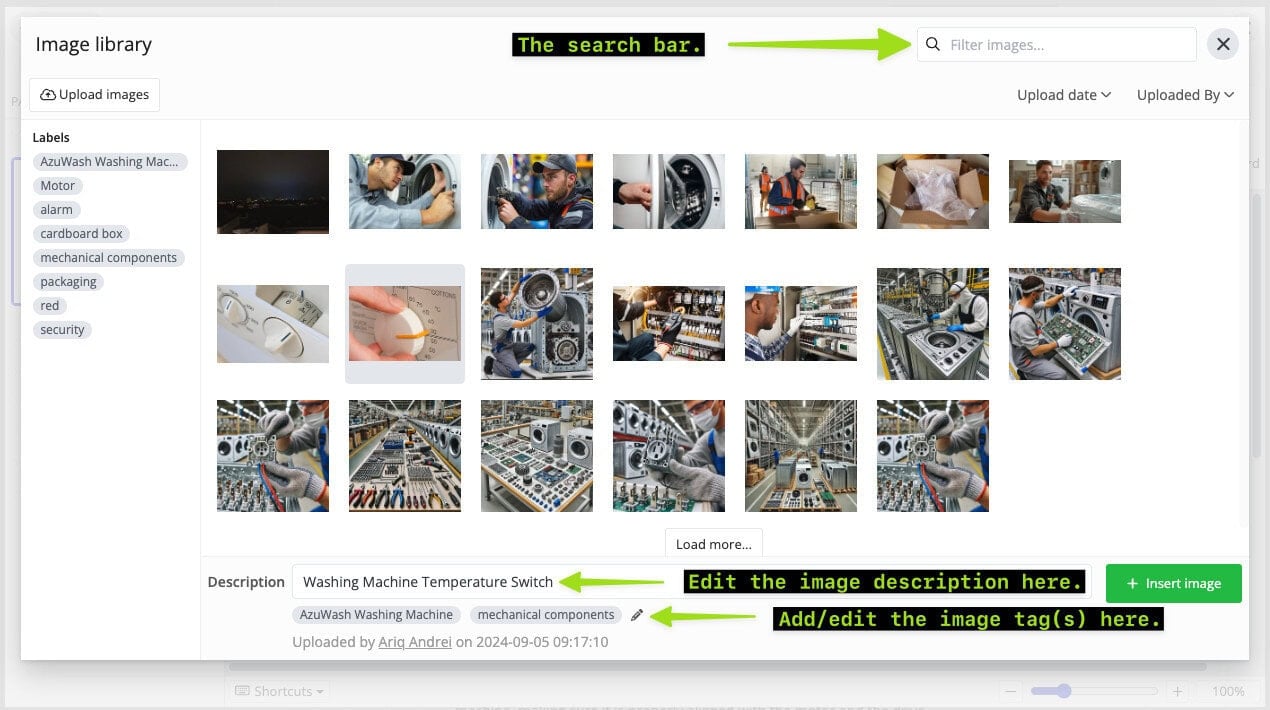
Sie können die Bildbeschreibung und die Bildbeschriftung(en) eines jeden Bildes in der Bildbibliothek hinzufügen oder bearbeiten. Eine Bildbeschreibung hilft Ihnen, das Bild in der Suchleiste zu finden, während eine Bildbezeichnung Ihnen hilft, ein Bild anhand seiner Eigenschaften und Verwendungszwecke zu identifizieren.
Zum Bearbeiten klicken Sie einfach auf ein Bild in der Bildbibliothek und bearbeiten es, wie in der Abbildung unten erklärt:
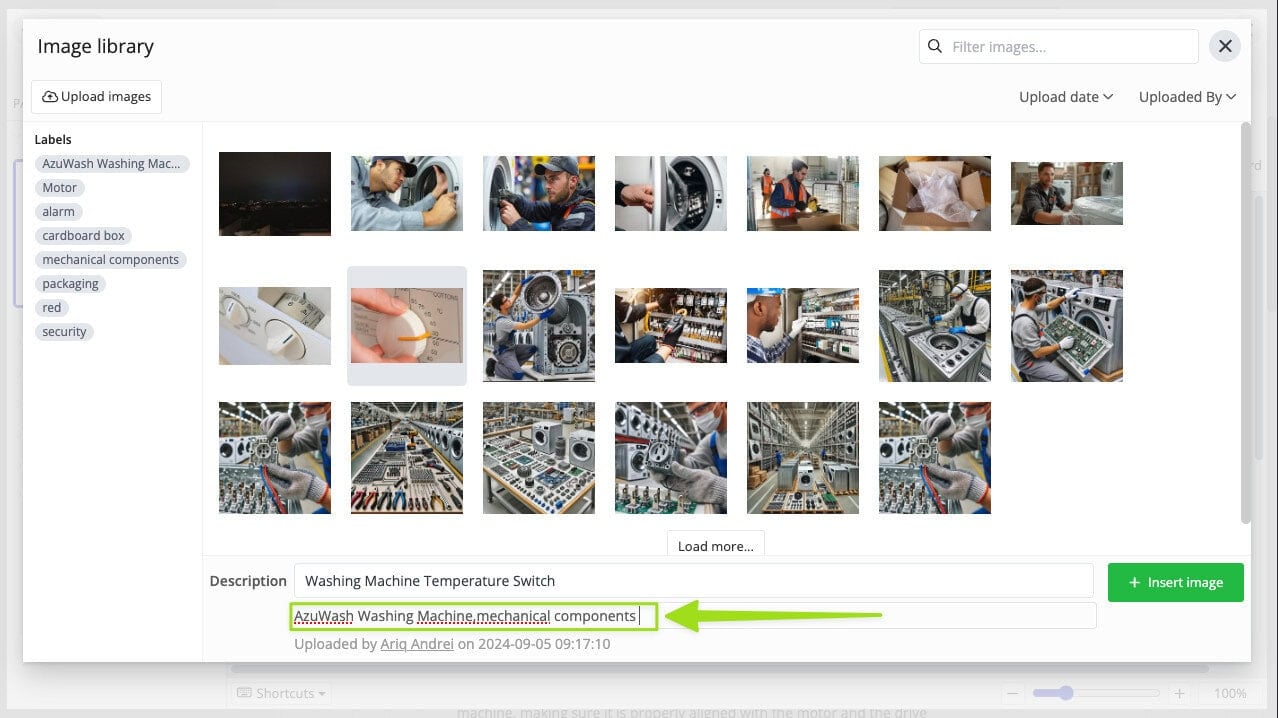
Sie können auch mehrere Beschriftungen zu einem Bild hinzufügen, indem Sie ein Komma zwischen die Beschriftungen setzen (","). Außerdem sollte zwischen jedem Komma und jeder Beschriftung ein einzelnes Leerzeichen stehen.
Wir möchten zum Beispiel 2 Beschriftungen für ein Bild verwenden: "AzuWash Waschmaschine" und "mechanische Komponenten". Wir haben also geschrieben:
AzuWash Waschmaschine, mechanische Komponente
Wir verwenden kein Leerzeichen zwischen dem Kommazeichen.
So haben wir es in der Bildbibliothek geschrieben: