Die Bearbeitung Ihrer Arbeitsanweisungen in Azumuta ist dank unserer intuitiven Benutzeroberfläche denkbar einfach! Hier sind die Grundlagen, die Sie kennen sollten:
So ändern Sie den Namen einer Arbeitsanweisung #
- Navigieren Sie zu der Arbeitsanweisung, die Sie umbenennen möchten.
- Klicken Sie auf das Symbol mit den drei Punkten daneben.
- Klicken Sie auf "Arbeitsanweisung bearbeiten".
- Geben Sie den neuen Namen der Arbeitsanweisung in das Feld "Name" ein.
- Klicken Sie auf "Speichern".
Wie man den Namen eines Ordners ändert #
- Navigieren Sie zu dem Ordner, den Sie umbenennen möchten.
- Klicken Sie auf das Symbol mit den drei Punkten daneben.
- Klicken Sie auf "Ordner bearbeiten".
- Geben Sie den neuen Ordnernamen in das Feld "Name" ein.
- Klicken Sie auf "Speichern".
So löschen Sie eine Arbeitsanweisung #
- Navigieren Sie zu der Arbeitsanweisung, die Sie löschen möchten.
- Klicken Sie auf das Symbol mit den drei Punkten daneben.
- Klicken Sie auf "Arbeitsanweisung löschen".
- Geben Sie den Namen der Arbeitsanweisung ein.
- Klicken Sie auf "Dauerhaft löschen".
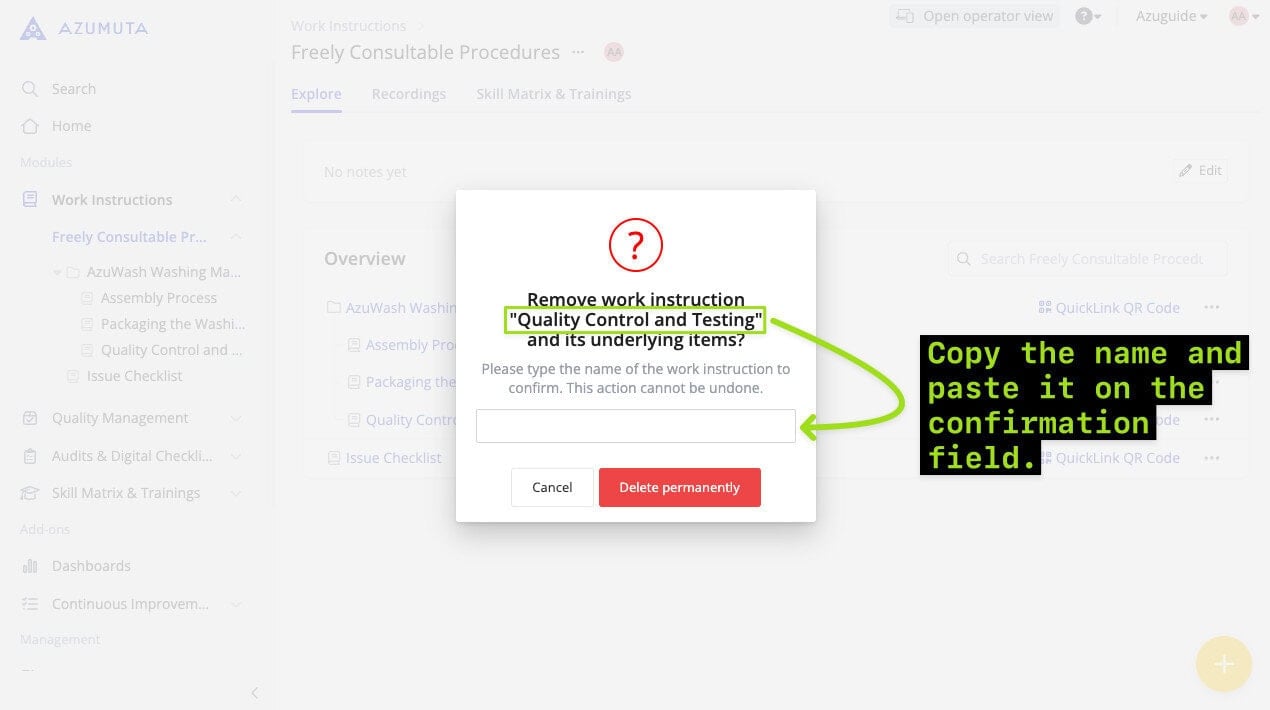
Hinweis: Sie können den Namen der Arbeitsanweisung nicht nur manuell eingeben, sondern auch kopieren und dann in das Bestätigungsfeld einfügen, wie unten gezeigt:
Wie man einen Ordner löscht #
- Navigieren Sie zu dem Ordner, den Sie löschen möchten.
- Klicken Sie auf das Symbol mit den drei Punkten daneben.
- Klicken Sie auf "Ordner löschen".
- Geben Sie den Namen des Ordners ein.
- Klicken Sie auf "Dauerhaft löschen".
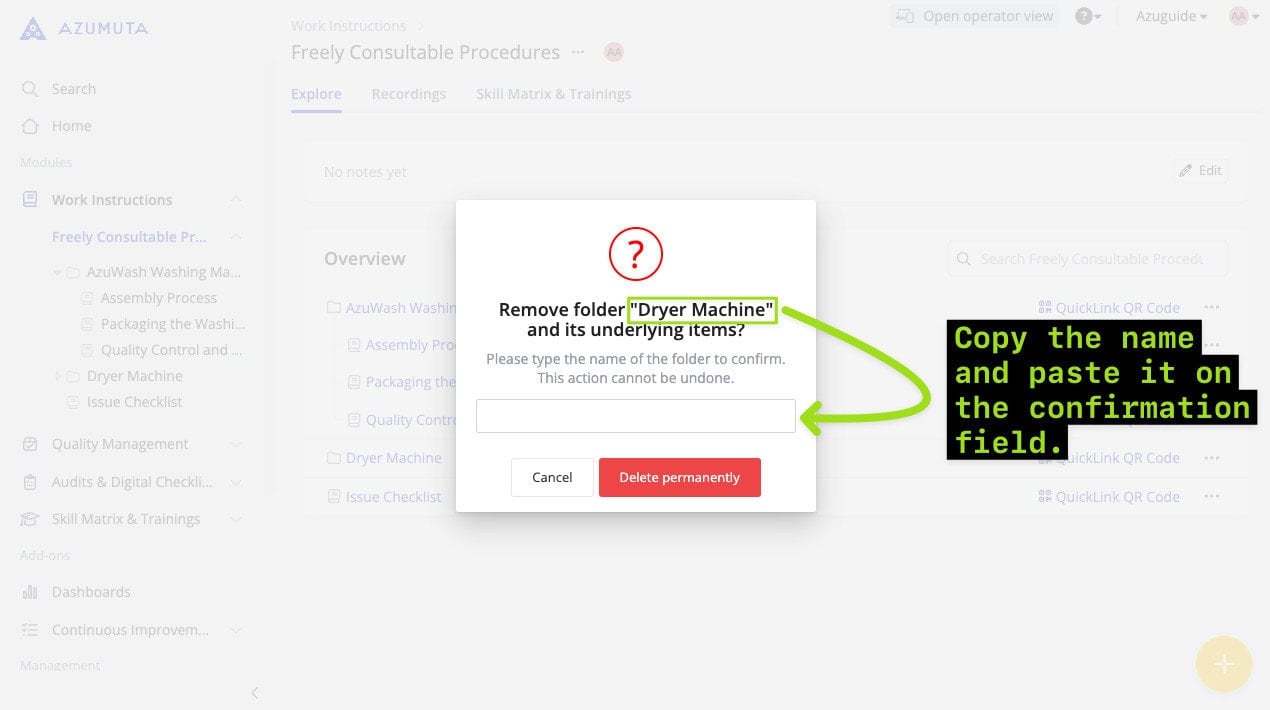
Hinweis: Sie können den Ordnernamen nicht nur manuell eingeben, sondern auch kopieren und dann in das Bestätigungsfeld einfügen, wie unten gezeigt:
Kopieren und Einfügen einer Arbeitsanweisung #
Sie möchten eine Arbeitsanweisung in mehreren Ordnern verwenden? Kein Problem! Sie können eine bestehende Arbeitsanweisung kopieren und in mehrere Ordner einfügen. So geht's:
- Navigieren Sie zu der Arbeitsanweisung, die Sie kopieren möchten.
- Klicken Sie auf das Symbol mit den drei Punkten daneben.
- Klicken Sie auf "Arbeitsanweisung kopieren".
- Suchen Sie den Ordner, in den Sie die Arbeitsanweisung einfügen möchten, und klicken Sie ihn an.
- Klicken Sie auf das Symbol mit den drei Punkten daneben.
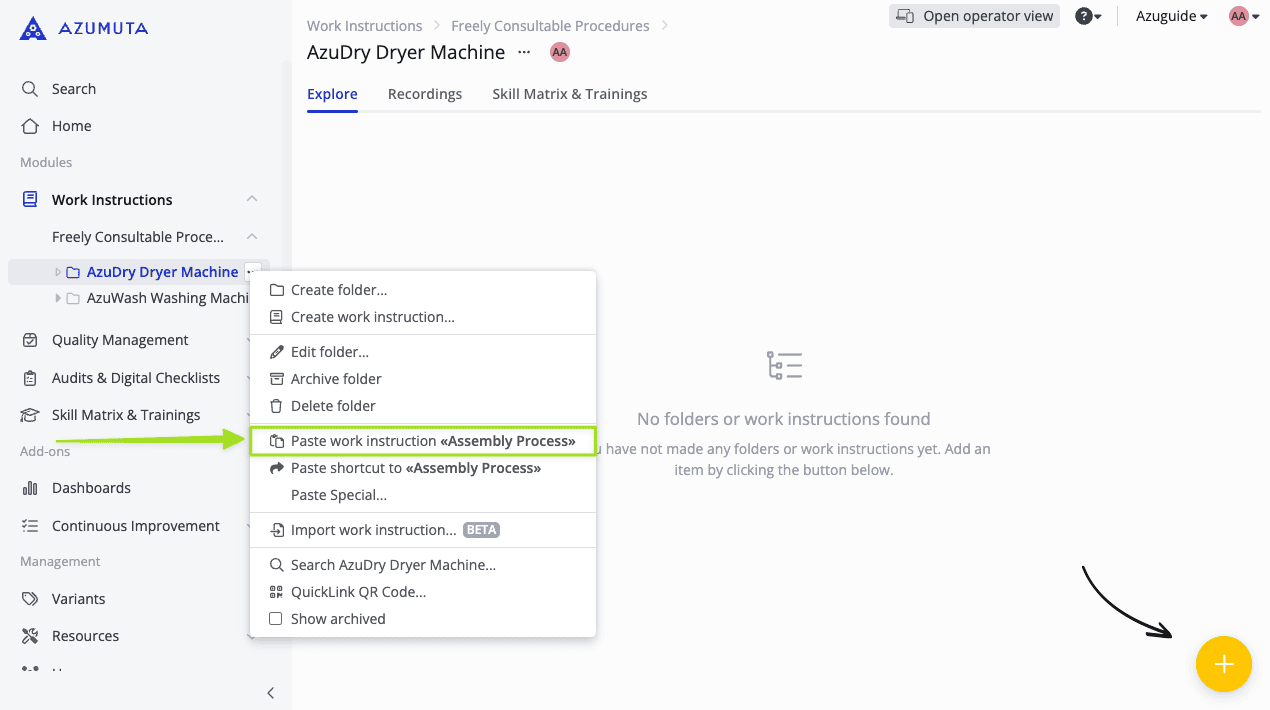
- Klicken Sie auf "Einfügen Spezial".
- Wählen Sie entweder "Einfügen als tiefe Kopie" oder "Einfügen als flache Kopie". Der Unterschied zwischen diesen beiden Optionen wird im Folgenden erläutert.
Einfügen als tiefe Kopie vs. Einfügen als flache Kopie: Was ist der Unterschied? #
Einfügen als Deep Copy: Die eingefügte Arbeitsanweisung ist lediglich eine Kopie der ursprünglichen Arbeitsanweisung, mehr nicht. Sie sind in keiner Weise miteinander verknüpft. Wenn eine Änderung in der Arbeitsanweisung vorgenommen wird, wird diese Änderung nicht in der ursprünglichen Arbeitsanweisung vorgenommen. Wenn in der ursprünglichen Arbeitsanweisung eine Änderung vorgenommen wurde, wird diese Änderung auch nicht in der eingefügten Arbeitsanweisung vorgenommen.
Einfügen als flache Kopie: Die eingefügte Arbeitsanweisung bleibt mit der ursprünglichen Arbeitsanweisung verknüpft. Wenn an einer der verknüpften Arbeitsanweisungen, sei es die ursprüngliche oder die eingefügte, eine Änderung vorgenommen wurde, wird diese Änderung auch in allen anderen verknüpften Arbeitsanweisungen vorgenommen
Hinweis: Sie können auch die nachstehende Option wählen, um das Einfügen als Tiefenkopie zu beschleunigen.
Archivierung einer Arbeitsanweisung #
Was ist Archivierung? #
Haben Sie eine Arbeitsanweisung, die Sie nicht mehr verwenden, aber trotzdem aufbewahren möchten, falls Sie sie in Zukunft noch einmal brauchen? Dann ist die Archivierung die Lösung!
Ihre archivierte Arbeitsanweisung wird in Ihrer Liste der Arbeitsanweisungen ausgeblendet. Sie können sie jedoch jederzeit zurückholen, indem Sie die Archivierung aufheben. So funktioniert es:
Wie archiviere ich eine Arbeitsanweisung #
- Navigieren Sie zu der Arbeitsanweisung, die Sie archivieren möchten.
- Klicken Sie auf das Symbol mit den drei Punkten daneben.
- Klicken Sie auf "Arbeitsanweisung archivieren".
- Wenn die Arbeitsanweisung archiviert wurde, wird auf dem Bildschirm der Text "Dieser Knoten konnte nicht gefunden werden" angezeigt.
Wie man eine Arbeitsanweisung dearchiviert #
- Klicken Sie in der Seitenleiste der Homepage auf "Arbeitsanweisungen".
- Klicken Sie auf das Symbol mit den drei Punkten neben "Frei abrufbare Verfahren".
- Vergewissern Sie sich, dass das Kästchen "Archiviertes anzeigen" angekreuzt ist.
- Klicken Sie auf eine leere Stelle.
- Suchen Sie die Arbeitsanweisung, deren Archivierung Sie aufheben möchten, und klicken Sie auf das Symbol mit den drei Punkten neben der Anweisung.
- Klicken Sie auf "Arbeitsanweisung archivieren".
Die oben beschriebenen Schritte gelten nur für die Dearchivierung einer Arbeitsanweisung, die im Modul Arbeitsanweisungen erstellt wurde. Was aber, wenn die Arbeitsanweisung in einem anderen Modul erstellt wurde? Sehen Sie sich die folgenden Abschnitte des Leitfadens an.
Wie man eine Arbeitsanweisung dearchiviert, wurde unter dem Qualitätsmanagement-Modul # erstellt .
- Klicken Sie in der Seitenleiste der Homepage auf "Qualitätsmanagement".
- Klicken Sie auf "Qualitätsverfahren".
- Klicken Sie auf das Symbol mit den drei Punkten daneben.
- Vergewissern Sie sich, dass das Kästchen "Archiviertes anzeigen" angekreuzt ist.
- Suchen Sie die Arbeitsanweisung, deren Archivierung Sie aufheben möchten, und klicken Sie auf das Symbol mit den drei Punkten neben der Anweisung.
- Klicken Sie auf "Arbeitsanweisung archivieren".
So heben Sie die Archivierung einer Prüfung auf, die im Rahmen des Moduls Prüfungen und digitale Prüflisten durchgeführt wurde
- Klicken Sie in der Seitenleiste der Homepage auf "Audits & Digitale Checklisten".
- Klicken Sie auf "Audit-Verfahren".
- Klicken Sie auf das Symbol mit den drei Punkten daneben.
- Vergewissern Sie sich, dass das Kästchen "Archiviertes anzeigen" angekreuzt ist.
- Suchen Sie das Audit, dessen Archivierung Sie aufheben möchten, und klicken Sie auf das Symbol mit den drei Punkten daneben.
- Klicken Sie auf "Unarchive audit".
Wie man eine Arbeitsanweisung, die im Rahmen des Moduls Skill Matrix & Trainings erstellt wurde , dearchiviert
- Klicken Sie in der Seitenleiste der Homepage auf "Skill Matrix & Trainings".
- Klicken Sie auf "Schulungsverfahren".
- Klicken Sie auf das Symbol mit den drei Punkten daneben.
- Vergewissern Sie sich, dass das Kästchen "Archiviertes anzeigen" angekreuzt ist.
- Suchen Sie die Arbeitsanweisung, deren Archivierung Sie aufheben möchten, und klicken Sie auf das Symbol mit den drei Punkten neben der Anweisung.
- Klicken Sie auf "Arbeitsanweisung archivieren".
Archivieren eines Ordners #
- Navigieren Sie zu dem Ordner, den Sie archivieren möchten.
- Klicken Sie auf das Symbol mit den drei Punkten daneben.
- Klicken Sie auf "Archivordner".
Wie man einen Ordner entarchiviert #
- Klicken Sie in der Seitenleiste der Homepage auf "Arbeitsanweisungen".
- Klicken Sie auf"Frei zugängliche Verfahren".
- Klicken Sie auf das Symbol mit den drei Punkten neben "Frei abrufbare Verfahren".
- Vergewissern Sie sich, dass das Kästchen "Archiviertes anzeigen" angekreuzt ist.
- Klicken Sie auf eine leere Stelle.
- Suchen Sie den Ordner, dessen Archivierung Sie aufheben möchten, und klicken Sie auf das Symbol mit den drei Punkten daneben.
- Klicken Sie auf "Arbeitsanweisung archivieren".
Die oben beschriebenen Schritte gelten nur für die Dearchivierung eines Ordners, der im Modul Arbeitsanweisungen erstellt wurde. Was aber, wenn der Ordner in einem anderen Modul erstellt wurde? Sehen Sie sich die folgenden Abschnitte der Anleitung an.
Wie man eine Artikelkategorie dearchiviert #
- Klicken Sie in der Seitenleiste der Homepage auf "Qualitätsmanagement".
- Klicken Sie auf "Qualitätsverfahren".
- Klicken Sie auf das Symbol mit den drei Punkten daneben.
- Vergewissern Sie sich, dass das Kästchen "Archiviertes anzeigen" angekreuzt ist.
- Suchen Sie die Artikelkategorie, deren Archivierung Sie aufheben möchten, und klicken Sie sie an.
- Klicken Sie dann auf das Symbol mit den drei Punkten daneben.
- Klicken Sie auf "Artikelkategorie dearchivieren".
So heben Sie die Archivierung eines Ordners auf, der im Rahmen des Moduls "Audits & digitale Checklisten " erstellt wurde
- Klicken Sie in der Seitenleiste der Homepage auf "Audits & Digitale Checklisten".
- Klicken Sie auf "Audit-Verfahren".
- Klicken Sie auf das Symbol mit den drei Punkten daneben.
- Vergewissern Sie sich, dass das Kästchen "Archiviertes anzeigen" angekreuzt ist.
- Suchen Sie den Ordner, den Sie entpacken möchten, und klicken Sie darauf.
- Klicken Sie dann auf das Symbol mit den drei Punkten daneben.
- Klicken Sie auf "Unarchive folder".
So heben Sie die Archivierung eines Ordners auf, der unter dem Modul "Skill Matrix & Trainings " erstellt wurde
- Klicken Sie in der Seitenleiste der Homepage auf "Skill Matrix & Trainings".
- Klicken Sie auf "Schulungsverfahren".
- Klicken Sie auf das Symbol mit den drei Punkten daneben.
- Vergewissern Sie sich, dass das Kästchen "Archiviertes anzeigen" angekreuzt ist.
- Suchen Sie den Ordner, dessen Archivierung Sie aufheben möchten, und klicken Sie darauf.
- Klicken Sie dann auf das Symbol mit den drei Punkten daneben.
- Klicken Sie auf "Unarchive folder".
So weisen Sie einer Arbeitsanweisung ein Tag zu #
Ein Tag kann zur Identifizierung von Arbeitsanweisungen verwendet werden. Hier erfahren Sie, wie Sie einer Arbeitsanweisung eine Markierung zuweisen:
- Navigieren Sie zu der Arbeitsanweisung, der Sie eine Markierung zuweisen möchten
- Klicken Sie auf das Symbol mit den drei Punkten daneben.
- Klicken Sie auf "Arbeitsanweisung bearbeiten".
- Wählen Sie den gewünschten Tag aus oder erstellen Sie einen neuen Tag.
- Klicken Sie auf "Speichern".
Hinweis: Eine Arbeitsanweisung kann mehr als eine Markierung haben.
Es ist immer eine gute Idee, einer Arbeitsanweisung eine Markierung zuzuweisen, da eine Markierung als Hilfsmittel zur Identifizierung Ihrer Arbeitsanweisungen verwendet werden kann.
Für Audits (Arbeitsanweisungen, die unter dem Modul Audits & Digitale Checklisten erstellt wurden) und Arbeitsanweisungen, die unter dem Modul Skill Matrix & Training erstellt wurden, hat ein Tag eine zusätzliche Funktion: Ein Tag kann verwendet werden, um Audits und Arbeitsanweisungen im Planungstool zu filtern.
Die folgenden Bilder des Planungstools (das erste stammt aus dem Modul Audits & Digitale Checklisten, das zweite aus dem Modul Kompetenzmatrix & Training) zeigen, wo Sie auf diese Funktion zugreifen können.
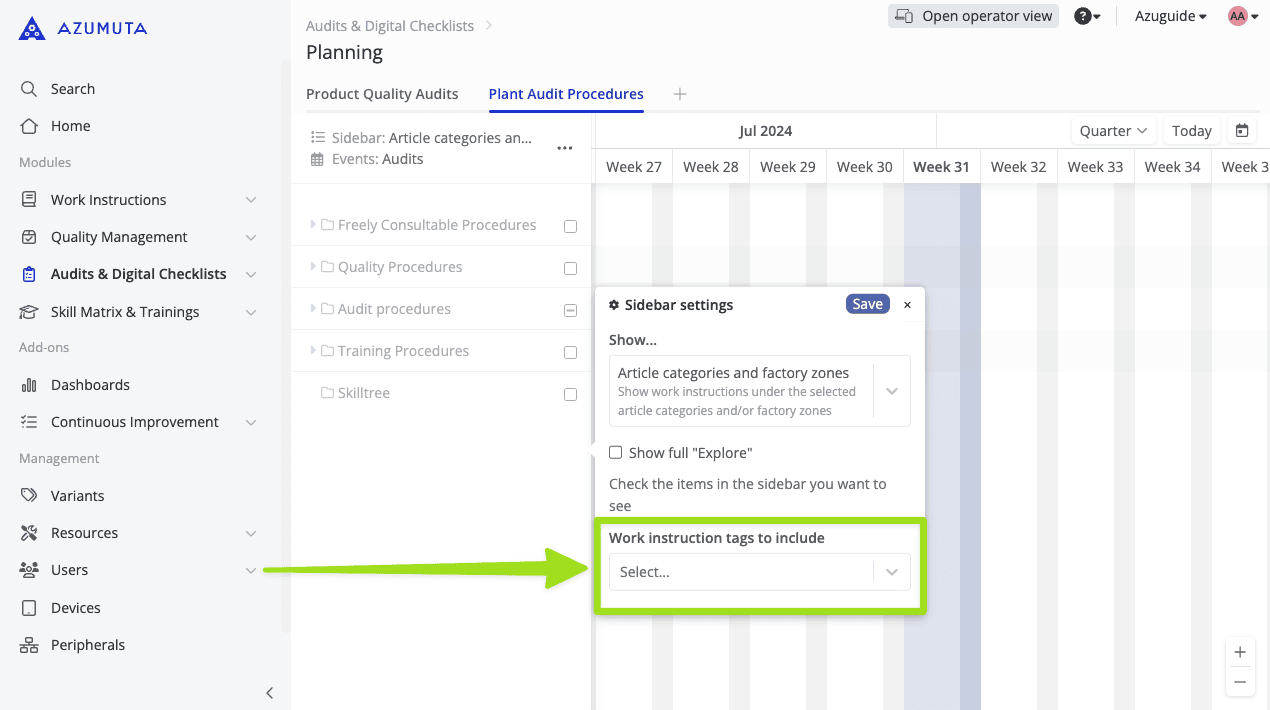

Wenn Sie viele Audits und/oder Arbeitsanweisungen in Ihrem Arbeitsbereich haben, kann es sehr nützlich sein, jedem dieser Audits/Arbeitsanweisungen ein Tag zuzuweisen, da Sie so ein bestimmtes Audit/eine bestimmte Arbeitsanweisung sofort finden können.
Zuweisung eines Tags zu einem Ordner #
- Navigieren Sie zu dem Ordner, dem Sie eine Markierung zuweisen möchten.
- Klicken Sie auf das Symbol mit den drei Punkten daneben.
- Klicken Sie auf "Ordner bearbeiten".
- Wählen Sie den gewünschten Tag aus oder erstellen Sie einen neuen Tag.
- Klicken Sie auf "Speichern".
Hinweis: Ein Ordner kann mehr als ein Tag haben.
Hinzufügen eines Miniaturbildes zu einer Arbeitsanweisung #
Sie können einer Arbeitsanweisung eine Miniaturansicht hinzufügen. Eine Miniaturansicht kann Ihren Mitarbeitern helfen, Ihre Arbeitsanweisungen zu erkennen. Hier erfahren Sie, wie Sie einer Arbeitsanweisung eine Miniaturansicht hinzufügen:
- Navigieren Sie zu der Arbeitsanweisung, zu der Sie eine Miniaturansicht hinzufügen möchten.
- Klicken Sie auf das Symbol mit den drei Punkten daneben.
- Klicken Sie auf "Arbeitsanweisung bearbeiten".
- Klicken Sie auf "Datei auswählen" neben dem Abschnitt "Miniaturansicht".
- Laden Sie die Bilddatei hoch.
- Klicken Sie auf "Speichern".
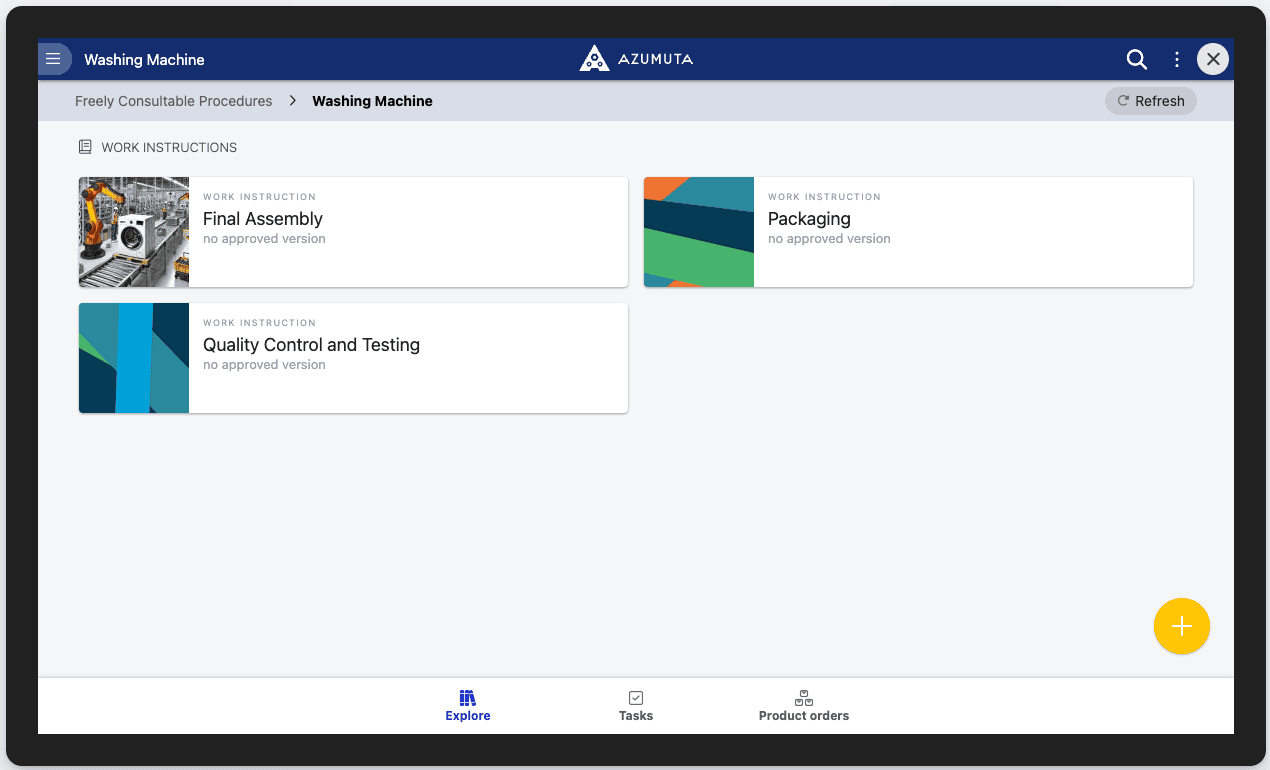
Das folgende Bild zeigt, wie es von der Benutzeroberfläche aus gesehen aussieht. Die Arbeitsanweisung "Endmontage" hat eine benutzerdefinierte Miniaturansicht, während die beiden anderen eine generische Miniaturansicht haben.
Hinzufügen einer Miniaturansicht zu einem Ordner #
- Navigieren Sie zu dem Ordner, dem Sie eine Miniaturansicht hinzufügen möchten.
- Klicken Sie auf das Symbol mit den drei Punkten daneben.
- Klicken Sie auf "Ordner bearbeiten".
- Klicken Sie auf "Datei auswählen" neben dem Abschnitt "Miniaturansicht".
- Laden Sie die Bilddatei hoch.
- Klicken Sie auf "Speichern".
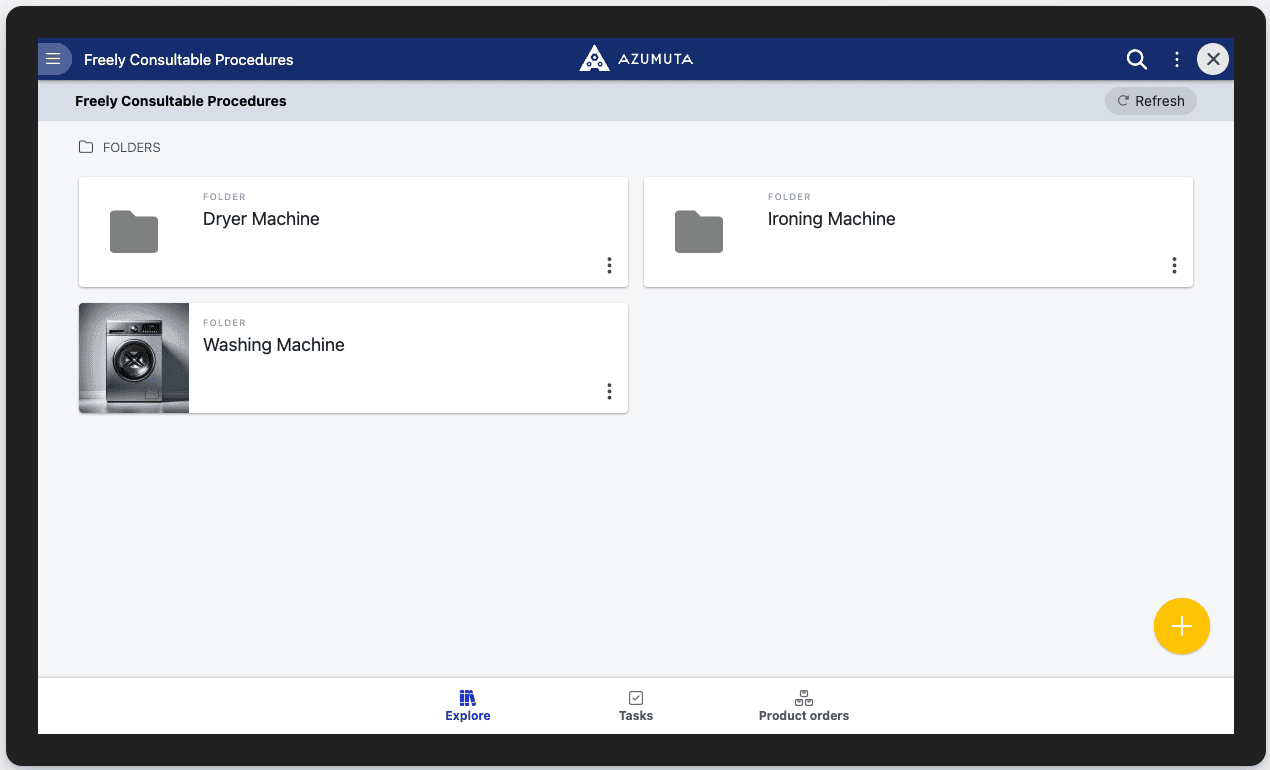
Das folgende Bild zeigt, wie es von der Benutzeroberfläche aus gesehen aussieht. Der Ordner "Waschmaschine" hat eine benutzerdefinierte Miniaturansicht, während die beiden anderen Ordner keine Miniaturansicht haben.