Was wird in diesem Widget angezeigt? #
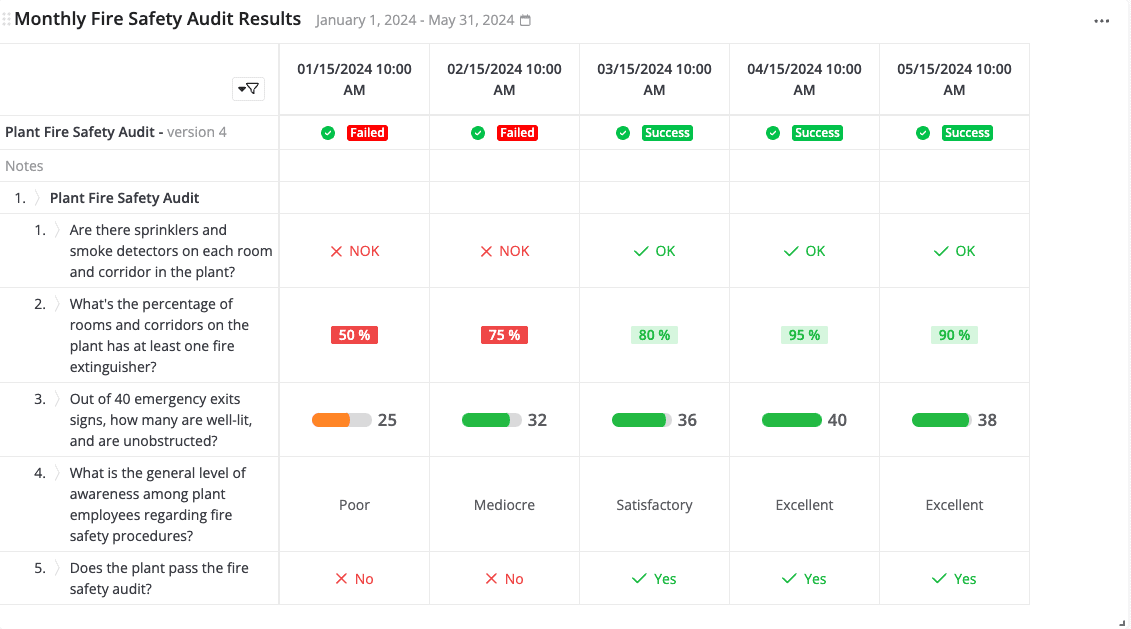
Dieses Widget zeigt die Aufzeichnung mehrerer Audits (die dieselbe Audit-Arbeitsanweisung verwenden) im Zeitverlauf nebeneinander an.
Dieses Widget hilft den Aufsichtsbehörden, Probleme sofort zu erkennen und die Auditleistung ihrer Anlage von Zeit zu Zeit zu überwachen.
Hinweis: Bevor Sie ein Dashboard mit diesem Widget erstellen, vergewissern Sie sich, dass die Audits bereits (zumindest teilweise) durchgeführt worden sind.
Wie setzt man dieses Widget ein? #
Bitte folgen Sie den nachstehenden Schritten, um dieses Widget auf einem neuen Dashboard einzusetzen. Wenn Sie dieses Widget jedoch in einem bestehenden Dashboard einsetzen möchten, können Sie zu diesem Dashboard navigieren und stattdessen mit Schritt Nr. 4 beginnen.
- Klicken Sie in der Seitenleiste auf "Dashboards".
- Klicken Sie auf das Plus-Symbol unter "Dashboards".
- Geben Sie den Namen des neuen Dashboards ein.
- Klicken Sie auf die gelbe Plus-Schaltfläche unten rechts auf dem Bildschirm.
- Navigieren Sie unter der Widget-Kategorie "Audits" zum "Berichtswidget" und klicken Sie auf "Erstellen".
- Wählen Sie die mit dem Audit verbundene Arbeitsanweisung aus, und klicken Sie auf "Hinzufügen".
- Klicken Sie auf den Datumsbereich (neben dem Namen des Widgets), und passen Sie den Datumsbereich an. Stellen Sie sicher, dass er den Zeitraum abdeckt, in dem die Prüfungen durchgeführt wurden. Klicken Sie auf "Benutzerdefinierter rollierender Bereich" für weitere Optionen für den Datumsbereich.
- Wenn Sie fertig sind, klicken Sie auf "Speichern".
- Klicken Sie auf "Ja".
- Passen Sie die Größe des Widgets wie gewünscht an.
Konfigurieren des Widgets #
Hier erfahren Sie, wie Sie ein Azumuta-Widget konfigurieren können.