Was ist eine Aufnahme? #
Azumuta hat eine außergewöhnliche Eigenschaft: Aufzeichnungen. Eine Aufzeichnung ist ein organisiertes Repository von Daten im Zusammenhang mit einem Audit-Ereignis, das (teilweise oder vollständig) von einem Bediener ausgeführt wurde.
Zu den Arten von Daten, die in einer Aufzeichnung gespeichert werden, gehören:
- Die Version des Audits, die für das Auditereignis verwendet wurde.
- Der Name des Operators, der das Audit-Ereignis ausgeführt hat.
- Datum und Uhrzeit der Ausführung des Prüfungsereignisses sowie Datum und Uhrzeit der Ausführung der einzelnen Anweisungsschritte.
- Die Zeit, die ein Bediener für dieses Auditereignis aufgewendet hat, sowie die Zeit, die für jeden einzelnen Anweisungsschritt aufgewendet wurde.
- Die Antwort auf alle Produktprüfungen zu diesem Prüfungsereignis.
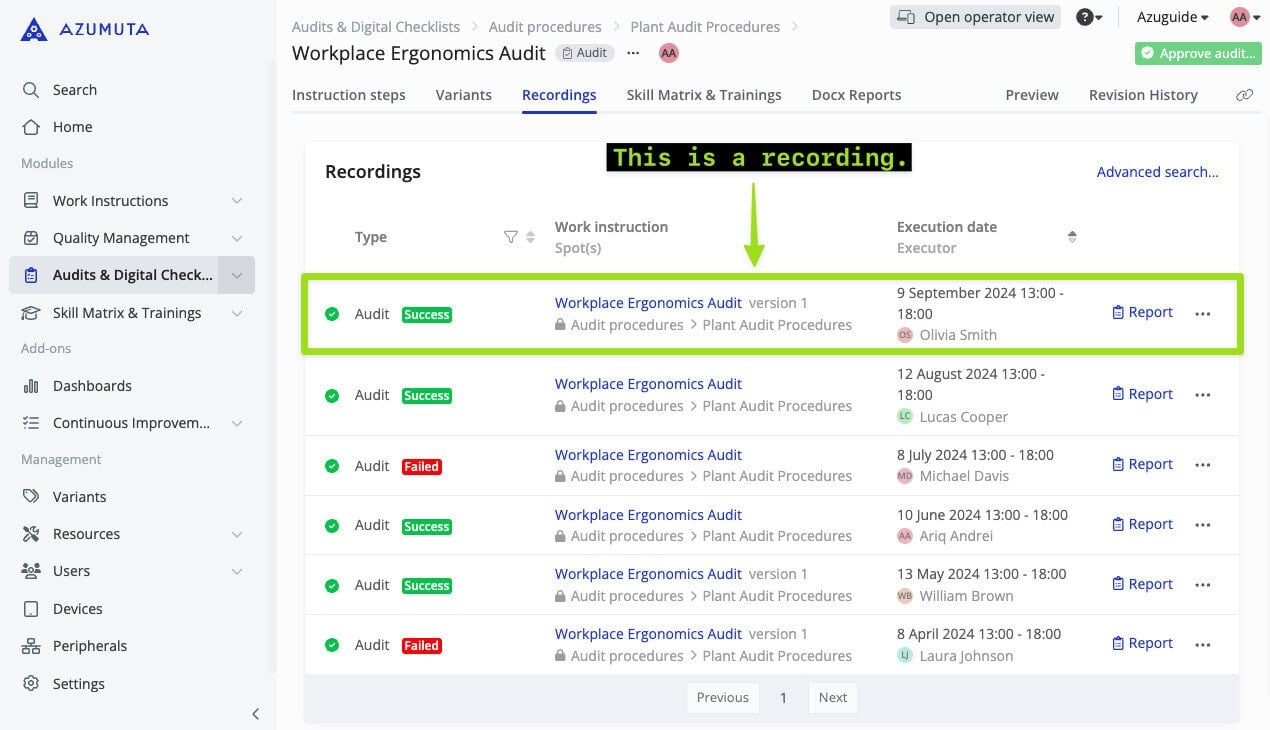
Eine Audit-Aufzeichnung kann für verschiedene Zwecke verwendet werden, wie z. B.:
- Verfolgung und Überwachung der Einhaltung von Vorschriften in Ihrem Werk: Sie können Ihre Audit-Aufzeichnungen nutzen, um die Einhaltung von Vorschriften und Industriestandards in Ihrem Werk zu verfolgen.
- Eine digitalisierte Prüfpfad-Plattform: Azumuta zeichnet jedes Detail Ihrer Audits auf und speichert es, so dass Sie es in der Zukunft jederzeit wieder verwenden können.
- Benchmarking der Leistung Ihrer Anlage: Dank unserer benutzerfreundlichen Schnittstelle können Sie die Ergebnisse mehrerer Audits leicht vergleichen. So können Sie die Auditleistung Ihrer Anlage im Laufe der Zeit sehen und Pläne zur Leistungsverbesserung formulieren.
- Und viele andere Anwendungsfälle.
Wie kann man die Liste der Aufzeichnungen sehen? #
Es gibt 2 Ebenen, auf denen Aufnahmen gespeichert werden:
- Auf der Ebene der Module
- Auf der Ebene der Prüfung
In den folgenden Abschnitten des Leitfadens werden wir beide Ebenen genauer erläutern:
So sehen Sie die Liste der Aufzeichnungen auf der Modulebene #
- Klicken Sie in der Seitenleiste der Homepage auf "Audits & Digitale Checklisten".
- Klicken Sie auf "Audit-Verfahren".
- Klicken Sie auf die Registerkarte "Aufzeichnungen".
Hier finden Sie eine Erklärung der Aufnahmeliste in diesem Modul:
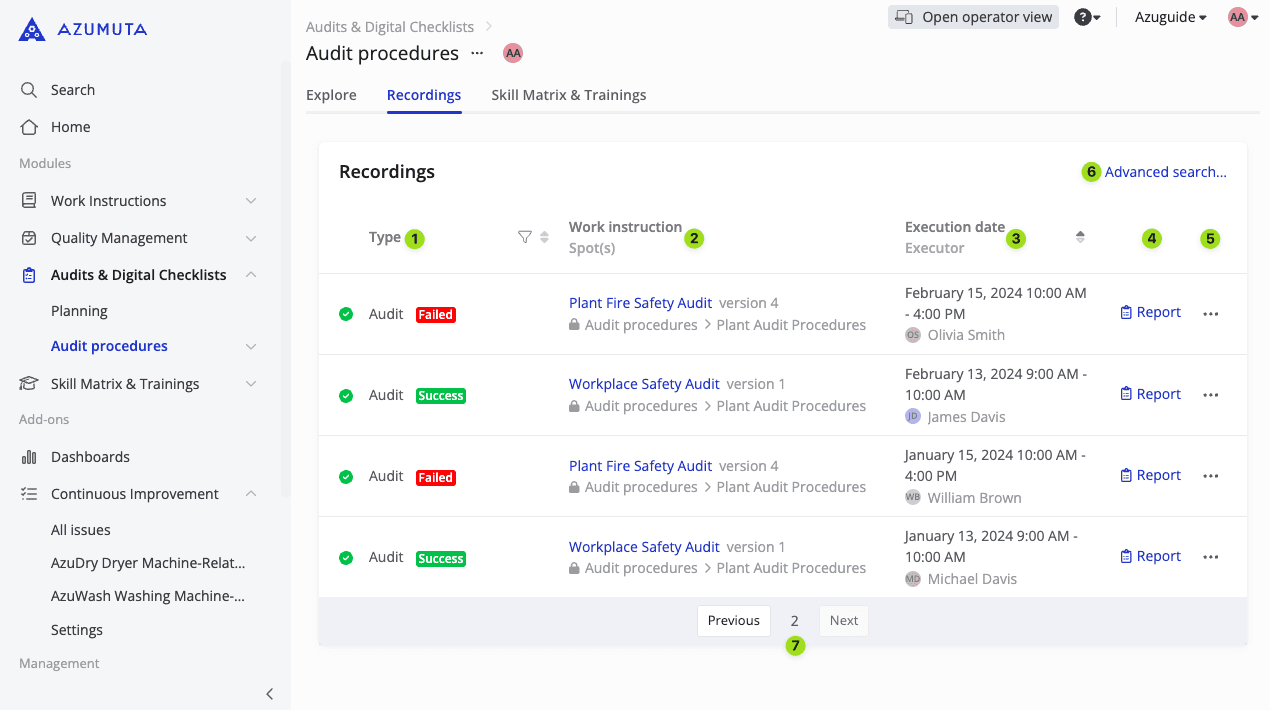
- In dieser Spalte werden der Typ jeder Aufzeichnung und ihr Status angezeigt.
- In dieser Spalte wird das Audit für jede Aufzeichnung sowie deren Version angezeigt.
- Diese Spalte zeigt das Datum und die Uhrzeit der Ausführung jeder Aufzeichnung sowie den Namen des Bedieners, der sie ausgeführt hat bzw. ausführen wird.
- In dieser Spalte wird der Bericht für jede Aufzeichnung angezeigt. Ein Bericht enthält verschiedene wertvolle Informationen, wie z. B. die Antwort auf jede Produktprüfung, das Datum und die Uhrzeit der Ausführung jedes Anweisungsschritts und die Dauer, die der Bediener für jeden Anweisungsschritt benötigt hat.
- Diese Spalte enthält ein Symbol mit drei Punkten für jede Aufzeichnung. Wenn Sie darauf klicken, können Sie (als Administrator) das Audit ausfüllen, die Aufzeichnung bearbeiten, die Aufzeichnung löschen und den Status der Aufzeichnung hinzufügen/bearbeiten.
- Klicken Sie auf , um nach einer bestimmten Aufnahme zu suchen.
- Hier können Sie zwischen den Seiten der Aufnahmeliste navigieren.
So sehen Sie die Liste der Aufzeichnungen auf der Audit-Ebene #
Neben der Liste der Aufzeichnungen auf Modulebene können Sie auch die Liste der Aufzeichnungen auf Auditebene anzeigen lassen. Auf diese Weise sehen Sie nur die Liste der Aufzeichnungen, die mit einer bestimmten Prüfung verknüpft sind.
So sehen Sie die Liste der Aufzeichnungen, die mit einem Audit verknüpft sind:
- Navigieren Sie zu dem Audit, für das Sie die Liste der Aufzeichnungen sehen möchten.
- Klicken Sie auf die Registerkarte "Aufzeichnungen".
Die Liste der Aufzeichnungen auf der Audit-Ebene hat die gleiche Oberfläche wie die auf der Modulebene.
So suchen Sie nach einer bestimmten Aufnahme #
Neben der Navigation zur Liste der Aufzeichnungen auf Modul-/Audit-Ebene und der manuellen Suche nach einer Aufzeichnung können Sie auch unsere erweiterte Suchfunktion verwenden. Diese Funktion führt Sie zu der gewünschten Aufzeichnung, indem Sie die Suchoptionen konfigurieren.
Zugriff auf die erweiterte Suchfunktion #
Bevor wir Ihnen jedoch zeigen, wie Sie die erweiterte Suchfunktion nutzen können, werden wir Ihnen zunächst erklären, wie Sie darauf zugreifen können. Es gibt 2 Möglichkeiten, auf die erweiterte Suchfunktion zuzugreifen:
- Durch Zugriff auf die Liste der Aufzeichnungen auf der Ebene der Module/Audits
- Durch Zugriff über die Suchleiste
Zugriff auf die erweiterte Suchfunktion über die Liste der Aufzeichnungen auf der Modul-/Prüfungsebene #
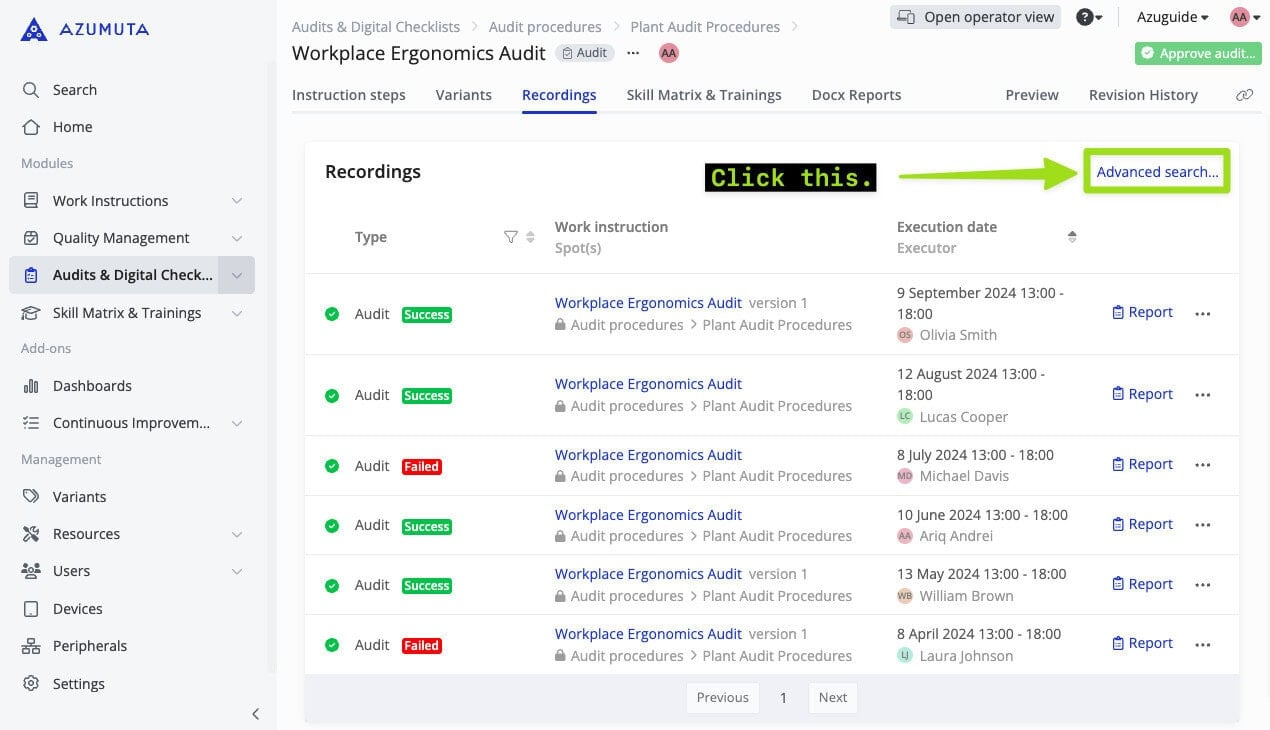
- Klicken Sie einfach auf "Erweiterte Suche", wie unten dargestellt:
Zugriff auf die erweiterte Suchfunktion über die Suchleiste #
- Klicken Sie auf die Suchleiste.
- Klicken Sie auf "Aufzeichnungen".
So verwenden Sie die erweiterte Suchfunktion #
Da Sie nun wissen, wie Sie die erweiterte Suche erreichen, werden wir Ihnen nun erklären, wie diese Funktion funktioniert.
Diese Funktion verfügt über zahlreiche Suchoptionen, mit denen Sie eine bestimmte Aufnahme finden können. Hier sind die Suchoptionen, die Sie verwenden können:
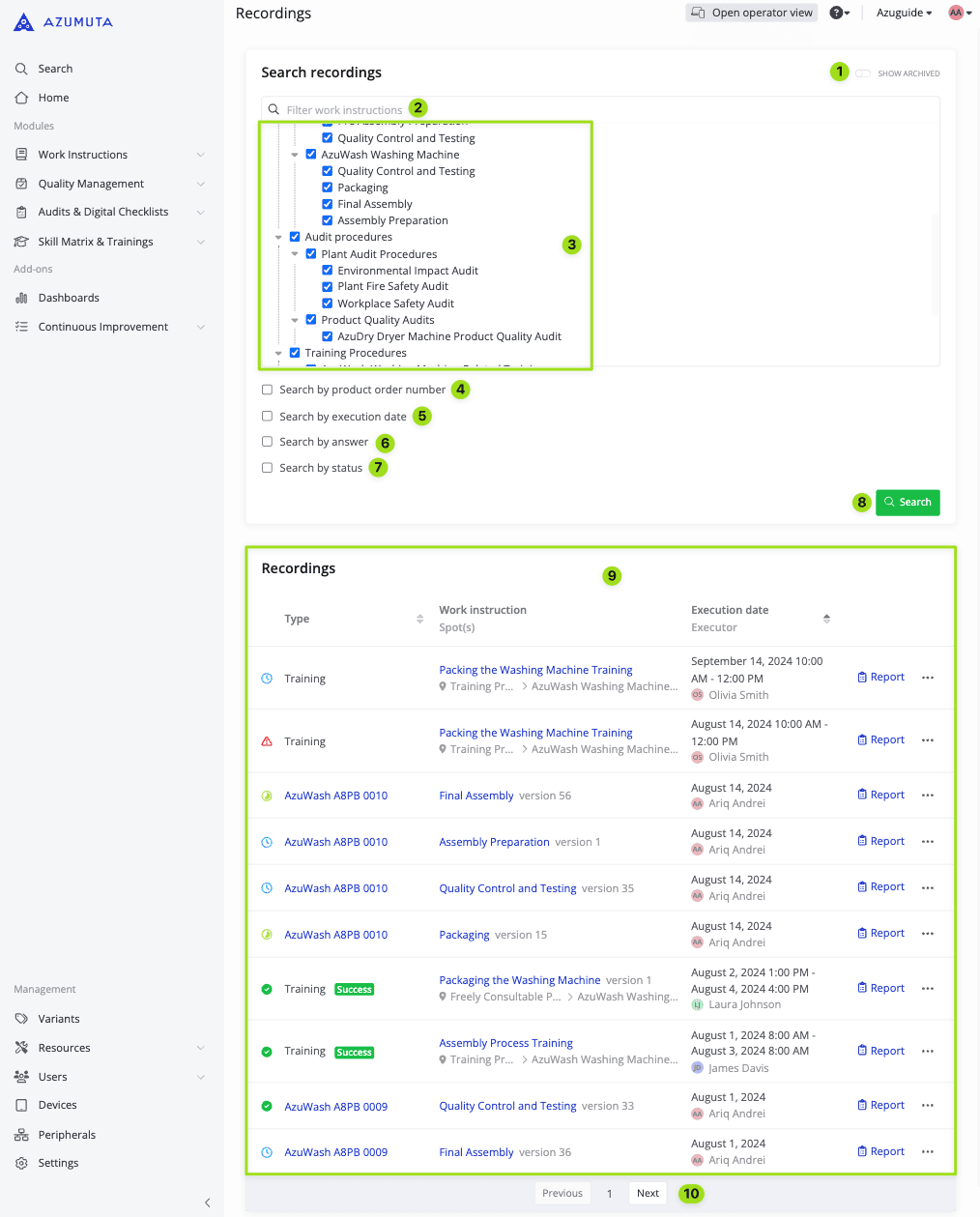
- Wählen Sie aus, ob Sie alle archivierten Module, Ordner, Artikelkategorien und Audits in Ihre Suche einbeziehen oder ausschließen möchten.
- Geben Sie den Namen des Moduls/Ordners/der Artikelkategorie/des Audits ein, in dem die gesuchte Aufzeichnung gespeichert ist.
- Wählen Sie das/die Modul(e), den/die Ordner, die Artikelkategorie(n) und die Prüfung(en) aus, die Sie in Ihre Suche einbeziehen bzw. von ihr ausschließen möchten.
- Wenn Sie dies ankreuzen, können Sie nach einer Aufzeichnung suchen, indem Sie den Namen der Produktbestellnummer eingeben. (Funktioniert nur für Aufnahmen, die unter das Modul Qualitätsmanagement fallen).
- Wenn Sie dies ankreuzen, können Sie nach einer Aufzeichnung suchen, indem Sie das Ausführungsdatum bzw. den Datumsbereich eingeben.
- Wenn Sie dies ankreuzen, können Sie nach einer Aufzeichnung suchen, indem Sie die Antwort eines Bedieners auf eine der Produktprüfungen eingeben.
- Wenn Sie dies ankreuzen, können Sie Ihre Suche eingrenzen, indem Sie die Aufnahmen nach ihrem Status filtern.
- Wenn Sie die Konfiguration der Suchoptionen (Nr. 1-7) abgeschlossen haben, klicken Sie auf "Suchen".
- Nachdem Sie die Suchoptionen (Nr. 1-7) konfiguriert und auf "Suchen" (Nr. 8) geklickt haben, werden Ihre Suchergebnisse hier angezeigt.
- Hier können Sie zwischen den Seiten der Suchergebnisse navigieren.
Hinweis: Sie können eine oder mehrere Suchoptionen verwenden.