Es gibt 3 Möglichkeiten, einen Produktauftrag manuell zu erstellen:
- Die Produktbestellung wird auf der Grundlage eines Artikels erstellt (empfohlen)
- Die Produktbestellung wird auf der Grundlage einer Artikelkategorie erstellt
- Der Produktauftrag wird unabhängig von einem Artikel oder einer Artikelkategorie erstellt
So erstellen Sie eine Produktbestellung, die auf einem Artikel basiert #
- Klicken Sie in der Seitenleiste der Homepage auf Qualitätsmanagement und wählen Sie "Produktaufträge".
- Klicken Sie auf die gelbe Plus-Schaltfläche, um eine Produktbestellung zu erstellen.
- Klicken Sie auf das Dropdown-Menü "Artikel auswählen" und wählen Sie den Artikel aus. Die Felder "Arbeitsanweisungen", "Varianten" und "Parameter" werden dann automatisch ausgefüllt. Sie können sie jedoch noch in Schritt Nr. 5 bearbeiten.
- Geben Sie die Bestellnummer/den Namen des Produkts ein.
- Geben Sie die Produktbestelldaten in die vorhandenen Felder ein (falls erforderlich).
- Wenn Sie die Varianten und Parameter der Produktbestellung bearbeiten möchten, können Sie auf die Registerkarte "Varianten und Parameter" klicken und dort die Details eingeben.
- Klicken Sie auf "Produktbestellung erstellen", wenn Sie fertig sind.
Hinweis: Um eine Produktbestellung auf der Grundlage eines Artikels zu erstellen, benötigen Sie einen bereits existierenden Artikel. Klicken Sie hier, um zu erfahren wie.
Bearbeiten der Produktbestelldaten (Registerkarte Allgemein) #
Wenn Sie eine Produktbestellung auf der Grundlage eines Artikels erstellen möchten, wird das Dropdown-Menü "Arbeitsanweisungen" automatisch ausgefüllt. Sie können auch zusätzliche Daten zu den vorhandenen Feldern hinzufügen:
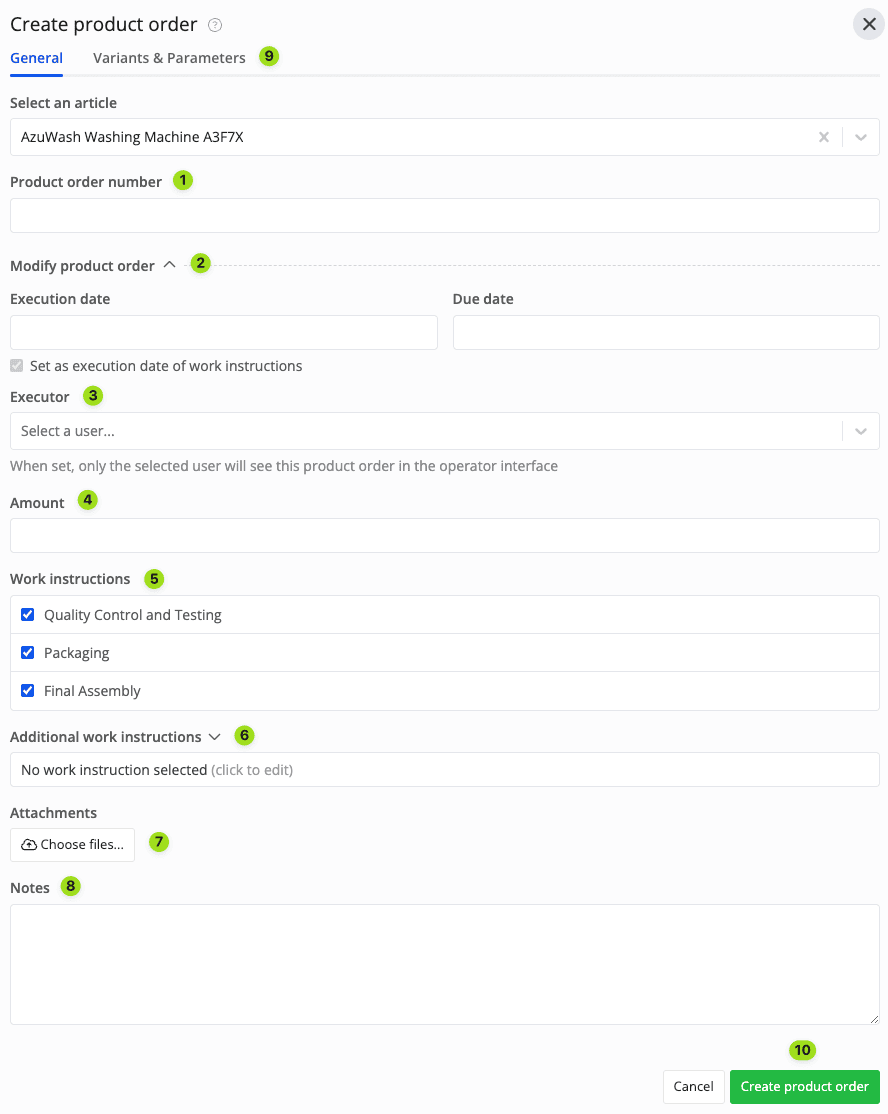
- Geben Sie die Bestellnummer/den Namen des Produkts ein.
- Wählen Sie die Zeitleiste aus.
- Wählen Sie den Ausführer der Produktbestellung.
- Wählen Sie die Anzahl der Produkte, die in diesem Produktauftrag hergestellt werden sollen.
- Normalerweise sind die Arbeitsanweisungen, die sich auf den Produktauftrag beziehen, bereits vorausgefüllt. Sie können sie jedoch noch bearbeiten.
- Wenn zusätzliche Arbeitsanweisungen für diesen Produktauftrag benötigt werden, können Sie diese hier hinzufügen.
- Fügen Sie einen Anhang hinzu (falls vorhanden).
- Notizen hinzufügen (falls vorhanden).
- Wenn Ihr Produkt eine Variante oder einen Parameter hat, klicken Sie auf die Registerkarte "Variante & Parameter". Bitte lesen Sie den nächsten Abschnitt, um mehr darüber zu erfahren.
- Wenn Sie fertig sind, klicken Sie auf "Produktbestellung erstellen".
Hinweis: Das einzige Pflichtfeld ist "Produktbestellnummer".
Bearbeitung der Produktbestelldaten (Registerkarte Varianten & Parameter) #
Wenn Sie eine Produktbestellung auf der Grundlage eines Artikels erstellen, werden die Felder Varianten und Parameter automatisch ausgefüllt. Sie können sie jedoch weiterhin bearbeiten:
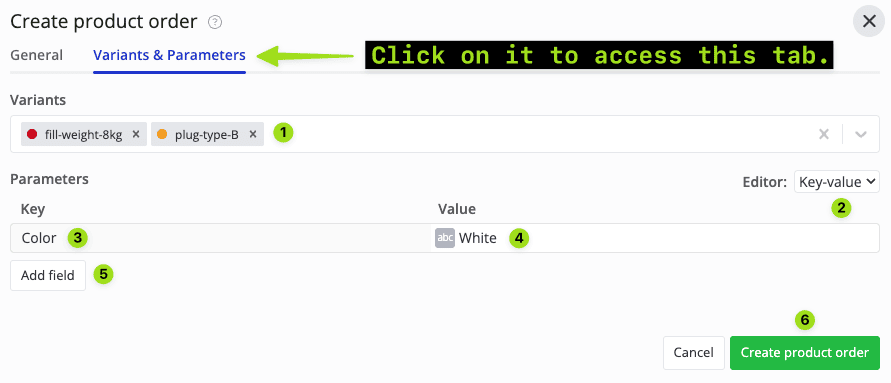
- Klicken Sie auf , um die Varianten zu bearbeiten.
- Wählen Sie den Parameter-Editor-Modus.
- Klicken Sie auf , um den Parameterschlüssel zu bearbeiten
- Klicken Sie auf , um den Parameterwert zu bearbeiten.
- Klicken Sie darauf, um verfügbare Parameterfelder hinzuzufügen.
- Wenn Sie fertig sind, klicken Sie auf "Produktbestellung erstellen".
Klicken Sie hier, um mehr über Varianten zu erfahren, und klicken Sie hier, um mehr über Parameter zu erfahren.
So erstellen Sie eine Produktbestellung auf der Grundlage einer Artikelkategorie #
- Klicken Sie in der Seitenleiste der Homepage auf Qualitätsmanagement und wählen Sie "Produktaufträge".
- Klicken Sie auf die gelbe Plus-Schaltfläche, um eine Produktbestellung zu erstellen.
- Klicken Sie auf das Dropdown-Menü "Artikel auswählen" und wählen Sie die Artikelkategorie.
- Die Felder für die Arbeitsanweisungen werden dann automatisch ausgefüllt. Sie können sie jedoch noch in Schritt 5 bearbeiten.
- Geben Sie die Bestellnummer/den Namen des Produkts ein.
- Geben Sie die Produktbestelldaten in die vorhandenen Felder ein (falls erforderlich).
- Wenn Sie die Varianten und Parameter der Produktbestellung bearbeiten möchten, können Sie auf die Schaltfläche"Varianten &
- Registerkarte "Parameter" und geben Sie dort die Details ein.
- Klicken Sie auf "Produktbestellung erstellen", wenn Sie fertig sind.
Hinweis: Um eine Produktbestellung auf der Grundlage einer Artikelkategorie zu erstellen, benötigen Sie eine bereits bestehende Artikelkategorie. Klicken Sie hier, um zu erfahren, wie Sie eine erstellen können.
Bearbeiten der Produktbestelldaten (Registerkarte Allgemein) #
Wenn Sie eine Produktbestellung auf der Grundlage eines Artikels erstellen möchten, wird das Dropdown-Menü "Arbeitsanweisungen" automatisch ausgefüllt. Sie können auch zusätzliche Daten zu den vorhandenen Feldern hinzufügen:
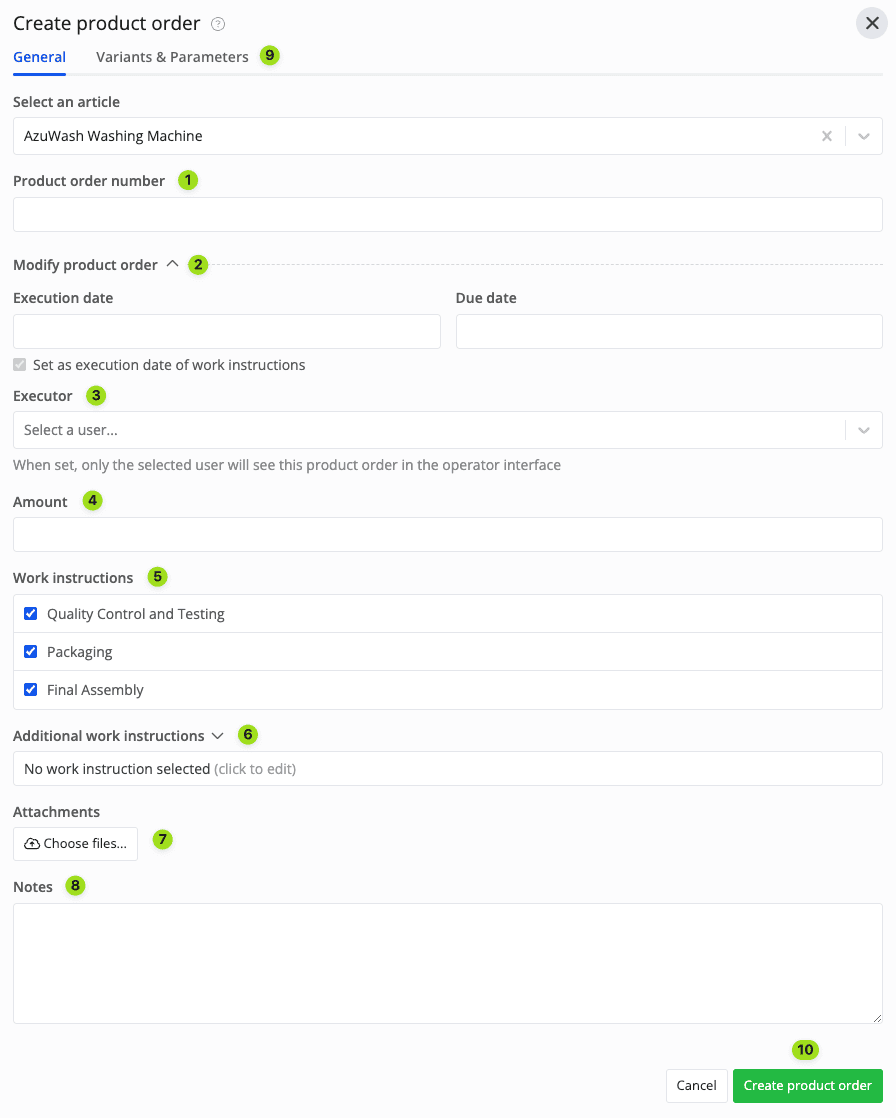
- Geben Sie die Bestellnummer/den Namen des Produkts ein.
- Wählen Sie die Zeitleiste aus.
- Wählen Sie den Ausführer der Produktbestellung.
- Wählen Sie die Anzahl der Produkte, die in diesem Produktauftrag hergestellt werden sollen.
- Normalerweise sind die Arbeitsanweisungen, die sich auf den Produktauftrag beziehen, bereits vorausgefüllt. Sie können sie jedoch noch bearbeiten.
- Wenn zusätzliche Arbeitsanweisungen für diesen Produktauftrag benötigt werden, können Sie diese hier hinzufügen.
- Fügen Sie einen Anhang hinzu (falls vorhanden).
- Notizen hinzufügen (falls vorhanden).
- Wenn Ihr Produkt eine Variante oder einen Parameter hat, klicken Sie auf die Registerkarte "Variante & Parameter". Bitte lesen Sie den nächsten Abschnitt, um mehr darüber zu erfahren.
- Wenn Sie fertig sind, klicken Sie auf "Produktbestellung erstellen".
Bearbeitung der Produktbestelldaten (Registerkarte Varianten & Parameter) #
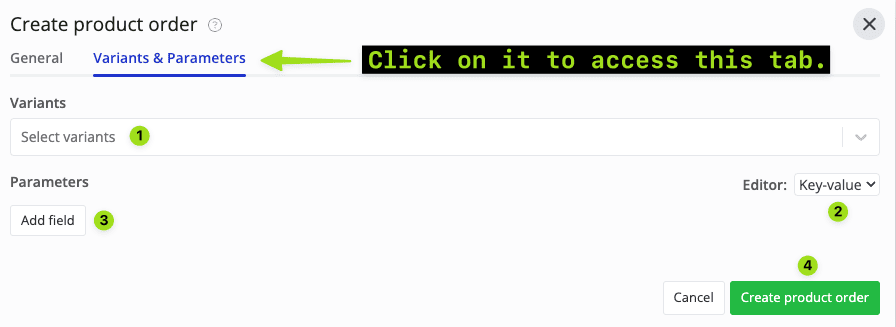
- Wählen Sie die Produktvariante aus.
- Wählen Sie den Parameter-Editor-Modus.
- Klicken Sie darauf, um verfügbare Parameterfelder hinzuzufügen.
- Wenn Sie fertig sind, klicken Sie auf "Produktbestellung erstellen".
Klicken Sie hier, um mehr über Varianten zu erfahren, und klicken Sie hier, um mehr über Parameter zu erfahren.
Wie man eine Produktbestellung erstellt, die nicht mit einem Artikel oder einer Artikelkategorie verknüpft ist #
Bei dieser Methode zur Erstellung eines Produktauftrags müssen die erforderlichen Arbeitsanweisungen, möglichen Varianten und Parameter manuell für diesen speziellen Auftrag ausgewählt und ausgefüllt werden. Das Anlegen eines Auftrags durch manuelle Auftragskonfiguration kann auf folgende Weise erfolgen:
- Klicken Sie in der Seitenleiste der Homepage auf Qualitätsmanagement und wählen Sie "Produktaufträge".
- Klicken Sie auf die gelbe Plus-Schaltfläche, um eine Produktbestellung zu erstellen.
- Geben Sie die Produktbestelldaten manuell ein.
- Wenn es Produktvarianten und -parameter gibt, können Sie auf die Registerkarte "Varianten und Parameter" klicken und die Details dort eingeben.
- Klicken Sie auf "Produktbestellung erstellen", wenn Sie fertig sind.
Manuelle Eingabe von Produktbestelldaten (Registerkarte Allgemein) #
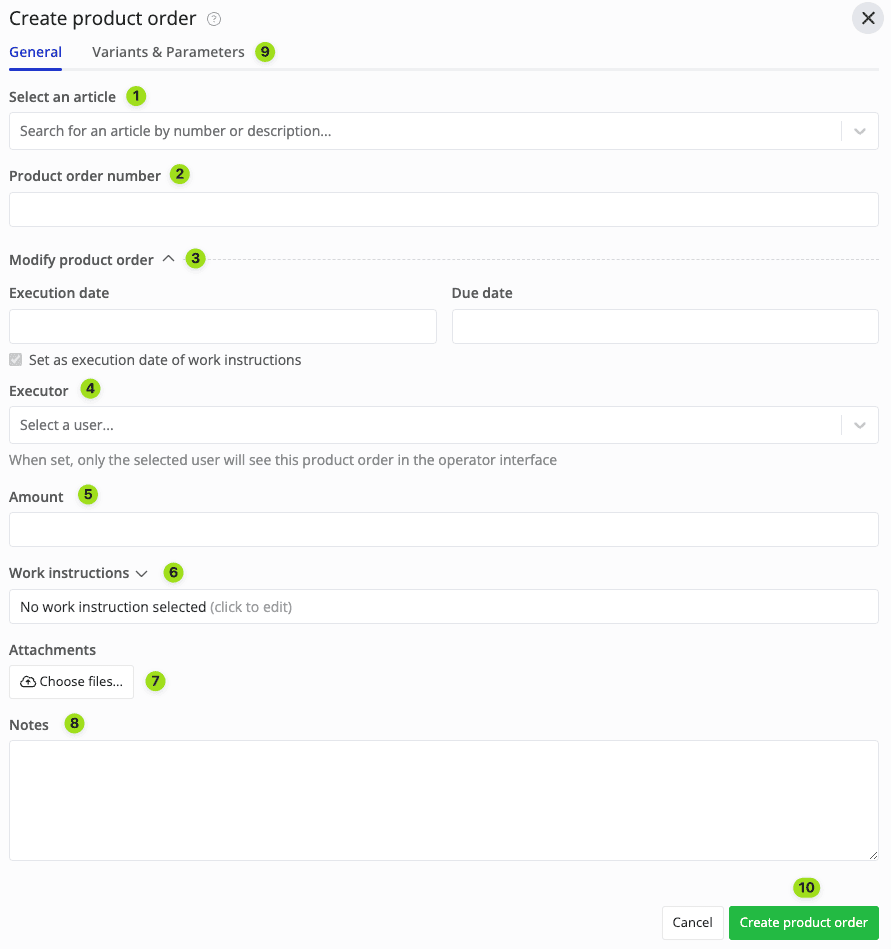
- Wählen Sie einen Artikel (falls vorhanden).
- Geben Sie die Bestellnummer/den Namen des Produkts ein.
- Wählen Sie die Zeitleiste aus.
- Wählen Sie den Ausführer der Produktbestellung.
- Wählen Sie die Anzahl der Produkte, die in diesem Produktauftrag hergestellt werden sollen.
- Kreuzen Sie die entsprechenden Arbeitsanweisungen an.
- Fügen Sie einen Anhang hinzu (falls vorhanden).
- Notizen hinzufügen (falls vorhanden).
- Wenn Ihr Produkt eine Variante oder einen Parameter hat, klicken Sie auf die Registerkarte "Variante & Parameter". Bitte lesen Sie den nächsten Abschnitt, um mehr darüber zu erfahren.
- Wenn Sie fertig sind, klicken Sie auf "Produktbestellung erstellen".
Hinweis: Das einzige Pflichtfeld ist "Produktbestellnummer".
Manuelle Eingabe von Produktbestelldaten (Registerkarte Varianten & Parameter) #
- Wählen Sie die Produktvariante aus.
- Wählen Sie den Parameter-Editor-Modus.
- Klicken Sie darauf, um verfügbare Parameterfelder hinzuzufügen.
- Wenn Sie fertig sind, klicken Sie auf "Produktbestellung erstellen".
Klicken Sie hier, um mehr über Varianten zu erfahren, und klicken Sie hier, um mehr über Parameter zu erfahren.
Hinweis: Sie können zwar einen Produktauftrag mit dieser Methode erstellen, wir empfehlen jedoch, stattdessen einen Produktauftrag auf der Grundlage eines Artikels oder einer ERP-Eingabe zu erstellen. Auf diese Weise sind alle Anweisungen, Varianten und Parameter bereits vorkonfiguriert. Sie müssen sie also nicht jedes Mal manuell konfigurieren, wenn Sie eine neue Produktbestellung erstellen.