Was wird in diesem Widget angezeigt? #
Wenn Sie ein Audit mit Azumuta durchführen, berechnet unsere Plattform immer automatisch die Punktzahl dieses Audits. Die Punktzahl wird auf der Grundlage der Anzahl der positiven Antworten auf OK/Nok (Nicht OK) und Ja/Nein-Prüfungen für dieses Audit berechnet.
Nehmen wir zum Beispiel an, es gibt 10 OK/Nok-Prüfungen innerhalb des Audits. Während des Audits waren 6 Antworten "OK" und 4 waren "Nok". Es gab 6 positive Antworten von 10 Prüfungen. Das bedeutet, dass die Punktzahl für dieses Audit 60 % beträgt. Das Gleiche gilt auch, wenn Sie sich für Ja/Nein-Prüfungen entscheiden, bei denen "Ja" eine positive Antwort ist.
Wäre es nicht toll, wenn Sie die durchschnittliche Punktzahl Ihrer Audits im Laufe der Zeit sehen könnten? Dann ist es genau das, was dieses Widget für Sie leisten wird. Es zeigt die durchschnittliche Punktzahl aller Audits, die Teil einer Auditplanungs-Registerkarte sind, innerhalb eines ausgewählten Zeitraums in Form einer Heatmap an.
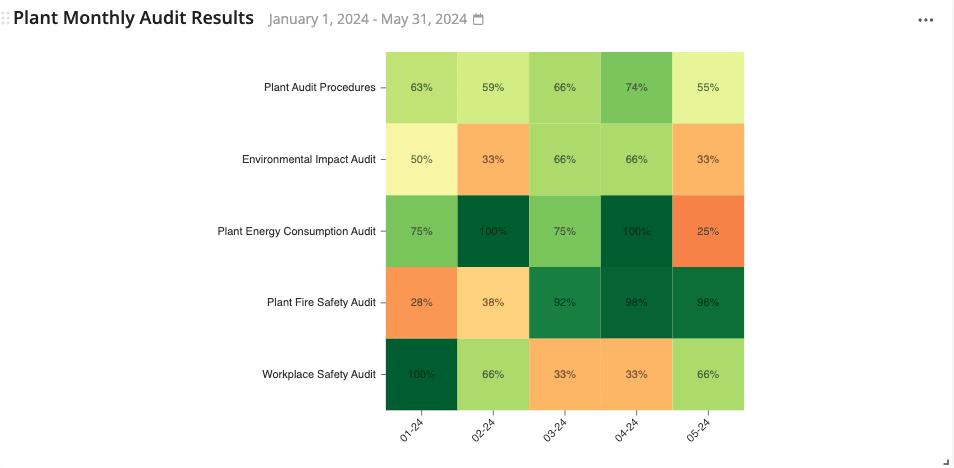
Hinweis: Bevor Sie ein Dashboard mit diesem Widget erstellen, vergewissern Sie sich, dass die Audits bereits (zumindest teilweise) durchgeführt worden sind.
Wie setzt man dieses Widget ein? #
Bitte folgen Sie den nachstehenden Schritten, um dieses Widget auf einem neuen Dashboard einzusetzen. Wenn Sie dieses Widget jedoch in einem bestehenden Dashboard einsetzen möchten, können Sie zu diesem Dashboard navigieren und stattdessen mit Schritt Nr. 4 beginnen.
- Klicken Sie in der Seitenleiste auf "Dashboards".
- Klicken Sie auf das Plus-Symbol unter "Dashboards".
- Geben Sie den Namen des neuen Dashboards ein.
- Klicken Sie auf die gelbe Plus-Schaltfläche unten rechts auf dem Bildschirm.
- Navigieren Sie unter der Widget-Kategorie "Aud its " zu "Audit-Ergebnisse im Zeitverlauf pro Zone (Heatmap)" und klicken Sie auf "Erstellen".
- Wählen Sie die gewünschte Planungsregisterkarte.
- Wählen Sie aus, ob nur die durchschnittliche Audit-Punktzahl dieser Auditplanungs-Registerkarte angezeigt werden soll (markieren Sie das Kästchen) oder ob die durchschnittliche Punktzahl jedes Audits angezeigt werden soll (markieren Sie das Kästchen nicht).
- Klicken Sie auf "Hinzufügen".
- Klicken Sie auf den Datumsbereich (neben dem Namen des Widgets), und passen Sie den Datumsbereich an. Stellen Sie sicher, dass er den Zeitraum abdeckt, in dem die Prüfungen durchgeführt wurden. Klicken Sie auf "Benutzerdefinierter rollierender Bereich" für weitere Optionen für den Datumsbereich.
- Wenn Sie fertig sind, klicken Sie auf "Speichern".
- Klicken Sie auf "Ja".
- Passen Sie die Größe des Widgets wie gewünscht an.
Konfigurieren des Widgets #
Hier erfahren Sie, wie Sie ein Azumuta-Widget konfigurieren können.