Was ist SharePoint PDF in Azumuta? #
Microsoft SharePoint ist eine weit verbreitete Plattform für die Zusammenarbeit, mit der Unternehmen Dokumente verwalten und gemeinsam nutzen können. Sie ermöglicht es Ihren Teammitgliedern, jederzeit und von jedem Gerät aus Dokumente hochzuladen, zu bearbeiten und darauf zuzugreifen.
Als vielseitige Software verfügt Azumuta über eine breite Palette von Integrationsmöglichkeiten - auch mit SharePoint.
Diese Integration bietet verschiedene Möglichkeiten - unter anderem die Möglichkeit, eine PDF-Datei aus Ihrer SharePoint-Plattform in einem Anweisungsschritt anzuzeigen.
Diese Funktion ist sehr vorteilhaft, da alle Änderungen, die an der PDF-Datei in SharePoint vorgenommen werden, automatisch auf die PDF-Datei in Azumuta übertragen werden. Auf diese Weise müssen Sie die PDF-Datei auf Azumuta nicht jedes Mal manuell aktualisieren, wenn die ursprüngliche PDF-Datei auf SharePoint geändert wird.
Dieser Vorteil spart Ihnen viel Zeit, vor allem wenn Sie eine große Anzahl von PDF-Dateien auf SharePoint haben und diese in Ihren Anleitungsschritten anzeigen möchten.
Hinweis: Im Moment kann ein Anweisungsschritt nur PDF-Dateien verarbeiten. Wir sind jedoch dabei, diese Funktion zu erweitern, so dass Sie in Zukunft auch andere Dateitypen aus SharePoint anzeigen können.
Hinzufügen einer SharePoint-PDF-Datei zu einer Anweisung Schritt #
Nachdem Sie die SharePoint-Integration in Ihrem Arbeitsbereich eingerichtet haben, können Sie damit beginnen, SharePoint-PDF-Seiten zu Ihren Anweisungsschritten hinzuzufügen. Hier erfahren Sie, wie Sie eine Seite hinzufügen:
- Navigieren Sie zu einem Anweisungsschritt, in den Sie eine SharePoint-PDF-Datei einfügen möchten, und öffnen Sie sie.
- Klicken Sie auf die Registerkarte "Bildmaterial".
- Klicken Sie auf "Seite hinzufügen".
- Wählen Sie "Sharepoint PDF".
- Klicken Sie auf "Datei auswählen".
- Klicken Sie auf die Datei, die Sie dem Anweisungsschritt hinzufügen möchten.
- Klicken Sie auf "Auswählen".
Anzeigen einer SharePoint-PDF-Datei als Operator #
Eine SharePoint-PDF-Datei ist dafür gedacht, von einem Benutzer angezeigt zu werden. Hier erfahren Sie, wie ein Bediener die Datei anzeigen kann:
- Navigieren Sie zu dem Anweisungsschritt, der eine SharePoint-PDF-Datei enthält.
- Warten Sie, bis das Laden der SharePoint-PDF-Datei abgeschlossen ist.
- Klicken Sie auf das SharePoint-PDF.
- Daraufhin wird ein PDF-Viewer angezeigt. Sie können zwischen den Seiten navigieren, indem Sie nach oben/unten blättern. Außerdem können Sie die Zoomstufe des PDF-Viewers einstellen.
Bearbeiten einer SharePoint-PDF-Datei in einem Anweisungsschritt #
- Navigieren Sie zu einem Anweisungsschritt mit einer SharePoint-PDF-Datei, und öffnen Sie sie.
- Klicken Sie auf die Registerkarte "Bildmaterial".
- Klicken Sie auf die SharePoint-PDF, die Sie bearbeiten möchten.
- Führen Sie die gewünschten Bearbeitungen durch. Im folgenden Video haben wir eine visuelle Anleitung erstellt, die alle Bearbeitungen, die Sie an einer SharePoint-PDF-Datei vornehmen können, in einem Anweisungsschritt zeigt.
Hier sind die Bearbeitungsmöglichkeiten, die Sie an einem SharePoint-PDF in einem Anweisungsschritt vornehmen können:
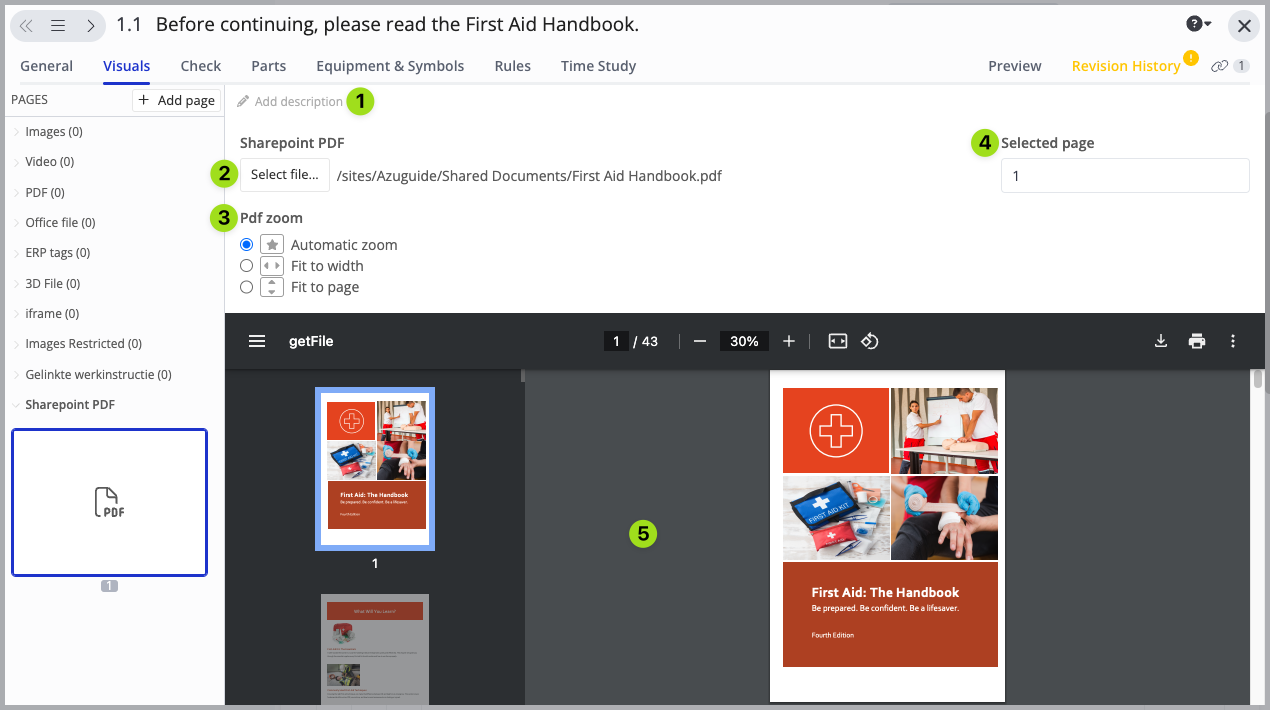
- Hier können Sie eine Beschreibung der PDF-Datei hinzufügen. Diese Beschreibung wird in der Ansicht des Betreibers angezeigt.
- Klicken Sie auf , um die PDF-Datei zu ändern, die in diesem Anweisungsschritt angezeigt wird.
- Wählen Sie die Zoomstufe der PDF-Datei. Diese Einstellung wird auch für die Ansicht des Bedieners übernommen.
- Wählen Sie die Standardöffnungsseite für die PDF-Datei. Diese Einstellung wird auch für die Ansicht des Bedieners übernommen.
- Dies ist eine Vorschau darauf, wie die PDF-Datei in der Ansicht des Bedieners angezeigt wird.
Löschen einer SharePoint-PDF-Datei aus einer Anweisung Schritt #
- Navigieren Sie zu einem Anweisungsschritt mit einer SharePoint-PDF-Datei, und öffnen Sie sie.
- Klicken Sie auf die Registerkarte "Bildmaterial".
- Klicken Sie mit der rechten Maustaste auf die SharePoint-PDF, die Sie löschen möchten.
- Klicken Sie auf "Seite löschen".
- Klicken Sie auf "Entfernen".
So richten Sie die SharePoint-Integration in Ihren Arbeitsbereich ein #
Bevor Sie eine SharePoint-PDF-Datei zu einem Anweisungsschritt hinzufügen können, müssen Sie zunächst die SharePoint-Integration in Ihrem Arbeitsbereich einrichten. Diese Einrichtung müssen Sie einmal für jede SharePoint-Website vornehmen.
Sollten während der Einrichtung Probleme auftreten oder sollten Sie Fragen haben, wenden Sie sich bitte per E-Mail an support@old-old-wordpress.azumuta.com.
Der Einrichtungsprozess selbst besteht aus 3 Phasen. Jede Phase wird im Folgenden erläutert:
Phase 1: Erstellen einer "App" in Ihrem SharePoint #
In der ersten Phase müssen Sie eine "App" in Ihrem SharePoint erstellen. So geht's:
- Rufen Sie den folgenden Link auf und registrieren Sie eine neue "app" dort:
https://{tenant}.sharepoint.com/sites/{site}/_layouts/15/appregnew.aspx- Ersetzen Sie „{tenant}“ durch den Microsoft-Tenantnamen Ihrer Organisation und „{site}“ durch den Namen der SharePoint-Website Ihrer Organisation. Bei Fragen wenden Sie sich bitte per E-Mail an support@old-old-wordpress.azumuta.com .
- Erzeugen Sie die
Client Idund dieClient Secret - Kopieren Sie die
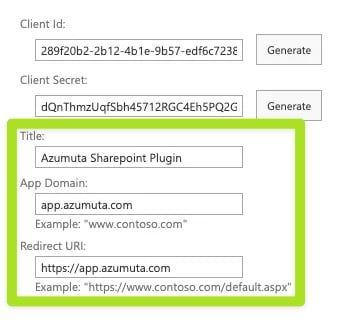
Client Idund dieClient Secretund fügen Sie sie an einem sicheren Ort ein. In den nächsten Phasen müssen Sie beide Anmeldedaten erneut verwenden. - Wir empfehlen Ihnen außerdem, die folgenden Felder in dem unten dargestellten Format auszufüllen:
- Titel: Azumuta Sharepoint-Plugin
- App Domain: {domain}.old-old-wordpress.azumuta.com
- Redirect URI: https://{domain}.old-old-wordpress.azumuta.com
- Ersetzen Sie „{domain}“ durch den Domainnamen Ihres Arbeitsbereichs. Wenn Ihr Arbeitsbereich über einen benutzerdefinierten Domainnamen verfügt, ersetzen Sie „{domain}“ durch den Domainnamen Ihres Arbeitsbereichs. Verfügt Ihr Arbeitsbereich jedoch nicht über einen benutzerdefinierten Domainnamen, ersetzen Sie „{domain}“ durch „app“. Bei Fragen wenden Sie sich bitte per E-Mail an support@old-old-wordpress.azumuta.com .
- Weitere Einzelheiten entnehmen Sie bitte dem nachstehenden Bildschirmfoto:
Phase 2: Erlaubnis für die neue "App" erteilen #
In der zweiten Phase müssen Sie der "App", die Sie in Phase 1 erstellt haben, eine Genehmigung erteilen. Dies sind die erforderlichen Schritte:
- Gehe zu
https://{tenant}.sharepoint.com/sites/{site}/_layouts/15/appinv.aspx- Ersetzen Sie „{tenant}“ durch den Microsoft-Tenantnamen Ihrer Organisation und „{site}“ durch den Namen der SharePoint-Website Ihrer Organisation. Bei Fragen wenden Sie sich bitte per E-Mail an support@old-old-wordpress.azumuta.com.
- Füllen Sie das
Client Id - Klicken Sie auf "Nachschlagen".
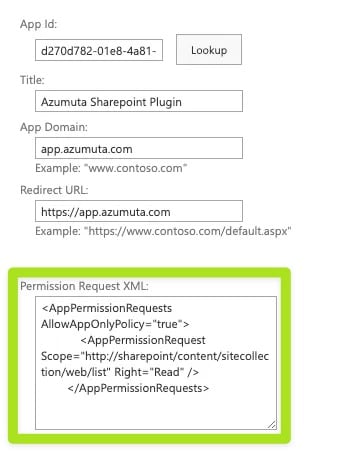
- Geben Sie in das Feld "Permission Request XML" den folgenden Code ein:
 <AppPermissionRequests AllowAppOnlyPolicy="true">

<AppPermissionRequest Scope="http://sharepoint/content/sitecollection/web/list" Right="Read" />

</AppPermissionRequests>
Weitere Einzelheiten entnehmen Sie bitte dem nachstehenden Bildschirmfoto:
Phase 3: Kontakt zu Azumuta #
Nachdem Sie die beiden oben genannten Schritte abgeschlossen haben, kontaktieren Sie uns bitte über unsere E-Mail-Adresse support@old-old-wordpress.azumuta.com .
Bitte erwähnen Sie in dieser E-Mail Ihre Client Id und Client Secret (die Sie von Phase 1).
Danach werden wir den visuellen Seitentyp SharePoint PDF in Ihrem Arbeitsbereich aktivieren. Wir werden Sie informieren, sobald dies geschehen ist.
Hinweis:Your Client IdundClient Secretsind zwei hochsensible Anmeldedaten. Bitte bewahren Sie sie sicher auf und geben Sie sie nicht an Unbefugte weiter.