Hinweis: Bevor Sie die folgenden Schritte ausführen, müssen Sie zunächst einen docx-Bericht mit einer Artikelkategorie verknüpfen.
Wie man ein Bild in einem Docx-Bericht anzeigt #
Sie können mehrere Bilder in einem docx-Bericht anzeigen. Hier sind die Formeln für die Tags:
Hinweis: Diese Funktion funktioniert nur bei Instruktionsschritten, die eine Bildprüfung enthalten.
Für ein Bild, das von einem Bediener bei einer Produktkontrolle gesendet wurde:
- {%UUID}
Wenn ein Bediener eine Bemerkung zu einem Bild gemacht hat, das während einer Produktprüfung aufgenommen wurde, können Sie die Bemerkung auch mit dieser Tag-Formel anzeigen:
- {UUID:remark}
For the {UUID:remark} tag: If there’s a “%” sign at the beginning of the UUID, you should delete it.
Hinweis: Alle auf dieser Leitfaden-Webseite genannten UUIDs beziehen sich auf die UUID des entsprechenden Arbeitsanweisungsschritts. Klicken Sie hier, um mehr über UUIDs zu erfahren.
Anpassen der Größe eines Bildes #
Sie können die Größe eines Bildes mit einer Tag-Formel anpassen. Nachfolgend finden Sie einige Beispiele für die Verwendung einer Tag-Formel zur Anpassung der Breite/Höhe/Beide eines Bildes.
Zum Einstellen der Breite und Höhe auf 7,5 cm:
- {%UUID@7.5}
Die Breite soll auf 10 cm und die Höhe auf 5 cm eingestellt werden:
- {%UUID@10×5}
Um (nur) die Höhe auf 6 cm einzustellen:
- {%UUID@*x6}
So stellen Sie (nur) die Breite auf 6 cm ein:
- {%UUID@6x*}
Die Zahlen oben sind nur Beispiele. Sie können jede beliebige Zahl eingeben, die Sie wünschen.
Beispiel
In unserem Beispiel werden wir den hervorgehobenen Anweisungsschritt unten verwenden:
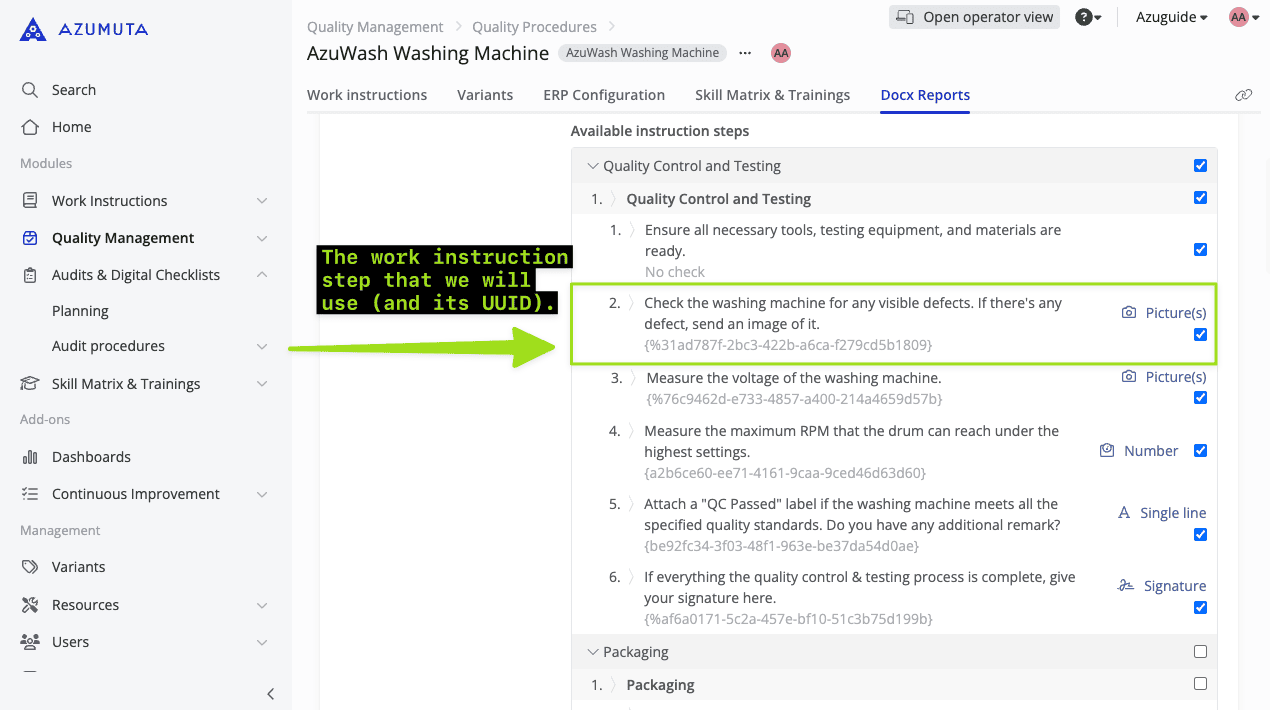
Dies sind also die Tags, die wir in unseren docx-Bericht aufgenommen haben:
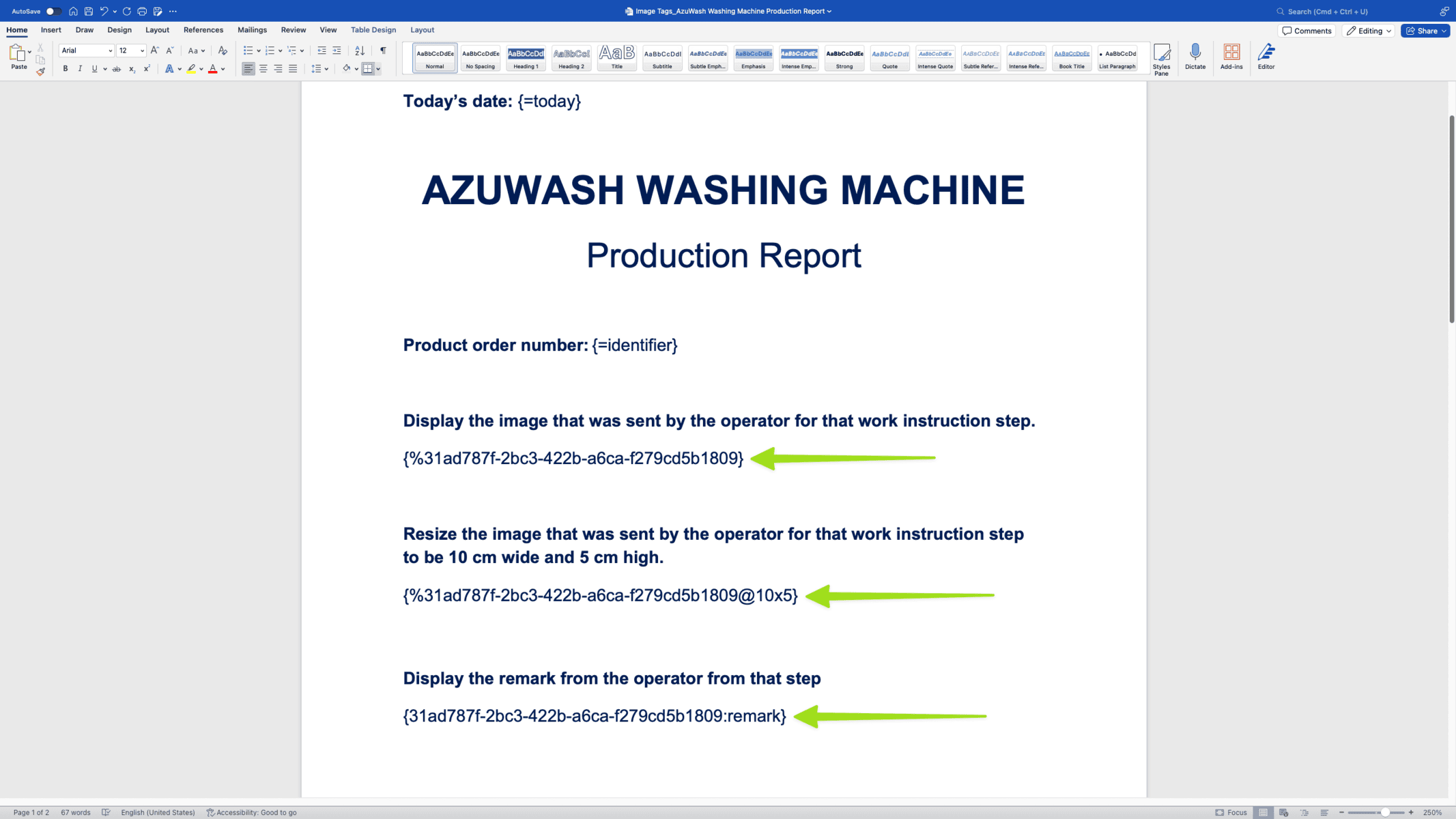
Image Padding #
Sie können nicht nur die Bildgröße anpassen, sondern auch für jedes Bild in Ihrem docx-Bericht eine Bildauffüllung vornehmen.
Unter Bildauffüllung versteht man das Hinzufügen eines zusätzlichen Abstandes zwischen dem Bild und den umgebenden Elementen (oder den Seitenrändern, wenn es keine anderen Elemente gibt) in einem Docx-Bericht. Das Auffüllen von Bildern wird in der Regel vorgenommen, um das Layout eines Docx-Berichts anzupassen oder ihn optisch ansprechender zu gestalten.
Um ein Bild aufzufüllen, müssen Sie eine Tag-Formel verwenden. Nachfolgend finden Sie einige Beispiele für die Verwendung einer Tag-Formel zur Anpassung der Bildauffüllung:
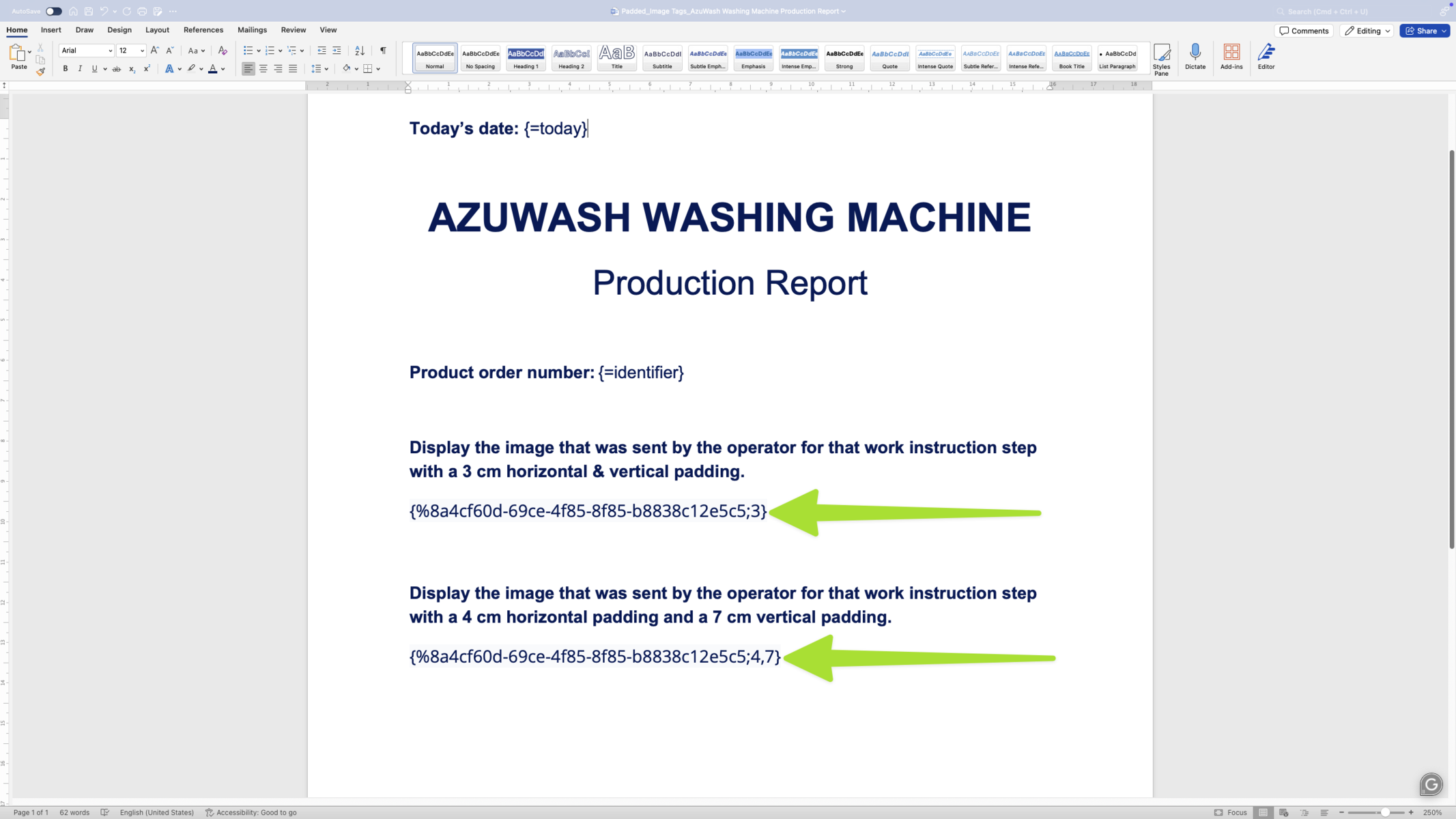
Die Füllung hat einen Abstand von 3 cm (horizontal und vertikal) zu anderen Elementen bzw. zu den Seitenrändern:
- {%UUID;3}
Die Polsterung hat einen horizontalen Abstand von 4 cm und einen vertikalen Abstand von 7 cm zu anderen Elementen bzw. zu den Seitenrändern:
- {%UUID;4,7}
Die erste Zahl steht für den horizontalen Abstand und die zweite Zahl für den vertikalen Abstand.
Beispiel
In unserem Beispiel werden wir den hervorgehobenen Anweisungsschritt unten verwenden:
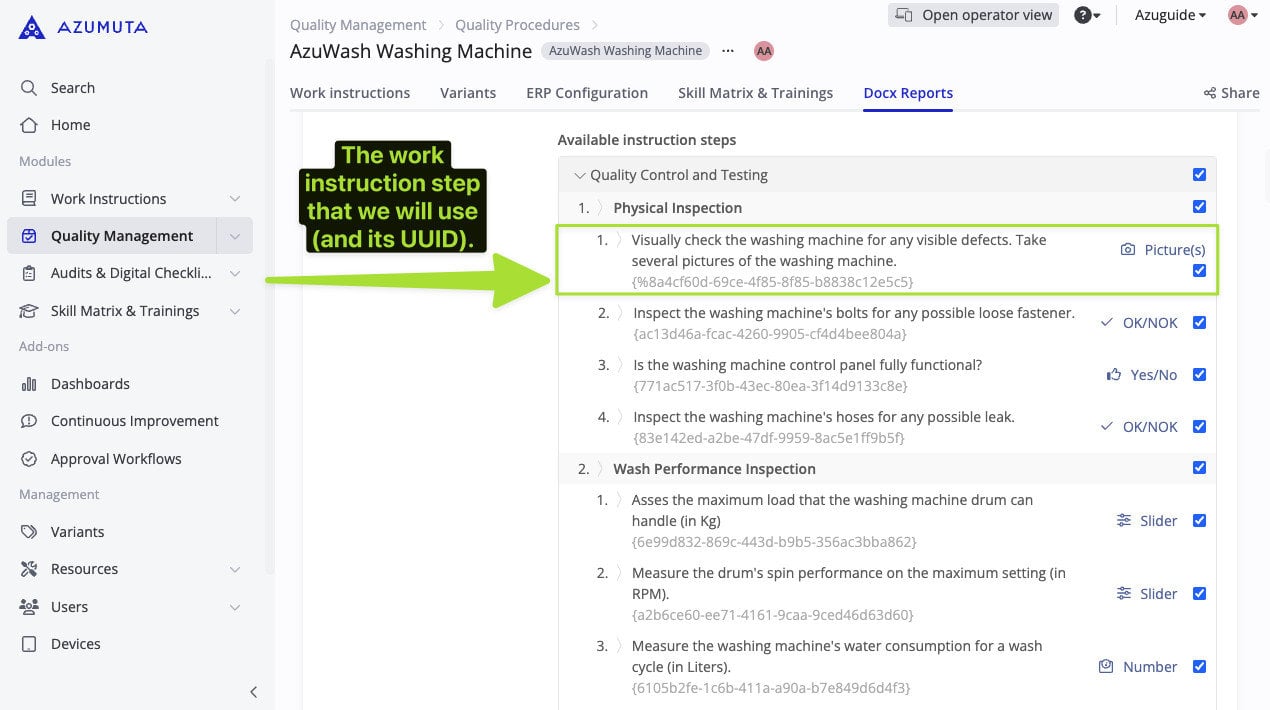
Dies sind also die Tags, die wir in unseren docx-Bericht aufgenommen haben: