Was ist ein Double-Check? #
Wie der Name schon sagt, ist eine Doppelprüfung eine Funktion von Azumuta, die es Ihnen ermöglicht, die Antwort auf eine Produktprüfung innerhalb eines Anweisungsschritts zu überprüfen. Nachdem eine Produktprüfung von einem Bediener beantwortet wurde, wird ein Benutzer aus einer ausgewählten Benutzergruppe (in der Regel ein Qualitätskontrolleur) zugewiesen, um die Antwort dieses Bedieners zu überprüfen.
Diese Funktion dient dazu, mögliche Fehler zu reduzieren, indem sie eine sekundäre Bestätigung zu einer Produktprüfung verlangt. Sie sollten diese Funktion für Instruktionsschritte verwenden, die kompromisslose Präzision erfordern.
Hinweis: Derzeit ist diese Funktion noch nicht für alle Azumuta-Kunden verfügbar. Wenn Sie diese Funktion sofort nutzen möchten, kontaktieren Sie uns bitte per E-Mail unter support@old-old-wordpress.azumuta.com.
Wie fügt man einem Anweisungsschritt eine Doppelprüfung hinzu? #
Das Hinzufügen einer doppelten Kontrolle zu einer Produktkontrolle erfordert 2 Phasen:
Phase 1: Einrichtung der doppelten Prüfung der Anweisung Schritt #
Als Erstes müssen Sie die doppelte Kontrolle für eine Produktkontrolle einrichten. So geht's:
- Navigieren Sie zu dem gewünschten Anweisungsschritt. Der Anweisungsschritt muss eine Produktprüfung enthalten.
- Klicken Sie auf die Registerkarte "Schecks".
- Scrollen Sie nach unten, bis Sie "Optionen doppelt prüfen" sehen . Klicken Sie darauf, um sie zu erweitern.
- Richten Sie die doppelte Kontrolle ein. Weitere Erklärungen zu den Konfigurationsoptionen finden Sie unter dem Video.
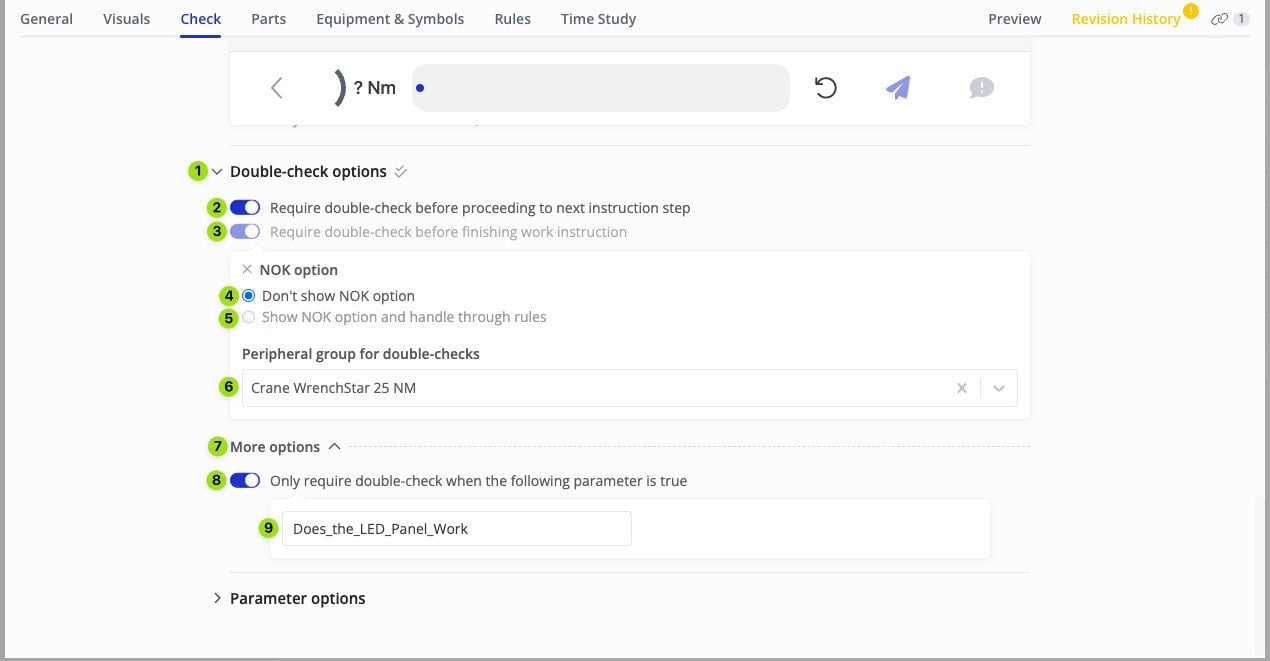
- Klicken Sie auf , um die "Optionen zur doppelten Prüfung" zu erweitern .
- Wenn Sie diesen Kippschalter aktivieren, kann der Bediener erst dann zum nächsten Anweisungsschritt übergehen, wenn die Person aus der autorisierten Benutzergruppe (in der Regel ein Qualitätskontrolleur) die doppelte Prüfung abgeschlossen hat. Wenn Sie diesen Kippschalter aktivieren, wird außerdem immer auch der Kippschalter unter Nr. 3 aktiviert.
- Wenn Sie diesen Schalter aktivieren, kann der Bediener die Arbeitsanweisung erst dann beenden, wenn die Person aus der berechtigten Benutzergruppe die doppelte Prüfung abgeschlossen hat.
- Dieser Punkt befindet sich noch in der Entwicklung. Wir werden den Leitfaden aktualisieren, sobald er fertiggestellt ist.
- Dieser Punkt befindet sich noch in der Entwicklung. Wir werden den Leitfaden aktualisieren, sobald er fertiggestellt ist.
- Wählen Sie die Peripheriegruppe aus, die bei der doppelten Prüfung verwendet werden soll. Die Person aus der autorisierten Benutzergruppe kann nur ein Peripheriegerät verwenden, das in dieser Peripheriegruppe enthalten ist.
- Klicken Sie, um "Weitere Optionen" zu erweitern .
- Wenn Sie diesen Schalter aktivieren, ist die doppelte Prüfung nur dann erforderlich, wenn dieser Anweisungsschritt mit einem Produktauftrag verknüpft ist, der den unter Nr. 9 aufgeführten Parameter enthält. Klicken Sie hier, um mehr über Parameter zu erfahren.
- Tragen Sie den Schlüssel des Parameters in dieses Feld ein (siehe Nr. 8).
Phase 2: Aktivieren der Doppelprüfung auf dem ausgewählten Gerät #
Wenn Sie die erste Phase abgeschlossen haben, sollten Sie zu Phase 2 übergehen, die aus den folgenden Schritten besteht:
- Klicken Sie auf "Geräte".
- Klicken Sie auf das Symbol mit den drei Punkten neben dem Gerät, für das Sie die doppelte Kontrolle aktivieren möchten.
- Klicken Sie auf "Gerät bearbeiten".
- Klicken Sie auf die Registerkarte "Arbeitsanweisungen".
- Wählen Sie unter "Doppelprüfungen zulassen durch" die Benutzergruppe aus, der die Doppelprüfung zugewiesen werden soll. Jeder aus dieser Benutzergruppe hat die Möglichkeit, eine Doppelprüfung auf diesem Gerät durchzuführen.
- Klicken Sie auf die Registerkarte "Sicherheit".
- Vergewissern Sie sich, dass das Kästchen "Berechtigungsprüfungen anhand der login identifierzulassen" markiert ist.
- Klicken Sie auf "Speichern".
Wie man einen Identifizierungscode an einen Benutzer vergibt #
Vergewissern Sie sich, dass der/die Benutzer, der/die mit der doppelten Prüfung beauftragt ist/sind, bereits einen Identifizierungscode hat/haben. Hier erfahren Sie, wie Sie einem Benutzer einen Identifizierungscode zuweisen:
- Klicken Sie auf "Benutzer".
- Klicken Sie auf das Symbol mit den drei Punkten neben dem Benutzer, dem Sie einen Identifizierungscode zuweisen möchten.
- Klicken Sie auf "Benutzer bearbeiten".
- Geben Sie in das Feld "Login identifier" den Identifizierungscode für diesen Benutzer ein.
- Klicken Sie auf "Speichern".
Sie können sich mit dieser Methode auch selbst einen Identifizierungscode geben.
Wie funktioniert der Double-Check? #
Nachdem Sie die beiden oben genannten Phasen durchlaufen haben, kann die doppelte Kontrolle nun für den jeweiligen Anweisungsschritt verwendet werden. Aber wie funktioniert das eigentlich?
Nun, ein Bediener sollte zunächst die Produktprüfung beantworten, die eine doppelte Prüfung enthält. Danach geschieht Folgendes im Prozess der doppelten Kontrolle:
- Einer der Benutzer aus der autorisierten Benutzergruppe (in der Regel ein Qualitätskontrolleur), der in dieser Phase ausgewählt wurde, muss zu diesem Anweisungsschritt navigieren. Beim Befolgen der Schritte in diesem Abschnitt des Leitfadens muss dieser Benutzer die Bedieneransicht verwenden, idealerweise mit der Azumuta-App auf einem Tablet.
- Der Benutzer aus der autorisierten Benutzergruppe sollte auf "Muss doppelt geprüft werden" klicken .
- Der Benutzer aus der autorisierten Benutzergruppe sollte seinen Identifizierungscode eingeben und auf "Autorisieren" klicken. Bitte klicken Sie hier, um zu sehen, wie Sie einem Benutzer einen Identifizierungscode zuweisen können.
- Wenn der Benutzer aus der autorisierten Benutzergruppe mit der vom Bediener gegebenen Antwort einverstanden ist, sollte er einfach auf die grüne Schaltfläche "Checkliste" klicken.
- Wenn der Benutzer aus der autorisierten Benutzergruppe diese doppelte Prüfung (vorübergehend) überspringen und mit einer anderen doppelten Prüfung fortfahren möchte, sollte er auf "Überspringen" klicken .
- Wenn der Benutzer aus der autorisierten Benutzergruppe mit der Antwort des Bedieners nicht einverstanden ist, kann er die Antwort des Bedieners direkt im Feld für die Produktprüfung bearbeiten (im Video unten haben wir die Einzeilenprüfung als Beispiel verwendet). Danach sollte der Benutzer auf die grüne Schaltfläche "Checkliste " klicken. Diese neue Antwort wird auf dem Produktbestellungsbericht angezeigt (anstelle der ursprünglichen Antwort des Bedieners). Dies ist das Szenario, das wir in dem Video unten gezeigt haben.
So bearbeiten oder löschen Sie eine Doppelprüfung in einem Anweisungsschritt #
Um eine doppelte Prüfung eines Anweisungsschritts zu bearbeiten oder zu löschen, müssen Sie wie folgt vorgehen:
- Navigieren Sie zu dem Anweisungsschritt, der eine doppelte Prüfung enthält.
- Klicken Sie auf die Registerkarte "Schecks".
- Scrollen Sie nach unten, bis Sie "Optionen doppelt prüfen" sehen . Klicken Sie darauf, um sie zu erweitern.
- Nehmen Sie die gewünschten Änderungen vor. Wenn Sie die doppelte Prüfung löschen möchten, deaktivieren Sie einfach alle Kippschalter, die unter "Optionen für die doppelte Prüfung" fallen .