Bevor wir Sie in die einzelnen Schritte einführen, vergewissern Sie sich bitte, dass Sie die folgenden Gegenstände bereits besitzen:
- Der digitale Drehmomentschlüssel, den Sie integrieren möchten.
- Das Steuergerät des digitalen Drehmomentschlüssels ( es muss eingeschaltet sein und während des gesamten Integrationsprozesses mit dem Computer verbunden bleiben).
- Ein Computer (kann ein Desktop-Computer/Laptop-Computer sein) oder ein Windows-Tablet, das in Ihrem Azumuta-Arbeitsbereich angemeldet ist. Im Moment können Sie noch kein Nicht-Windows-Tablet oder ein Smartphone mit einem digitalen Drehmomentschlüssel verwenden.
Wenn Sie alle 3 oben genannten Punkte haben, können Sie mit der Integration des digitalen Drehmomentschlüssels in Ihren Azumuta-Arbeitsbereich beginnen, die aus 2 Phasen besteht.
In unseren Anleitungen werden wir den WrenchStar Multi Torque Wrench und den TCI Multi Lineside Controller von Crane Electronics als Beispiele verwenden.
Phase 1: Hinzufügen des digitalen Drehmomentschlüssels zu Ihrem Azumuta-Arbeitsbereich #
In der ersten Phase müssen Sie den digitalen Drehmomentschlüssel zu Ihrem Azumuta-Arbeitsbereich hinzufügen. So geht's:
- Klicken Sie auf "Peripheriegeräte" unter "Verwaltung".
- Klicken Sie auf die gelbe Plus-Schaltfläche.
- Geben Sie den Namen des neuen Peripheriegeräts ein.
- Wählen Sie eine der vorhandenen Peripheriegruppen oder erstellen Sie eine neue Peripheriegruppe.
- Wählen Sie für die Prüfart "Drehmoment".
- Wählen Sie für das Hub-Plugin das Modell aus, das zu Ihrem digitalen Drehmomentschlüssel passt. Bei Fragen wenden Sie sich bitte per E-Mail an support@old-old-wordpress.azumuta.com.
- Die Felder unter "Konfiguration" entnehmen Sie bitte dem Bild unter dem Video.
- Bei Bedarf können Sie unter dem Feld "Notizen" zusätzliche Notizen zu diesem digitalen Drehmomentschlüssel hinzufügen. Diese Notizen werden in der Liste der Peripheriegeräte in Ihrem Arbeitsbereich angezeigt.
- Wenn Sie fertig sind, klicken Sie auf "Hinzufügen".
Hier finden Sie eine Erläuterung der Felder unter "Konfiguration".
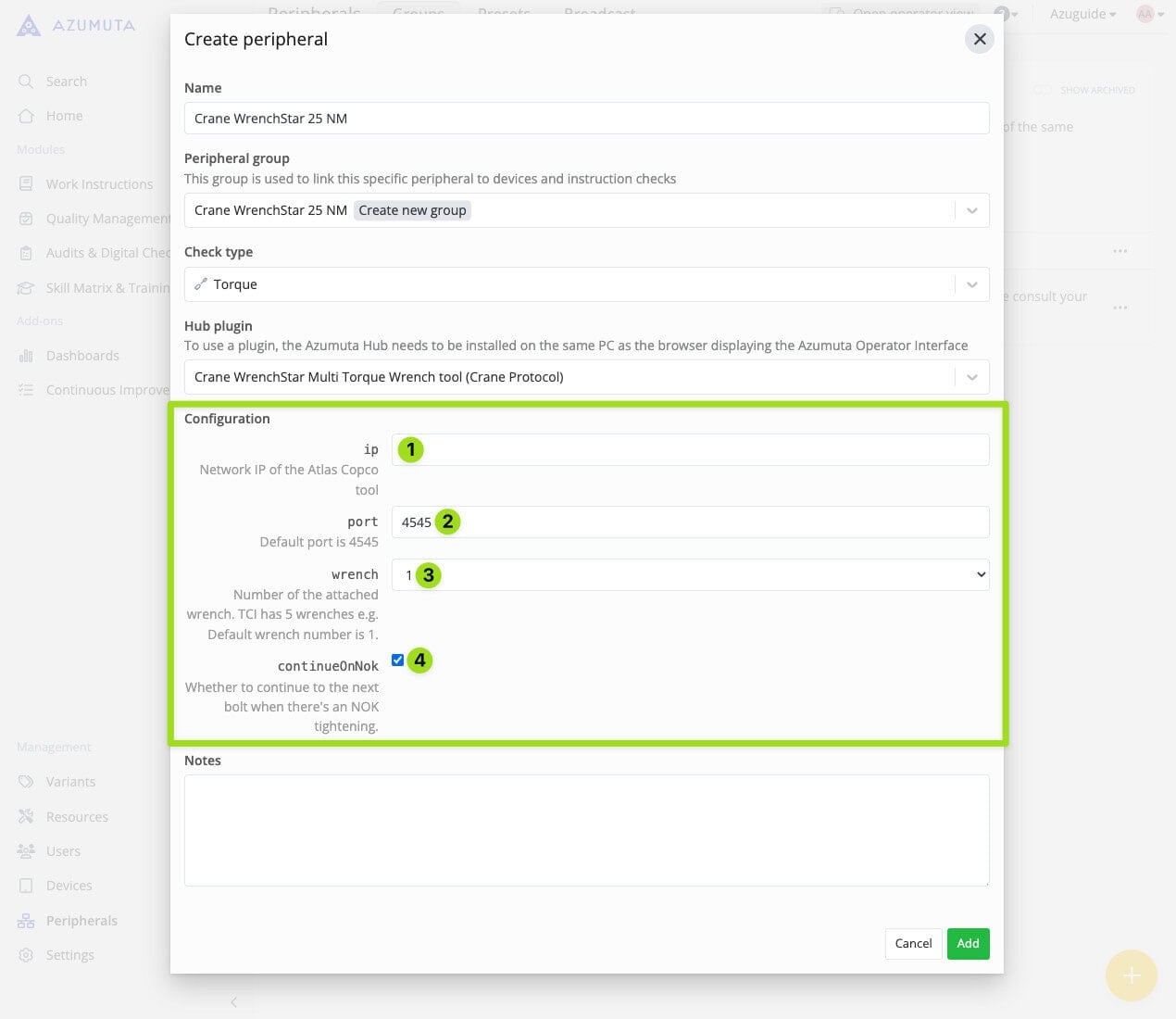
- Geben Sie die IP-Adresse der digitalen Drehmomentschlüssel-Steuerung ein. Normalerweise finden Sie diese im Handbuch der digitalen Drehmomentschlüssel-Steuerung. Wenn sie dort nicht aufgeführt ist, sollten Sie den Hersteller nach dieser Information fragen.
- Die Portnummer wird automatisch vom Hub-Plugin generiert. Wir empfehlen Ihnen, sie so zu belassen, wie sie ist.
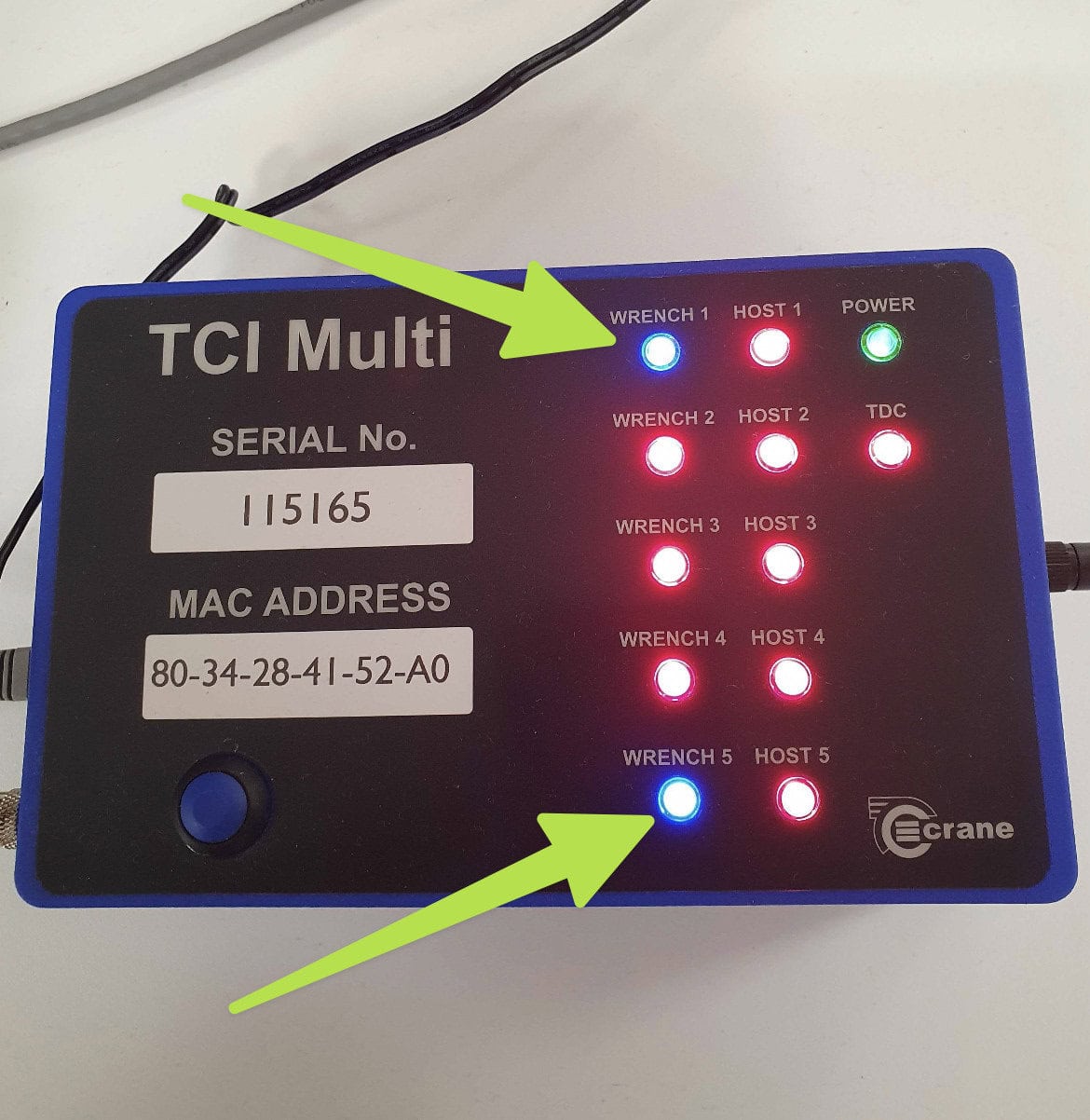
- Wählen Sie den digitalen Drehmomentschlüssel, den Sie in Ihren Azumuta-Arbeitsbereich integrieren möchten. Bitte stellen Sie bei der Auswahl dieser Option sicher, dass der digitale Drehmomentschlüssel, den Sie integrieren möchten, mit dem digitalen Drehmomentschlüssel-Controller verbunden ist. Zum Beispiel, in der Abbildung unseres TCI Multi Lineside Controller Im Folgenden sind nur die digitalen Drehmomentschlüssel Nr. 1 und Nr. 5 mit dem Steuergerät verbunden (gekennzeichnet durch das blaue Licht). Daher können wir für diese Option nur die Zahlen "1" oder "5" wählen.
- Legen Sie fest, ob der Bediener, der diesen digitalen Drehmomentschlüssel verwendet, zum nächsten Anweisungsschritt übergehen kann, wenn eine Drehmomentaufgabe nicht den voreingestellten Anforderungen entspricht.
Phase 2: Aktivieren des digitalen Drehmomentschlüssels auf dem ausgewählten Gerät #
Die zweite Phase besteht darin, den digitalen Drehmomentschlüssel auf dem ausgewählten Gerät zu aktivieren, das von Ihren Bedienern verwendet werden soll.
- Klicken Sie auf "Geräte" unter "Verwaltung".
- Klicken Sie auf das Drei-Punkte-Symbol neben dem Gerät, an dem Sie den digitalen Drehmomentschlüssel aktivieren möchten.
- Klicken Sie auf "Gerät bearbeiten".
- Klicken Sie auf die Registerkarte "Peripheriegeräte".
- Klicken Sie auf das Dropdown-Menü unter "Peripheriegeräte für die Befehlskontrolle".
- Wählen Sie den digitalen Drehmomentschlüssel, den Sie auf diesem Gerät aktivieren möchten. Sie können mehrere digitale Drehmomentschlüssel auswählen.
- Wenn Sie fertig sind, klicken Sie auf "Speichern".
Wenn Sie diesen digitalen Drehmomentschlüssel auf mehreren Geräten aktivieren möchten, dann wiederholen Sie diesen Vorgang einfach auf jedem Gerät, auf dem Sie diesen digitalen Drehmomentschlüssel aktivieren möchten.
Nachdem Sie beide Phasen abgeschlossen haben, können Sie den integrierten digitalen Drehmomentschlüssel in Ihrem Arbeitsbereich verwenden. Klicken Sie auf die Hyperlinks, um mehr über das Hinzufügen einer Drehmomentprüfung (für Administratoren) und die Durchführung einer Drehmomentprüfung (für Bediener) zu erfahren.
Bearbeiten oder Löschen eines Peripheriegeräts/einer Peripheriegruppe #
Klicken Sie hier, um zu erfahren, wie Sie ein Peripheriegerät/eine Peripheriegruppe bearbeiten oder löschen können.