Azumuta ist eine äußerst vielseitige Plattform. Unzählige Peripheriegeräte können in Ihre Azumuta-Plattform integriert werden, um alle Ihre Anforderungen in der Fertigung zu erfüllen.
Zuvor haben wir Ihnen gezeigt , wie Sie ein Peripheriegerät in Ihren Azumuta-Arbeitsbereich integrieren können. Auf dieser Seite zeigen wir Ihnen, wie Sie ein Peripheriegerät verwenden können.
Die Verwendung eines Peripheriegeräts erfolgt im Allgemeinen in 2 Phasen: Erstellung eines Produkttests und Verwendung des Peripheriegeräts in diesem Produkttest. Wir werden beide Phasen in den folgenden Abschnitten der Anleitung erklären.
Anhand des Beispiels einer Temperaturpistole soll gezeigt werden, wie Peripheriegeräte in Azumuta funktionieren.
Hinweis: Im Moment können Sie nur ein Peripheriegerät verwenden, um eine Produktprüfung von einem Computer (sei es ein Desktop-Computer oder ein Laptop) oder einem Windows-Tablet aus durchzuführen.
Phase 1: Erstellen einer Produktprüfung #
In Azumuta ist ein Peripheriegerät für die Verwendung in einer Produktprüfung vorgesehen. Daher müssen Sie zunächst eine Produktprüfung erstellen. So geht's:
- Navigieren Sie zu dem Arbeitsanweisungsschritt, in den Sie eine Prüfung einfügen möchten, und klicken Sie auf "Öffnen".
- Klicken Sie auf die Registerkarte "Prüfen".
- Wählen Sie eine der verfügbaren Prüfungen aus. Vergewissern Sie sich, dass die Art der Produktprüfung mit der Art der Produktprüfung übereinstimmt, die Sie beim Hinzufügen dieses Peripheriegeräts zu Ihrem Arbeitsbereich gewählt haben.
- Wählen Sie die Peripheriegruppe aus, die Sie zuvor hinzugefügt haben.
- Wählen Sie die Peripheriegerätevoreinstellung aus, die Sie zuvor hinzugefügt haben (falls vorhanden).
- Füllen Sie den Rest der Konfigurationsoptionen für die Produktprüfung aus (falls erforderlich).
Phase 2: Verwendung des Peripheriegeräts auf diesem Produkt Check #
Ein Peripheriegerät wird im Allgemeinen von einem Bediener verwendet, der Arbeitsanweisungen in der Werkstatt ausführt.
- Öffnen Sie das Plugin, das Sie von Azumuta erhalten haben. Um das Plugin zu erhalten, kontaktieren Sie uns bitte unter support@old-old-wordpress.azumuta.com, da für jeden Peripheriegerätetyp ein spezielles Plugin erforderlich ist.
- Navigieren Sie zu dem Anweisungsschritt, bei dem Sie ein Peripheriegerät verwenden müssen, um eine Produktprüfung durchzuführen. Bevor Sie das Peripheriegerät verwenden, vergewissern Sie sich, dass der Status des Peripheriegeräts auf "Verbunden mit [Name des Peripheriegeräts hier]"wie in der nachstehenden Abbildung gezeigt:
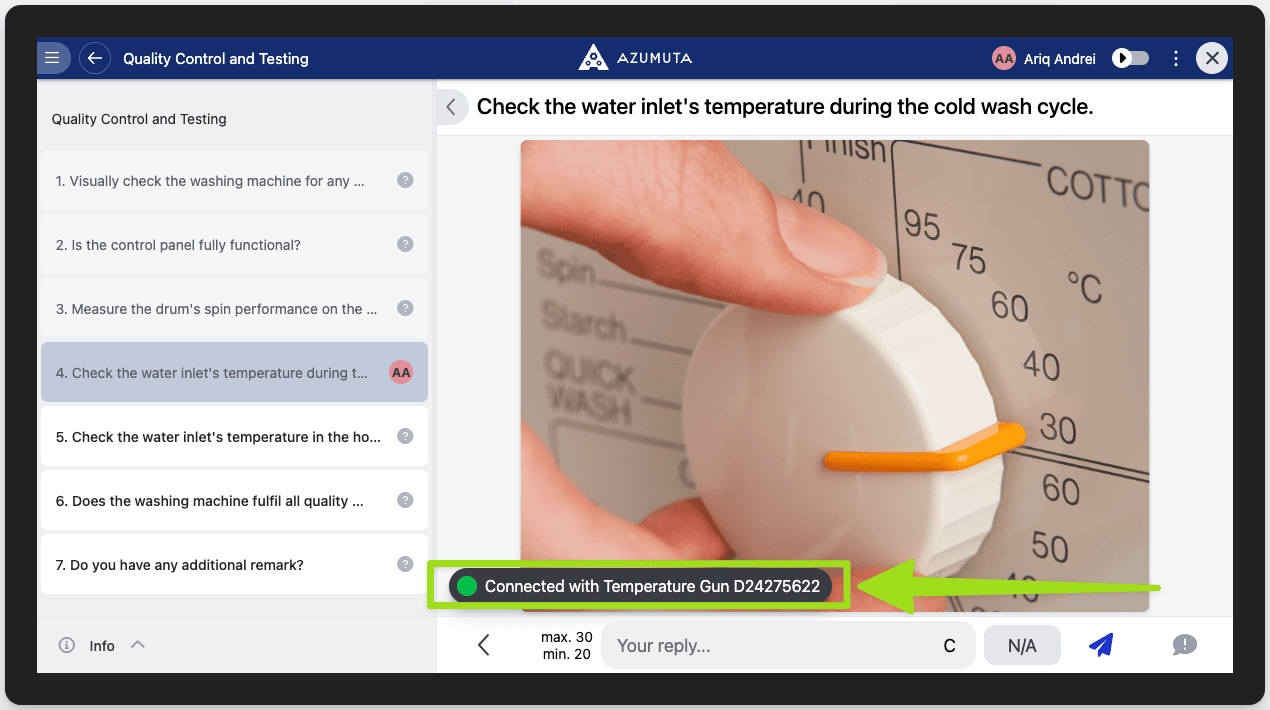
- Verwenden Sie das Peripheriegerät, um die Produktprüfung abzuschließen. Im Video haben wir das Beispiel der Verwendung einer Temperaturpistole zur Messung der Temperatur eines Objekts in Form eines Zahlenchecks verwendet. Wir haben also die Temperaturpistole auf das gewünschte Objekt gerichtet, um dessen Temperatur zu ermitteln. Der Messwert der Temperaturpistole wurde automatisch an unseren Computer weitergeleitet und diente als Antwort für diesen Produkttest.
- Klicken Sie anschließend auf die Schaltfläche "Senden". Sie werden automatisch mit dem nächsten Anweisungsschritt fortfahren.
Hinweis: Wenn Sie ein Peripheriegerät auf Azumuta verwenden, stellen Sie bitte sicher, dass das Plugin immer geöffnet ist. Schließen Sie das Plugin erst, wenn Sie die Verwendung des Peripheriegeräts beendet haben.