Neben den bereits erwähnten grundlegenden Produktprüfungen gibt es auch erweiterte Produktprüfungen [die wir in der Abbildung unten hervorgehoben haben]:
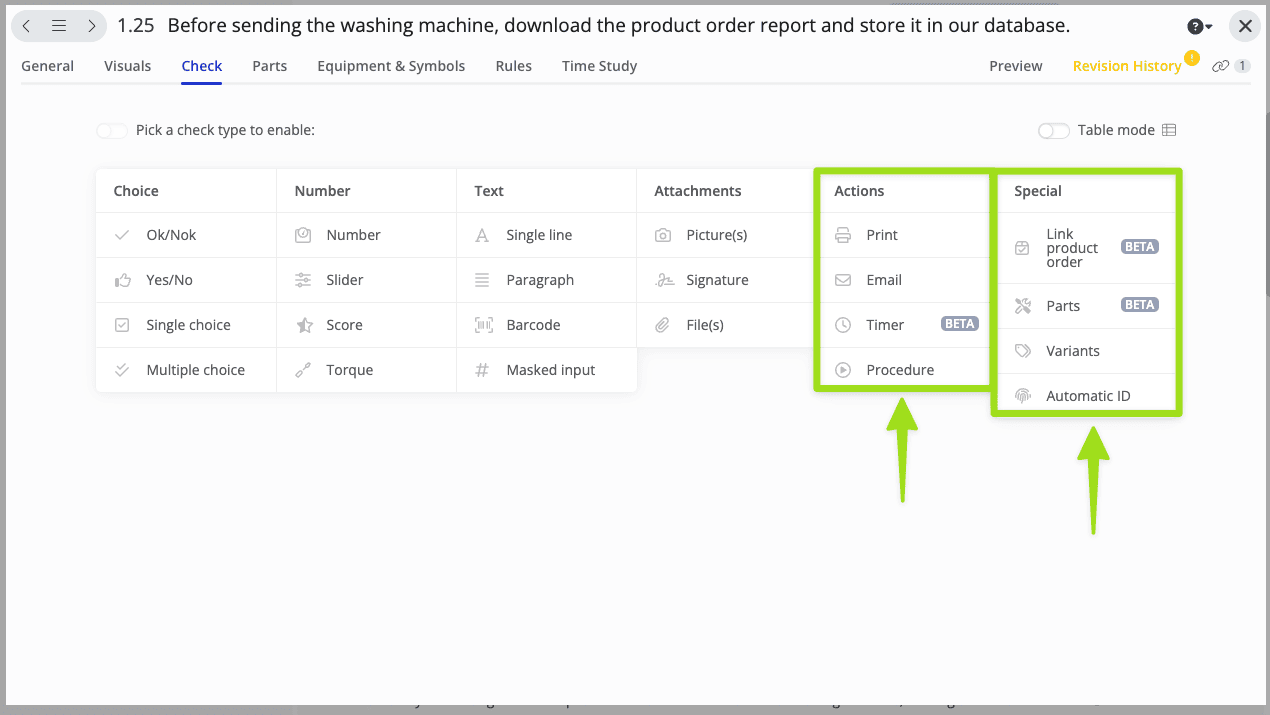
Aktionsbasierte Prüfungen #
Scheck # drucken
Bevor Sie eine Druckprüfung verwenden, sollten Sie zuvor einen Docx-Bericht erstellen.
Was passiert bei dieser Prüfung? Sie können eine Schaltfläche "Drucken" in einem Arbeitsanweisungsschritt einrichten. Wenn ein Bediener darauf tippt, lädt das Gerät des Bedieners automatisch einen Produktauftragsbericht im docx-Format herunter, den Sie zuvor eingerichtet haben. Mit diesem Leitfaden können Ihre Mitarbeiter auf jeden beliebigen Produktauftragsbericht zugreifen. Und so funktioniert es:
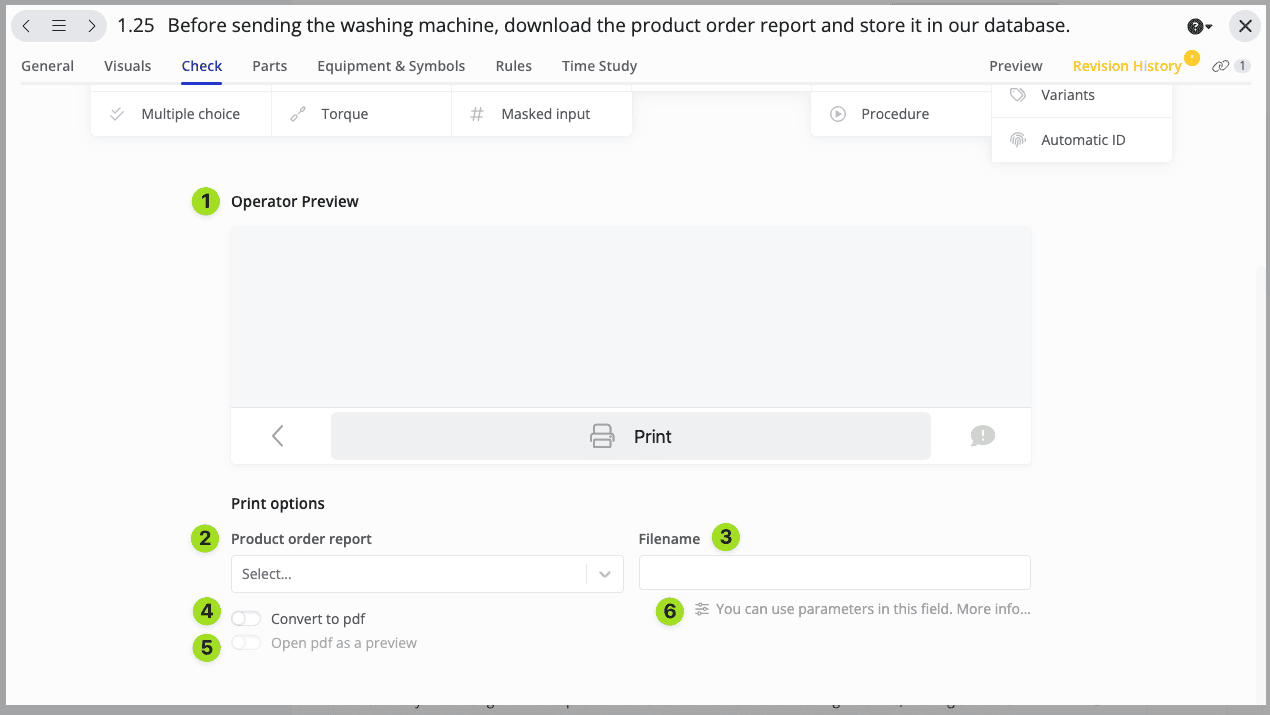
- Bediener-Vorschau: Sie erhalten einen Eindruck davon, wie es auf dem Gerät Ihres Betreibers aussehen wird.
- Wählen Sie hier den docx-Bericht für die Produktbestellung aus, den Ihr Mitarbeiter herunterladen soll.
- Hier können Sie den Namen der Datei festlegen, die Ihr Mitarbeiter herunterladen soll
- In der Standardeinstellung wird Ihr Operator eine Docx-Datei herunterladen. Sie können diese Einstellung jedoch auch in eine PDF-Datei ändern.
- Wenn diese Option aktiviert ist, wird die PDF-Datei automatisch auf dem Bildschirm Ihres Bedieners geöffnet.
- Mehr über Parameter erfahren Sie hier.
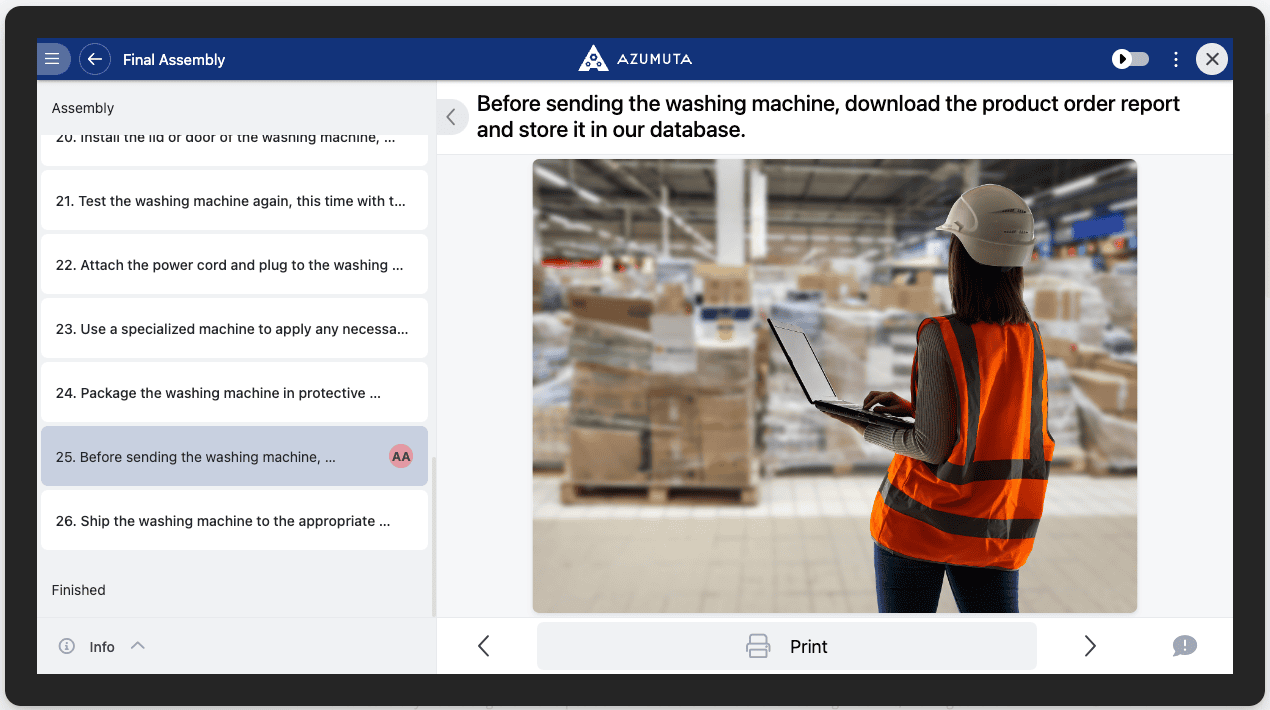
So sieht diese Prüfung in der Bedieneransicht aus:
E-Mail Check #
Was passiert bei dieser Prüfung? Sie können eine Schaltfläche "Drucken" in einem Arbeitsanweisungsschritt einrichten. Wenn ein Mitarbeiter darauf tippt, wird er angewiesen, eine E-Mail mit vorgefertigtem Inhalt an einen vorher festgelegten Empfänger zu senden. Auf diese Weise kann die E-Mail-Berichterstattung im Handumdrehen erfolgen. Und so funktioniert es:
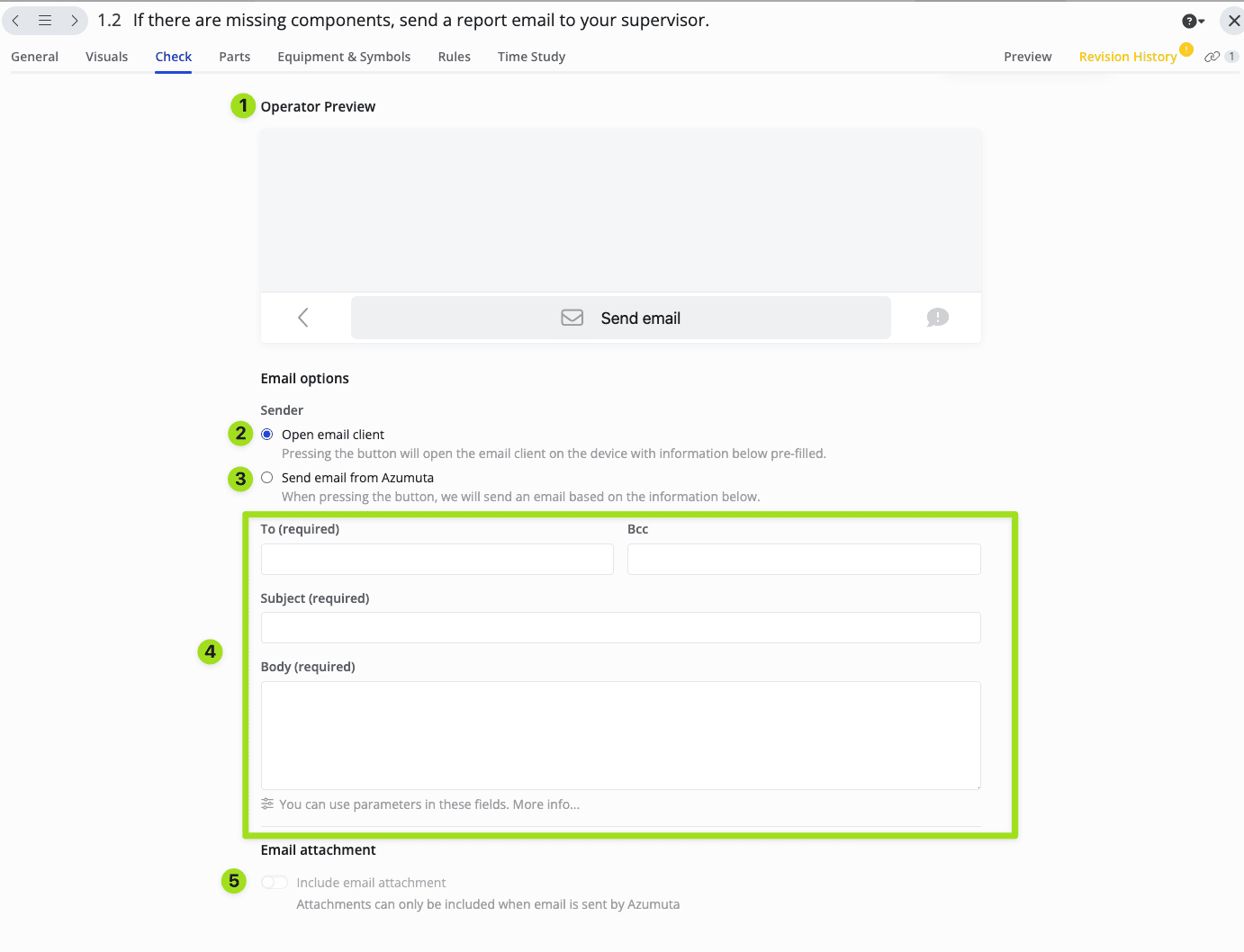
- Bediener-Vorschau: Sie erhalten einen Eindruck davon, wie es auf dem Gerät Ihres Betreibers aussehen wird.
- Wenn Sie diese Option wählen, wird das Standard-E-Mail-Programm Ihres Betreibers geöffnet, sobald ein Betreiber auf "E-Mail senden" tippt. Mit dieser Option können Sie jedoch keine Docx-Berichtsanhänge mit dieser Option einschließen.
- Wenn Sie diese Option wählen, sendet die Azumuta-Plattform eine E-Mail, sobald ein Mitarbeiter auf "E-Mail senden" tippt. Unter Nr. 5 können Sie den Docx-Berichtsanhang auswählen, der gesendet werden soll.
- Füllen Sie die verfügbaren Felder aus, um eine vollständige E-Mail zu erstellen. Lesen Sie hier mehr über Parameter.
- Verwenden Sie diesen Schalter, um auszuwählen, ob Sie einen Docx-Bericht in die E-Mail einfügen möchten (nur verfügbar, wenn Sie "E-Mail von Azumuta senden" ausgewählt haben).
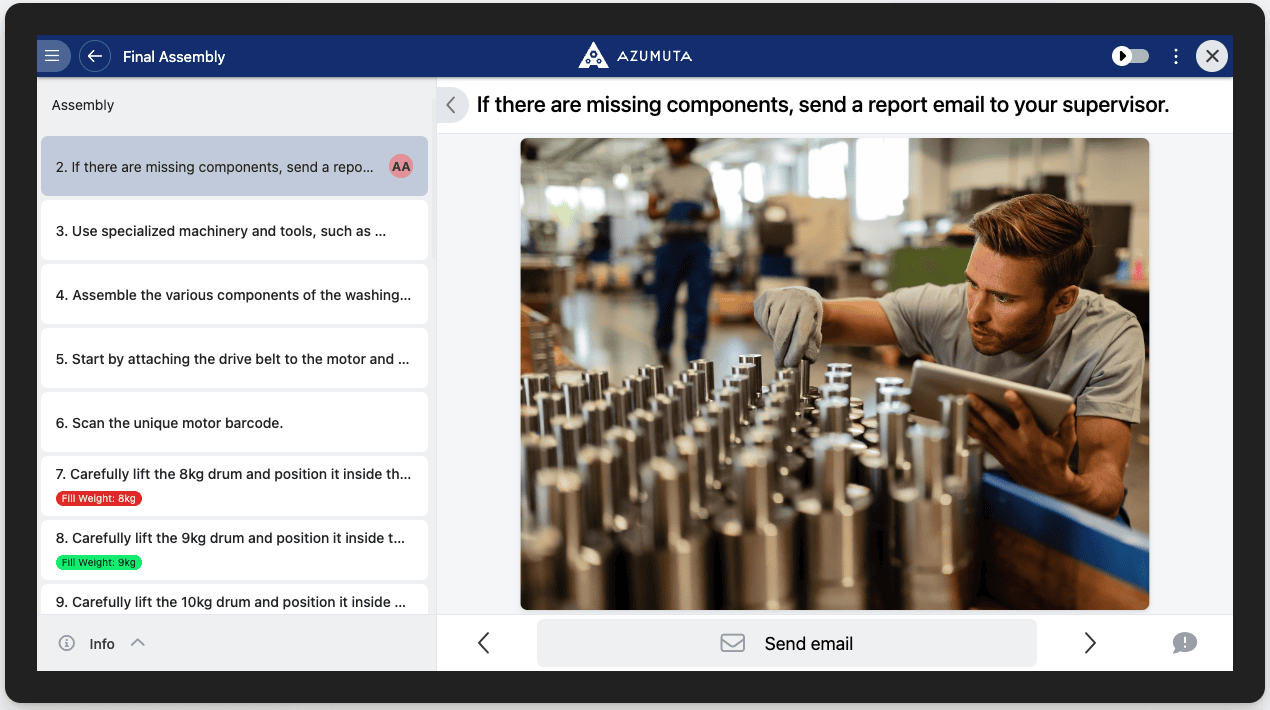
So sieht diese Prüfung in der Bedieneransicht aus:
Timer Check #
Was bei dieser Prüfung geschieht: Die Timer-Check-Funktionalität stellt sicher, dass die Bediener eine vordefinierte Mindest- oder Höchstzeit für einen bestimmten Schritt aufwenden, bevor sie mit dem nächsten Schritt fortfahren.
Die Zeitkontrolle dient dazu, die für bestimmte Schritte aufgewendete Zeit zu standardisieren, um sicherzustellen, dass die Bediener kritische Prozesse nicht überstürzen und so die Konsistenz und Qualität der Abläufe erhalten. Außerdem kann sie verhindern, dass die Bediener zu viel Zeit mit einer einzigen Aufgabe verbringen.
Hier finden Sie eine Erklärung der Timer-Prüfung:
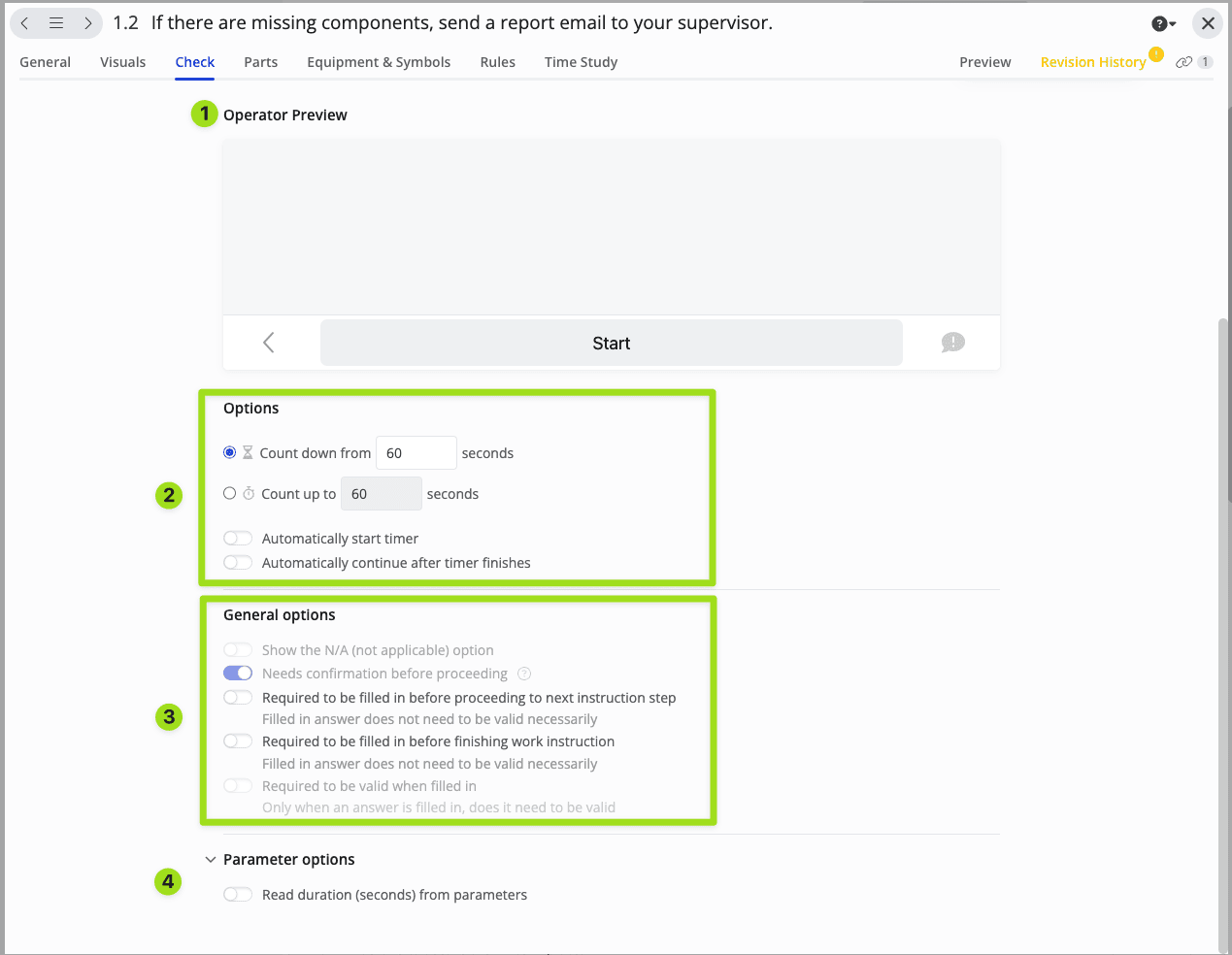
- Bediener-Vorschau: Sie erhalten einen Eindruck davon, wie es auf dem Gerät Ihres Betreibers aussehen wird.
- Konfigurieren Sie hier Ihre Timer-Einstellungen.
- Passen Sie hier die allgemeinen Einstellungen für Ihren Scheck an.
- Sie können auch einen Parameter in Ihrem hier verwenden. Mehr über Parameter erfahren Sie hier.
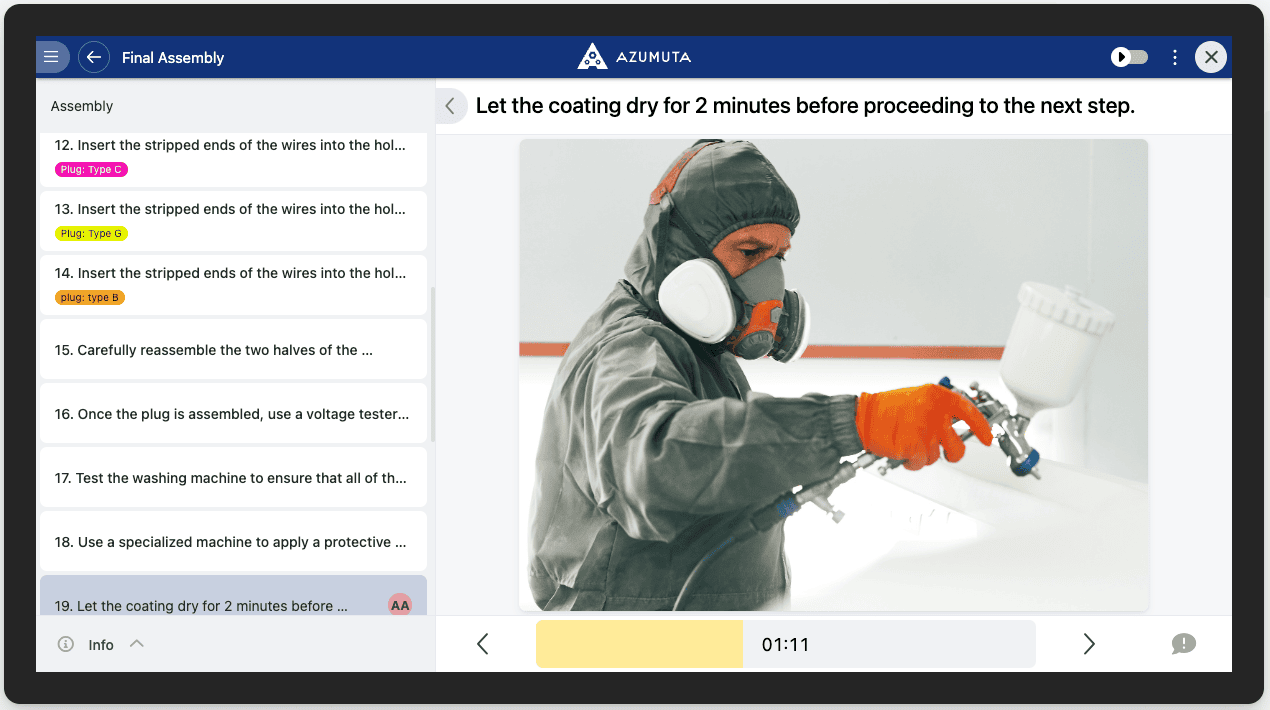
So sieht diese Prüfung in der Bedieneransicht aus:
Verfahren Check #
Was bei dieser Prüfung geschieht: Sie können einen bestimmten Vorgang festlegen, der abläuft, sobald ein Bediener auf "Vorgang aufrufen" tippt . So geht's:
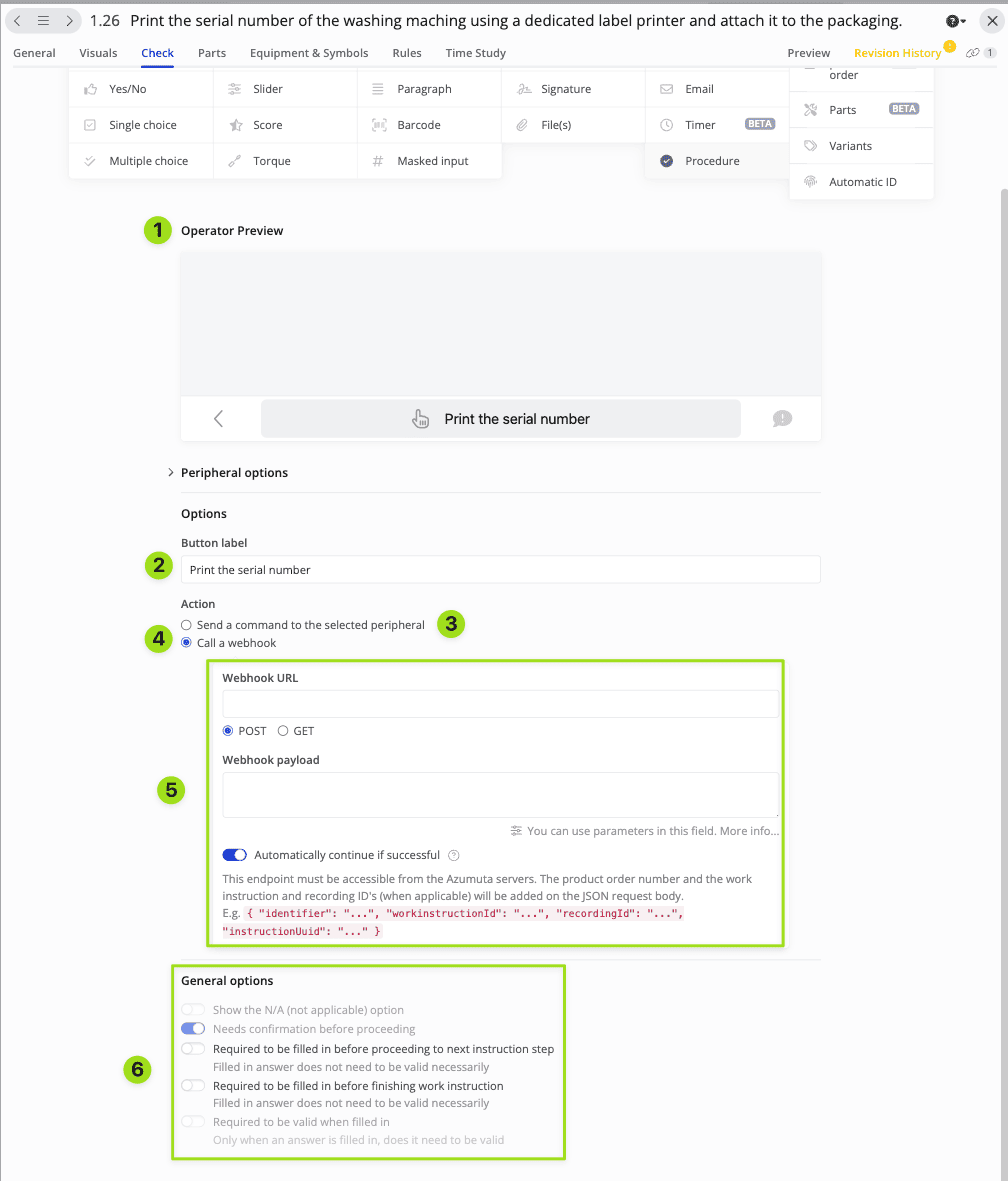
- Bediener-Vorschau: Sie erhalten einen Eindruck davon, wie es auf dem Gerät Ihres Betreibers aussehen wird.
- Hier können Sie einstellen, was auf der Schaltfläche steht. In diesem Screenshot ist es "Seriennummer drucken".
- Wenn Sie diese Option wählen, wird ein vorprogrammiertes Peripheriegerät eine vorher festgelegte Aufgabe ausführen. Erfahren Sie hier mehr über die Integration von Azumuta mit Peripheriegeräten.
- Wenn Sie diese Option wählen, können Sie Ihren eigenen Webhook konfigurieren.
- Diese Option wird angezeigt, wenn Sie Nr. 4 gewählt haben. Mit einem Webhook können Sie unzählige Vorgänge ausführen. Erfahren Sie hier, wie Sie Webhooks in Azumuta verwenden können.
- Passen Sie hier die allgemeinen Einstellungen für Ihren Scheck an.
So sieht diese Prüfung in der Bedieneransicht aus:
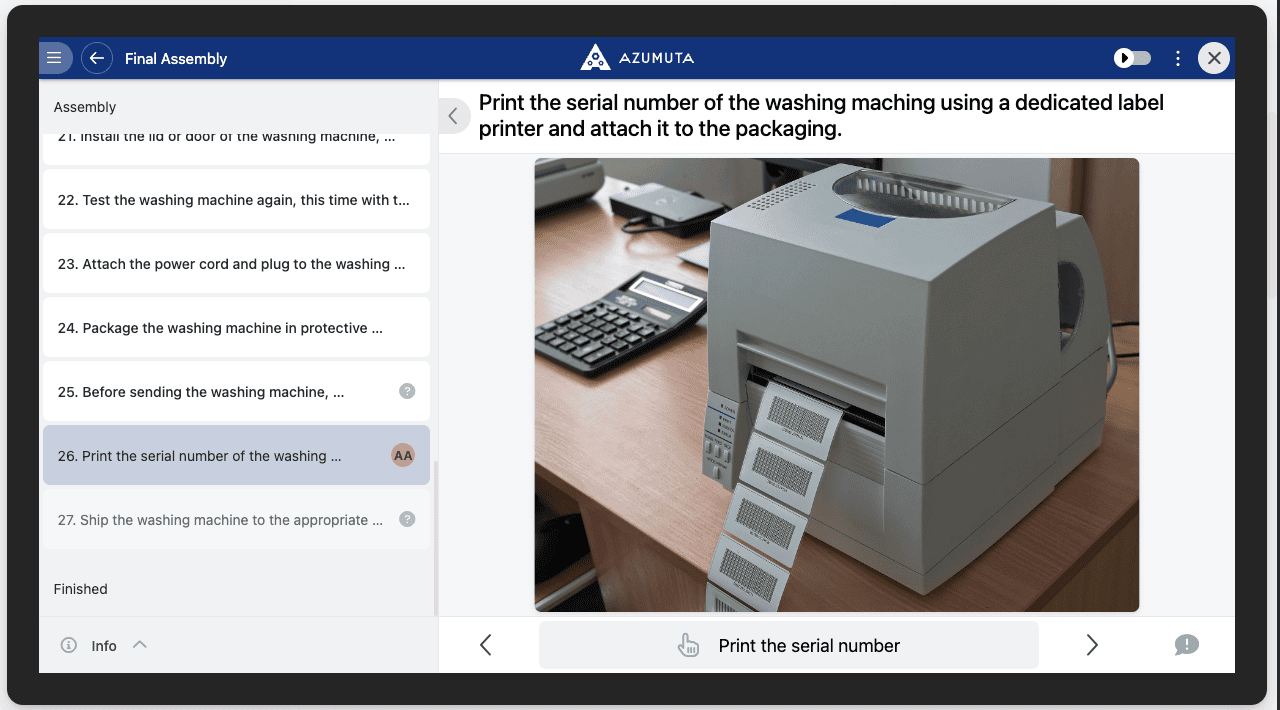
Hinweis: Wenn Sie Hilfe bei der Integration von Peripheriegeräten oder der Erstellung eigener Webhooks benötigen, können Sie sich an support@old-old-wordpress.azumuta.com wenden.
Spezielle Checks #
Link Produkt Bestellung Check #
Erfahren Sie hier mehr über den Link Product Order Check.
Teile prüfen #
Was passiert bei dieser Prüfung: Diese Produktprüfung wird verwendet, um sicherzustellen, dass die Bediener beim Zusammenbau eines Produkts nur die richtigen Teile (und in der richtigen Menge) verwenden. Bei dieser Produktprüfung muss ein Bediener entweder den Barcode eines Teils scannen oder die Teilenummer manuell eingeben. Sie können ein oder mehrere Teile zu einer Teileprüfung hinzufügen.
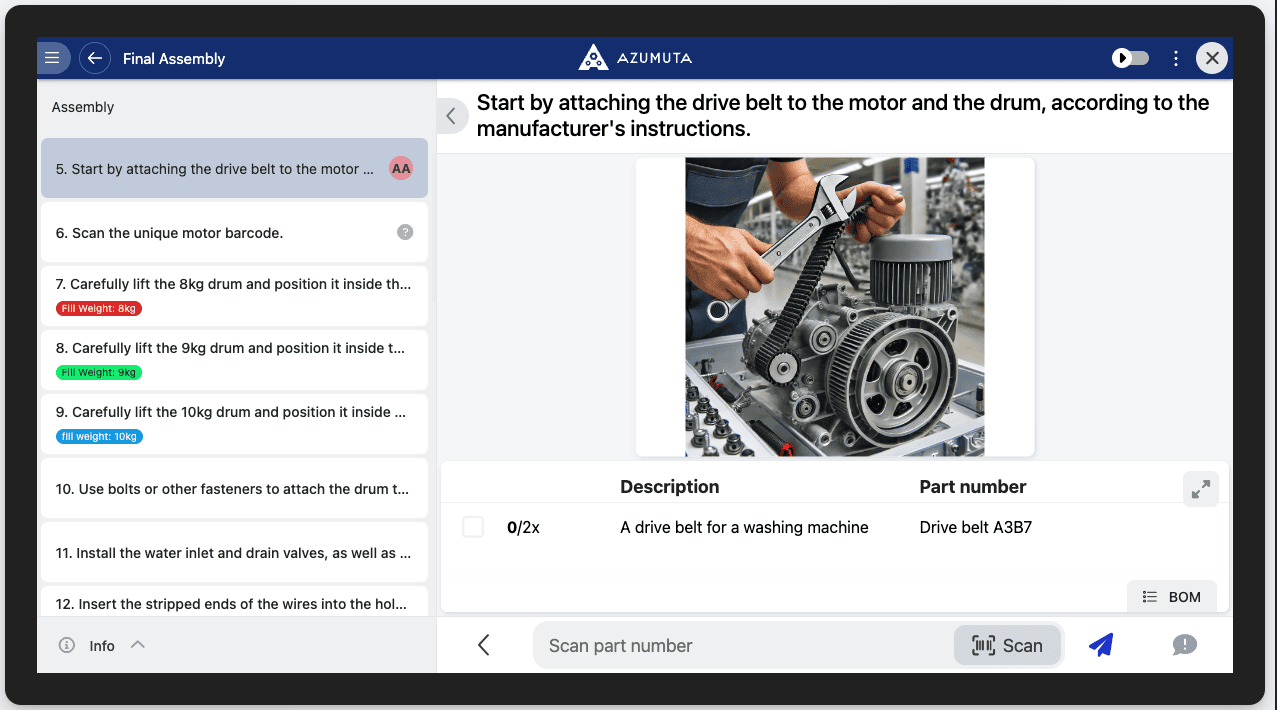
Wenn die falschen Barcodes/QR-Codes gescannt oder die falschen Teilenamen eingegeben wurden, erscheint auf dem Bildschirm ein rotes Signal, das anzeigt, dass ein Fehler vorliegt, und der Bediener kann nicht mit dem nächsten Schritt fortfahren.
Wenn die Anzahl der gescannten Barcodes/QR-Codes oder der eingegebenen Teilenamen nicht mit der vom Administrator festgelegten Menge übereinstimmt, erscheint eine rote Fehlermeldung, und der Bediener kann erst zum nächsten Schritt übergehen, wenn alles in Ordnung ist.
Diese Produktprüfung ist nützlich, um zu verhindern, dass falsche Teile im Montageprozess verwendet werden, und um sicherzustellen, dass die Teilemenge immer mit den erforderlichen Spezifikationen übereinstimmt.
Hier erfahren Sie, wie Sie diese Funktion nutzen können:
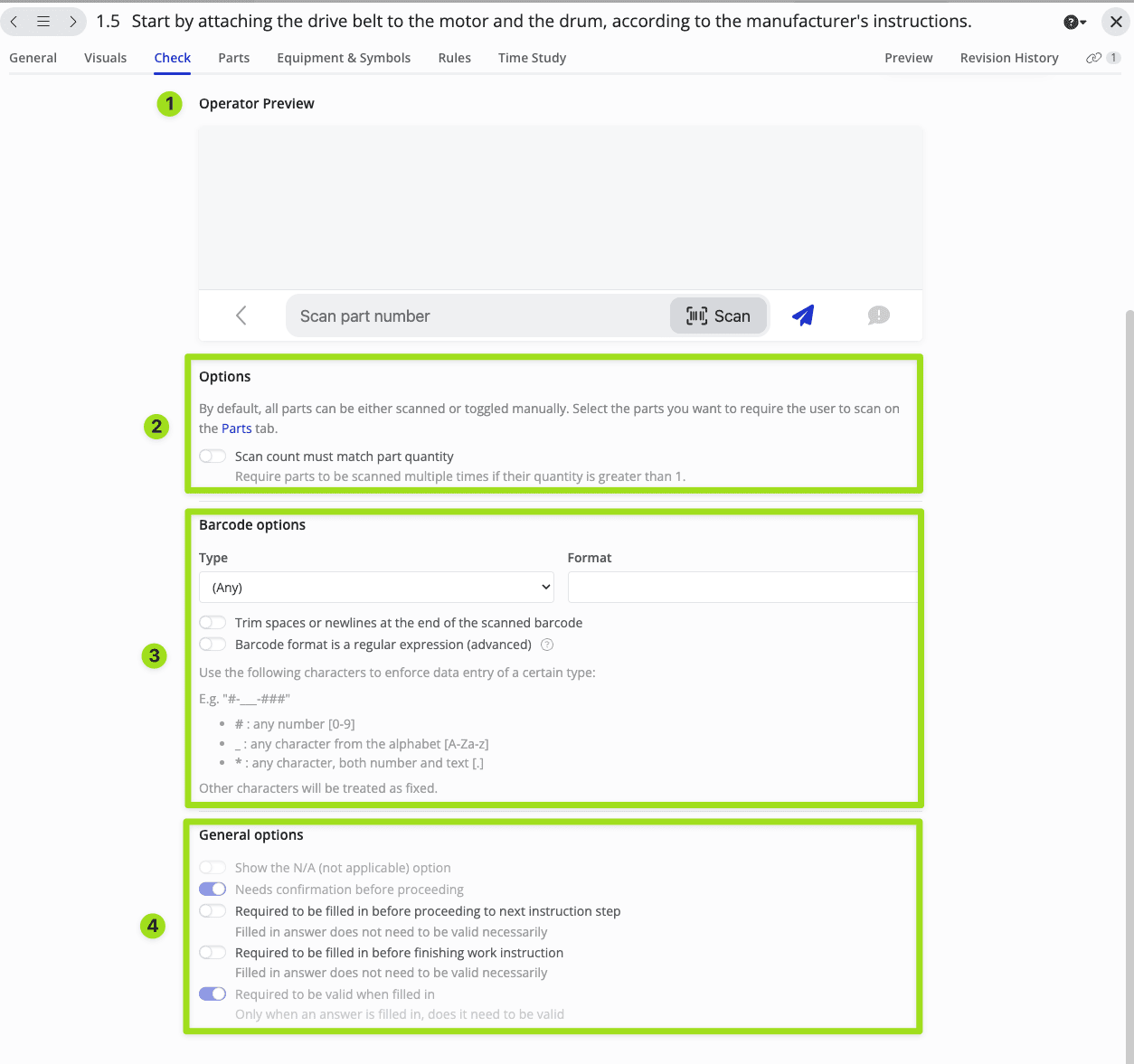
- Bediener-Vorschau: Sie erhalten einen Eindruck davon, wie es auf dem Gerät Ihres Betreibers aussehen wird.
- Legen Sie fest, ob die Anzahl der Teile des Bedieners mit der im Arbeitsanweisungsschritt genannten Menge übereinstimmen muss.
- Konfigurieren Sie hier Ihren Barcodetyp und -format sowie die Einstellungen. Unten finden Sie eine Anleitung, wie Sie Ihre Barcode-Eingabe anpassen können.
- Passen Sie hier die allgemeinen Einstellungen für Ihren Scheck an.
So sieht diese Prüfung in der Bedieneransicht aus:
Varianten Check #
Was bei dieser Prüfung geschieht: In einer Arbeitsanweisung kann ein Bediener auswählen, welche Varianten er auf dem Bildschirm seiner Arbeitsanweisung sehen möchte und welche nicht. Dies ist wichtig, weil:
- Wenn ein Bediener lange Zeit an einer bestimmten Variante arbeitet, kann die Anwesenheit anderer Varianten auf seiner Arbeitsanweisung störend sein. Daher können die Bediener wählen, ob sie irrelevante Varianten aus ihrer Sicht ausblenden möchten.
- Die Bediener können sich schnell an geänderte Produktionsanforderungen anpassen, indem sie schnell und einfach zwischen verschiedenen Varianten wechseln. Das Ein- und Ausblenden von Varianten in einer Arbeitsanweisung ist eine Sache von Sekunden.
- Die Betreiber können Varianten überspringen, mit denen sie noch nicht vertraut sind.
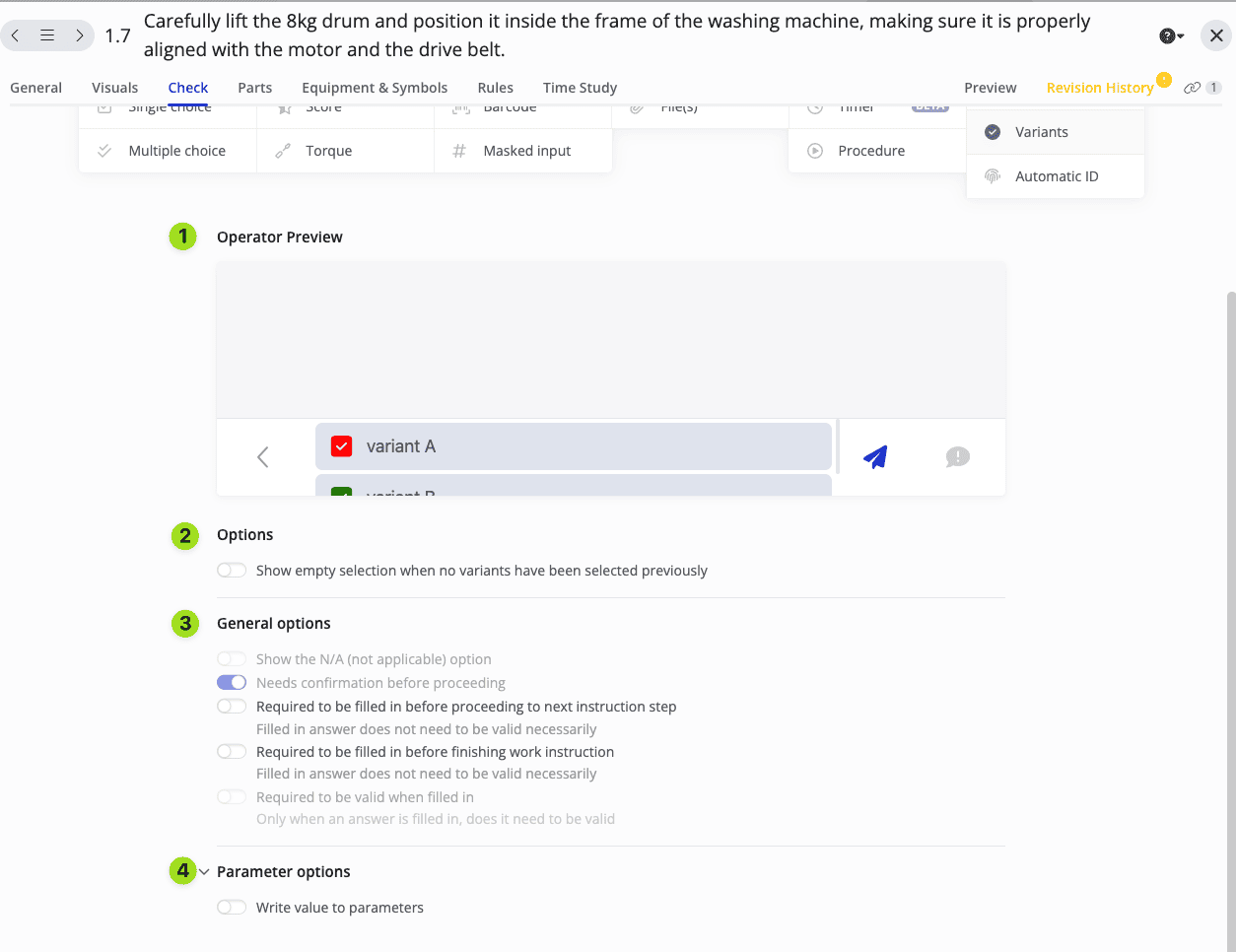
- Bediener-Vorschau: Sie erhalten einen Eindruck davon, wie es auf dem Gerät Ihres Betreibers aussehen wird.
- Legen Sie fest, ob auf dem Bildschirm Ihres Bedieners keine Optionen angezeigt werden sollen, wenn Ihre Arbeitsanweisung keine Variante enthält.
- Passen Sie hier die allgemeinen Einstellungen für Ihren Scheck an.
- Sie können auch einen Parameter in Ihrem hier verwenden. Mehr über Parameter erfahren Sie hier.
So sieht diese Prüfung in der Bedieneransicht aus: