Zuvor haben wir erläutert, wie man einen andon-Flow erstellt. Jetzt werden wir erklären, wie man sie bearbeitet oder löscht.
Wie man zum Andon Flow Editor kommt #
So erhalten Sie Zugriff auf den andon flow editor:
- Klicken Sie in der Seitenleiste der Homepage auf "Qualitätsmanagement".
- Klicken Sie auf "Andon".
- Klicken Sie auf "Einstellungen".
- Klicken Sie auf das Symbol mit den drei Punkten neben der andon-Bewegung, die Sie bearbeiten möchten.
- Klicken Sie auf "Fluss bearbeiten".
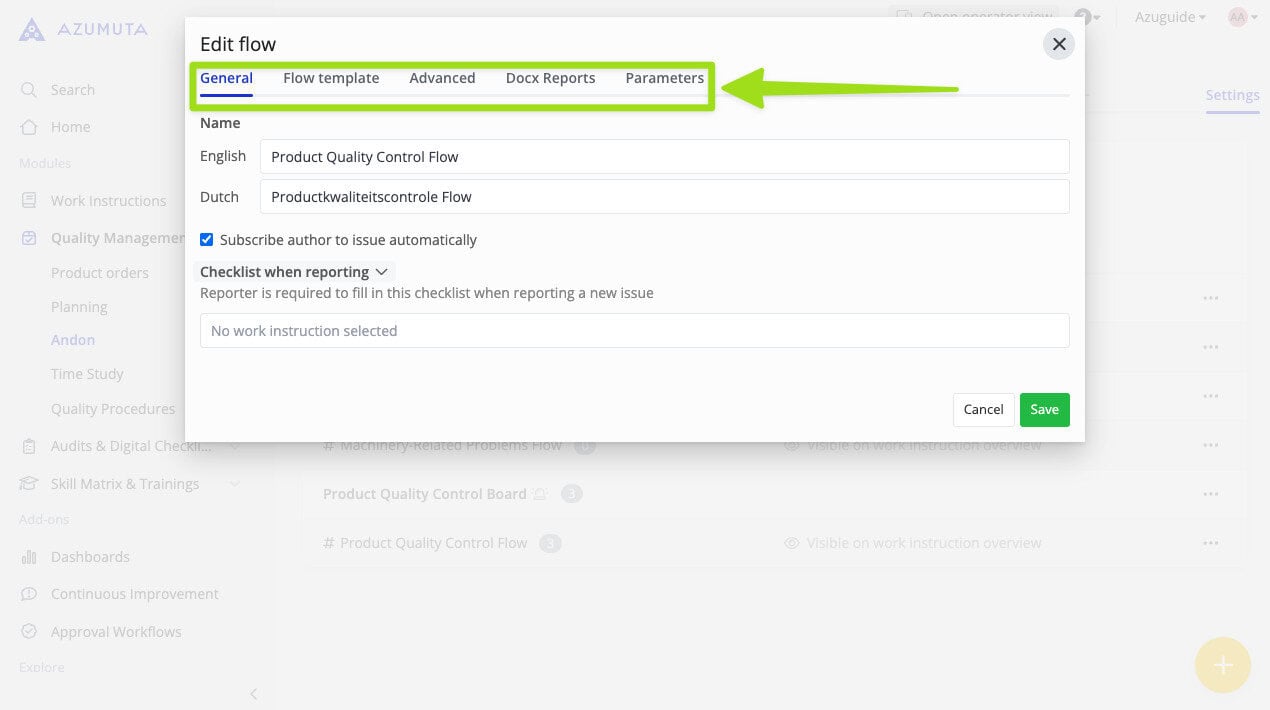
Dort sehen Sie 5 Editor-Registerkarten: die Registerkarten Allgemein, Flow Template, Erweitert, Docx Reports und Parameter. Klicken Sie einfach auf eine Registerkarte, um sie zu öffnen. Die einzelnen Registerkarten werden in den folgenden Abschnitten der Anleitung näher erläutert.
Die Registerkarte Allgemein #
Die Registerkarte "Allgemein" ist die erste Registerkarte, die angezeigt wird, wenn Sie den andon flow editor öffnen. Hier sehen Sie, was Sie auf dieser Registerkarte bearbeiten können:
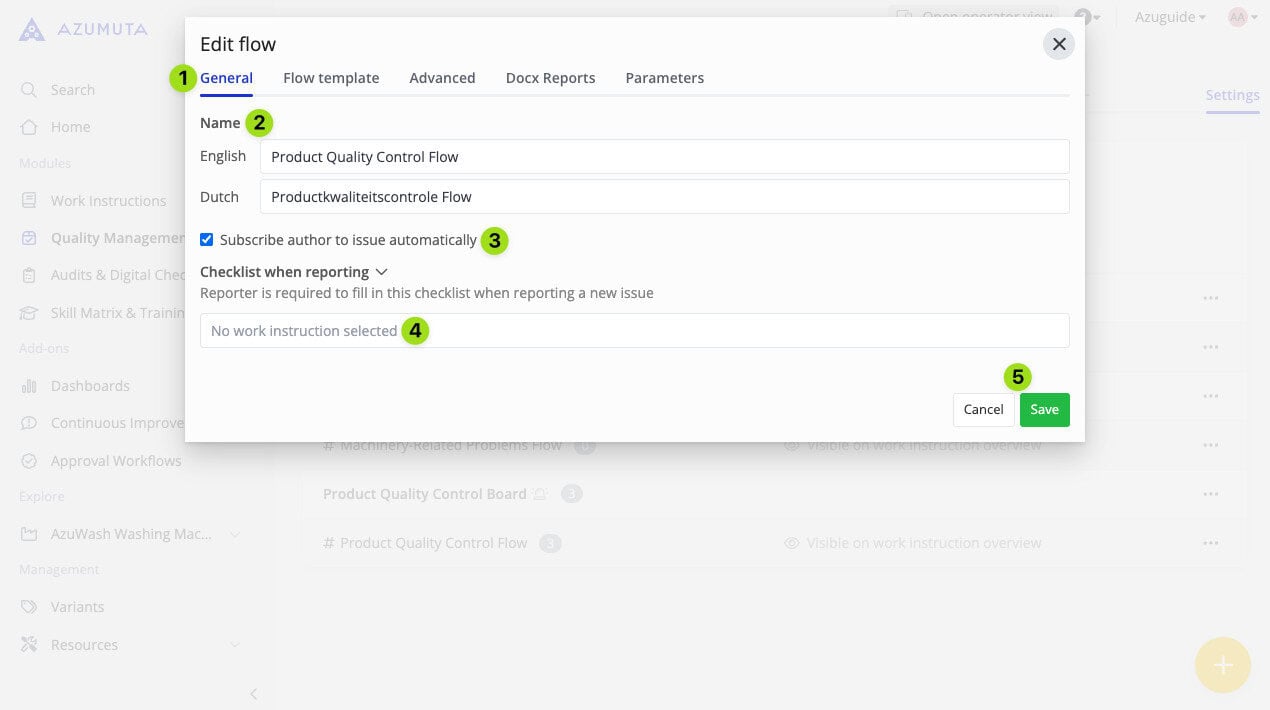
- Klicken Sie auf , um die Registerkarte Allgemein zu öffnen.
- Sie können den Namen des andon flow hier bearbeiten.
- Wählen Sie aus, ob der Benutzer, der eine andon-Ausgabe einreicht, automatisch für diese andon-Anfrage abonniert wird. Wenn diese Person abonniert ist, erhält sie eine E-Mail-Benachrichtigung, wenn sich die Spalten der andon-Anfrage ändern.
- Fügen Sie eine Checkliste ein (falls erforderlich). Eine Checkliste in einer andon-Anfrage funktioniert auf die gleiche Weise wie eine Checkliste in einem Ticket. Bitte klicken Sie hier, um mehr über Checklisten zu erfahren.
- Wenn Sie mit der Bearbeitung fertig sind, klicken Sie auf "Speichern". Wenn Sie jedoch fortfahren möchten, ohne die vorgenommenen Änderungen zu speichern, klicken Sie auf "Abbrechen".
Die Registerkarte Flussvorlage #
Daher rührt das Wort "flow" in "andon flow". Ein andon-Flow besteht aus mehreren Spalten. Eine Spalte steht für eine Aktionsphase, die zur Lösung eines andon-Problems durchgeführt werden muss.
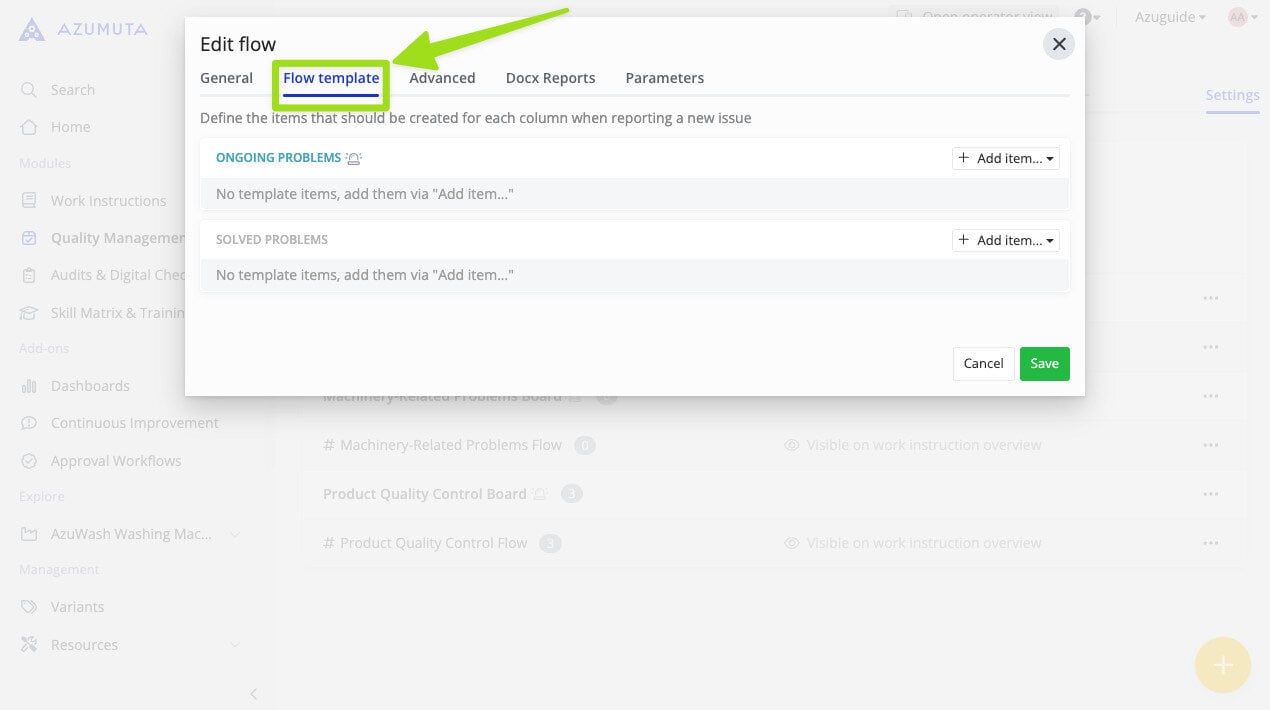
In der Abbildung unten gibt es zum Beispiel 2 Spalten: "Laufende Probleme" und "Gelöste Probleme".
Klicken Sie hier, um zu sehen, wie Sie die Namen der einzelnen Spalten bearbeiten können.
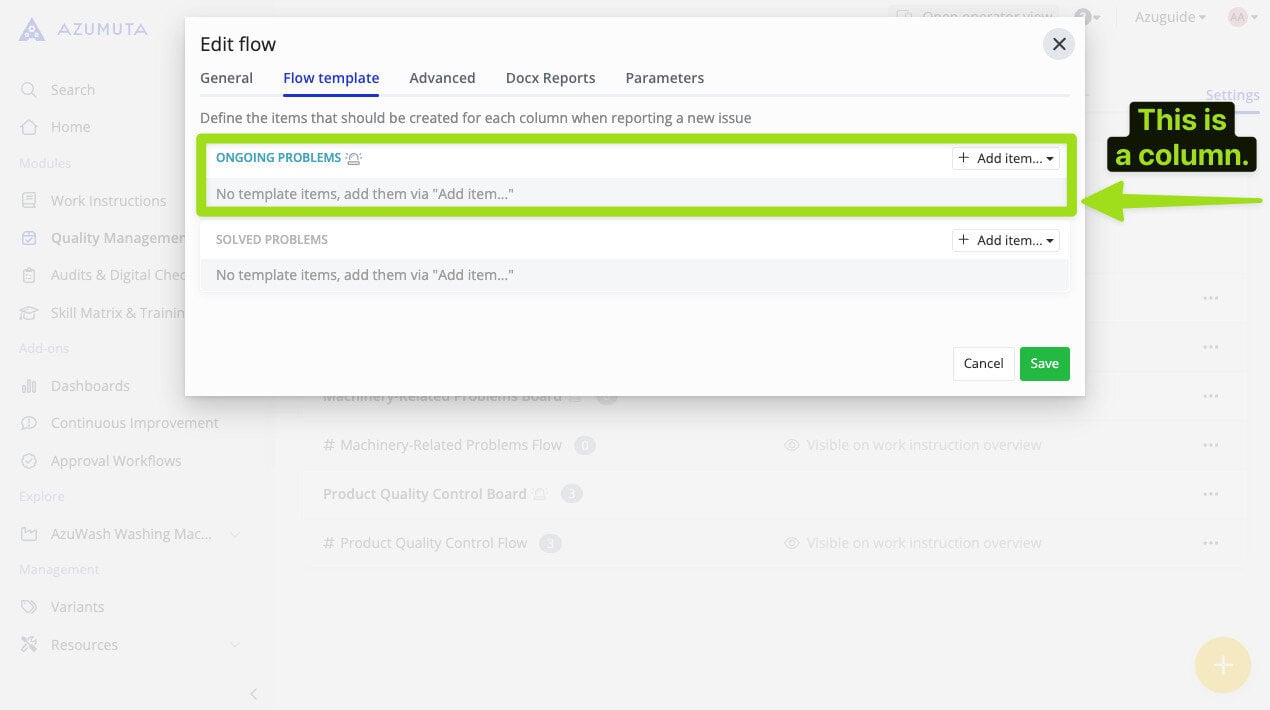
Sie können mehrere Elemente für jede Spalte hinzufügen. In den nächsten Abschnitten des Leitfadens wird erklärt , wie Sie ein Element hinzufügen und wie Sie es bearbeiten können.
Hinzufügen eines Elements zu einer Spalte #
Sie können einer andon flow-Spalte verschiedene Elemente hinzufügen. Hier sehen Sie, wie Sie eine Spalte hinzufügen:
- Klicken Sie in der Zielspalte auf "Element hinzufügen".
- Wählen Sie das gewünschte Element aus.
- Geben Sie die erforderlichen Daten ein.
- Wenn Sie fertig sind, klicken Sie auf "Speichern".
Hier finden Sie die verfügbaren Optionen für jede Spalte:
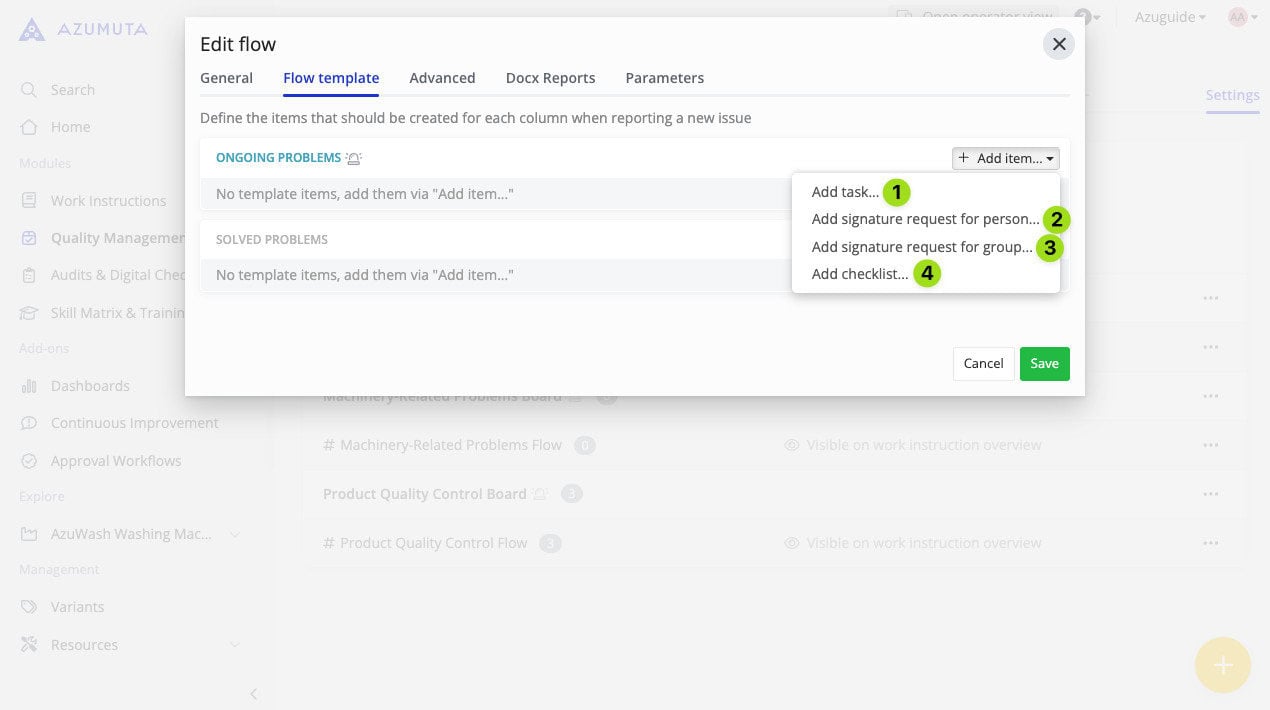
- Klicken Sie auf , um eine Aufgabe hinzuzufügen (Sie können die Beschreibung der Aufgabe direkt eingeben. Wenn es sich nicht um eine Aufgabe handelt, bei der eine Unterschrift verlangt wird oder eine Checkliste ausgefüllt werden muss, empfehlen wir Ihnen, diesen Aufgabentyp zu wählen).
- Klicken Sie auf , um eine Unterschriftsanforderung für eine bestimmte Person hinzuzufügen. (Eine Unterschrift wird geleistet, um zu bestätigen, dass alle erforderlichen Maßnahmen ergriffen wurden und die Andon-Ausgabe bereit ist, in die nächste Spalte überzugehen. In der Regel wird eine Unterschrift von einem Vorgesetzten oder einer Führungskraft verlangt).
- Klicken Sie auf , um eine Signaturanforderung zu einer Benutzergruppe hinzuzufügen.
- Klicken Sie auf , um eine Checkliste hinzuzufügen (eine Checkliste in einem andon-Problem funktioniert auf die gleiche Weise wie eine Checkliste in einem Ticket).
So bearbeiten Sie ein Element in einer Spalte #
Um ein Element in einer Spalte zu bearbeiten, gehen Sie einfach wie folgt vor:
- Klicken Sie auf das Drei-Punkte-Symbol neben dem Element, das Sie bearbeiten möchten.
- Nehmen Sie die gewünschten Bearbeitungen vor.
- Wenn Sie fertig sind, klicken Sie auf "Speichern".
Die Konfigurationsoptionen unterscheiden sich je nach Artikelart geringfügig. Hier sind die Elemente der Artikelkonfiguration für jeden Typ:
Bearbeiten einer Aufgabe #
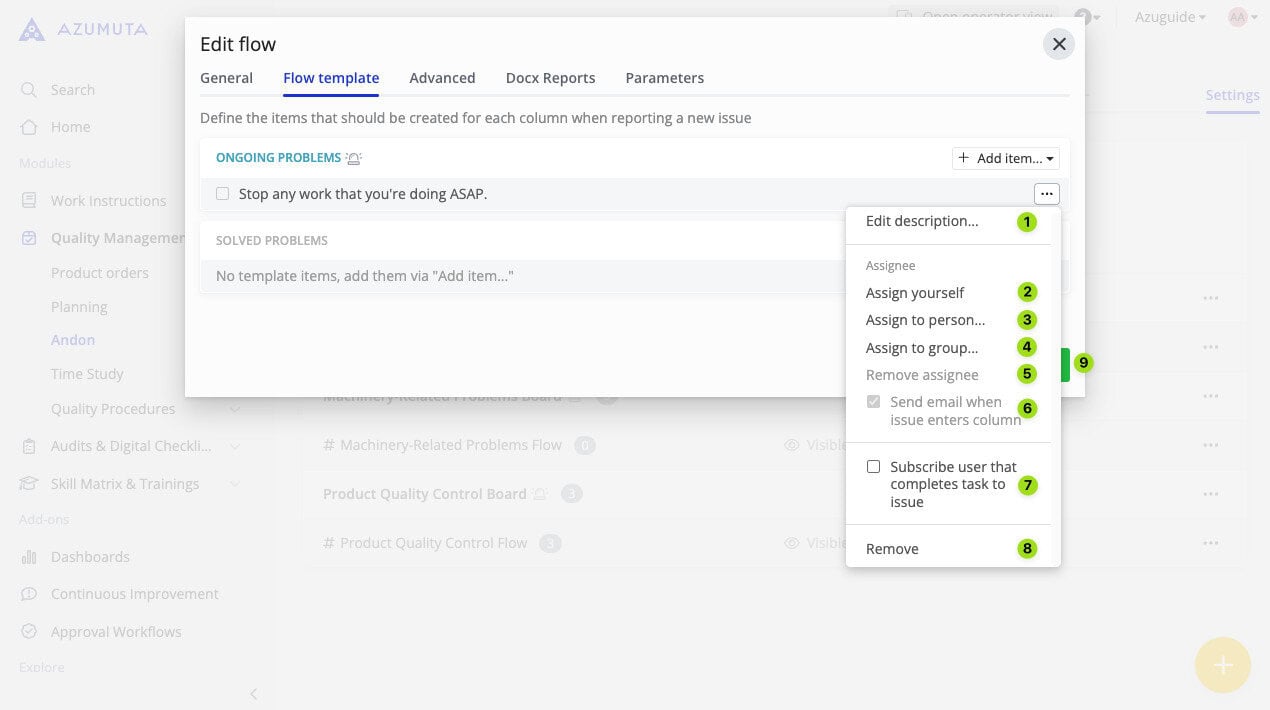
- Bearbeiten Sie hier die Beschreibung der Aufgabe.
- Klicken Sie auf , um sich die Aufgabe selbst zuzuweisen.
- Klicken Sie auf , um die Aufgabe einer bestimmten Person zuzuweisen.
- Klicken Sie auf , um die Aufgabe einer bestimmten Benutzergruppe zuzuweisen.
- Klicken Sie auf , um die zugewiesene Person/Benutzergruppe zu entfernen (dies ist nur möglich, wenn es bereits eine zugewiesene Person/Benutzergruppe gibt).
- Wählen Sie, ob die zugewiesene Person/Benutzergruppe eine automatische E-Mail von Azumuta erhalten soll, die sie informiert, wenn ein andon-Problem diese Spalte erreicht.
- Wählen Sie aus, ob die Person/Benutzergruppe, die diese Aufgabe erledigt, für das verknüpfte andon-Problem angemeldet wird. Wenn jemand eine andon-Ausgabe abonniert hat, erhält diese Person eine automatische E-Mail-Benachrichtigung, sobald sich der Status der andon-Ausgabe ändert.
- Klicken Sie auf , um die Aufgabe zu entfernen.
- Wenn Sie mit der Bearbeitung fertig sind, klicken Sie auf "Speichern". Wenn Sie jedoch fortfahren möchten, ohne die vorgenommenen Änderungen zu speichern, klicken Sie auf "Abbrechen".(Diese Option wird angezeigt, sobald Sie die Bearbeitung abgeschlossen haben).
Bearbeiten einer Signaturanfrage an eine Person/Benutzergruppe #
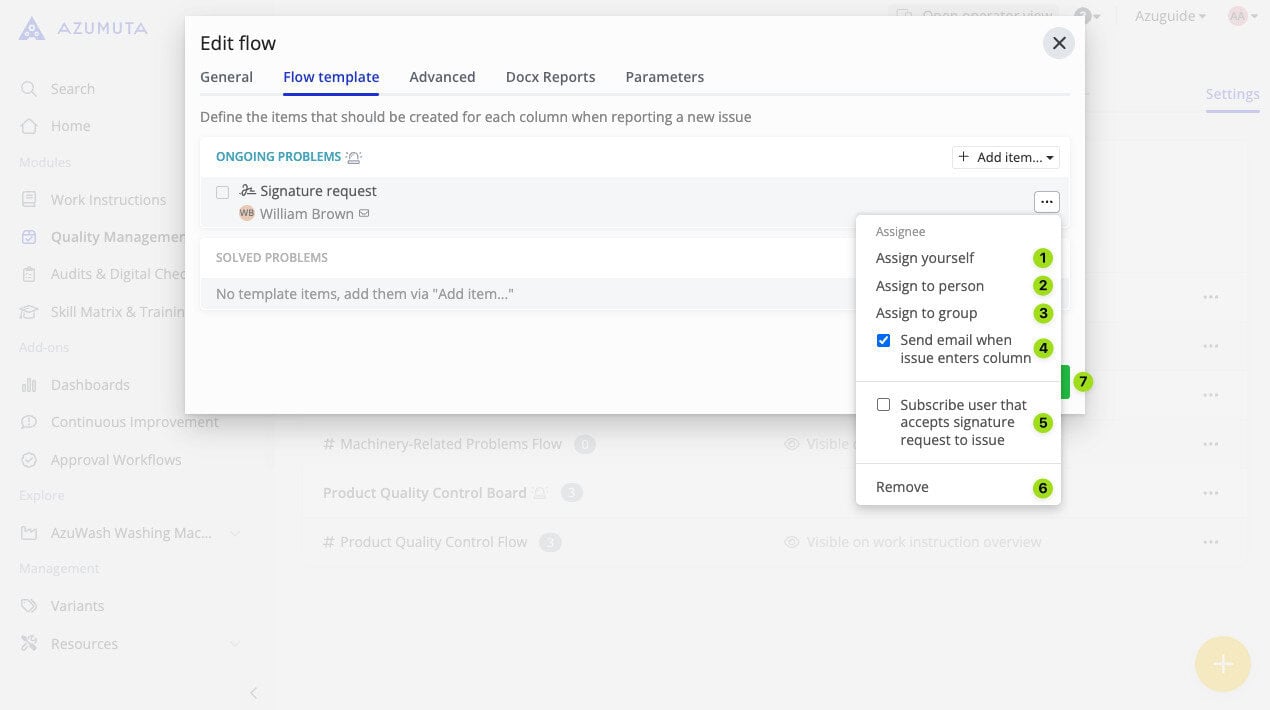
- Wenn Sie diese Option wählen, sind Sie die einzige Person, die berechtigt ist, diese Signaturanforderung zu unterzeichnen.
- Wählen Sie die Person, die berechtigt ist, diese Signaturanforderung zu unterzeichnen
- Wählen Sie die Benutzergruppe aus, die berechtigt ist, diese Signaturanforderung zu unterzeichnen.
- Wählen Sie, ob die zugewiesene Person/Benutzergruppe eine automatische E-Mail von Azumuta erhalten soll, die sie informiert, wenn ein andon-Problem diese Spalte erreicht.
- Wählen Sie aus, ob die Person/Benutzergruppe, die eine Unterschrift geleistet hat, für die verknüpfte andon-Ausgabe angemeldet sein soll. Wenn jemand eine andon-Ausgabe abonniert hat, erhält diese Person eine automatische E-Mail-Benachrichtigung, sobald sich die Spalten dieser andon-Ausgabe ändern.
- Klicken Sie auf , um die Signaturanforderung zu entfernen.
- Wenn Sie mit der Bearbeitung fertig sind, klicken Sie auf "Speichern". Wenn Sie jedoch fortfahren möchten, ohne die vorgenommenen Änderungen zu speichern, klicken Sie auf "Abbrechen".(Diese Option wird angezeigt, sobald Sie die Bearbeitung abgeschlossen haben).
Editieren einer Checkliste #
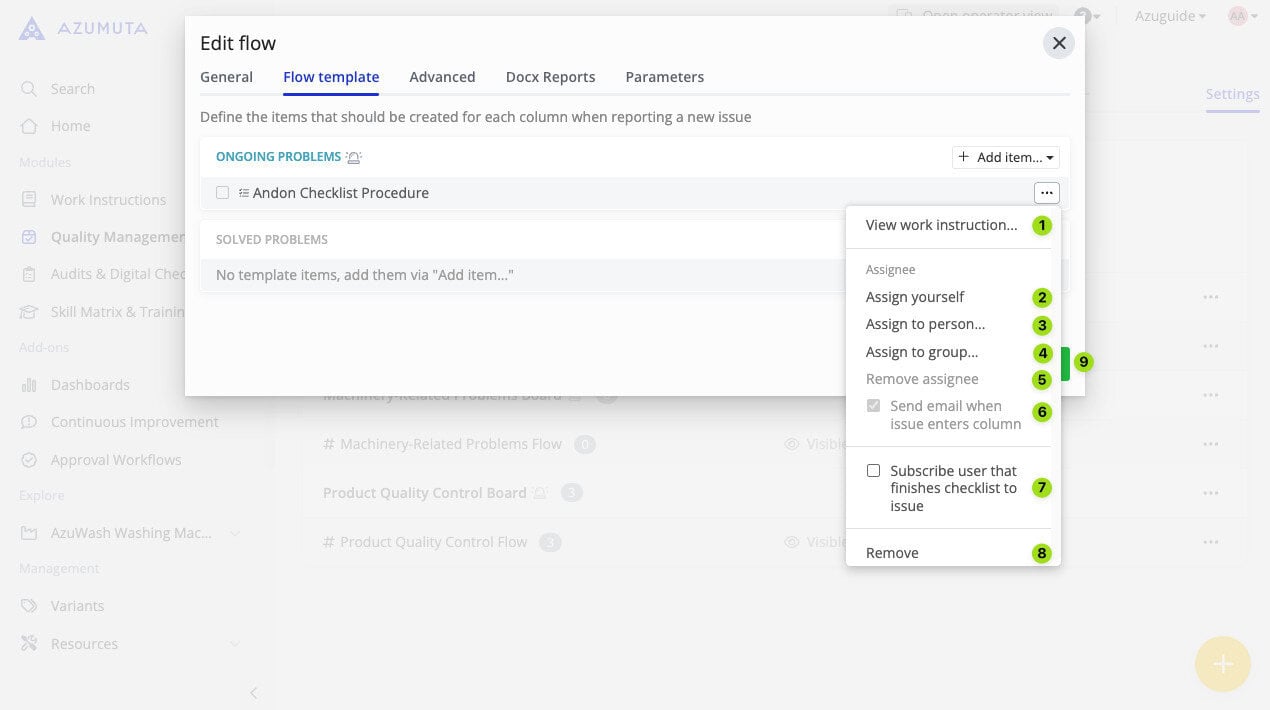
- Klicken Sie hier, um die Arbeitsanweisung für die Checkliste anzuzeigen. Eine Checkliste in einer andon-Ausgabe funktioniert auf die gleiche Weise wie eine Checkliste in einem Ticket. Klicken Sie hier, um mehr über Checklisten zu erfahren.
- Klicken Sie auf , um sich die Checkliste zuzuweisen.
- Klicken Sie auf , um eine bestimmte Person mit dem Ausfüllen der Checkliste zu beauftragen.
- Klicken Sie auf , um eine Benutzergruppe zum Ausfüllen der Checkliste zu bestimmen.
- Klicken Sie auf , um die zugewiesene Person/Benutzergruppe zu entfernen (dies ist nur möglich, wenn es bereits eine zugewiesene Person/Benutzergruppe gibt).
- Wählen Sie, ob die zugewiesene Person/Benutzergruppe eine automatische E-Mail von Azumuta erhalten soll, die sie informiert, wenn ein andon-Problem diese Spalte erreicht.
- Wählen Sie aus, ob die Person/Benutzergruppe, die die Checkliste ausfüllt, die verknüpfte andon-Ausgabe abonnieren soll. Wenn jemand eine andon-Ausgabe abonniert hat, erhält diese Person eine automatische E-Mail-Benachrichtigung, sobald die andon-Ausgabe diese Spalte erreicht.
- Klicken Sie auf , um die Checkliste zu entfernen.
- Wenn Sie mit der Bearbeitung fertig sind, klicken Sie auf "Speichern". Wenn Sie jedoch fortfahren möchten, ohne die vorgenommenen Änderungen zu speichern, klicken Sie auf "Abbrechen".(Diese Option wird angezeigt, sobald Sie die Bearbeitung abgeschlossen haben).
Die Registerkarte Erweitert #
Zuvor haben wir die Spalten in einem andon-Flow erklärt. Jetzt zeigen wir Ihnen, wie Sie diese Säulen auf koordinierte Weise verwenden können.
Die Registerkarte Erweitert besteht aus 2 Elementen: Spalten und Übergänge. Auf der Registerkarte "Erweitert" stellt eine Spalte eine Aktionsphase dar, die zur Lösung eines andon-Problems durchgeführt werden muss (genau wie auf der Registerkarte "Ablaufschablone").
In der folgenden Abbildung haben wir beispielsweise 2 Spalten:
- Anhaltende Probleme
- Gelöste Probleme
In der Zwischenzeit fungiert ein Übergang als Brücke zwischen den Spalten. Ein Übergang führt ein Element zu einer anderen Spalte, basierend auf einem vorkonfigurierten Szenario.
Die folgende Abbildung zeigt den Unterschied zwischen einer Spalte und einem Übergang.
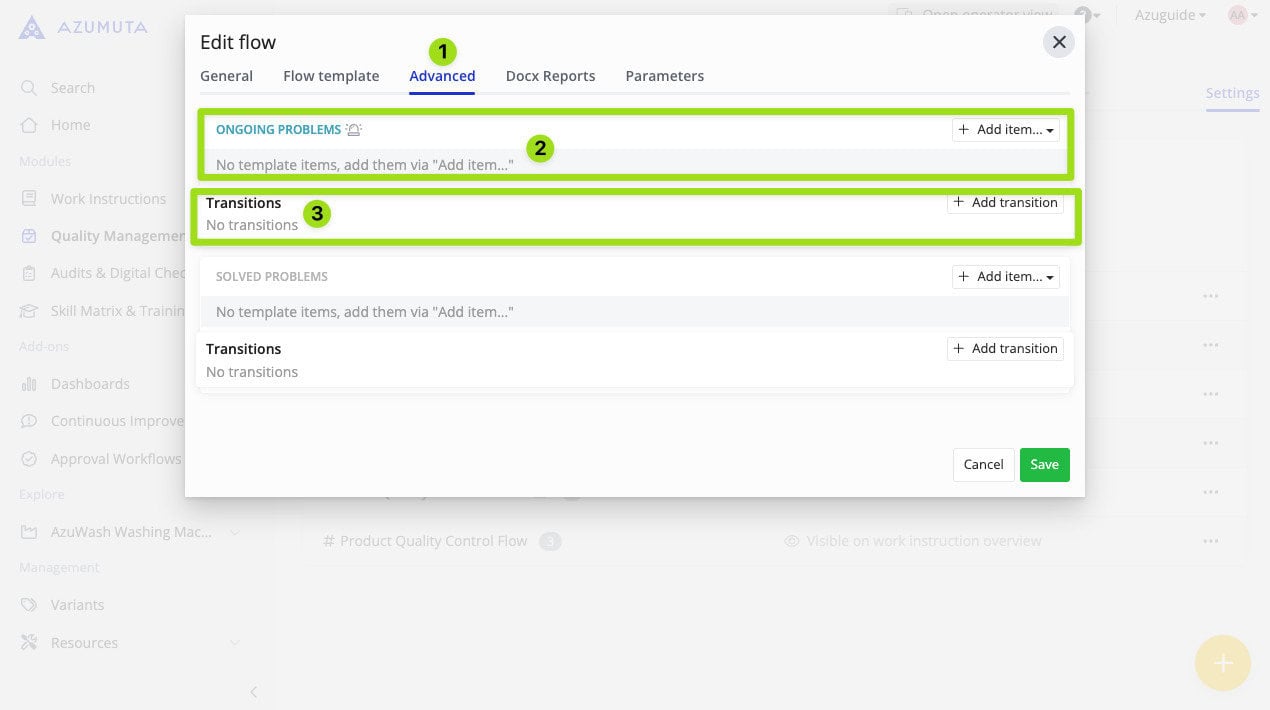
- Klicken Sie auf , um die Registerkarte Erweitert zu öffnen.
- Dies ist eine Kolumne.
- Dies ist die Liste der Übergänge für diese Spalte.
Hinzufügen eines Elements zu einer Spalte #
Sie können einer andon flow-Spalte verschiedene Elemente hinzufügen. Hier sehen Sie, wie Sie eine Spalte hinzufügen:
- Klicken Sie in der Zielspalte auf "Element hinzufügen".
- Wählen Sie das gewünschte Element aus.
- Geben Sie die erforderlichen Daten ein.
- Wenn Sie fertig sind, klicken Sie auf "Speichern".
Hinweis: Wenn Sie ein Element auf der Registerkarte Ablaufschema hinzugefügt haben, erscheint dieses Element auch in derselben Spalte auf der Registerkarte Erweitert. Wenn Sie umgekehrt ein Element auf der Registerkarte Erweitert hinzugefügt haben, erscheint es auch in derselben Spalte auf der Registerkarte Ablaufschema.
Hier finden Sie die verfügbaren Optionen für jede Spalte:
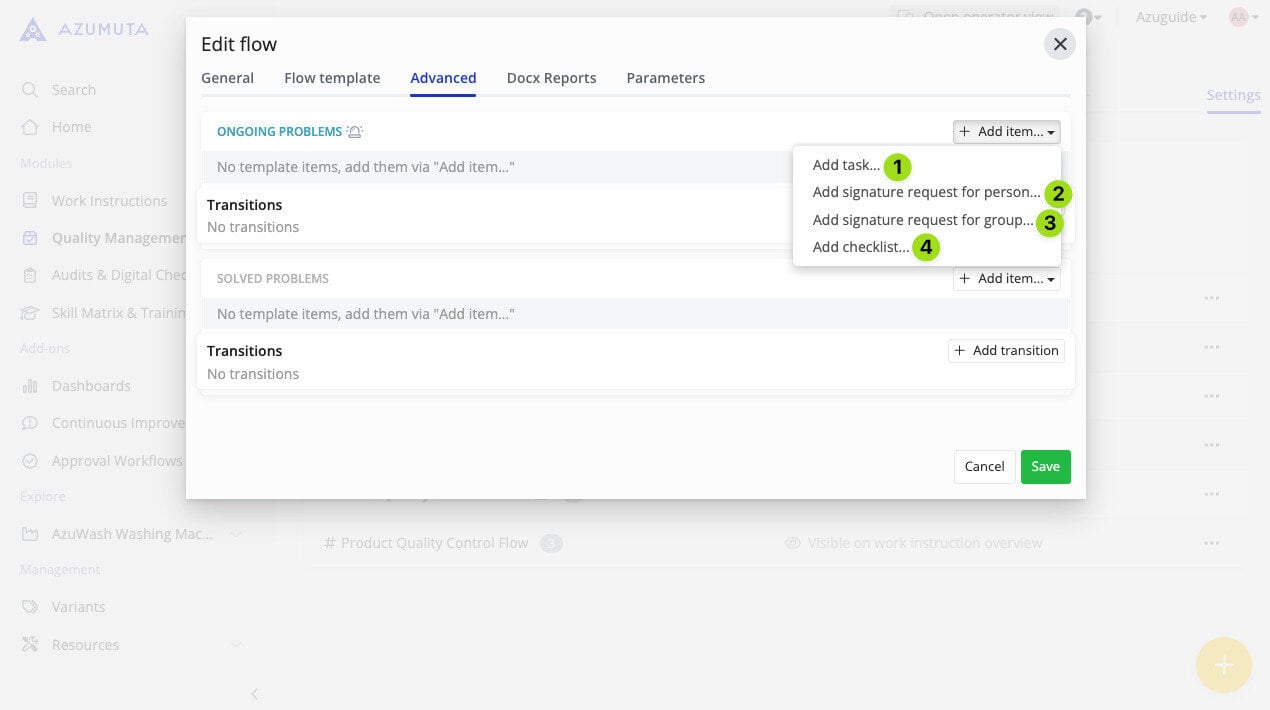
- Klicken Sie auf , um eine Aufgabe hinzuzufügen (Sie können die Beschreibung der Aufgabe direkt eingeben. Wenn es sich nicht um eine Aufgabe handelt, bei der eine Unterschrift verlangt oder eine Checkliste ausgefüllt werden muss, empfehlen wir Ihnen, diesen Aufgabentyp zu wählen).
- Klicken Sie auf , um eine Unterschriftsanforderung für eine bestimmte Person hinzuzufügen (eine Unterschrift wird geleistet, um zu bestätigen, dass ein Bediener alle erforderlichen Elemente innerhalb einer Spalte abgeschlossen hat und bereit ist, zur nächsten Spalte überzugehen. Normalerweise wird eine Unterschrift von einem Vorgesetzten oder einem Manager verlangt).
- Klicken Sie auf , um eine Signaturanforderung zu einer Benutzergruppe hinzuzufügen.
- Klicken Sie auf , um eine Checkliste hinzuzufügen. Eine Checkliste in einem andon-Problem funktioniert auf die gleiche Weise wie eine Checkliste in einem Ticket. Bitte klicken Sie hier, um mehr über Checklisten zu erfahren.
So bearbeiten Sie ein Element in einer Spalte #
Die Bearbeitung eines Elements in einer Spalte auf dieser Registerkarte funktioniert genauso wie auf der Registerkarte Flussschablone. Schauen Sie sich die Links unten an, um zu sehen, wie Sie ein Element in einer Spalte basierend auf dem Elementtyp bearbeiten können:
- So bearbeiten Sie eine Aufgabe
- Bearbeiten einer Signaturanfrage an eine Person/Benutzergruppe
- Bearbeiten einer Checkliste
Hinweis: Wenn Sie ein Element auf der Registerkarte Ablaufschema bearbeitet haben, wird dieses Element automatisch auch auf der Registerkarte Erweitert aktualisiert. Wenn Sie umgekehrt ein Element auf der Registerkarte Erweitert bearbeitet haben, wird dasselbe Element auch auf der Registerkarte Ablaufschema automatisch aktualisiert.
Wie man einen Übergang # hinzufügt
- Klicken Sie in der Zielspalte auf "Übergang hinzufügen".
- Wählen Sie eine der verfügbaren Optionen aus dem Dropdown-Menü "Wann".
- Wählen Sie eine der verfügbaren Optionen im Dropdown-Menü "Dann verschieben nach".
- Wenn Sie fertig sind, klicken Sie auf "Speichern".
Die Dropdown-Menüs "Wann" und "Dann verschieben nach" stehen in einer kausalen Beziehung zueinander.
Wann immer das Ereignis im Dropdown-Menü "Wann" eintritt, wird das Ereignis im Dropdown-Menü "Dann verschieben nach" ausgelöst.
Wie man einen Übergang # bearbeitet
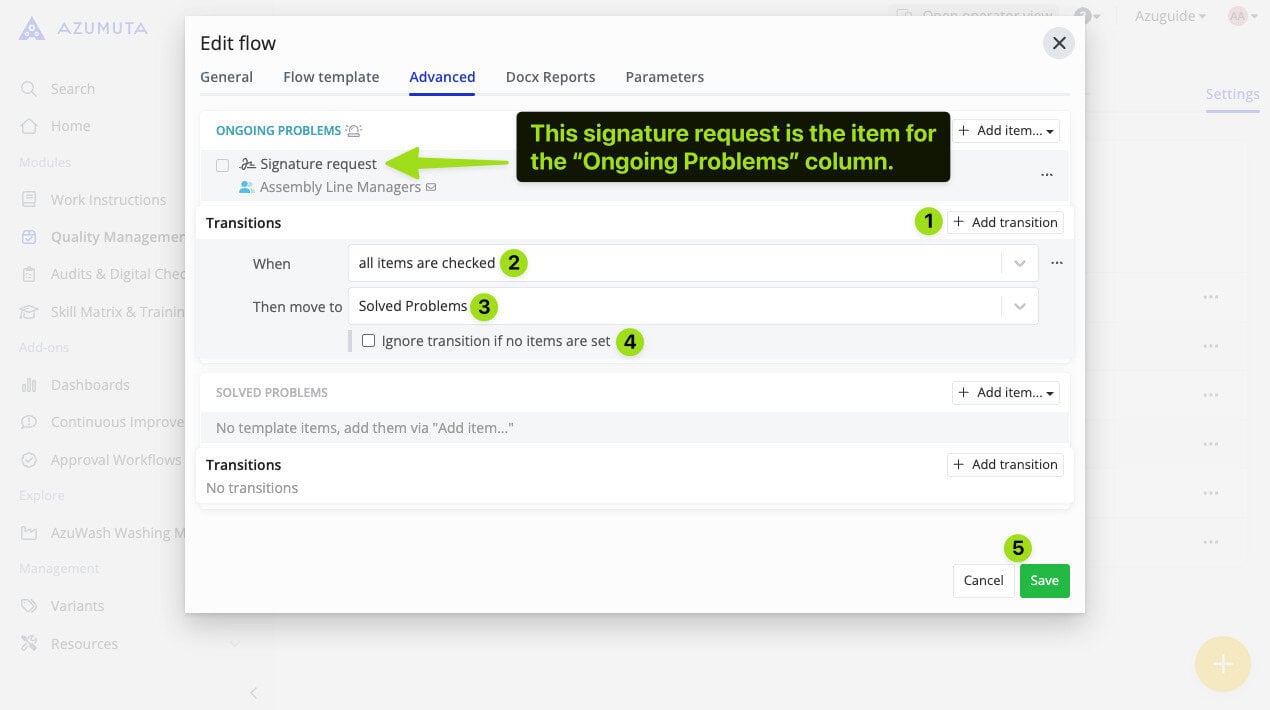
- Um einen zusätzlichen Übergang zu dieser Spalte hinzuzufügen, klicken Sie auf "Übergang hinzufügen".
- Klicken Sie auf , um den Inhalt des Dropdown-Menüs "Wann" zu ändern.
- Klicken Sie auf , um den Inhalt des Dropdown-Menüs "Dann verschieben nach" zu ändern.
- In Azumuta gehen alle Andon-Ausgaben automatisch zur nächsten Spalte über, wenn keine offenen Posten mehr vorhanden sind (sei es, weil alle Posten in dieser Spalte abgeschlossen wurden oder weil dieser Spalte überhaupt keine Posten hinzugefügt wurden). Wenn Sie verhindern möchten, dass ein Andon-Fluss automatisch zur nächsten Spalte weitergeht, weil keine Posten zu dieser Spalte hinzugefügt wurden, dann aktivieren Sie diese Option.
- Wenn Sie mit der Bearbeitung fertig sind, klicken Sie auf "Speichern". Wenn Sie jedoch fortfahren möchten, ohne die vorgenommenen Änderungen zu speichern, klicken Sie auf "Abbrechen".
Die Registerkarte Docx-Berichte #
Sie können Docx-Berichte zu einem andon-Flow hinzufügen. Mehr darüber erfahren Sie hier (es funktioniert genauso wie das Docx-Reporting für Tickets).
Die Registerkarte Parameter #
Sie können Parameter zu einer andon-Flow hinzufügen. Diese Parameter werden in allen andon-Ausgaben aufgeführt, die unter diesen andon-Flow fallen, sowie in allen Checklisten, die mit diesen andon-Flows verknüpft sind.
Wie man einen Parameter zu einem Andon Flow # hinzufügt
- Klicken Sie auf "Feld hinzufügen".
- Geben Sie den "Schlüssel" und den "Wert" des Parameters ein .
- Wenn Sie fertig sind, klicken Sie auf "Speichern".
Wie man einen Parameter in einem Andon Flow # bearbeitet
- Nehmen Sie die gewünschten Änderungen vor. Sie können dies am "Schlüssel" und/oder "Wert" des Parameters vornehmen .
- Wenn Sie fertig sind, klicken Sie auf "Speichern".
So löschen Sie einen Parameter in einem Andon Flow #
- Klicken Sie auf den Parameter, den Sie löschen möchten.
- Klicken Sie auf das Mülleimer-Symbol.
- Wenn Sie fertig sind, klicken Sie auf "Speichern".
So löschen Sie einen Andon Flow #
- Klicken Sie in der Seitenleiste der Homepage auf "Qualitätsmanagement".
- Klicken Sie auf "Andon".
- Klicken Sie auf "Einstellungen".
- Klicken Sie auf das Symbol mit den drei Punkten neben der andon-Bewegung, die Sie bearbeiten möchten.
- Klicken Sie auf "Bewegung löschen".
- Klicken Sie auf "Löschen".