Willkommen auf Ihrer Azumuta-Homepage. Dies ist die Homepage, die Sie sehen, wenn Sie als Administrator in Ihrem Azumuta-Benutzerkonto angemeldet sind. Ihre Homepage besteht aus den folgenden Elementen:
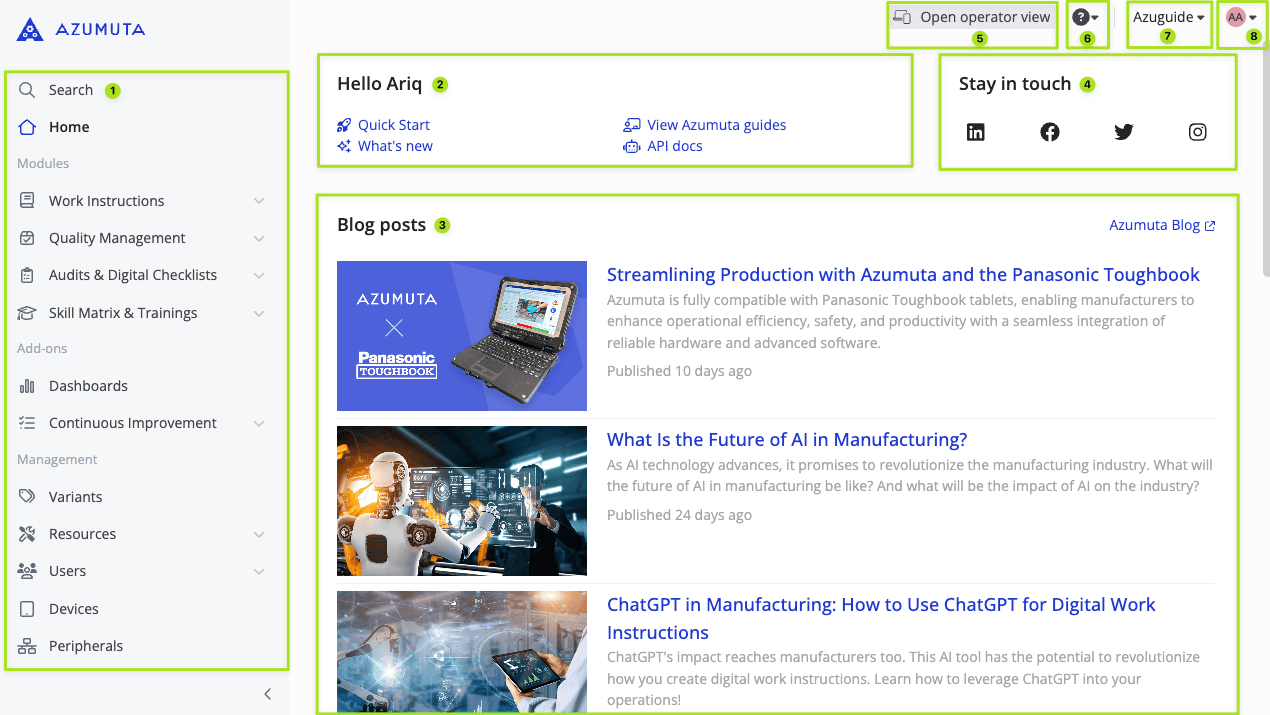
- Die Seitenleiste
- Die Abkürzung zu den Azumuta-Führern
- Die Abkürzung zu unserem Blog
- Der Shortcut zu unseren Social Media Seiten
- Bedieneransicht umschalten
- Die Schaltfläche Hilfe
- Der Name Ihres Arbeitsbereichs
- Die Schaltfläche Profil
Auf dieser Seite werden wir nur die Startseite der Admin-Ansicht/Azumuta im Web behandeln. Um mehr über die Homepage der Betreiberansicht/der App zu erfahren, klicken Sie hier.
Die Seitenleiste #
Dieses Element enthält alle Kernfunktionalitäten von Azumuta. Es zeigt an:
- Alle Module, zu denen Sie Zugang haben
- Alle Add-ons, auf die Sie Zugriff haben.
- Der Bereich "Verwaltung", der die meisten Einstellungen Ihrer Azumuta-Plattform enthält.
Hinweis: Möchten Sie sich über unsere Module und Zusatzoptionen informieren? Kontaktieren Sie uns unter maurice.belpaire@old-old-wordpress.azumuta.com, um mehr zu erfahren!
Abkürzung zu Azumuta Guides #
Dieses Element zeigt Ihren Vornamen an. Darüber hinaus enthält es auch Abkürzungen zu:
- Schnellstart: Eine Auswahl von Anleitungen, die Ihnen zeigen, wie Sie die wichtigsten Funktionen von Azumuta nutzen und sofort loslegen können.
- Was ist neu: Die Liste unserer neuesten Funktionen und jüngsten Verbesserungen.
- Azumuta-Anleitungen ansehen: Unsere Wissensdatenbank, die Anleitungen zur Verwendung aller Azumuta-Funktionen enthält.
- API-Dokumente: Eine Einführung in unser API-System.
Abkürzung zu unserem Blog #
Besuchen Sie unseren Blog, um sich über die neuesten Branchentrends und unsere neuesten Entwicklungen zu informieren.
Shortcut zu unseren Social Media Seiten #
Verpassen Sie nichts - folgen Sie uns auf den sozialen Medien, um die neuesten Informationen und Aktivitäten zu erhalten!
Operator-Ansicht umschalten #
Klicken Sie hier, um zu sehen, wie Ihre Azumuta-Plattform in der App angezeigt wird. Diese Funktion ist nützlich, wenn Sie sehen möchten, wie Dinge wie Arbeitsanweisungen, Produktbestellungen und Verbesserungsvorschläge auf dem Bildschirm eines Bedieners angezeigt werden.
Die Schaltfläche Hilfe #
Wenn Sie darauf klicken, wird diese Schaltfläche angezeigt:
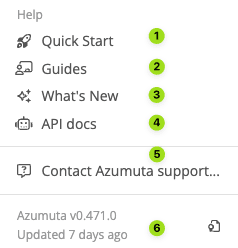
- Schnellstart: Eine Auswahl von Anleitungen, die Ihnen zeigen, wie Sie die wichtigsten Funktionen von Azumuta nutzen und sofort loslegen können.
- Anleitungen: Unsere Haupt-Wissensdatenbank, die Anleitungen zur Verwendung aller Funktionen von Azumuta enthält.
- Was ist neu: Die Liste unserer neuesten Funktionen und Verbesserungen.
- API-Dokumente: Eine Einführung in unser API-System.
- Kontaktieren Sie den Azumuta-Support: Nutzen Sie diese Option, um sich sofort per E-Mail mit uns in Verbindung zu setzen. Vergewissern Sie sich, dass Sie bereits ein bevorzugtes E-Mail-Leseprogramm auf Ihrem Gerät ausgewählt haben, wie z.B. Apple Mail, Gmail, Microsoft Outlook, etc.
- Die aktuelle Version Ihrer Azumuta-Plattform sowie das Datum der letzten Aktualisierung.
Der Name Ihres Arbeitsbereichs #
Es zeigt den Namen Ihres Arbeitsbereichs an. Wenn Sie Zugang zu mehr als einem Arbeitsbereich haben, können Sie darauf klicken und zwischen mehreren Arbeitsbereichen wechseln.
Die Profil-Schaltfläche #
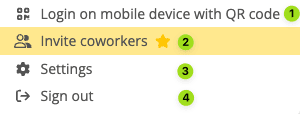
Wenn Sie auf diese Schaltfläche klicken, werden die folgenden Optionen angezeigt:
- Wenn Sie auf "Anmeldung auf einem mobilen Gerät mit QR-Code" klicken , wird ein QR-Code auf Ihrem Bildschirm angezeigt. Scannen Sie diesen QR-Code, um sich auf einem anderen Gerät in Ihr Azumuta-Benutzerkonto einzuloggen.
- Wenn Sie auf "Mitarbeiter einladen" klicken , können Sie andere per E-Mail zu Ihrem Arbeitsbereich einladen. Hinweis: Sie können Einladungen nur an berufliche E-Mail-Adressen senden, nicht an persönliche E-Mail-Adressen.
- Die wichtigsten Einstellungen für Ihr Azumuta-Profil.
- Die Abmeldetaste.