So fügen Sie ein neues Symbol zu Ihrem Arbeitsbereich hinzu #
- Klicken Sie auf "Ressourcen" unter "Verwaltung".
- Klicken Sie auf "Symbole".
- Klicken Sie auf die gelbe Plus-Schaltfläche.
- Füllen Sie die verfügbaren Felder aus (nur die Felder Bild und Beschreibung sind obligatorisch).
- Klicken Sie auf "Hinzufügen".
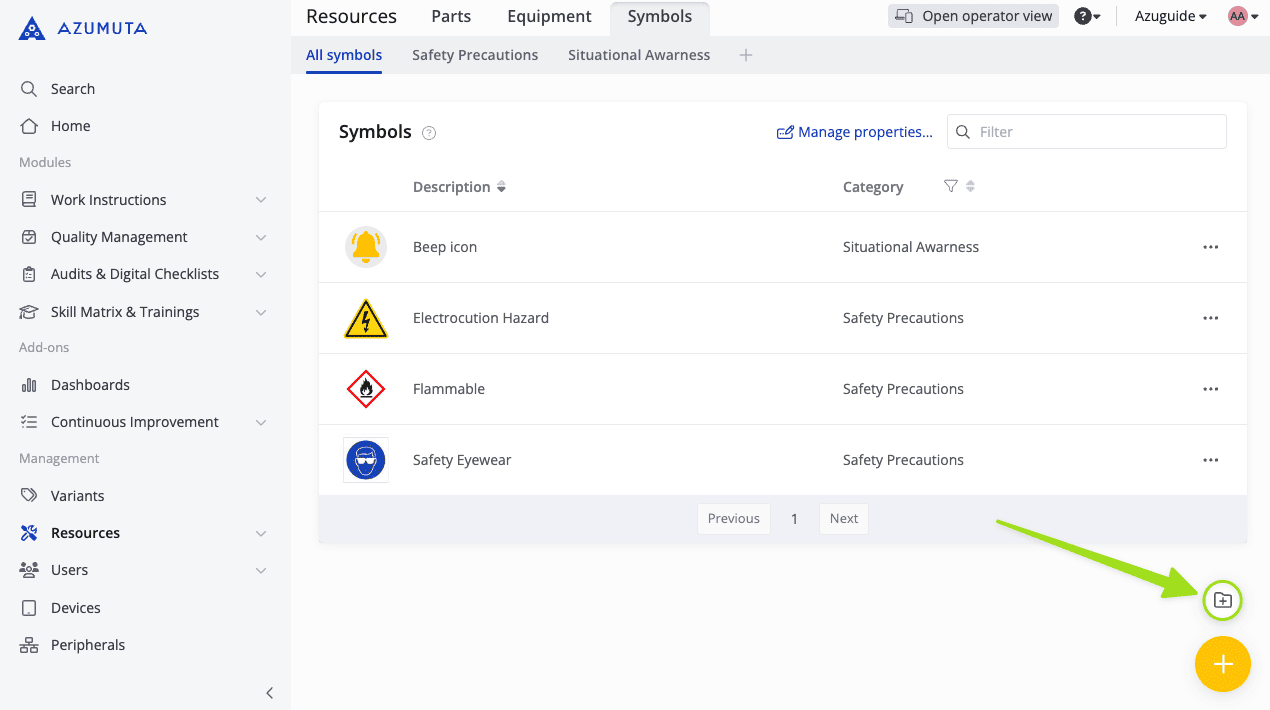
Neben dem Hochladen von Symbolen in Ihren Arbeitsbereich können Sie auch unsere vorgefertigten Symbole verwenden, indem Sie auf den Katalog klicken, wie unten gezeigt:
Hinzufügen einer neuen Symbolkategorie #
Es ist eine gute Idee, Ihre Symbole in mehrere Kategorien zu unterteilen. So können Sie Ihre Symbole leichter wiederfinden.
- Klicken Sie auf "Ressourcen" unter "Verwaltung".
- Klicken Sie auf "Symbole".
- Klicken Sie auf das Plus-Symbol neben den bestehenden Symbolkategorien (wenn es bereits Symbolkategorien gibt) oder neben "Alle Symbole" (wenn es noch keine Symbolkategorien gibt).
- Geben Sie den Namen der Symbolkategorie ein.
- Klicken Sie auf "Hinzufügen".
Um eine Symbolkategorie zu bearbeiten oder zu löschen, klicken Sie einfach auf das Drei-Punkte-Symbol neben dem Namen der Symbolkategorie, wie in der folgenden Abbildung gezeigt: 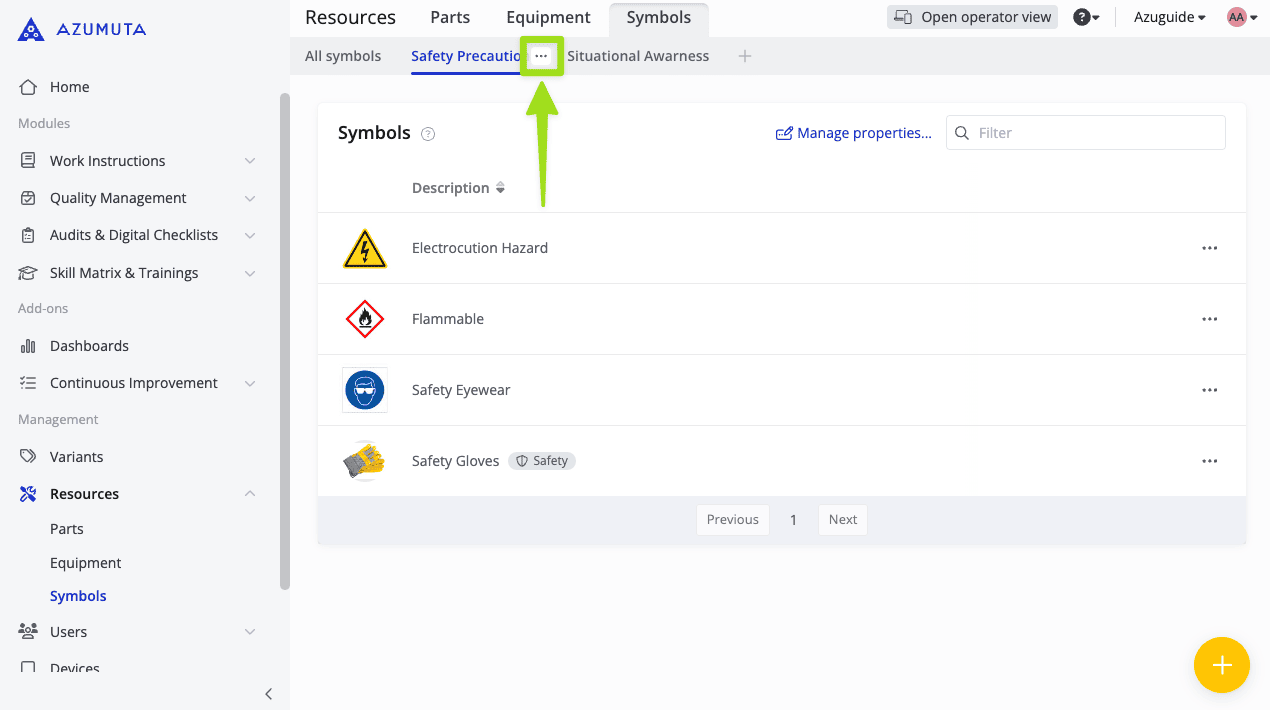
So öffnen Sie den Symbol-Editor #
- Klicken Sie auf "Ressourcen" unter "Verwaltung".
- Klicken Sie auf "Symbole".
- Klicken Sie auf das Symbol mit den drei Punkten neben dem Symbol, das Sie bearbeiten möchten.
- Klicken Sie auf "Symbol bearbeiten".
Hier sehen Sie, was Sie mit dem Symboleditor bearbeiten können:
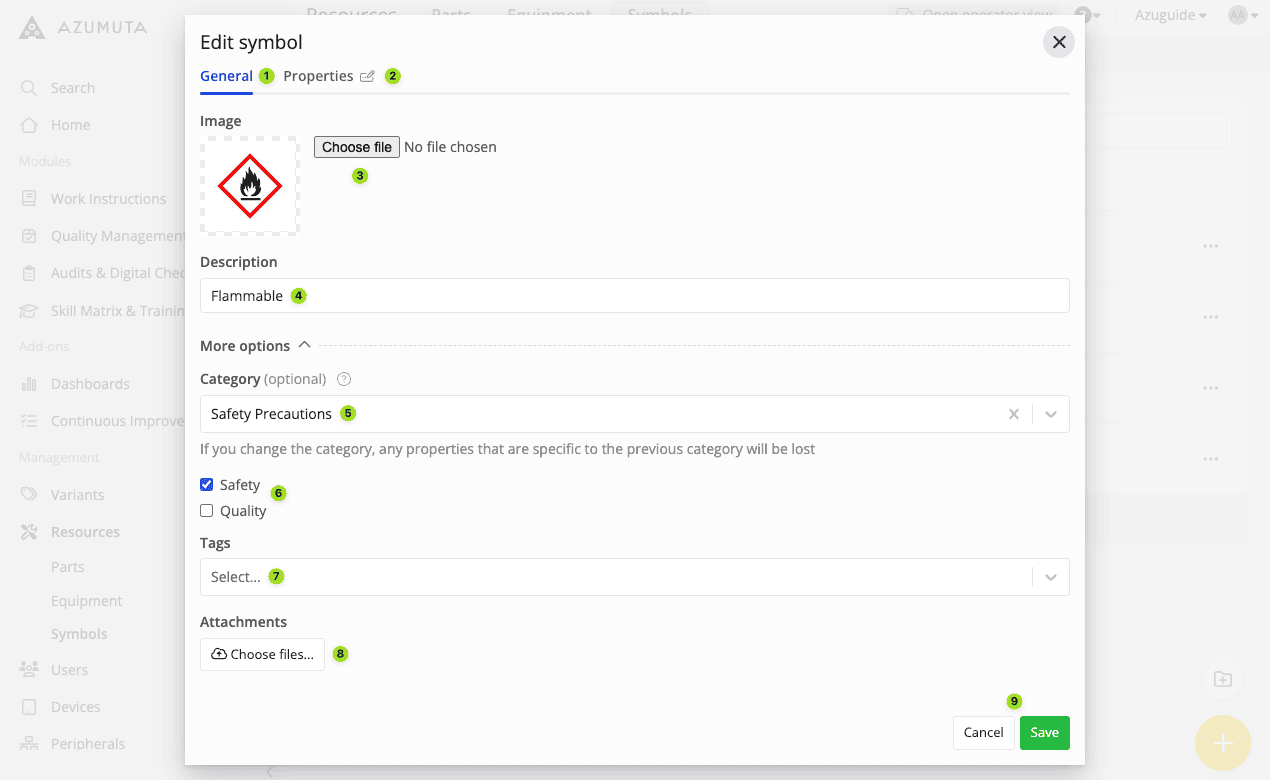
- Die Registerkarte Allgemein, auf der Sie die wichtigsten Attribute eines Symbols bearbeiten können.
- Die Registerkarte Eigenschaften, auf der Sie die Eigenschaften eines Symbols verwalten können.
- Klicken Sie auf , um das Bild des Symbols zu ändern.
- Bearbeiten Sie hier die Beschreibung des Symbols.
- Bearbeiten Sie hier die Kategorie des Symbols.
- Wählen Sie, ob das Symbol sicherheits- oder qualitätsbezogen ist (oder beides, oder keines von beiden).
- Bearbeiten Sie hier die Markierung(en) des Symbols.
- Anlage(n) hier hinzufügen.
- Wenn Sie mit Ihren Änderungen fertig sind, klicken Sie auf "Speichern". Wenn Sie Ihre Änderungen jedoch abbrechen möchten, klicken Sie auf "Abbrechen".
So löschen Sie ein Symbol aus Ihrem Arbeitsbereich #
- Klicken Sie auf "Ressourcen" unter "Verwaltung".
- Klicken Sie auf "Symbole".
- Klicken Sie auf das Symbol mit den drei Punkten neben dem Symbol, das Sie löschen möchten.
- Klicken Sie auf "Symbol löschen".
- Klicken Sie auf "Löschen".