Sie können die Darstellung eines Widgets auf Ihrem Bildschirm anpassen, indem Sie es bearbeiten. Hier erfahren Sie, wie Sie ein Widget bearbeiten können:
So öffnen Sie das Fenster "Widget formatieren" #
Um ein Widget zu formatieren, müssen Sie das Fenster "Widget formatieren" öffnen. So öffnen Sie es:
- Klicken Sie in der Seitenleiste auf "Dashboards".
- Klicken Sie auf die Registerkarte "Gezieltes Dashboard".
- Wählen Sie das gewünschte Widget in einem Dashboard aus, und klicken Sie auf das Symbol mit den drei Punkten auf der rechten Seite.
- Klicken Sie auf "Widget formatieren".
Ein Widget bearbeiten #
Darunter befinden sich die wichtigsten Bearbeitungsoptionen für verschiedene Widgets:
Hinweis: Kein einziges Widget in Azumuta verfügt über alle diese Bearbeitungsoptionen. Jedes Widget verfügt nur über einige dieser Bearbeitungsoptionen. Die folgende Liste ist lediglich eine Zusammenstellung der am häufigsten vorkommenden Bearbeitungsoptionen.
Ändern des Titels eines Widgets #
- Geben Sie den Titel des neuen Widgets in das Fenster "Widget formatieren" ein.
- Klicken Sie auf "Speichern".
- Klicken Sie auf "Ja".
Ein- und Ausblenden von Legenden in einem Widget #
Legenden sind ein Element, das erklärt, wofür eine bestimmte Farbe in einem Diagramm steht. Das folgende Bild ist ein gutes Beispiel.
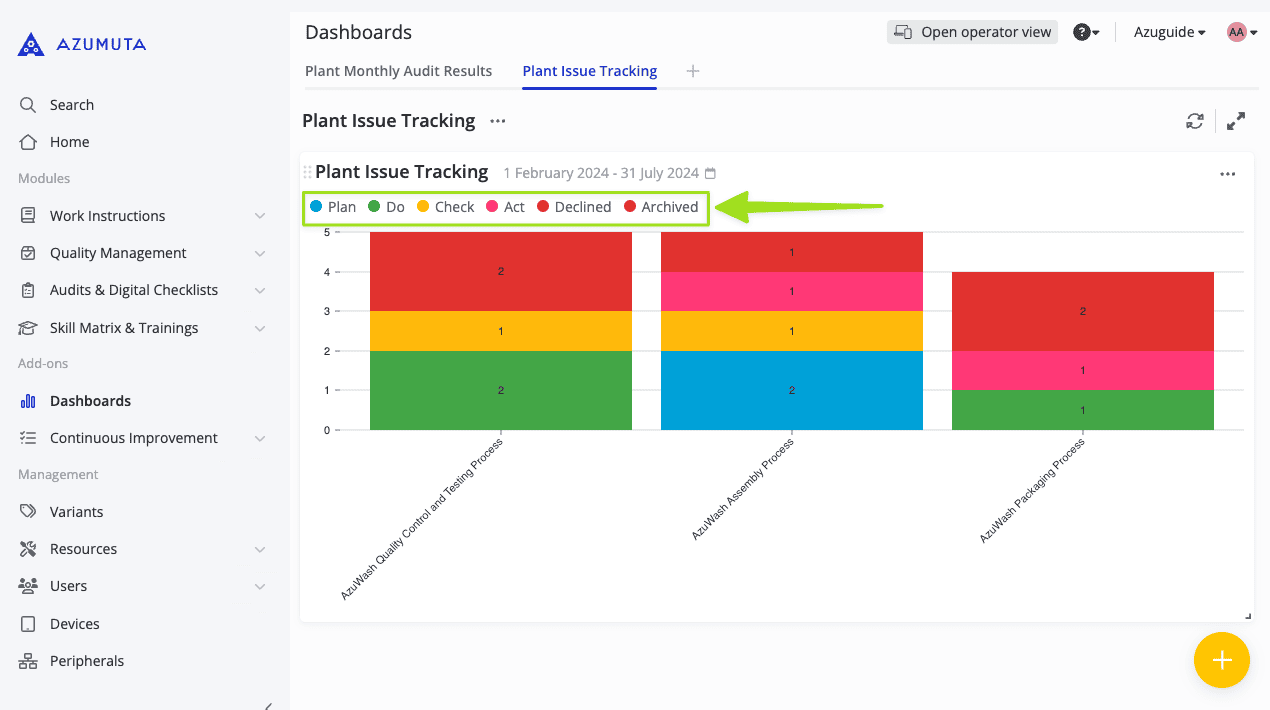
Hier erfahren Sie, wie Sie Diagrammlegenden ein- oder ausblenden können:
- Um sie auszublenden: Deaktivieren Sie das Kästchen neben "Legenden anzeigen".
- Um sie anzuzeigen: Markieren Sie das Kästchen neben "Legenden anzeigen".
- Klicken Sie auf "Speichern".
- Klicken Sie auf "Ja".
Einstellen der maximalen und minimalen Begrenzung der Y-Achse des Widgets #
Die y-Achse in einem Diagramm ist die vertikale Achse, die von unten nach oben verläuft. Sie stellt einen numerischen Wert dar. Hier befindet sich die Y-Achse in einem Widget:
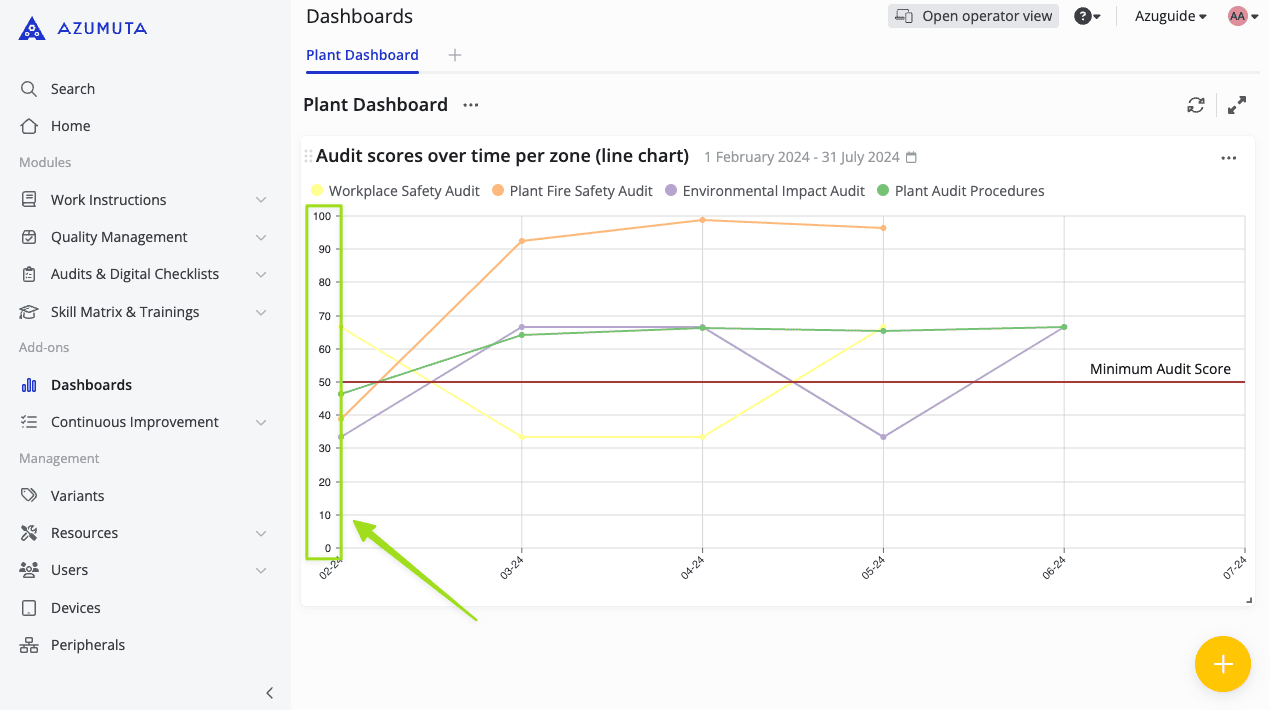
Je höher wir auf der y-Achse gehen, desto höher ist der Wert. Umgekehrt gilt: Je tiefer wir auf der y-Achse gehen, desto niedriger ist der Wert.
Sie können die Maximalwerte (die Obergrenze) und/oder die Minimalwerte (die Untergrenze) des Diagramms mit den folgenden Schritten anpassen:
- Vergewissern Sie sich, dass unter "Grenzen der Y-Achse" "Wert" anstelle von "Automatisch" angekreuzt ist .
- Geben Sie den/die gewünschten Wert(e) ein.
- Klicken Sie auf "Speichern".
- Klicken Sie auf "Ja".
Hinzufügen und Bearbeiten einer Markierung #
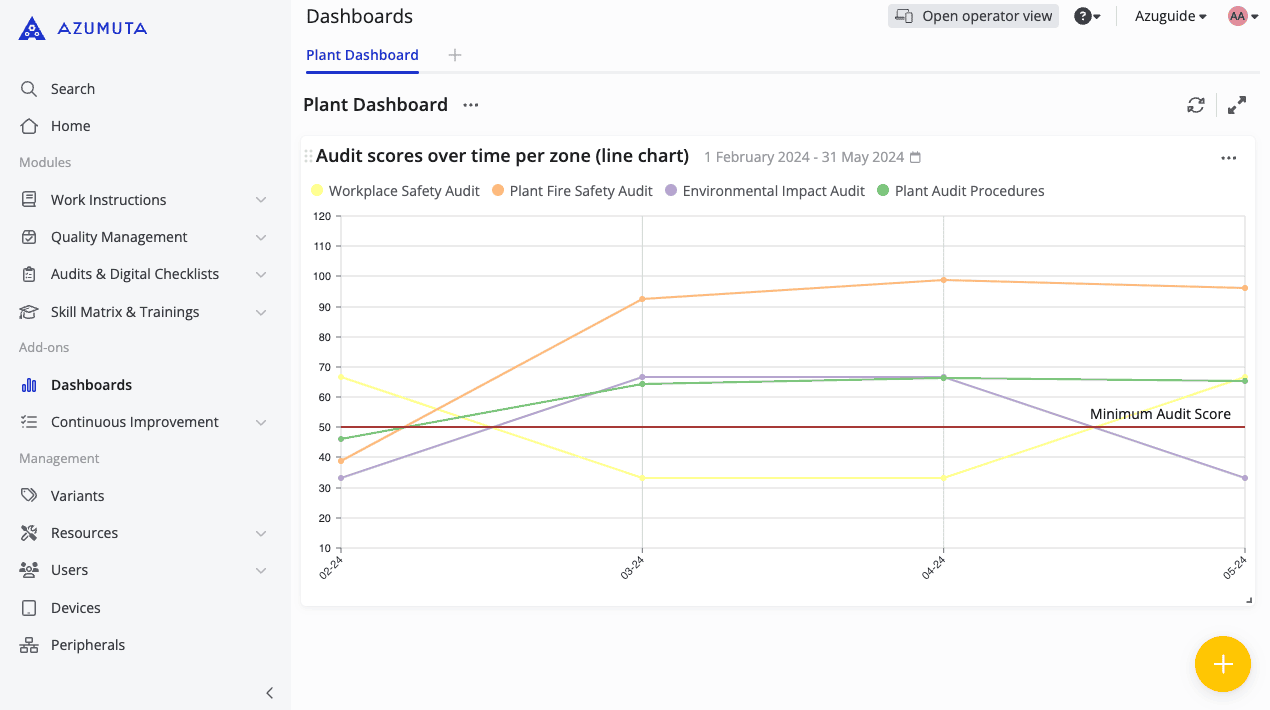
Ein Marker ist eine horizontale Linie, die durch ein Diagramm verläuft. Eine Markierung wird im Allgemeinen als Zielvorgabe oder als Indikator für eine Mindestpunktzahl verwendet. In der folgenden Abbildung ist die braune Linie im Diagramm mit der Aufschrift "Minimum Audit Score" der Marker.
So fügen Sie eine neue Markierung hinzu #
- Klicken Sie auf "Neue Markierung hinzufügen".
- Schreiben Sie die Beschriftung des Markers.
- Setzen Sie den Wert der Markierung.
- Klicken Sie auf "Speichern".
- Klicken Sie auf "Ja".
Vorhandene Markierung bearbeiten #
- Bearbeiten Sie einfach den Wert der Markierung und/oder die Beschriftung im Fenster "Widget formatieren".
- Klicken Sie auf "Speichern".
- Klicken Sie auf "Ja".
So löschen Sie eine vorhandene Markierung #
- Klicken Sie auf das Mülleimersymbol neben der Markierung, die Sie löschen möchten.
- Klicken Sie auf "Speichern".
- Klicken Sie auf "Ja".
Ausblenden und Anzeigen eines Gesamtwerts in einem Widget #
Einige Widgets zeigen den Gesamtwert der angezeigten numerischen Daten an, wie zum Beispiel das folgende Beispiel:
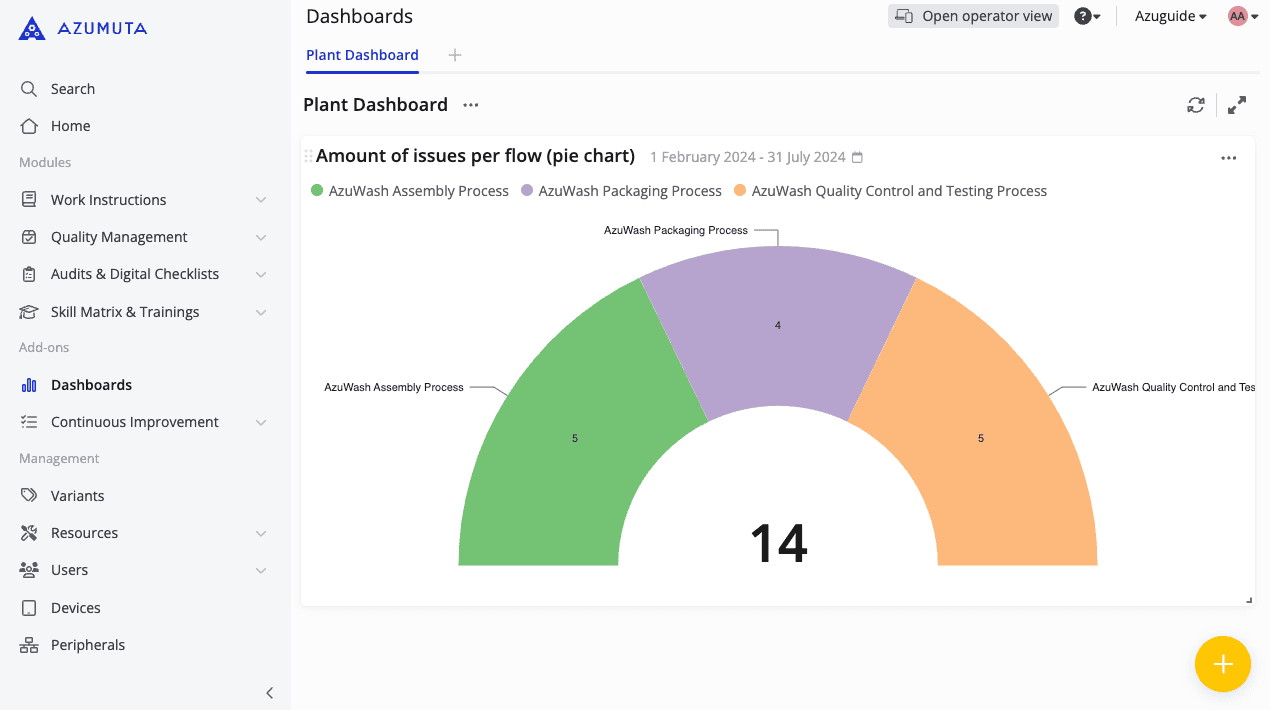
Sie können diesen Gesamtwert ein- oder ausblenden, indem Sie die folgenden Schritte ausführen:
- Um den Gesamtwert auszublenden, deaktivieren Sie das Kästchen neben "Zentrierte "Gesamt"-Metrik".
- Um den Gesamtwert anzuzeigen, kreuzen Sie das Kästchen neben "Zentrierte "Gesamt"-Metrik" an .
- Klicken Sie auf "Speichern".
- Klicken Sie auf "Ja".