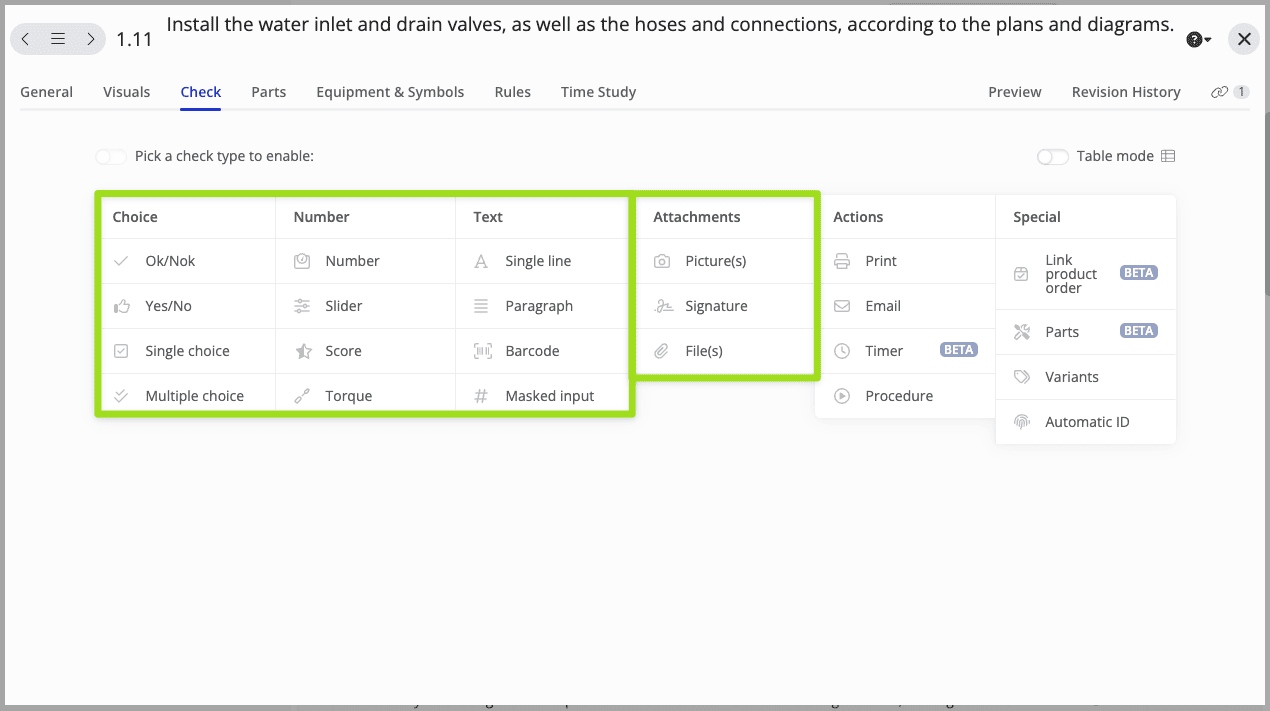
In Azumuta ist es möglich, einer Arbeitsanweisung verschiedene Arten von Produktprüfungen hinzuzufügen. Nachfolgend finden Sie eine Übersicht über die grundlegenden Produktprüfungen, die Sie in Azumuta verwenden können.
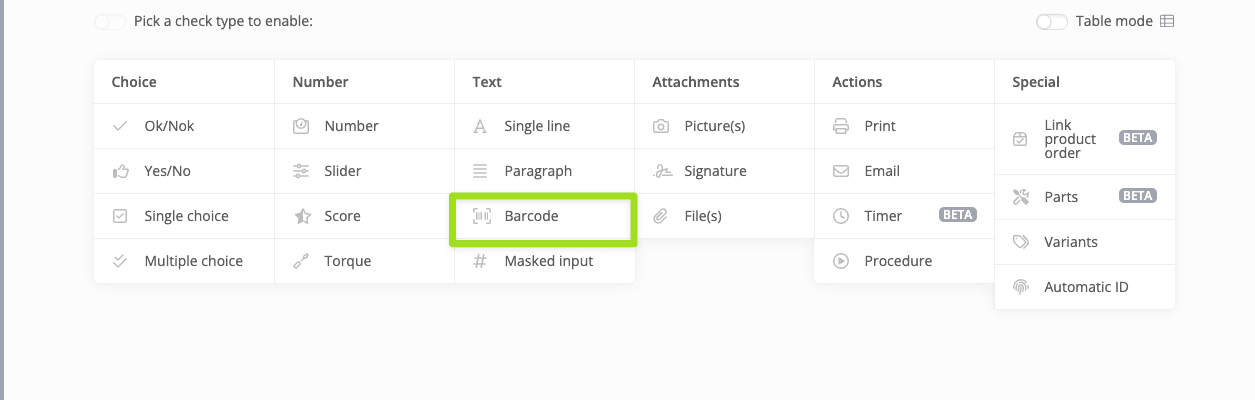
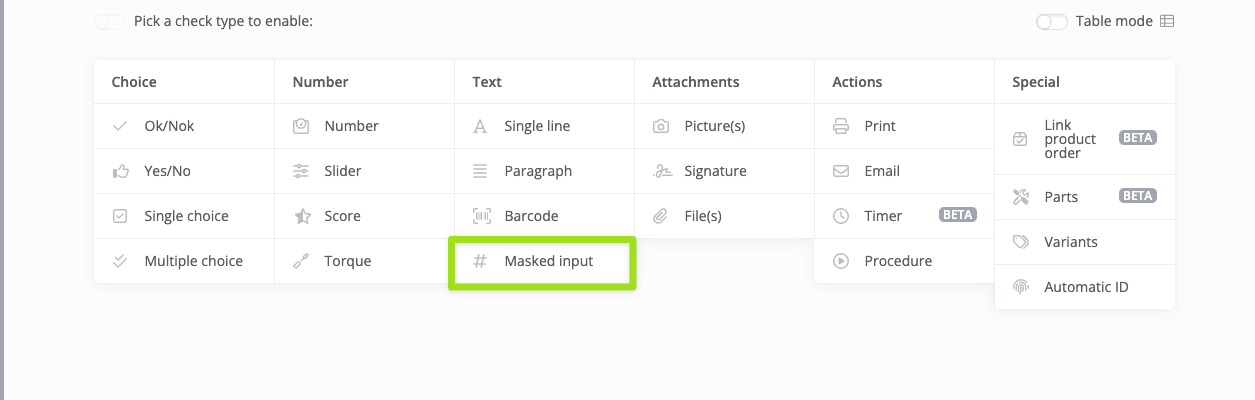
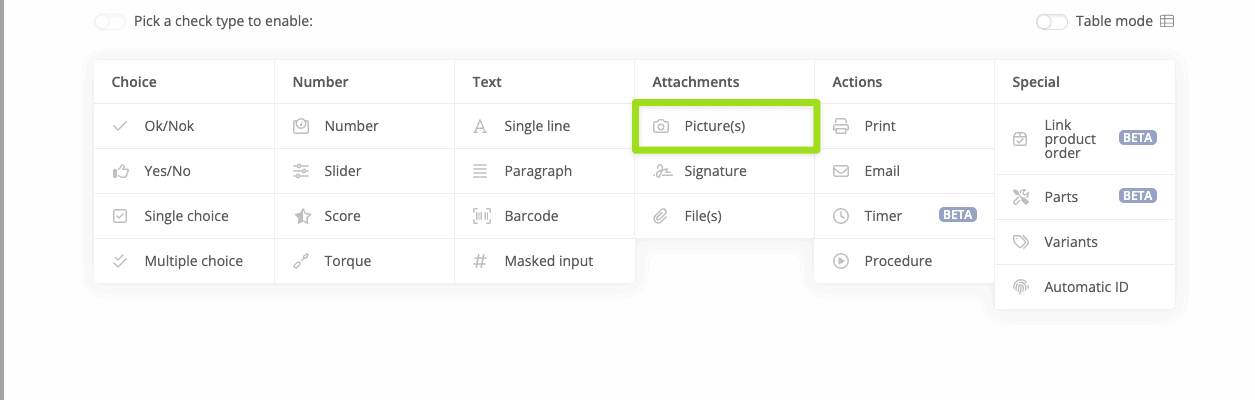
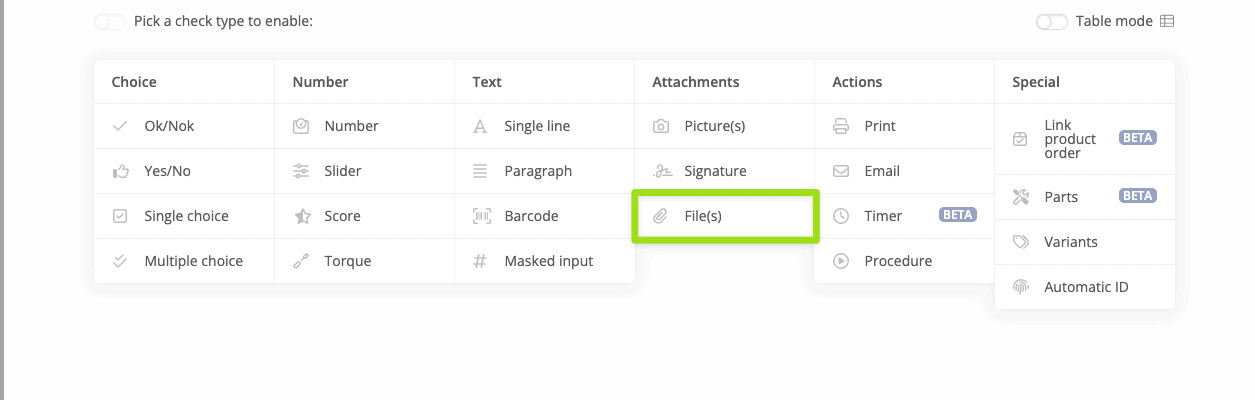
Die Produktkontrollen, die wir als "grundlegend" betrachten, sind die, die wir unten hervorgehoben haben.
Choice-Based Checks #
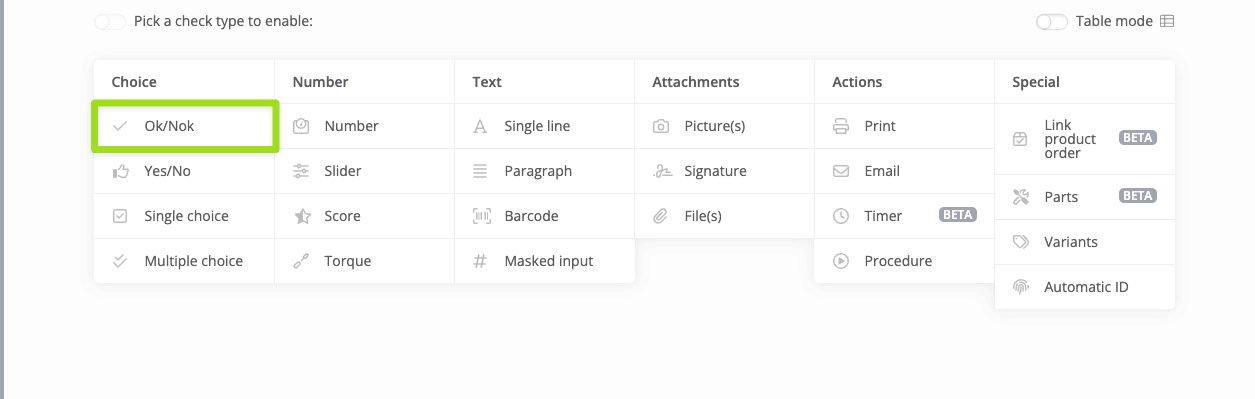
Ok/Nok Check #
Was bei dieser Prüfung geschieht: Der Bediener muss beim Durchlaufen dieser Prüfung die Antwort "ok" oder "nicht ok" wählen.
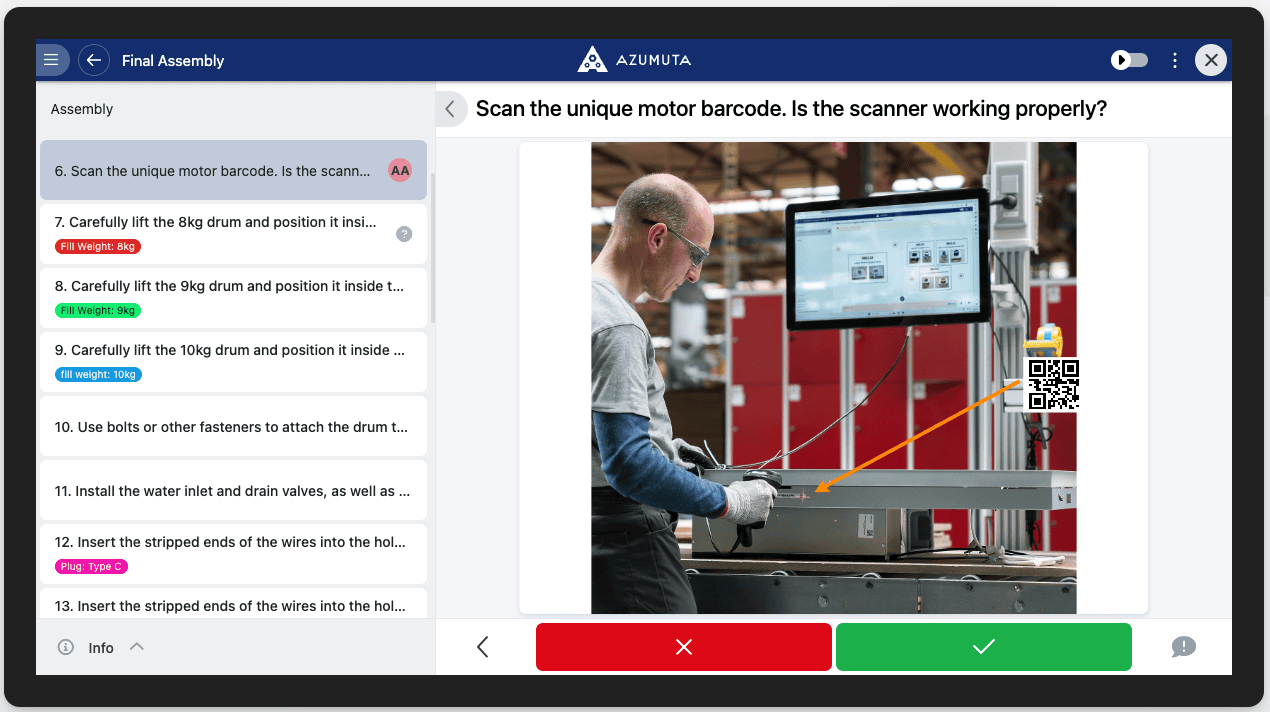
So sieht diese Prüfung in der Bedieneransicht aus:
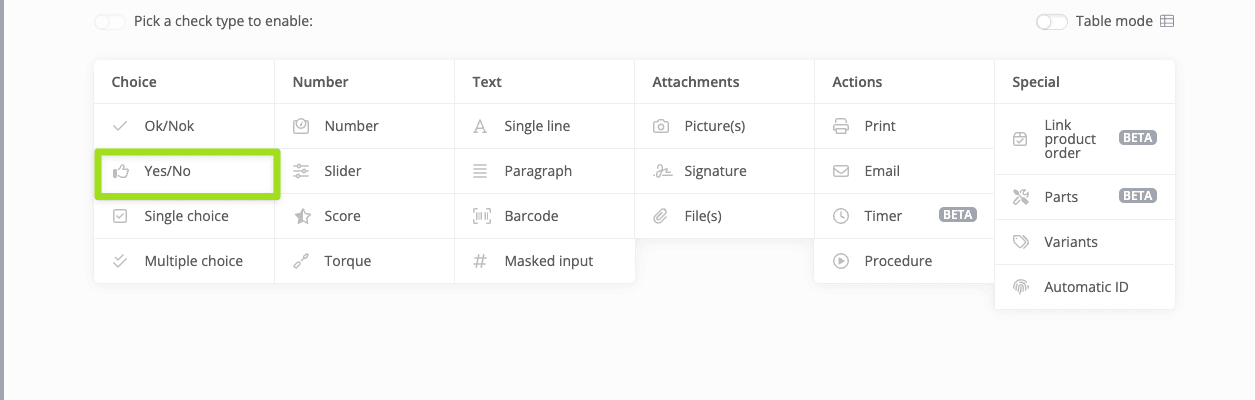
Ja/Nein Check #
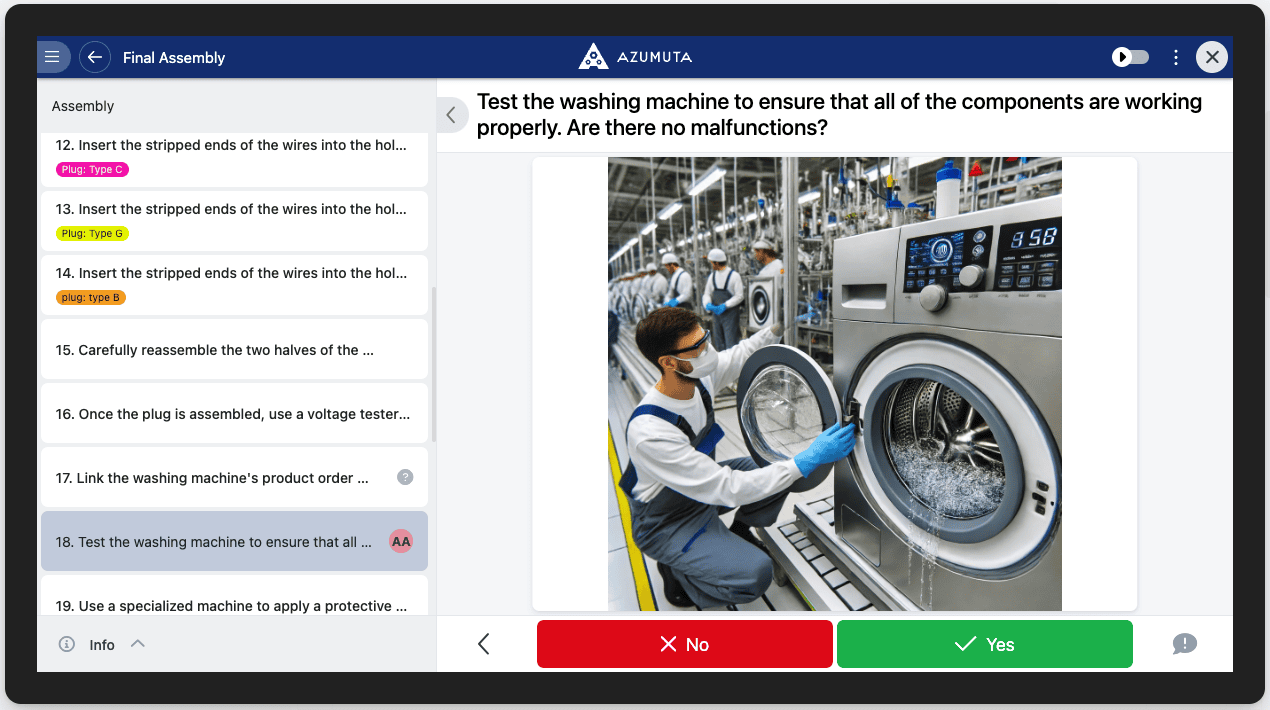
Was passiert bei dieser Prüfung? Der Bediener muss bei dieser Prüfung eine Ja- oder Nein-Antwort auswählen.
So sieht diese Prüfung in der Bedieneransicht aus:
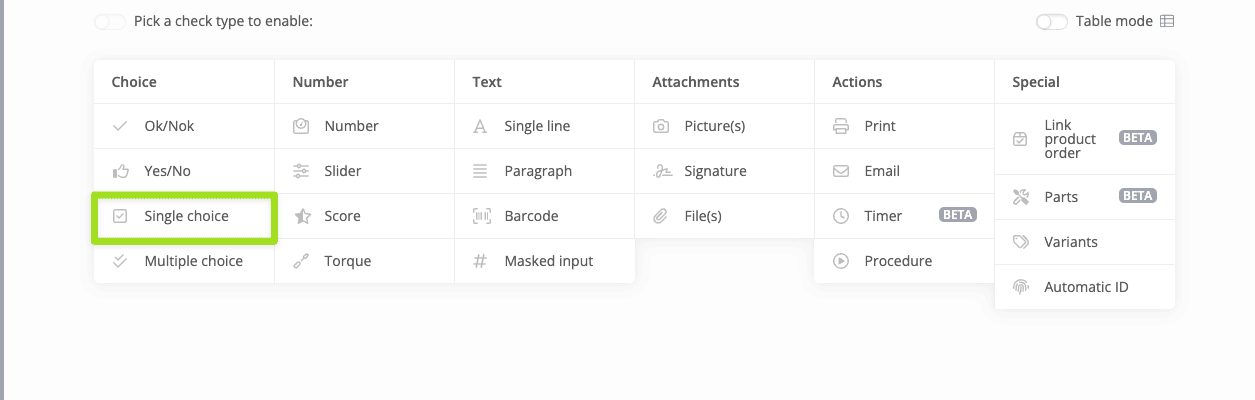
Single Choice Check #
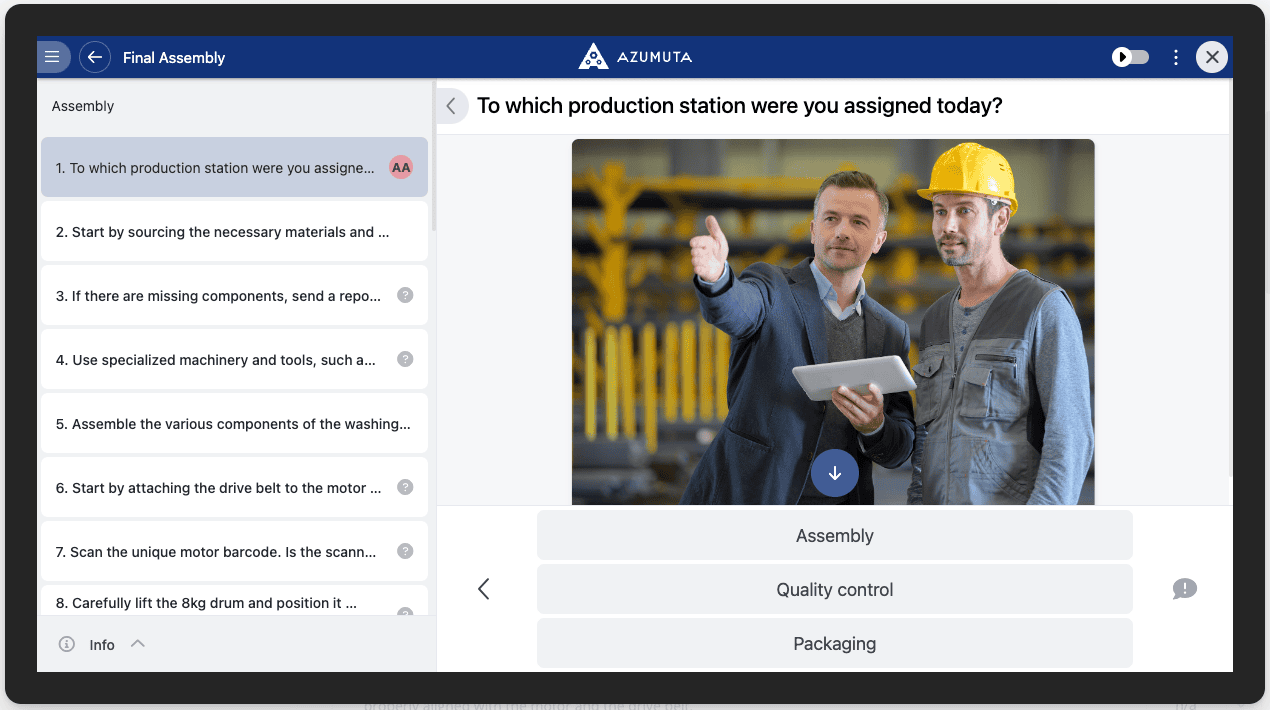
Was passiert bei dieser Prüfung? Mit Single Choice können dem Bediener vordefinierte Werte angezeigt werden. Der Bediener kann dann eine einzelne Antwort aus einer der verfügbaren Optionen auswählen.
So sieht diese Prüfung in der Bedieneransicht aus:
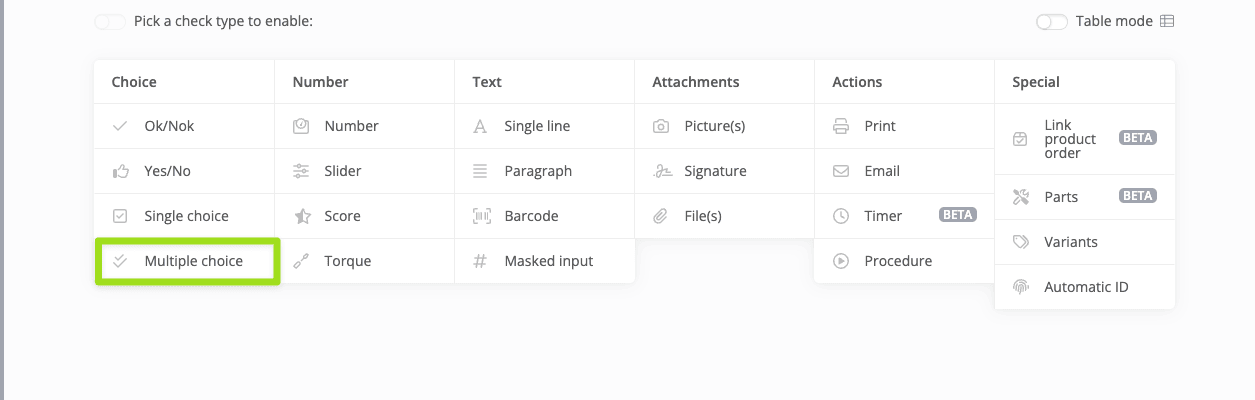
Multiple Choice Check #
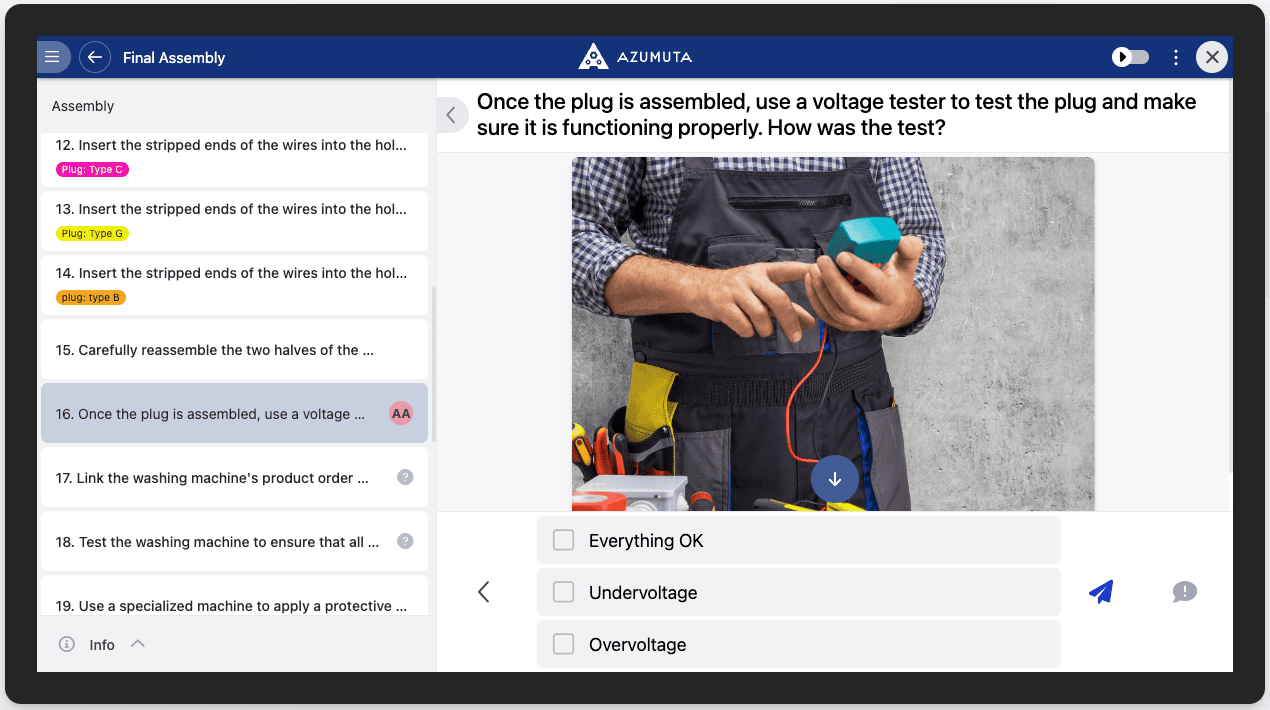
Was passiert bei dieser Prüfung: Mit Multiple Choice können dem Bediener vordefinierte Werte angezeigt werden. Der Bediener kann dann mehrere Antworten aus einer der verfügbaren Auswahlmöglichkeiten auswählen.
So sieht diese Prüfung in der Bedieneransicht aus:
Zahlenbasierte Checks #
Tipp: Bei zahlenbasierten Prüfungen können Sie einen Bereich angeben, in den die Antwort des Bedieners fallen muss, um als akzeptabel zu gelten.
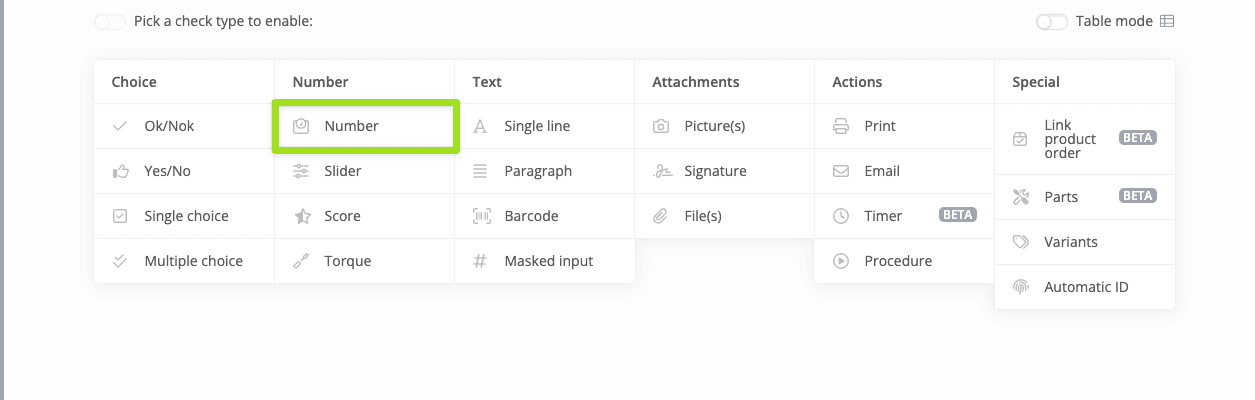
Nummer Prüfen #
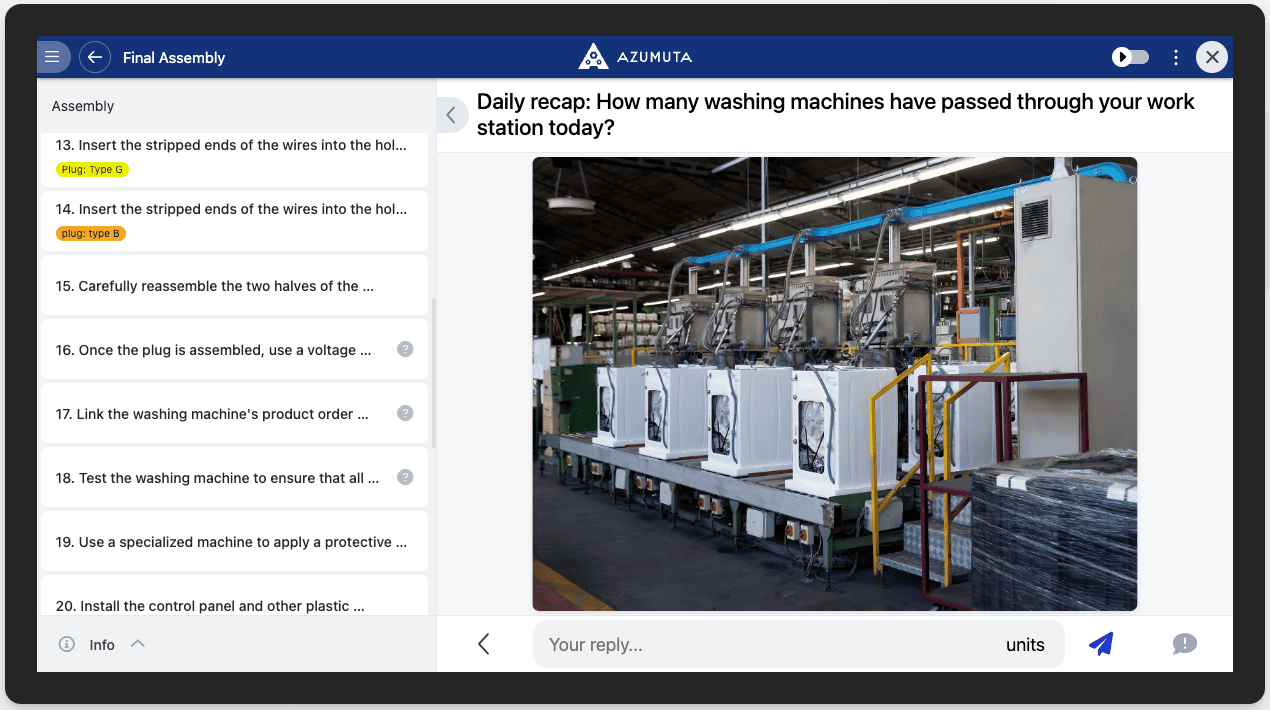
Was geschieht bei dieser Prüfung: Der Bediener wird aufgefordert, eine Zahl als Antwort zu geben, wenn er diese Prüfung durchläuft.
So sieht diese Prüfung in der Bedieneransicht aus:
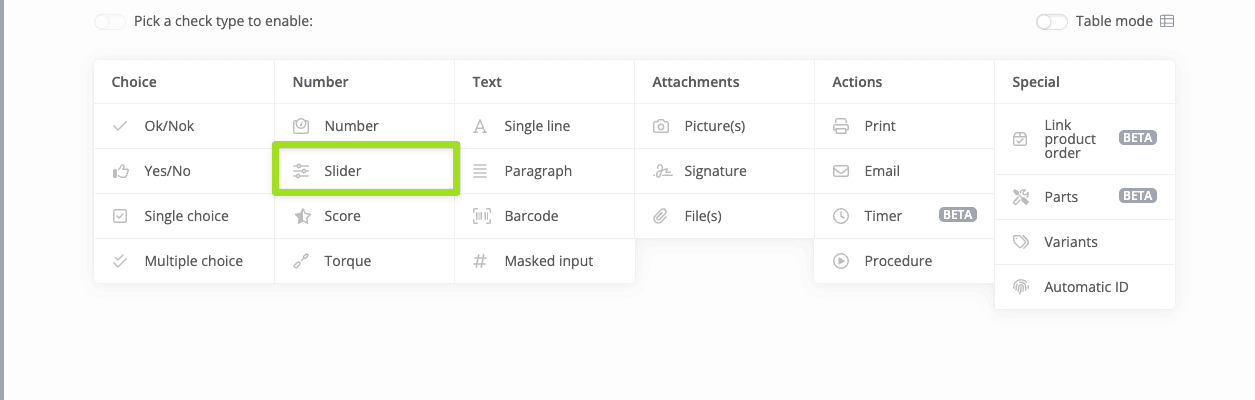
Schieberegler Check #
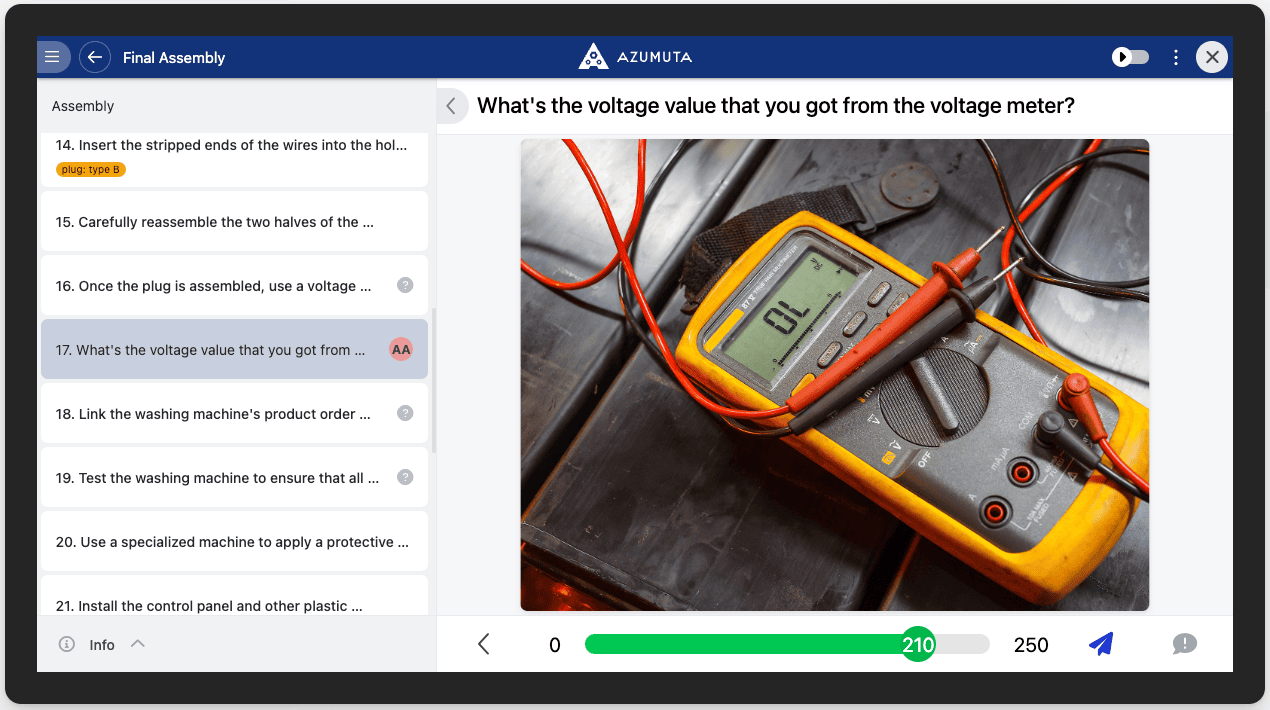
Was bei dieser Prüfung geschieht: Bei einer Schiebereglerprüfung wird der Bediener aufgefordert, den Schieberegler zu ziehen, um einen Wert als Antwort einzugeben, wenn er diese Prüfung durchläuft.
So sieht diese Prüfung in der Bedieneransicht aus:
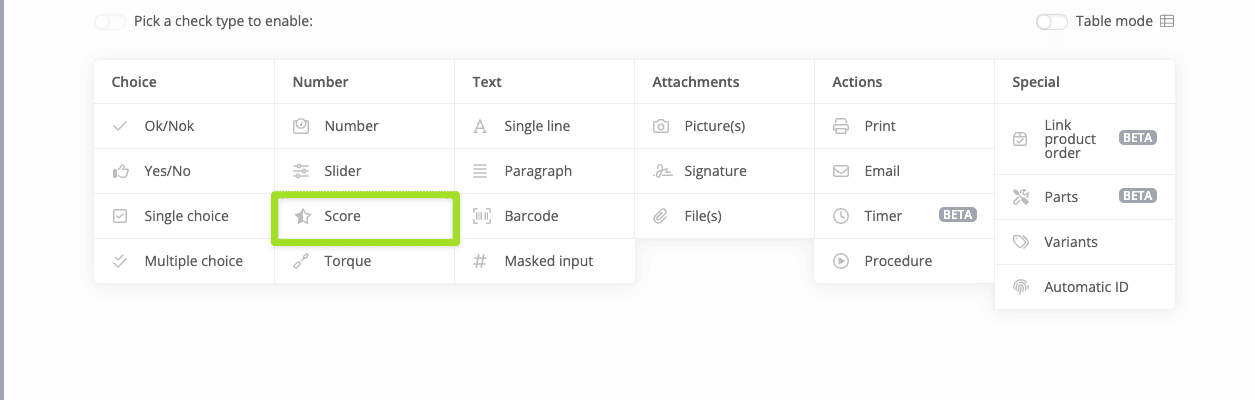
Punktestand Check #
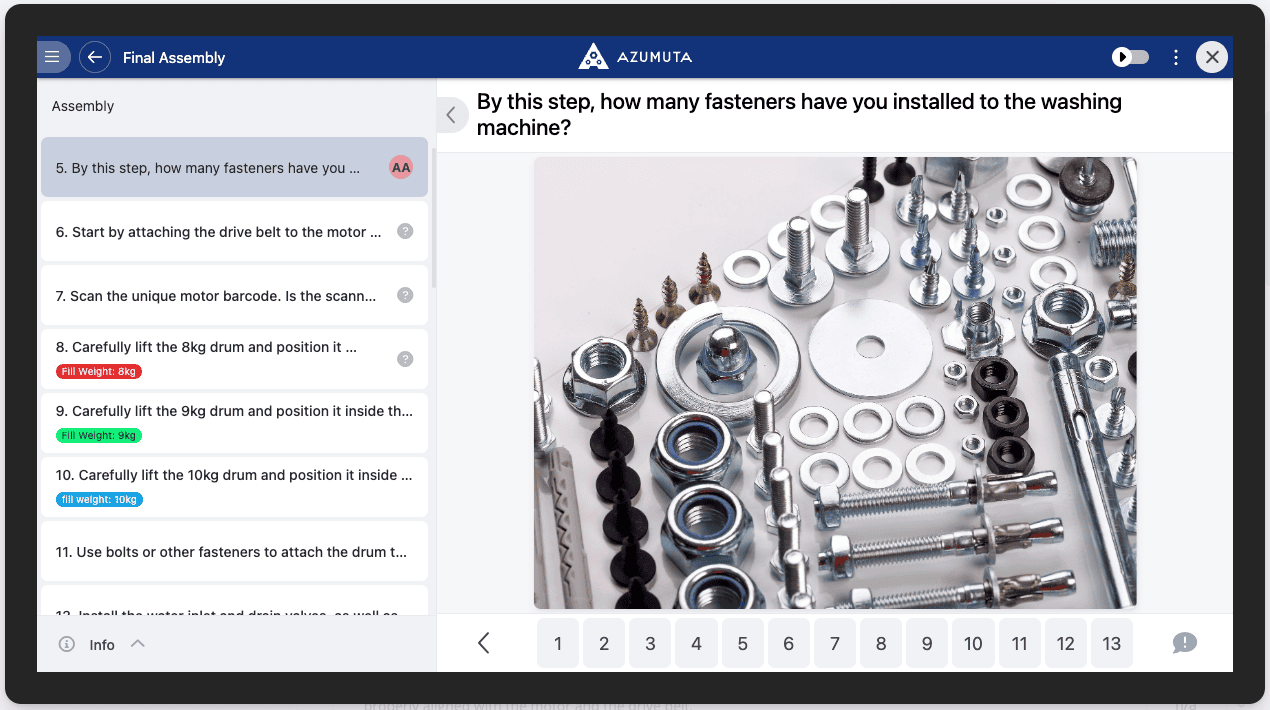
Was bei dieser Prüfung passiert: Bei einer Score-Prüfung können dem Bediener vordefinierte numerische Werte angezeigt werden. Der Bediener kann dann einen einzelnen Zahlenwert aus diesen auswählen.
So sieht diese Prüfung in der Bedieneransicht aus:
Drehmomentkontrolle #
Klicken Sie hier, um mehr über die Drehmomentprüfung zu erfahren.
Textbasierte Checks #
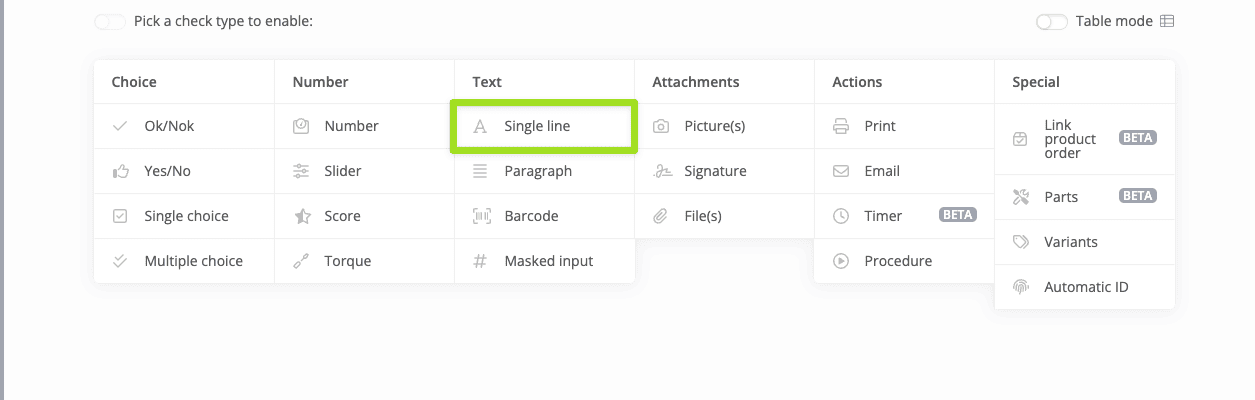
Einzeiliger Scheck #
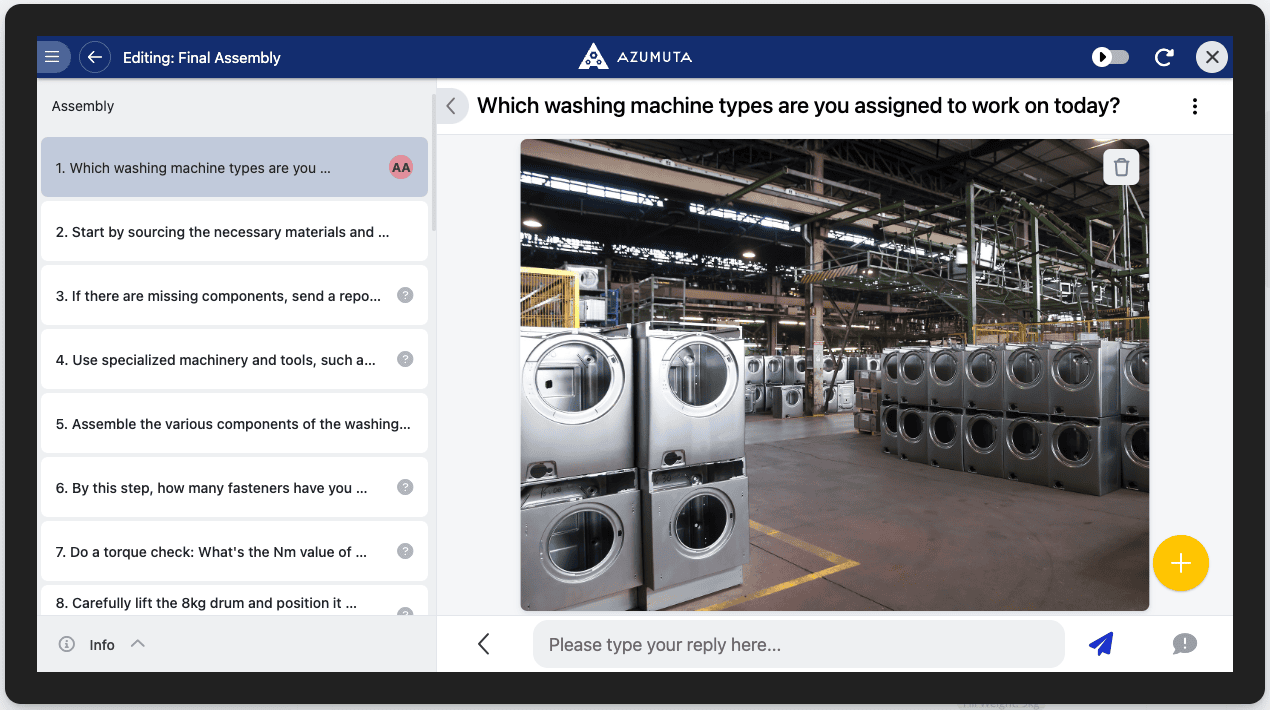
Was geschieht bei dieser Prüfung: Im Falle einer einzeiligen Prüfung wird der Bediener aufgefordert, einen (freien) einzeiligen Text als Antwort einzugeben, wenn er diese Prüfung durchläuft.
So sieht diese Prüfung in der Bedieneransicht aus:
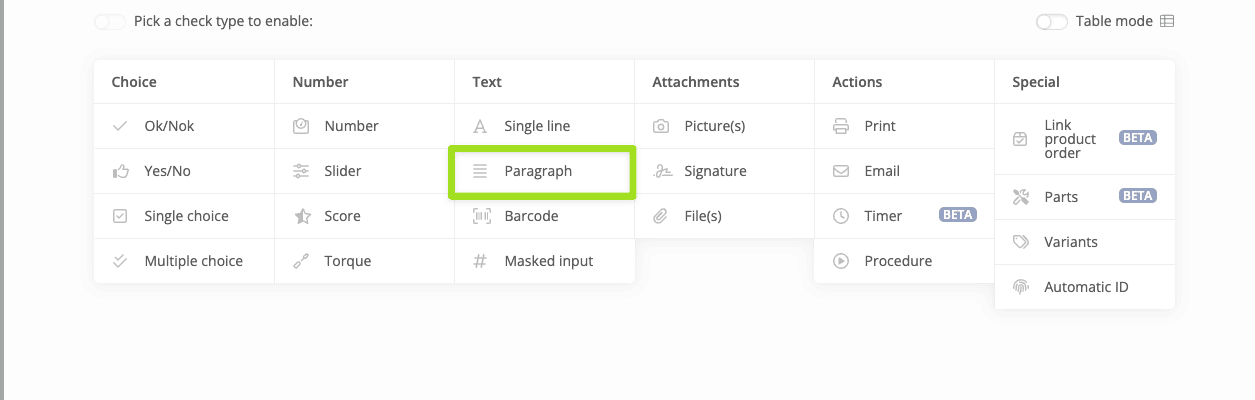
Absatz Check #
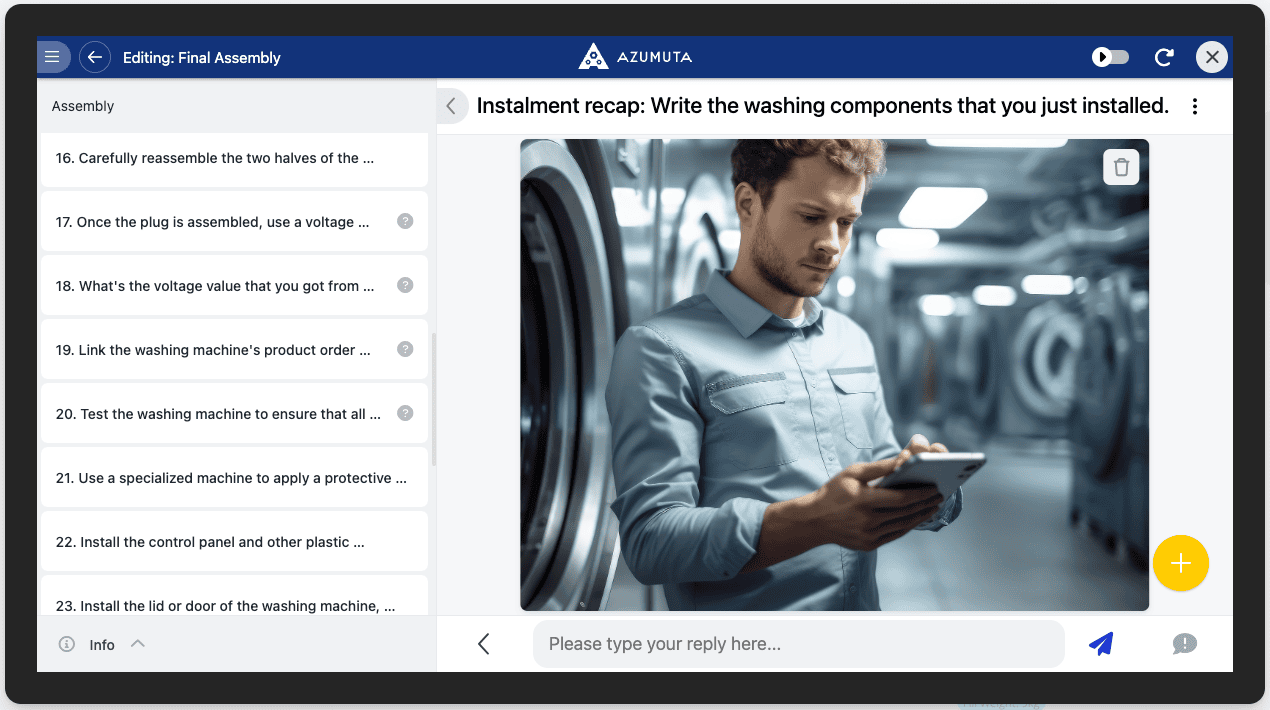
Was geschieht bei dieser Prüfung: Bei einer Absatzprüfung wird der Bediener aufgefordert, einen (freien) Text als Antwort einzugeben, wenn er diese Prüfung durchläuft. Dieser Text kann aus mehreren Zeilen bestehen.
So sieht diese Prüfung in der Bedieneransicht aus:
Barcode Prüfung #
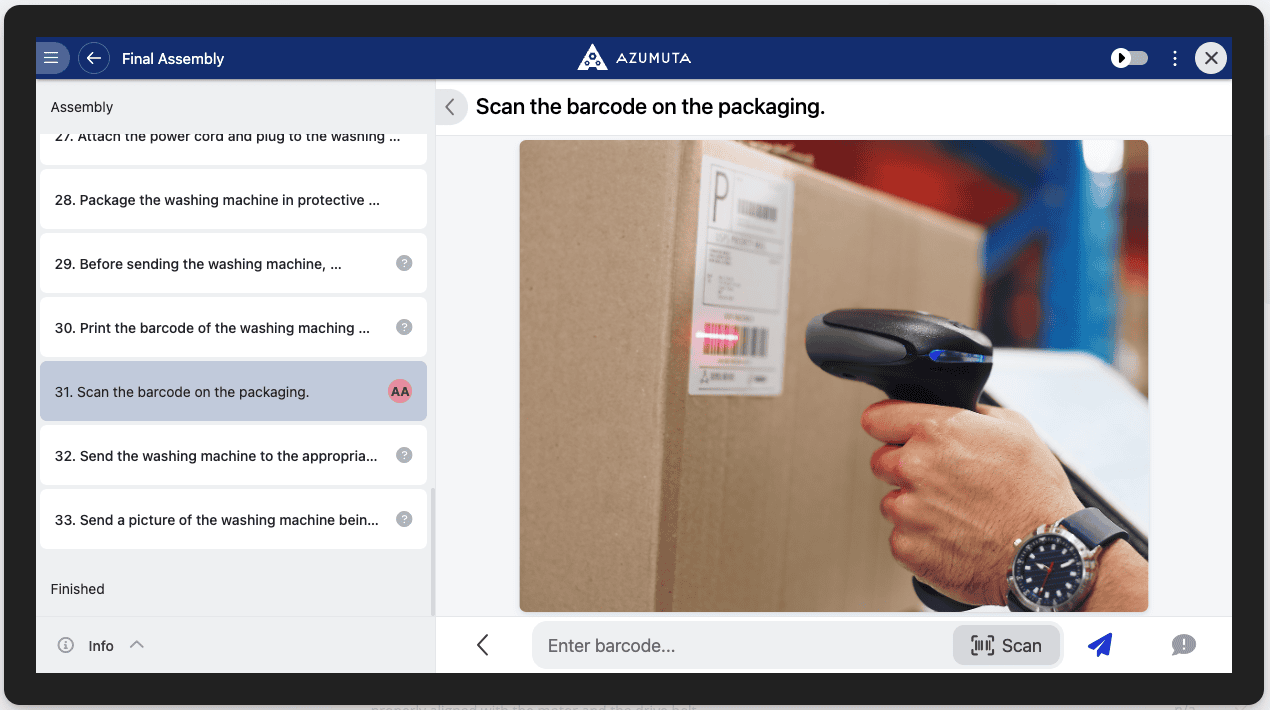
Was bei dieser Prüfung geschieht: Bei einer Barcodeprüfung wird der Bediener aufgefordert, einen Barcode zu scannen (oder alternativ die lesbare Datenfolge des Barcodes manuell einzugeben). Anschließend werden die Werte des Barcodes als Antwort im Arbeitsanweisungsbericht des Produktauftrags gespeichert.
So sieht diese Prüfung in der Bedieneransicht aus:
Barcode Optionen #
Hier sind die möglichen Konfigurationsoptionen, die ausschließlich für diese Produktprüfung gelten:
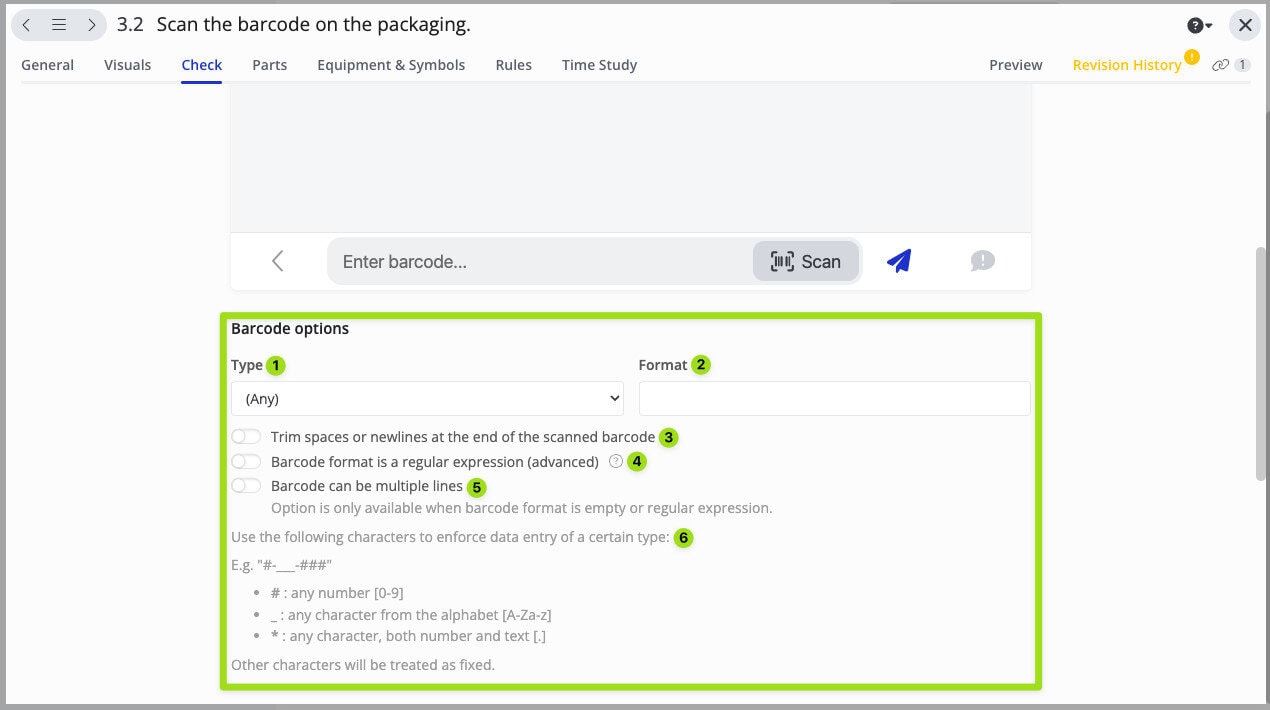
- Wählen Sie den Barcodetyp aus, der verwendet werden soll.
- Wenn Sie möchten, dass die aus dem Barcode extrahierten Werte einem bestimmten Format folgen, können Sie dieses hier eingeben. Unter Nr. 6 finden Sie die Zeichen, die Sie für ein bestimmtes Format verwenden können. Sie möchten zum Beispiel, dass die aus dem Barcode extrahierten Werte aus 5-stelligen Zahlen bestehen. Daher sollten Sie in dieses Feld "#####" schreiben (da das Hashtag-Symbol eine Zahl darstellt, wie in Nr. 6 gezeigt). Wenn die aus dem Barcode extrahierten Werte nicht aus 5-stelligen Zahlen bestehen, meldet der Anweisungsschritt, dass die extrahierten Werte ungültig sind, und der Bediener kann nicht mit dem nächsten Anweisungsschritt fortfahren. Diese Funktion hilft, unerwünschte Abweichungen zu vermeiden.
- Wenn dieser Schalter aktiviert ist, werden alle Leerzeichen und Zeilenumbrüche am Ende der aus dem Barcode extrahierten Werte automatisch gelöscht. Diese Funktion ist nützlich, um die Datenkonsistenz bei allen Produktbestellungen in Ihrem Arbeitsbereich sicherzustellen.
- Wenn diese Option aktiviert ist, können Sie eine Bedingung für die aus dem Barcode extrahierten Werte festlegen. Wenn Sie beispielsweise unter Nr. 2 festlegen, dass nur numerische Werte akzeptiert werden sollen, können Sie die Bedingung hinzufügen, dass die Zahlen größer als 3 und kleiner als 8 sein müssen. Somit werden bei der Produktprüfung nur die Zahlen 4 bis 7 akzeptiert, während andere Zahlen als ungültig gelten. Um diese Funktion zu nutzen, kontaktieren Sie uns bitte über unsere E-Mail-Adresse support@old-old-wordpress.azumuta.com.
- Wenn dieser Schalter aktiviert ist, können die aus dem Barcode extrahierten Werte mehrere Zeilen umfassen. Wenn diese Option nicht aktiviert ist, wird nur die erste Zeile der Werte aus dem Barcode extrahiert.
- Dies sind die Zeichen, mit denen Sie das Format in Nr. 2 anpassen können.
Maskierte Eingabe Prüfung #
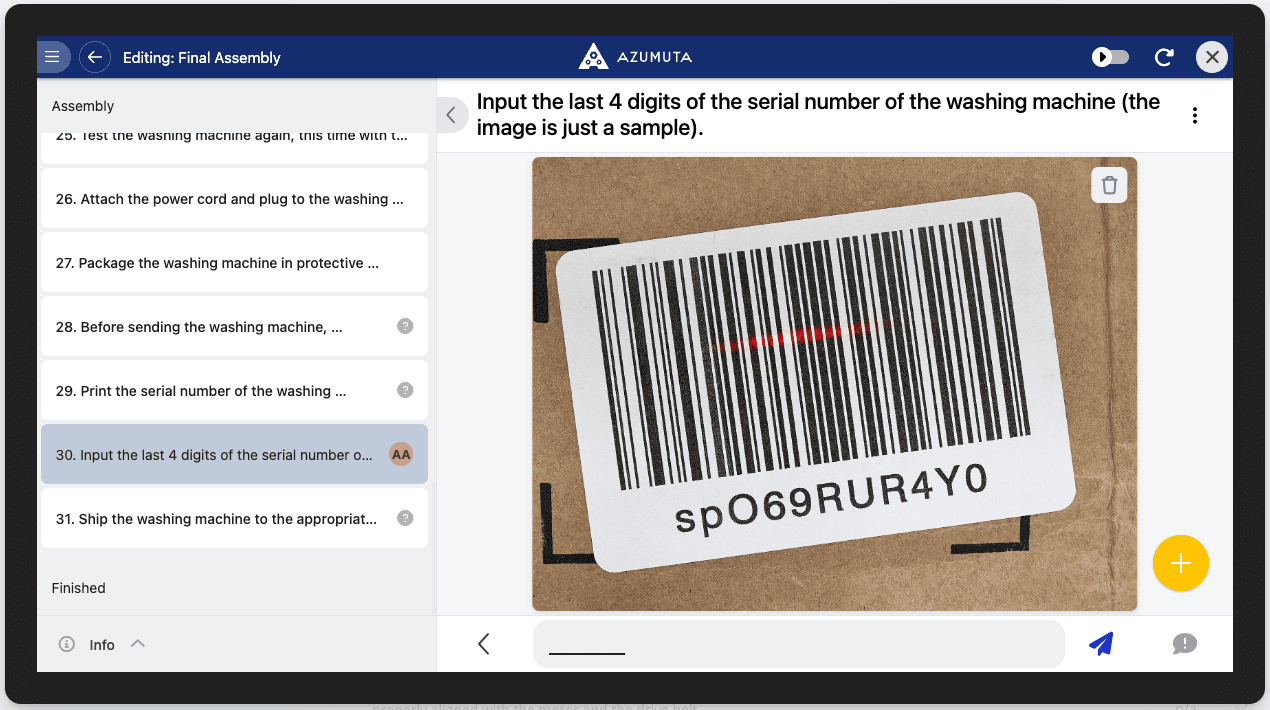
Was bei dieser Prüfung geschieht: Bei einer maskierten Prüfung können Einschränkungen hinsichtlich der Form der vom Bediener eingegebenen Zeichenfolge gemacht werden. Beim Durchlaufen dieser Prüfung muss der Bediener einen Wert eingeben, der den vordefinierten Einschränkungen hinsichtlich der Form entspricht. Diese Prüfung wird hauptsächlich zur Vermeidung von Tippfehlern eingesetzt.
Hinweis: Bitte beachten Sie, dass bei der Definition einer maskierten Eingabeprüfung der eingegebene Wert immer dieser Form entsprechen muss. Es wird daher empfohlen, diese Prüfung nur dann zu verwenden, wenn diese Form bei der Eingabe durch einen Bediener immer gleich ist.
So sieht diese Prüfung in der Bedieneransicht aus:
Attachment-Based Checks #
Bild(er) Check #
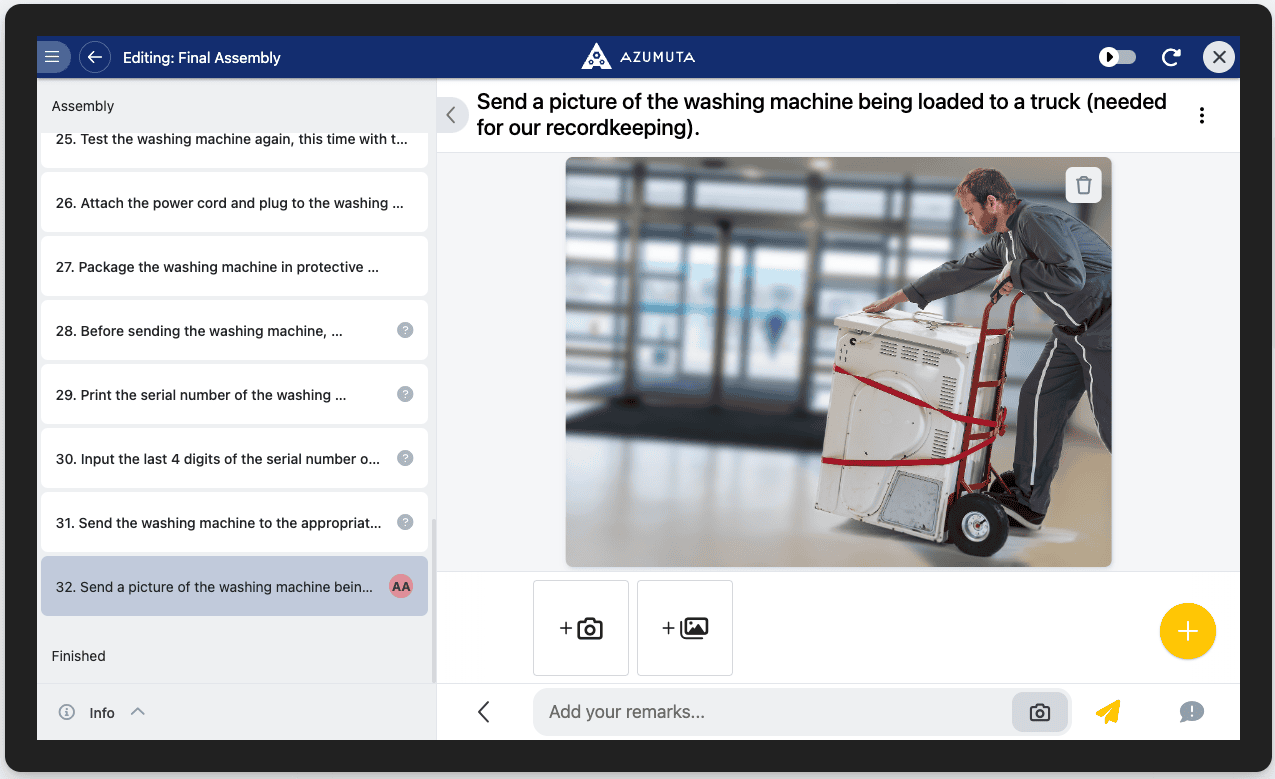
Was bei dieser Prüfung geschieht: Bei einer Bildprüfung wird der Bediener aufgefordert, ein Bild als Antwort hochzuladen, wenn er diese Prüfung durchläuft.
So sieht diese Prüfung in der Bedieneransicht aus:
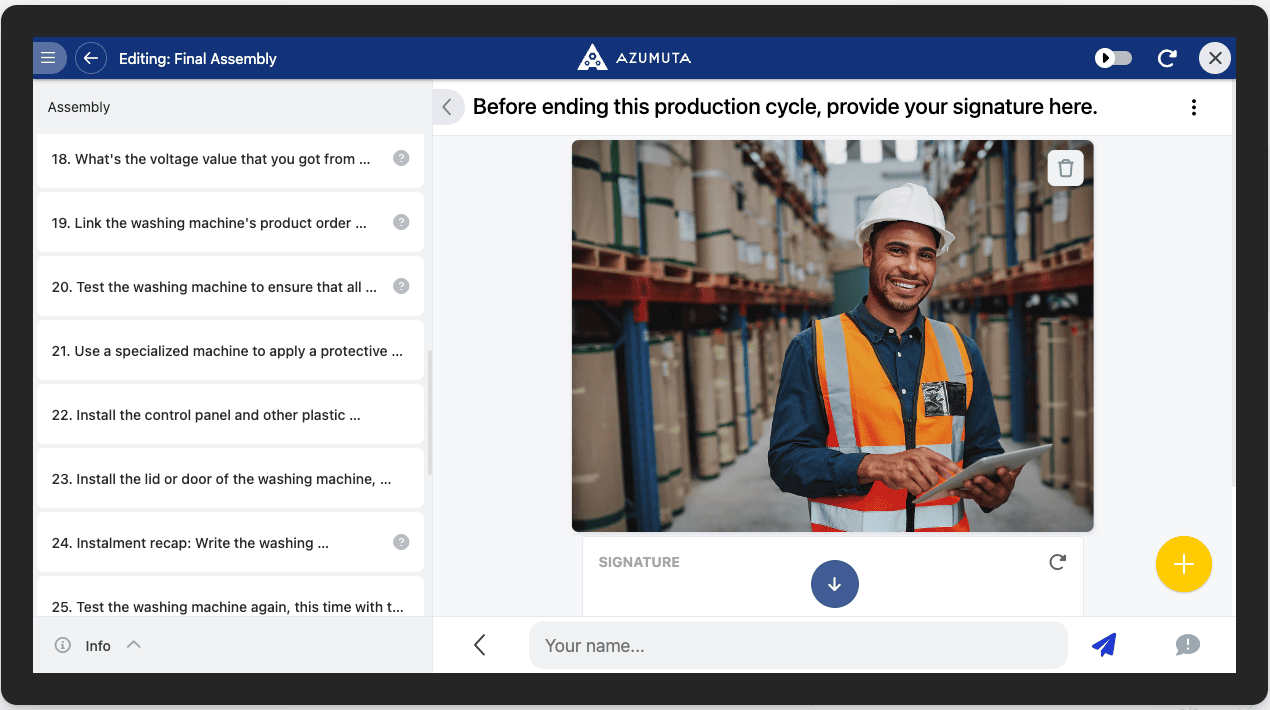
Unterschrift Scheck #
Was geschieht bei dieser Prüfung: Bei einer Unterschriftenprüfung wird der Bediener aufgefordert, eine Unterschrift und/oder einen Namen als Antwort einzugeben, wenn er diese Prüfung durchläuft.
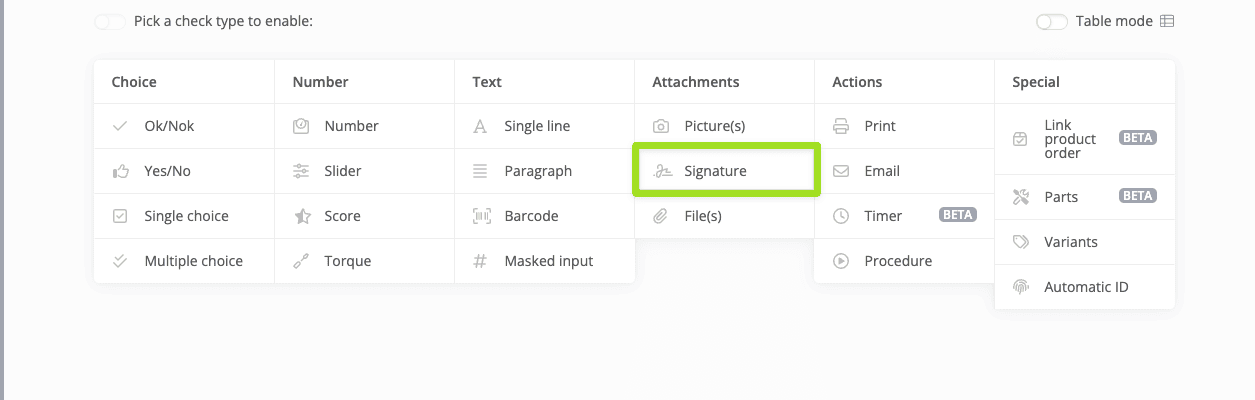
So sieht diese Prüfung in der Bedieneransicht aus:
Datei(en) Check #
Was geschieht bei dieser Prüfung: Bei einer Dateiprüfung wird der Bediener aufgefordert, eine Anhangsdatei hinzuzufügen.
So sieht diese Prüfung in der Bedieneransicht aus: