Neben der Nutzung der Azumuta-App selbst können Sie auch über Ihren Browser auf die App zugreifen. Es gibt verschiedene Anwendungsfälle, in denen ein Azumuta-Nutzer (sei es ein Administrator oder ein Betreiber) über seinen Browser auf die App zugreifen möchte. Zum Beispiel:
- Ein Administrator möchte sehen, wie ein Element (z. B. eine Arbeitsanweisung) aus der Sicht des Bedieners aussieht.
- Ein Bediener arbeitet in einem Werk, das keine Tablets/Smartphones/andere Geräte zur Verfügung stellt, die die Azumuta-App unterstützen können. Daher ist der Browser auf seinem Desktop-Computer/Laptop die einzige Möglichkeit, auf die App zuzugreifen.
- Der Bildschirm eines Tablets/Smartphones ist viel kleiner als der Bildschirm eines Desktop-Computers/Laptops. Für einige Betreiber mit Sehbehinderungen könnte es zu schwierig sein, kleine Texte und Objekte auf einem Tablet/Smartphone zu sehen. Daher ziehen es einige Betreiber vielleicht vor, die App stattdessen über den Browser ihres Desktop-Computers/Laptops zu öffnen, der einen viel größeren Bildschirm als ein Tablet/Smartphone hat.
- Und viele andere Anwendungsfälle.
So öffnen Sie die App-Ansicht/Bedienungsansicht von Azumuta im Web #
- Klicken Sie auf "Bedieneransicht öffnen " - oben auf dem Bildschirm, wie unten dargestellt:
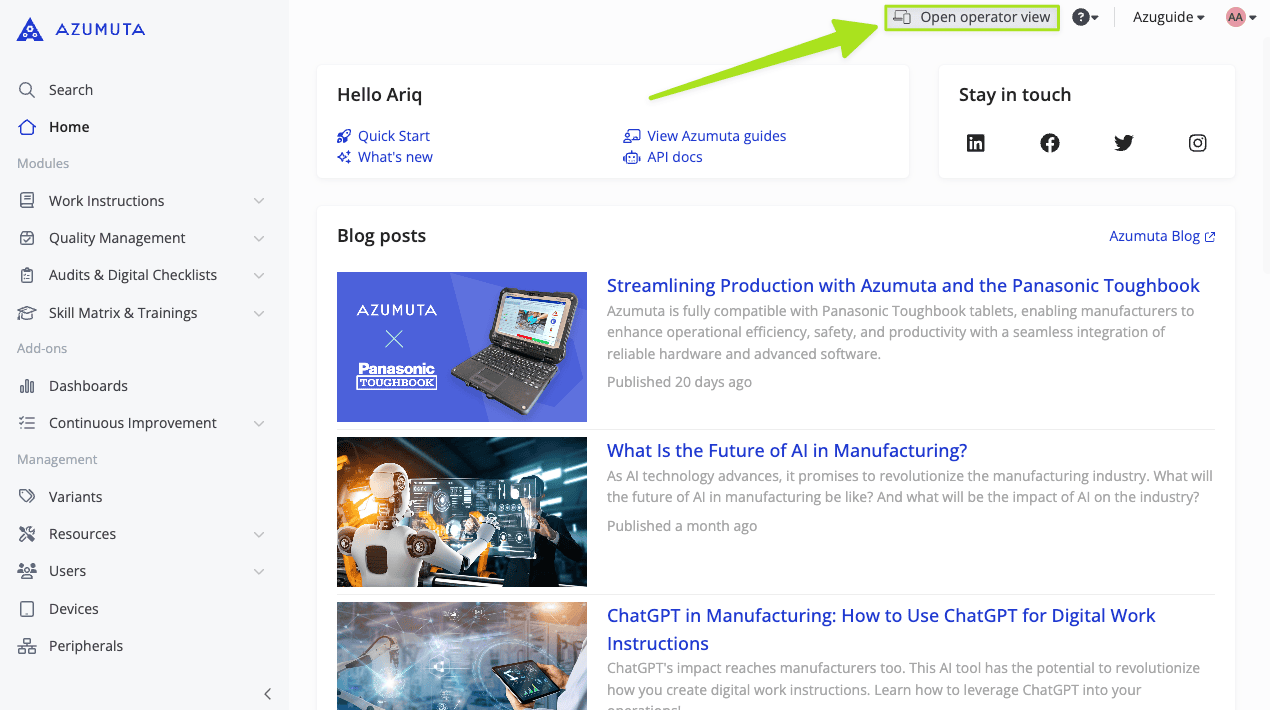
Diese Methode funktioniert nur für Administratoren. Außerdem ist dies die einfachste Methode, um die Browser-Version der App als Administrator anzuzeigen.
Es gibt jedoch einen Nachteil: Bei dieser Methode können Sie nur aus der Perspektive Ihres eigenen Benutzerkontos auf die Browser-Version der Betreiberansicht zugreifen. Sie können sie nicht aus der Perspektive anderer Benutzerkonten in Ihrem Arbeitsbereich sehen.
So öffnen Sie die Browser-Version der App mit einem eindeutigen Geräte-Link #
Als Admin #
Eine andere Methode, sich bei der Browser-Version der App anzumelden, ist die Verwendung eines eindeutigen Geräte-Links.
Im Vergleich zur vorherigen Methode ist die Implementierung dieser Methode zeitaufwändiger. Allerdings können Sie sich mit dieser Methode bei jedem Benutzerkonto anmelden, das in Ihrem Arbeitsbereich existiert.
- Klicken Sie auf "Geräte" unter "Verwaltung".
- Klicken Sie neben dem Gerät, bei dem Sie sich anmelden möchten, auf "Unique Device Link kopieren".
- Fügen Sie den Link in eine neue Registerkarte ein, und drücken Sie die Eingabetaste auf Ihrer Tastatur.
Als Operator #
Ein Bediener kann das Gleiche tun und muss die gleichen Schritte wie im obigen Abschnitt "Anleitung" befolgen. Es gibt jedoch einen Unterschied:
Ein Administrator muss den eindeutigen Geräte-Link für den Betreiber erhalten, da dieser Link nur über Azumuta on Web (Admin-Ansicht) abgerufen werden kann.
So sehen die Schritte aus:
- Ein Administrator klickt auf "Geräte" unter "Verwaltung".
- Neben dem Gerät, in das sich ein Betreiber einloggen möchte, klickt der Administrator auf "copy unique device link".
- Der Administrator gibt den Link an den Betreiber weiter.
- Der Bediener öffnet diesen Link.
Das erste Video zeigt die Schritte 1-3, während das zweite Video die Schritte 4-5 zeigt.
Tipp: Wenn Sie sich häufig bei einem bestimmten Gerät anmelden (sei es als Administrator oder als Bediener), kann es eine gute Idee sein, diesen Link als Lesezeichen in Ihrem Browser zu speichern.