Was ist eine Peripherie-Voreinstellung? #
In Azumuta kann eine von Peripheriegeräten unterstützte Produktprüfung umfangreich konfiguriert werden, um den Anforderungen in Ihrer Werkstatt gerecht zu werden. Das Einrichten einer Produktprüfung nimmt jedoch einige Zeit in Anspruch. Wenn Sie jedes Mal, wenn Sie eine Produktprüfung in einem Anweisungsschritt verwenden möchten, diese manuell einrichten müssen, wird dies einen großen Teil Ihrer wertvollen Zeit in Anspruch nehmen.
Wie wäre es, wenn es eine Möglichkeit gäbe, eine Produktprüfung für Peripheriegeräte nur einmal einzurichten, diese Konfiguration zu speichern und sie dann in Zukunft wieder zu verwenden?
Periphere Voreinstellungen sind die Antwort darauf. Ein Peripheriegerät-Preset ist eine von einem Peripheriegerät unterstützte Produktprüfungskonfiguration, die gespeichert wurde und dauerhaft wiederverwendet werden kann. Auf diese Weise müssen Sie sie nicht jedes Mal manuell konfigurieren, wenn Sie sie in einem Anweisungsschritt verwenden möchten - das spart Ihnen Zeit.
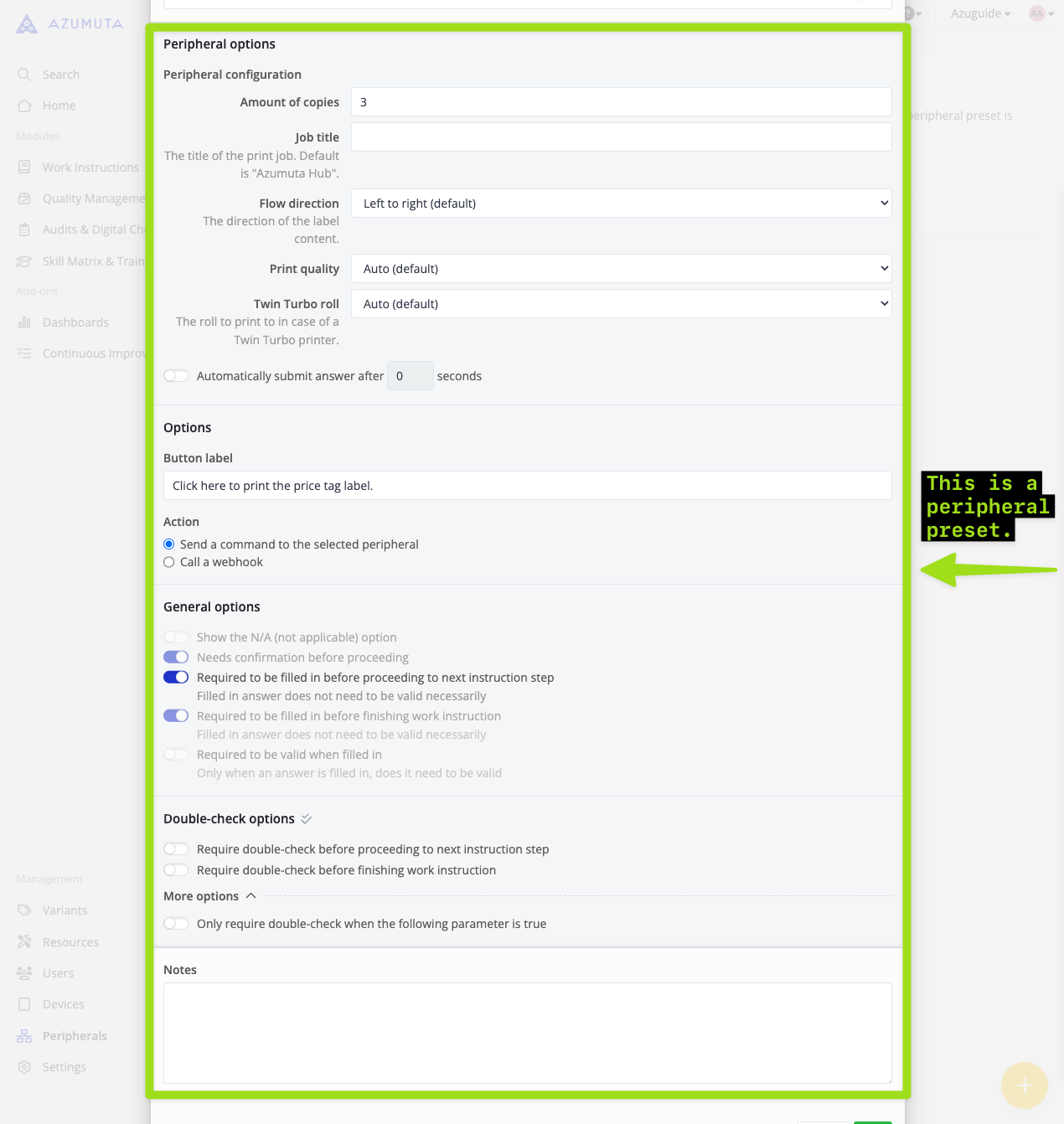
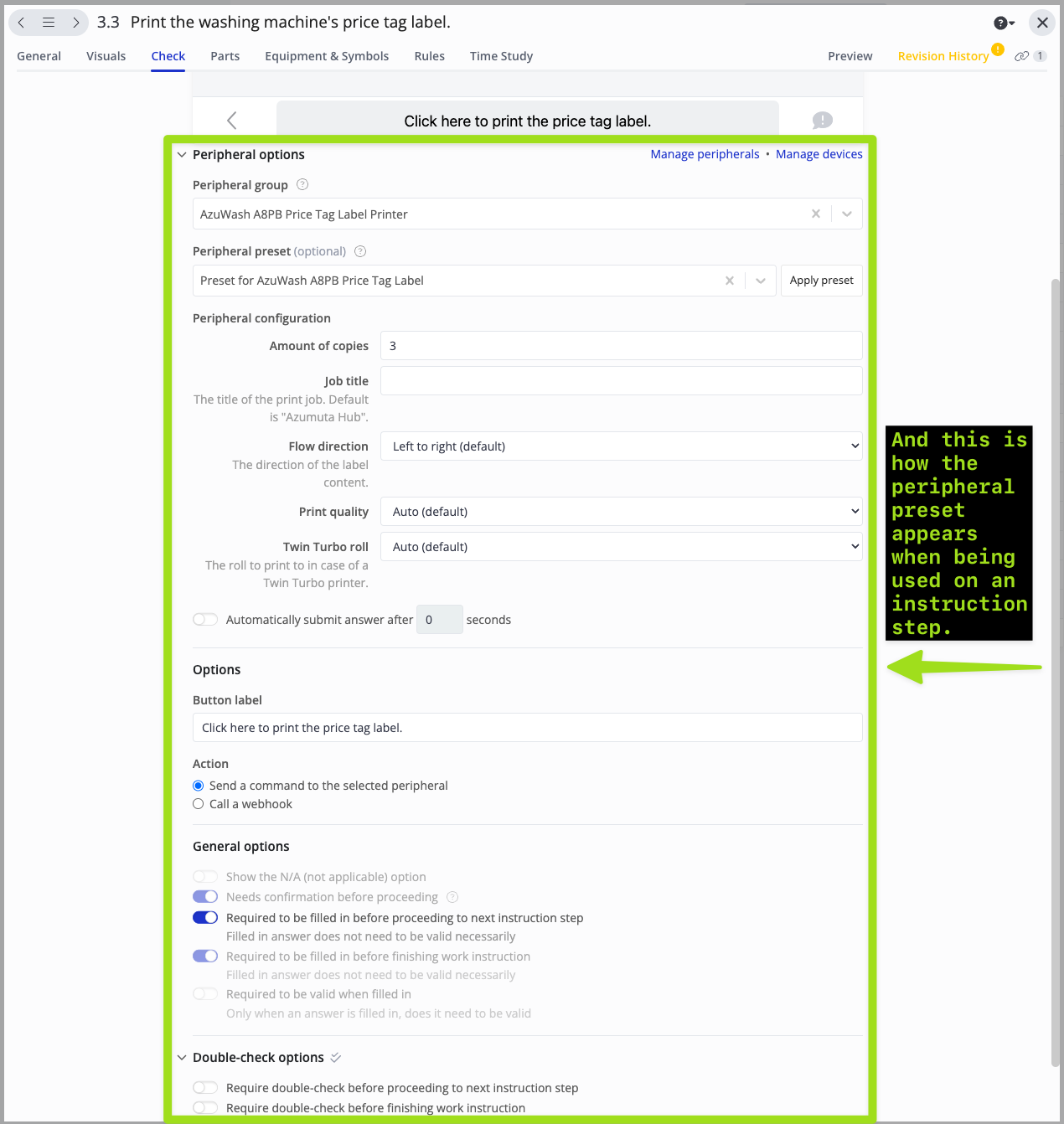
Hinweis: Das Erstellen einer Peripherievoreinstellung ist optional. Sie können Peripheriegeräte mit Azumuta auch ohne Peripherievoreinstellungen verwenden.
So erstellen Sie eine Peripherie-Voreinstellung #
Bevor Sie eine Peripherie-Voreinstellung erstellen, sollten Sie sicherstellen, dass Sie Ihren DYMO Etikettendrucker in Ihren Arbeitsbereich integriert haben.
Nachfolgend erfahren Sie, wie Sie eine Peripherie-Voreinstellung für einen DYMO-Etikettendrucker erstellen können:
- Klicken Sie auf "Peripheriegeräte" unter "Verwaltung".
- Klicken Sie auf die Registerkarte "Voreinstellungen".
- Klicken Sie auf die gelbe Plus-Schaltfläche.
- Geben Sie im Feld "Name" den Namen der Peripherie-Voreinstellung ein.
- Wählen Sie im Dropdown-Menü „Hub-Plugin“ den Hub-Plugin-Typ aus, der Ihrem DYMO-Etikettendruckermodell entspricht. Sollten Sie Fragen haben, wenden Sie sich bitte per E-Mail an support@old-old-wordpress.azumuta.com.
- Alle Felder unter "Peripherie-Optionen" sind die gleichen wie in jeder Verfahrensprüfung. Klicken Sie hier, um mehr über die Konfigurationsoptionen einer Verfahrensprüfung für den Etikettendruck zu erfahren.
- Wenn Sie fertig sind, klicken Sie auf "Hinzufügen" am unteren Rand des Menüs.
Hinzufügen einer Peripherievoreinstellung zu einem Produkt Check #
Nachdem Sie die Peripherie-Voreinstellung erstellt haben, können Sie sie für eine Verfahrensprüfung verwenden (so dass Sie diese Verfahrensprüfung in Zukunft nicht mehr manuell konfigurieren müssen). So geht's:
- Navigieren Sie zu einem Anweisungsschritt, für den Sie diese Peripherievoreinstellung verwenden möchten, und klicken Sie auf "Öffnen".
- Klicken Sie auf die Registerkarte "Prüfen".
- Wählen Sie "Verfahren".
- Klicken Sie auf das Dropdown-Menü unter "Peripheriegruppe", und wählen Sie die entsprechende Peripheriegruppe aus.
- Klicken Sie auf das Dropdown-Menü unter "Peripherie-Voreinstellung (optional)", und wählen Sie die gewünschte Peripherie-Voreinstellung aus.
- Klicken Sie auf "Ja".
- Die darunter liegenden Optionen werden automatisch so konfiguriert, dass sie mit der Voreinstellung des Peripheriegeräts übereinstimmen. Sie können sie jedoch auch manuell bearbeiten, falls gewünscht.
So bearbeiten Sie eine Peripherie-Voreinstellung #
- Klicken Sie auf "Peripheriegeräte" unter "Verwaltung".
- Klicken Sie auf die Registerkarte "Voreinstellungen".
- Klicken Sie auf das Drei-Punkte-Symbol neben der Peripherie-Voreinstellung, die Sie bearbeiten möchten
- Klicken Sie auf "Bearbeiten".
- Nehmen Sie die gewünschten Bearbeitungen vor.
- Wenn Sie mit Ihren Änderungen fertig sind, klicken Sie auf "Speichern".
So erkennen Sie, in welchen Anweisungsschritten eine Peripherievoreinstellung verwendet wird #
- Klicken Sie auf "Peripheriegeräte" unter "Verwaltung".
- Klicken Sie auf die Registerkarte "Voreinstellungen".
- Klicken Sie auf "Verwendungen suchen" neben der gewünschten Peripherie-Voreinstellung.
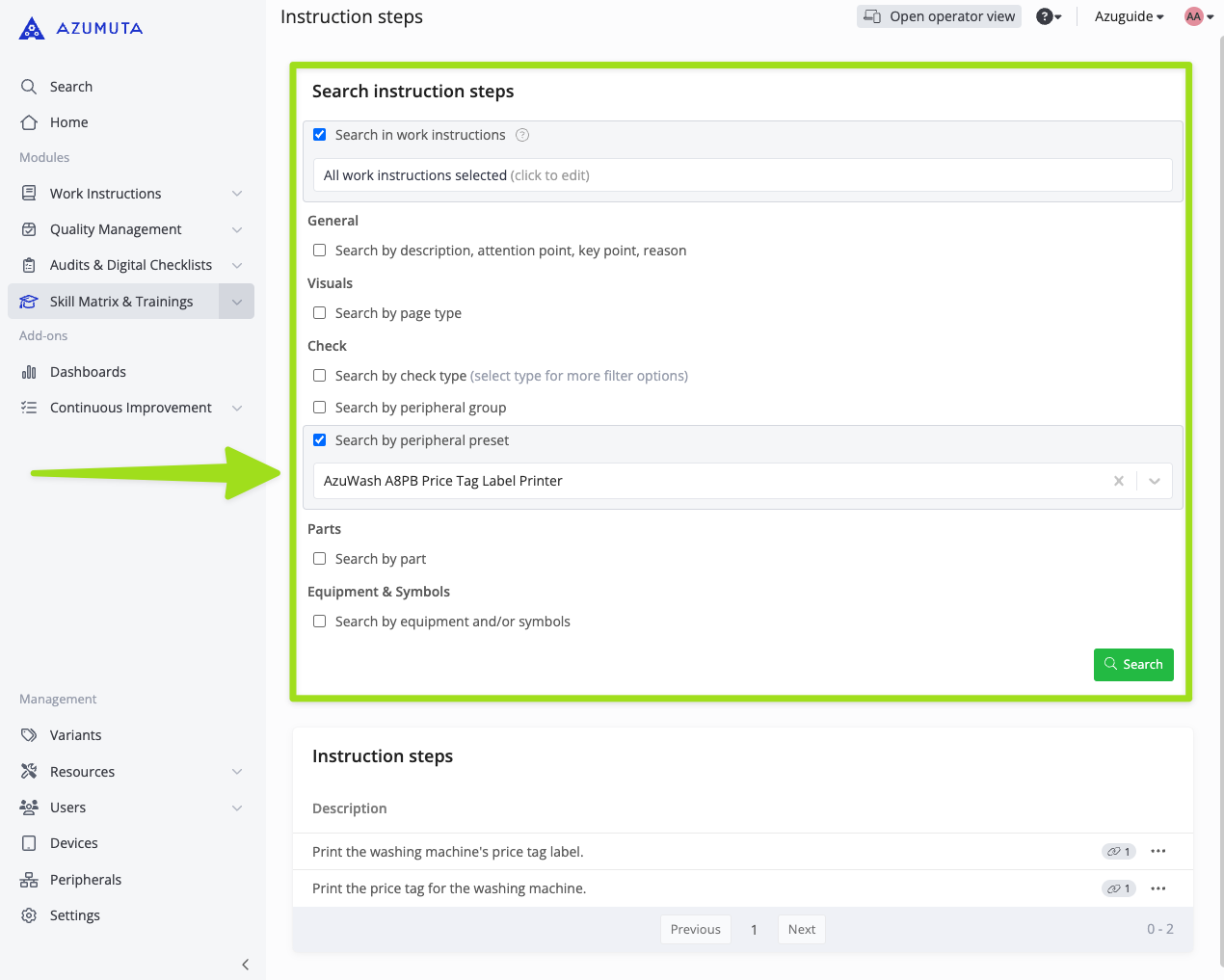
- Scrollen Sie nach unten, und Sie sehen die Liste der Anweisungsschritte, die mit dieser Peripherie-Voreinstellung unter "Anweisungsschritte" verknüpft sind . Sie können auch auf einen dieser Schritte klicken und werden dann zum entsprechenden Befehlsschritt-Editor weitergeleitet.
Sie können auch die in der Abbildung unten hervorgehobenen Tools verwenden, um Ihre Suche einzugrenzen:
So löschen Sie eine Peripherie-Voreinstellung #
- Klicken Sie auf "Peripheriegeräte" unter "Verwaltung".
- Klicken Sie auf die Registerkarte "Voreinstellungen".
- Klicken Sie auf das Drei-Punkte-Symbol neben der Peripherie-Voreinstellung, die Sie löschen möchten.
- Klicken Sie auf "Entfernen".
- Klicken Sie erneut auf "Entfernen".