Zuvor haben wir erläutert, wie man ein Verbesserungsbrett erstellt. Jetzt werden wir erklären, wie man es bearbeitet oder löscht.
Hinweis: Derzeit gibt es 3 Vorlagen für Verbesserungsboards und Verbesserungsabläufe: PDCA, Kanban und 8D. Alle 3 Vorlagen haben die gleichen Bearbeitungseinstellungen. In diesem Leitfaden verwenden wir für unsere Beispiele die PDCA-Vorlage.
So erreichen Sie den Editor des Verbesserungsausschusses #
Hier erfahren Sie, wie Sie den Editor für Verbesserungsvorschläge aufrufen können:
- Gehen Sie in der Seitenleiste auf "Kontinuierliche Verbesserung".
- Klicken Sie auf "Einstellungen".
- Klicken Sie auf das Drei-Punkte-Symbol neben der Verbesserungsplatine, die Sie bearbeiten möchten.
- Klicken Sie auf "Brett bearbeiten".
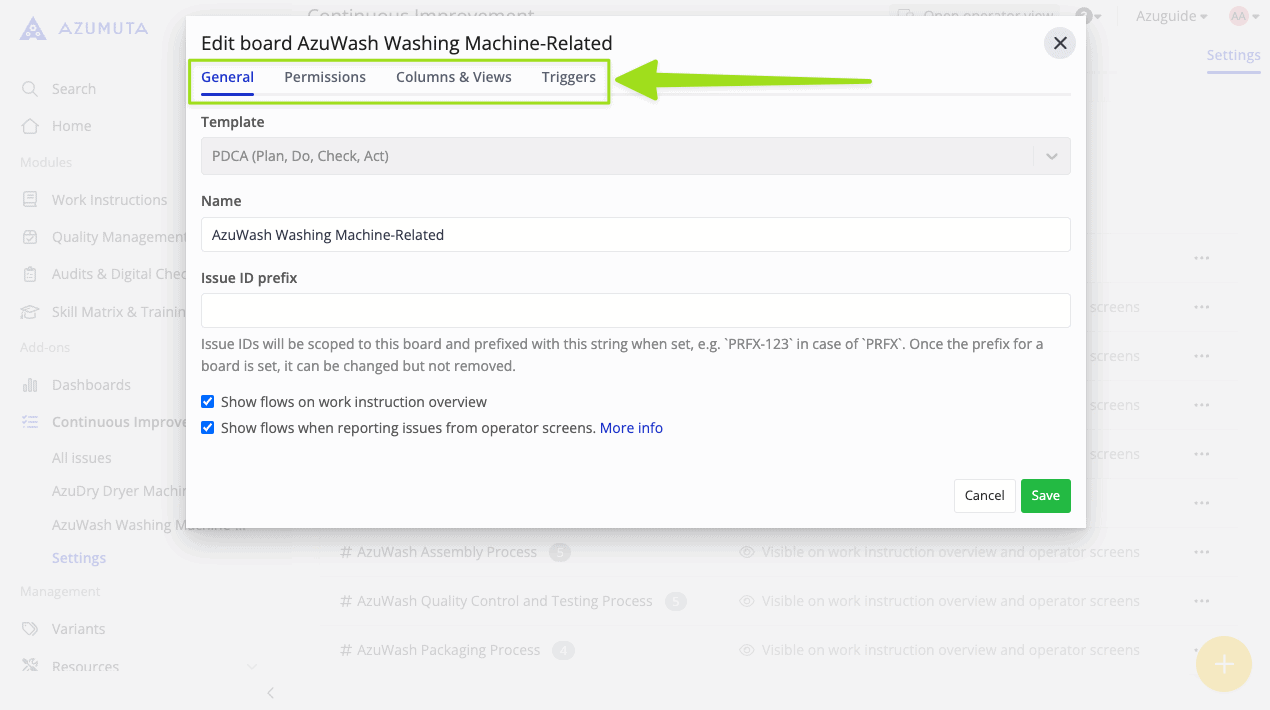
Dort sehen Sie 4 Editor-Registerkarten: Allgemein, Berechtigungen, Spalten & Ansichten und Auslöser. Klicken Sie einfach auf eine Registerkarte, um sie zu öffnen. Die einzelnen Registerkarten werden in den folgenden Abschnitten der Anleitung näher erläutert:
Die Registerkarte Allgemein #
Die Registerkarte Allgemein ist die erste Registerkarte, die immer dann erscheint, wenn Sie den Editor für Verbesserungsvorschläge öffnen. Auf dieser Registerkarte können Sie folgende Dinge bearbeiten:
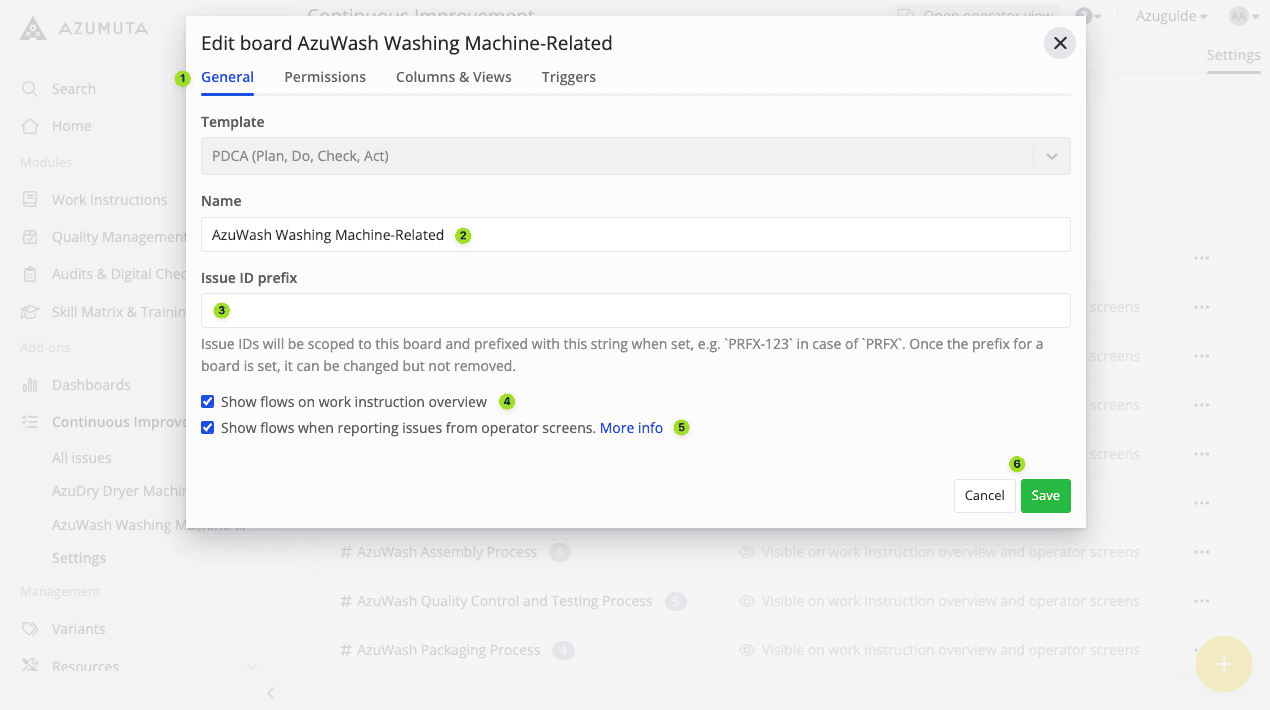
- Klicken Sie auf , um die Registerkarte Allgemein zu öffnen.
- Hier können Sie den Namen des Verbesserungsboards bearbeiten.
- Wenn Sie möchten, dass die Tickets, die unter diesen Verbesserungsausschuss fallen, ein vorgegebenes Präfix haben, dann geben Sie das vorgegebene Präfix hier ein. Bitte beachten Sie, dass die Länge des Präfixes auf 5 Zeichen begrenzt ist. Sie können zum Beispiel das Präfix "TCKT" (kurz für "Ticket") verwenden. Die Fahrscheine auf diesem Verbesserungsbrett haben dann den Namen "TCKT-1", "TCKT-2" und so weiter.
- Markieren Sie, ob die Verbesserungsbewegungen, die unter diese Verbesserungsplatine fallen, in der Arbeitsanweisungsübersicht sichtbar sein sollen.
- Legen Sie fest, ob die Verbesserungsbewegungen, die unter diese Verbesserungskarte fallen, für Bediener sichtbar sind und ob diese Verbesserungsbewegungen von einem Bediener ausgewählt werden können, wenn er ein Ticket einreicht.
- Wenn Sie mit der Bearbeitung fertig sind, klicken Sie auf "Speichern". Wenn Sie jedoch fortfahren möchten, ohne die vorgenommenen Änderungen zu speichern, klicken Sie auf "Abbrechen".
Die Registerkarte "Berechtigungen " #
Diese Registerkarte betrifft die Frage, wer auf ein Verbesserungsbrett zugreifen, es benutzen und verwalten darf.
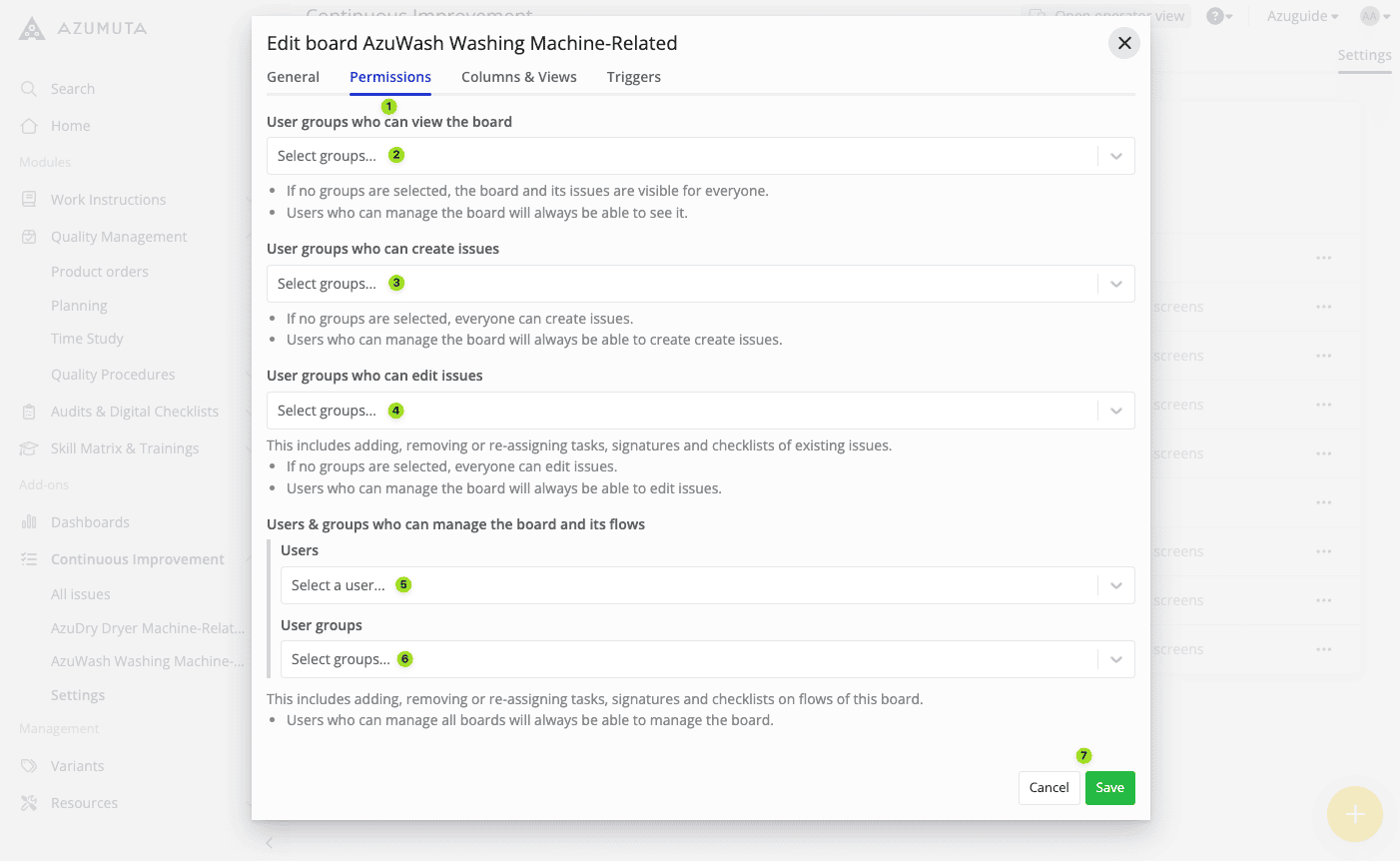
- Klicken Sie auf , um die Registerkarte Berechtigungen zu öffnen.
- Wählen Sie aus, welche Benutzergruppe(n) dieses Verbesserungsbrett sehen können. Wenn keine Gruppen ausgewählt sind, ist es für alle sichtbar.
- Wählen Sie aus, welche Benutzergruppe(n) eine Ausgabe zu einem Verbesserungsablauf erstellen können, der unter diese Verbesserungskarte fällt. Wenn keine Gruppen ausgewählt werden, kann jeder dies tun.
- Wählen Sie aus, welche Benutzergruppe(n) eine Ausgabe innerhalb eines Verbesserungsflusses, der unter diese Verbesserungskarte fällt, bearbeiten können. Wenn keine Gruppen ausgewählt sind, kann jeder dies tun.
- Wählen Sie aus, welche (r) Benutzer diese Verbesserungsplatine und alle ihr untergeordneten Verbesserungsbewegungen verwalten darf.
- Wählen Sie aus, welche Benutzergruppe(n) diese Verbesserungsplatine und alle darunter fallenden Verbesserungsbewegungen verwalten können.
- Wenn Sie mit der Bearbeitung fertig sind, klicken Sie auf "Speichern". Wenn Sie jedoch fortfahren möchten, ohne die vorgenommenen Änderungen zu speichern, klicken Sie auf "Abbrechen".
Die Registerkarte Spalten & Ansichten #
Auf dieser Registerkarte können Sie Spalten in einem Verbesserungsbrett bearbeiten und ihre Sichtbarkeit einstellen. Sie besteht aus zwei Haupteinstellungen: den Spalteneinstellungen und den Ansichtseinstellungen, die wir in den beiden folgenden Abschnitten des Leitfadens näher erläutern werden.
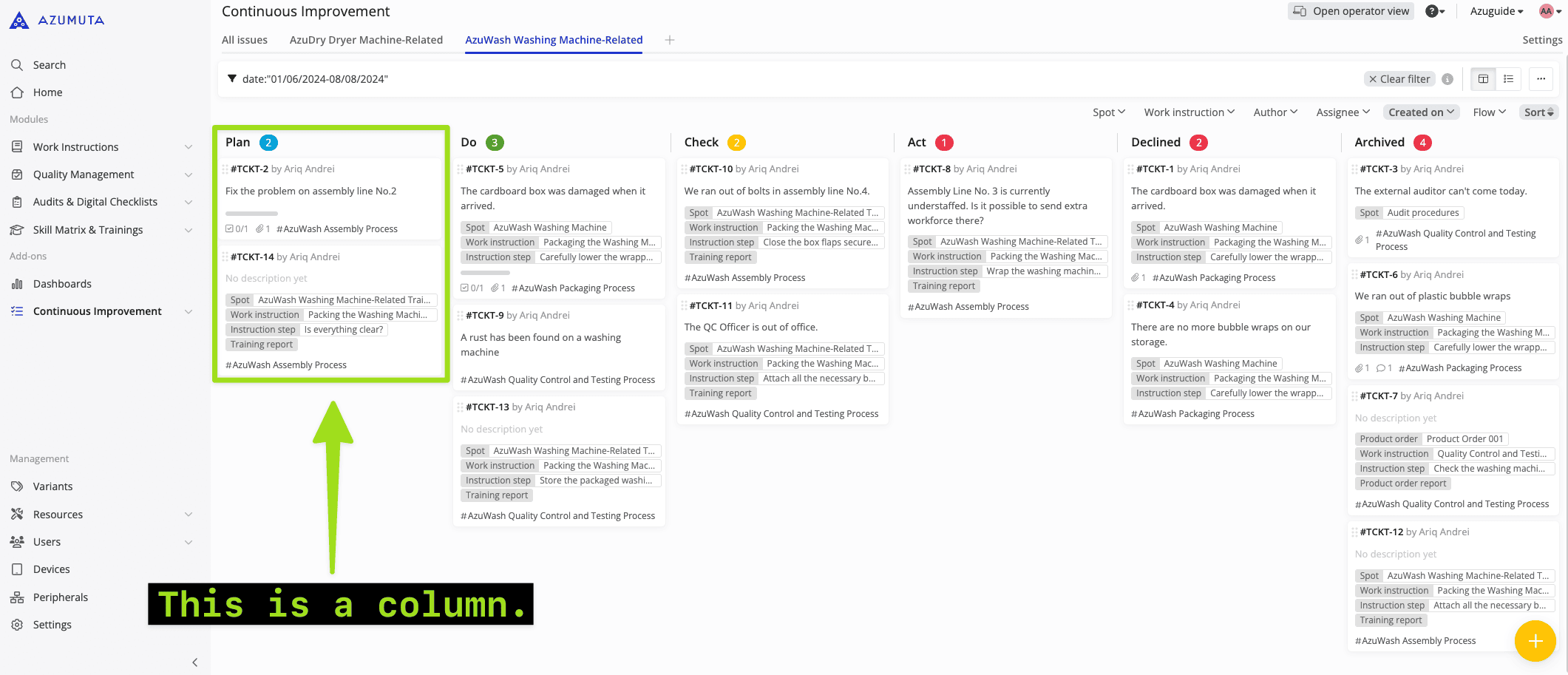
In einem Verbesserungsboard stellt eine Spalte den Status eines Tickets dar, wie z. B. die Spalte "Plan", die auf dem Screenshot eines Verbesserungsboards unten zu sehen ist. Auf diesem Verbesserungsboard gibt es insgesamt 6 Spalten (die Spalten "Plan", "Do", "Check", "Act", "Declined" und "Archived").
Die Spalteneinstellungen #
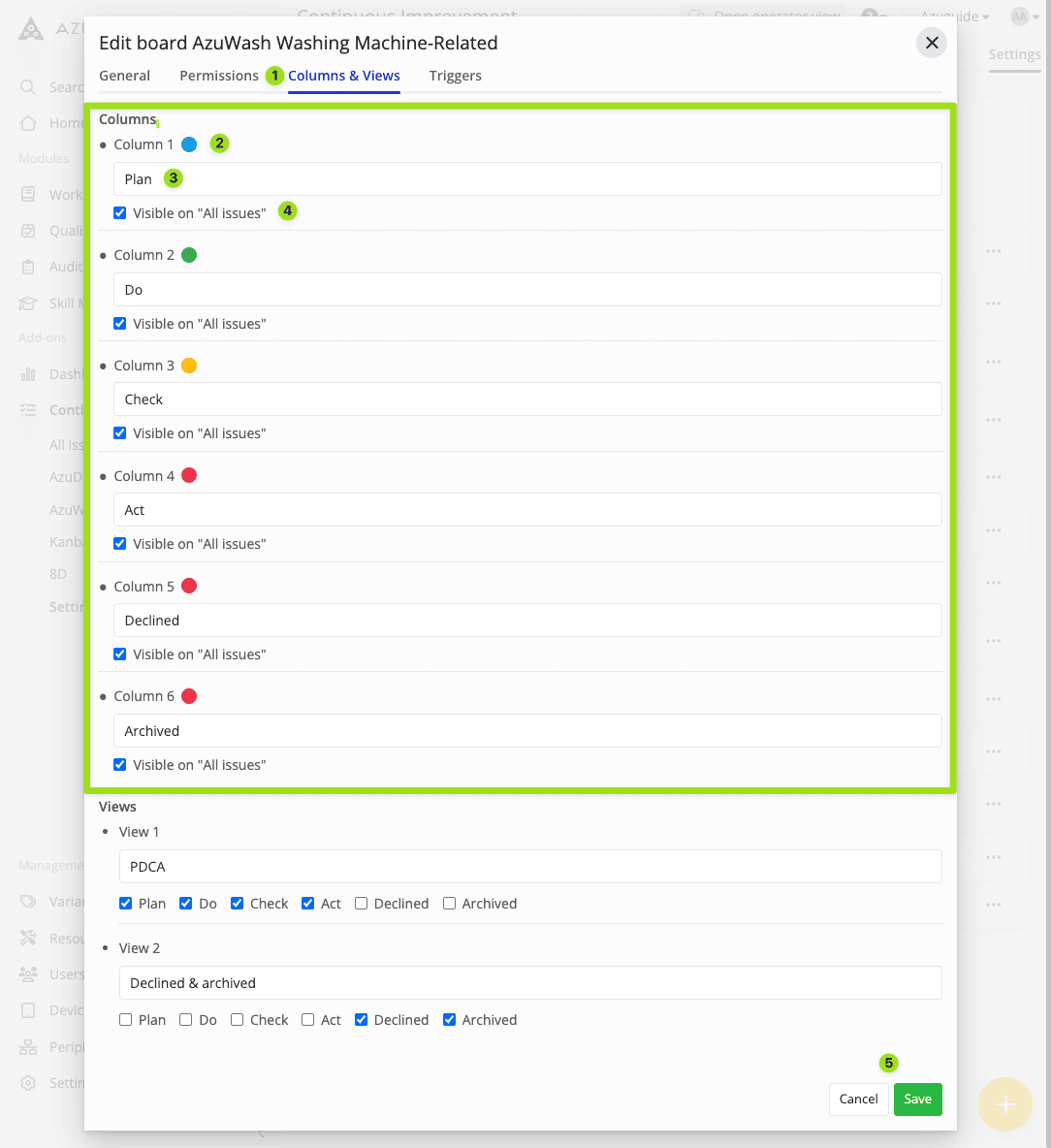
- Klicken Sie auf , um die Registerkarte Spalten und Ansichten zu öffnen.
- Klicken Sie hier, um die Farbe dieser Spalte zu ändern.
- Klicken Sie auf , um den Namen dieser Spalte zu ändern.
- Aktivieren/deaktivieren Sie das Kästchen, um festzulegen, ob die in dieser Spalte aufgeführten Ausgaben auf der Registerkarte "Alle Ausgaben" angezeigt werden sollen. der Registerkarte "Alle Ausgaben" angezeigt werden.
- Wenn Sie mit der Bearbeitung fertig sind, klicken Sie auf "Speichern". Wenn Sie jedoch fortfahren möchten, ohne die vorgenommenen Änderungen zu speichern, klicken Sie auf "Abbrechen".
Die anderen Spalten haben die gleichen Bearbeitungsmöglichkeiten wie Nr. 2-4.
Hinweis: Standardmäßig sind nur zwei Spalten vorhanden. Sie können jedoch zusätzliche Spalten anfordern, indem Sie uns über unsere E-Mail-Adresse support@old-old-wordpress.azumuta.com kontaktieren.
Die Ansichten Einstellungen #
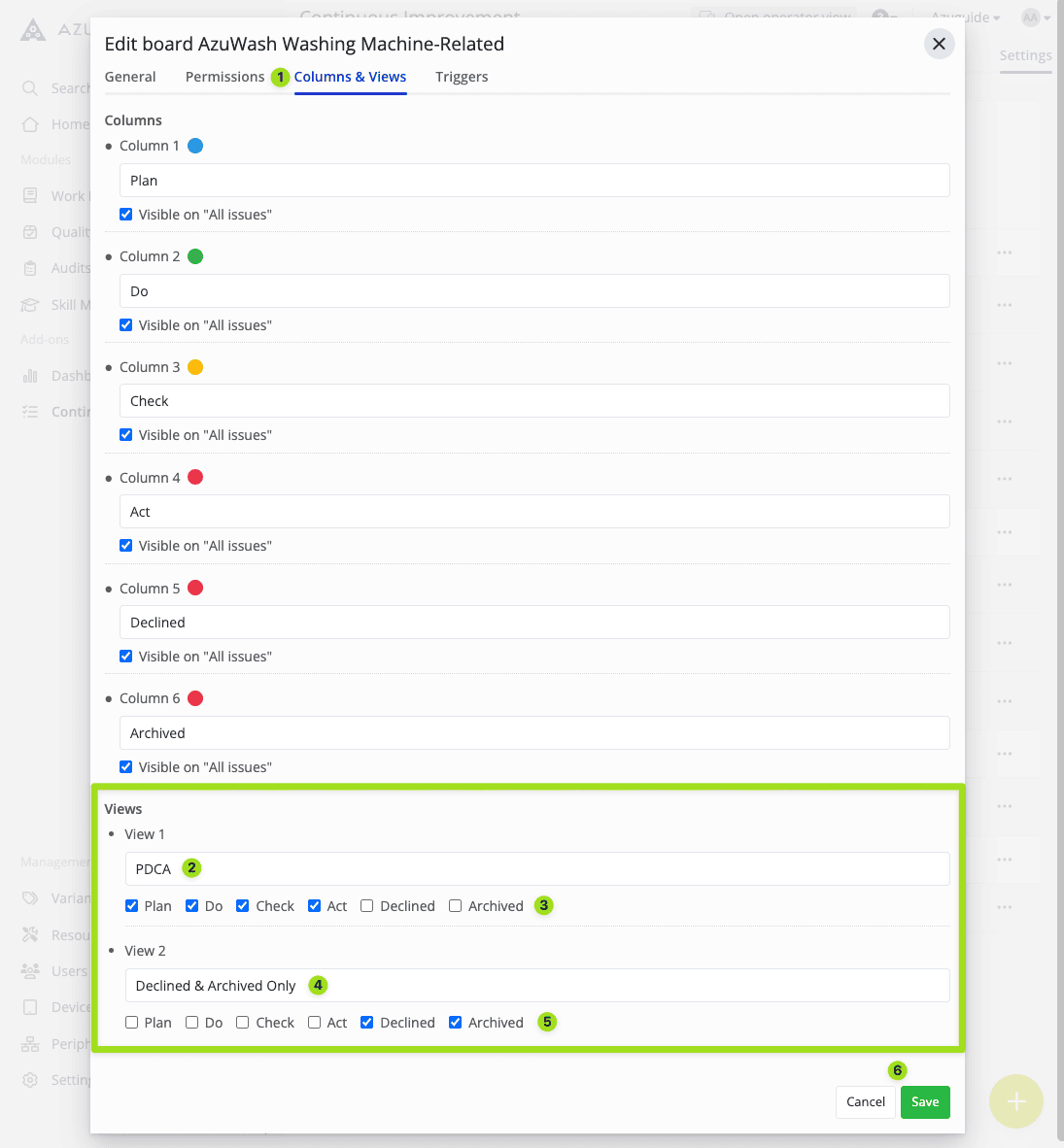
- Klicken Sie auf , um die Registerkarte Spalten und Ansichten zu öffnen.
- Klicken Sie auf , um den Namen von Ansicht 1 zu ändern.
- Wählen Sie aus, welche Spalte(n) in Ansicht 1 angezeigt werden soll(en).
- Klicken Sie auf , um den Namen von Ansicht 2 zu ändern.
- Wählen Sie aus, welche Spalte(n) in Ansicht 2 angezeigt werden soll(en).
- Wenn Sie mit der Bearbeitung fertig sind, klicken Sie auf "Speichern". Wenn Sie jedoch fortfahren möchten, ohne die vorgenommenen Änderungen zu speichern, klicken Sie auf "Abbrechen".
Nachdem Sie die Einstellungen für die Ansichten konfiguriert haben, können Sie die Ansicht auswählen, die Sie auf Ihrem Verbesserungsbrett verwenden möchten, indem Sie die folgenden Schritte ausführen:
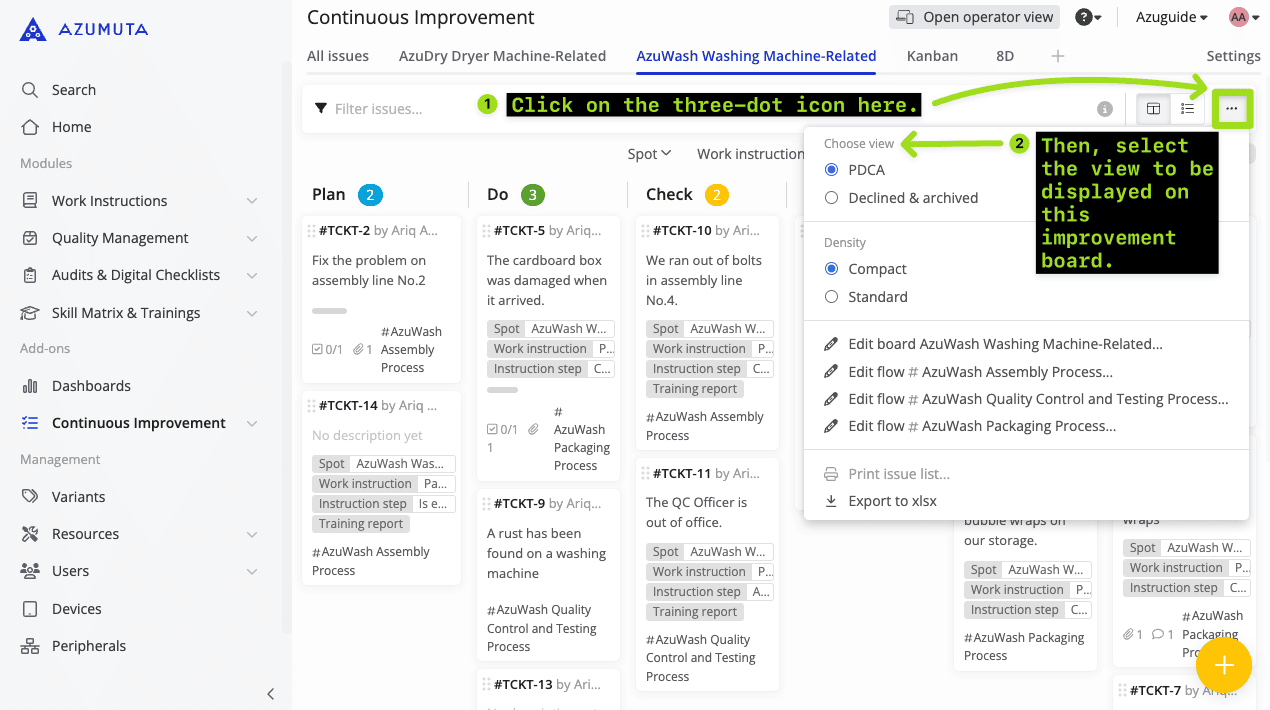
Die Registerkarte Auslöser #
Ein Trigger ist ein Werkzeug, das dazu dient, einen bestimmten Prozess auf der Grundlage eines Ereignisses zu automatisieren, das in einem Azumuta-Arbeitsbereich auftritt. Mit Triggern können Sie verschiedene mühsame Aufgaben automatisieren und so sowohl Ihnen als auch Ihren Mitarbeitern wertvolle Zeit sparen.
Klicken Sie hier, um mehr über Auslöser zu erfahren.
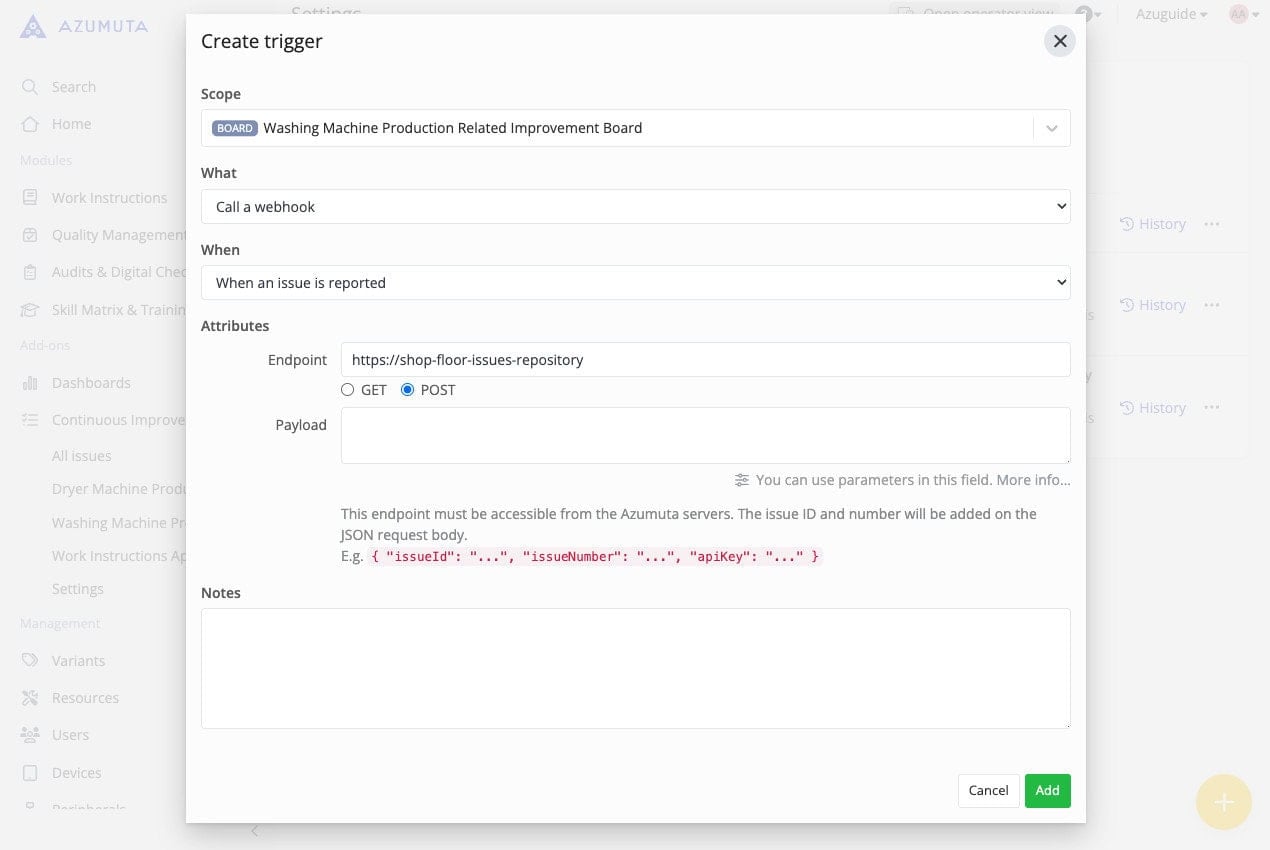
So löschen Sie einen Verbesserungsvorschlag #
- Gehen Sie in der Seitenleiste auf "Kontinuierliche Verbesserung".
- Klicken Sie auf "Einstellungen".
- Klicken Sie auf das Symbol mit den drei Punkten neben dem Brett, das Sie löschen möchten.
- Klicken Sie auf "Brett löschen".
- Klicken Sie auf "Löschen".
Hinweis: Bevor Sie eine Verbesserungsplatine löschen, vergewissern Sie sich, daß ihr keine Verbesserungsbewegungen untergeordnet sind. Wenn dies der Fall ist, müssen Sie zuerst diese Verbesserungsbewegungen löschen, bevor Sie die Verbesserungsplatine löschen können.