Ein Administrator kann die Berechtigung haben, Benutzerkonten in seinem Arbeitsbereich zu verwalten. Hier ist, was sie tun können:
Wie man ein Benutzerkonto bearbeitet #
So öffnen Sie den Benutzer-Editor:
- Klicken Sie auf "Benutzer" unter "Verwaltung".
- Klicken Sie auf "Übersicht".
- Klicken Sie auf das Symbol mit den drei Punkten neben dem Benutzer, den Sie bearbeiten möchten.
- Klicken Sie auf "Benutzer bearbeiten".
- Nehmen Sie die gewünschten Bearbeitungen vor.
- Wenn Sie fertig sind, klicken Sie auf "Speichern".
Hier sind die möglichen Bearbeitungsoptionen, die Sie durchführen können:
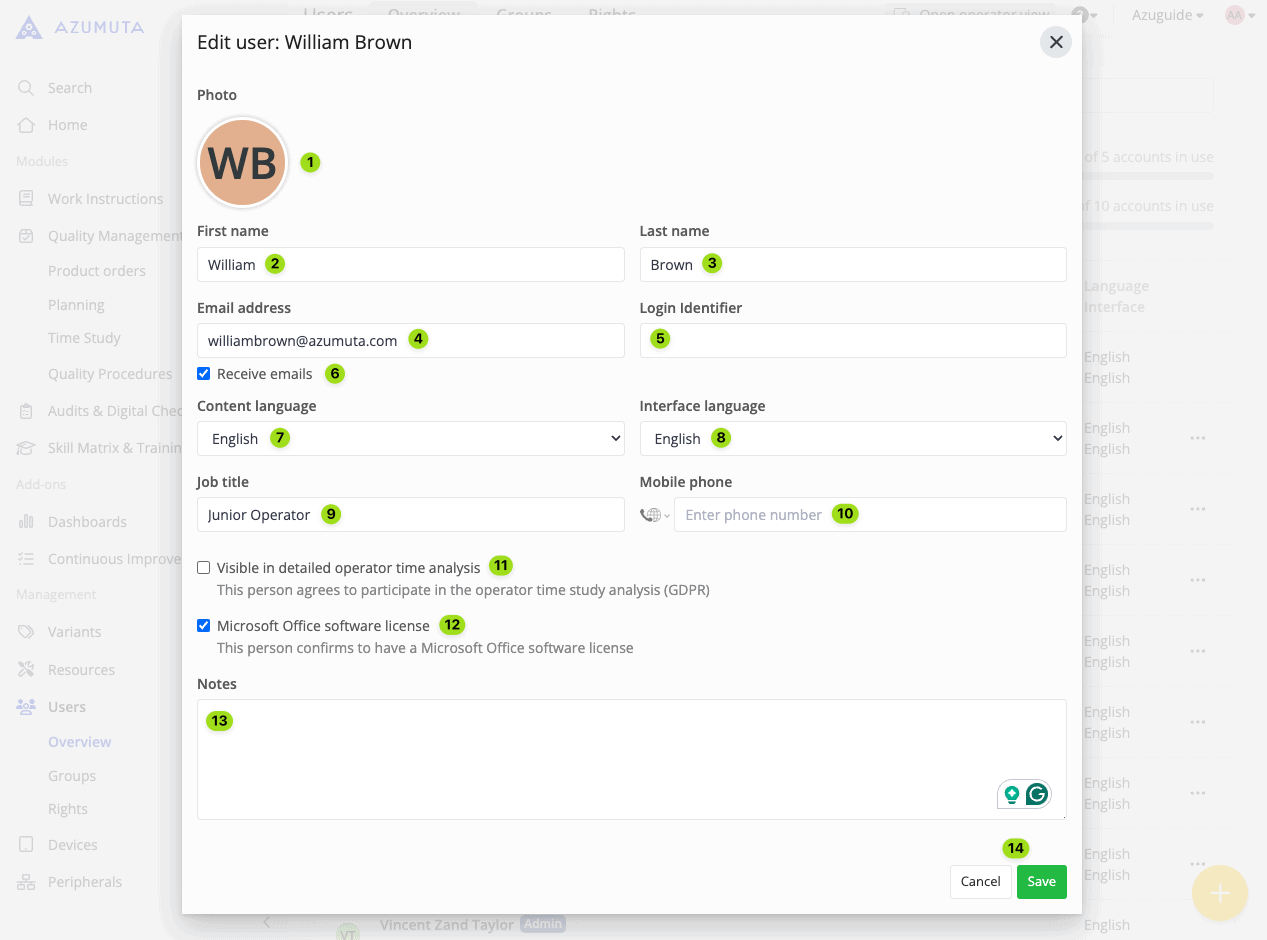
- Ändern Sie hier das Benutzerprofilfoto.
- Bearbeiten Sie hier den Vornamen des Benutzers.
- Bearbeiten Sie hier den Nachnamen des Benutzers.
- Bearbeiten Sie hier die E-Mail des Benutzers.
- Bearbeiten Sie hier die Login-Kennung des Benutzers.
- Wählen Sie, ob Sie möchten, dass dieser Benutzer E-Mails von Azumuta erhält. Wir empfehlen Ihnen, dieses Kästchen aktiviert zu lassen, da viele unserer Funktionen mit E-Mails arbeiten.
- Wählen Sie die Sprache, in der die von Azumuta erstellten Inhalte (z. B. Arbeitsanweisungen) angezeigt werden sollen.
- Wählen Sie die Sprache, die auf der Azumuta-Oberfläche angezeigt werden soll.
- Bearbeiten Sie hier die Berufsbezeichnung des Benutzers.
- Bearbeiten Sie hier die Mobiltelefonnummer des Benutzers.
- Wählen Sie, ob die zeitbezogene Leistung dieses Benutzers erfasst werden soll. Sie können die zeitbezogene Leistung eines Benutzers mit der Funktion Zeitstudie verfolgen.
- Geben Sie an, ob dieser Benutzer eine Microsoft Office-Lizenz besitzt. Wenn dieses Kästchen angekreuzt ist, kann dieser Benutzer Microsoft Word-Dateien auf der Azumuta-Plattform bearbeiten.
- Geben Sie etwaige zusätzliche Hinweise an.
- Wenn Sie mit Ihren Änderungen fertig sind, klicken Sie auf "Speichern". Wenn Sie Ihre Änderungen jedoch abbrechen möchten, klicken Sie auf "Abbrechen".
Wie man ein Benutzerkonto löscht #
- Klicken Sie auf "Benutzer" unter "Verwaltung".
- Klicken Sie auf "Übersicht".
- Klicken Sie auf das Symbol mit den drei Punkten neben dem Benutzerkonto, das Sie löschen möchten.
- Klicken Sie auf "Benutzer löschen".
- Klicken Sie auf "Löschen".
Wie man das Passwort eines Benutzerkontos per E-Mail zurücksetzt #
Einer der Benutzer in Ihrem Arbeitsbereich hat sein Passwort vergessen und braucht Ihre Hilfe, um sein Passwort zurückzusetzen? Kein Problem - Sie können ihm mit nur wenigen Klicks helfen:
- Klicken Sie auf "Benutzer" unter "Verwaltung".
- Klicken Sie auf "Übersicht".
- Klicken Sie auf das Symbol mit den drei Punkten neben den Benutzerkonten, deren Kennwort Sie zurücksetzen möchten.
- Klicken Sie auf "Passwort zurücksetzen".
Danach wird eine automatische E-Mail mit einem Link zum Zurücksetzen des Passworts an die E-Mail-Adresse des Benutzers gesendet.
Wie man das Passwort eines Benutzerkontos auf Azumuta # zurücksetzt
- Klicken Sie auf "Benutzer" unter "Verwaltung".
- Klicken Sie auf "Übersicht".
- Klicken Sie auf das Symbol mit den drei Punkten neben dem Benutzerkonto, dessen Kennwort Sie zurücksetzen möchten.
- Klicken Sie auf "Das Passwort des Benutzers manuell festlegen".
- Geben Sie das neue Passwort ihres Benutzerkontos ein. Achten Sie darauf, dass Sie alle unten aufgeführten Passwortanforderungen erfüllen.
- Geben Sie das gleiche Passwort darunter erneut ein.
- Wenn Sie fertig sind, klicken Sie auf "Speichern".
- Klicken Sie auf "OK".
Wie man sich in das Benutzerkonto einer anderen Person einloggt #
Sie können sich auch in das Benutzerkonto einer anderen Person einloggen. So geht's:
- Klicken Sie auf "Benutzer" unter "Verwaltung".
- Klicken Sie auf "Übersicht".
- Klicken Sie auf das Symbol mit den drei Punkten neben dem Benutzerprofil, bei dem Sie sich anmelden möchten.
- Klicken Sie auf "Einmaligen QR-Code für die Benutzeranmeldung generieren".
- Scannen Sie diesen QR-Code mit Ihrem Gerät.
Danach werden Sie automatisch in das Profil dieses Benutzers eingeloggt.