Was ist ein Ereignis? #
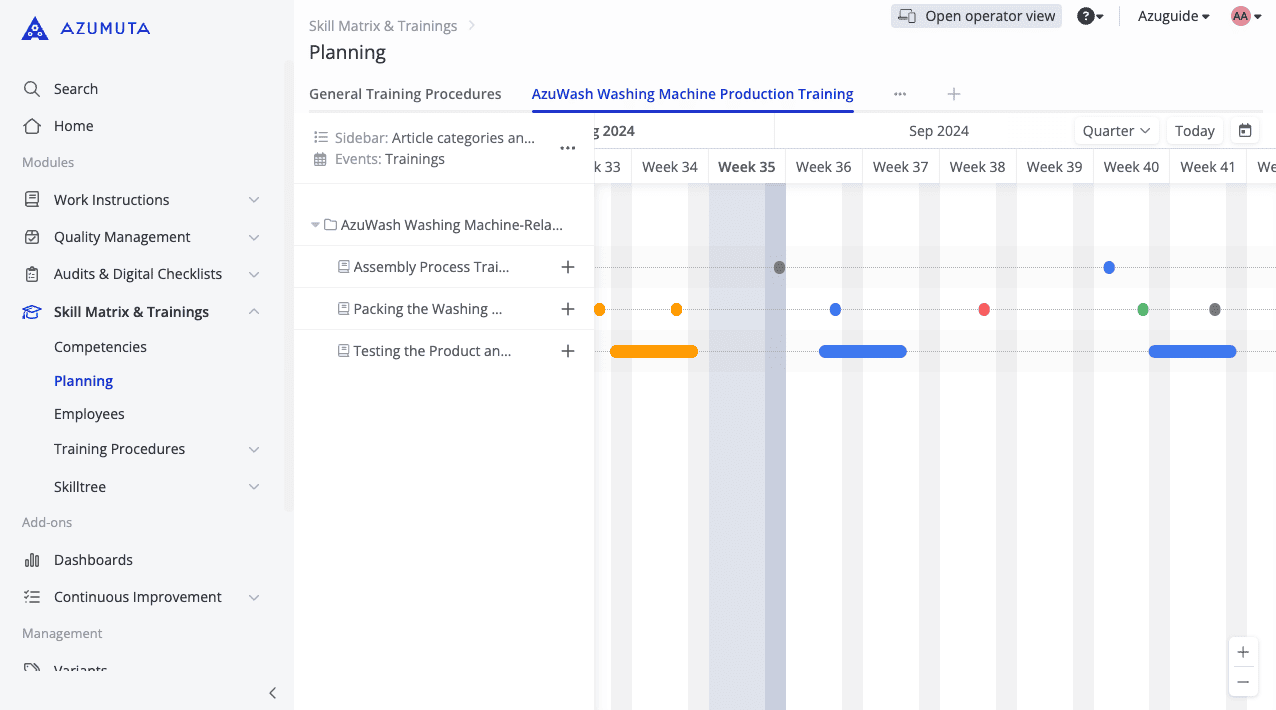
Ein Ereignis ist ein Ereignis, das stattgefunden hat/stattfinden wird und in einer Planungsregisterkarte enthalten ist. Jeder Punkt auf dem obigen Screenshot stellt ein Ereignis dar. Über diese Punkte gibt es mehrere Dinge zu wissen
Je länger ein Ereignis ist, desto größer ist der Punkt. Umgekehrt gilt: Je kürzer ein Ereignis ist, desto kleiner ist der Punkt.
Eine Schulung zum Testen des Produkts und zur Qualitätskontrolle, wie im obigen Beispiel, dauert eine ganze Woche. Eine Schulung zum Verpacken der Waschmaschine dauert dagegen nur einen Tag. Darüber hinaus dauert eine Schulung zum Montageprozess nur 1 Stunde. Diese Unterschiede in der Dauer der Schulungen erklären, warum einige Punkte größer und andere kleiner sind
Außerdem ist jeder Ereignispunkt farblich gekennzeichnet. Hier die Bedeutung der einzelnen Farben:
- Grüner Punkt: Die Veranstaltung war ein Erfolg.
- Roter Punkt: Die Veranstaltung war ein Fehlschlag/erbrachte unbefriedigende Ergebnisse.
- Blauer Punkt: Die Veranstaltung ist noch im Gange.
- Oranger Punkt: Das Ereignis hat in der Vergangenheit stattgefunden, ist aber noch nicht ausgeführt worden.
- Grauer Punkt: Das Ereignis findet in der Zukunft statt und ist noch nicht eingetreten.
Konfigurieren von Ereignissen auf der Registerkarte Planung #
Genau wie in der Seitenleiste können Sie auch auf der Registerkarte "Planung" Ereignisse konfigurieren. Hier erfahren Sie, wie Sie auf die Ereigniseinstellungen zugreifen können:
- Klicken Sie in der Seitenleiste der Homepage auf "Skill Matrix & Training".
- Klicken Sie auf "Planung".
- Wählen Sie die Registerkarte Zielplanung.
- Klicken Sie auf das Symbol mit den drei Punkten.
- Klicken Sie auf "Kalenderereignisse konfigurieren".
Die Ereigniseinstellungen werden in den folgenden Abschnitten des Leitfadens näher erläutert.
Ereignis-Einstellungen: Generic #
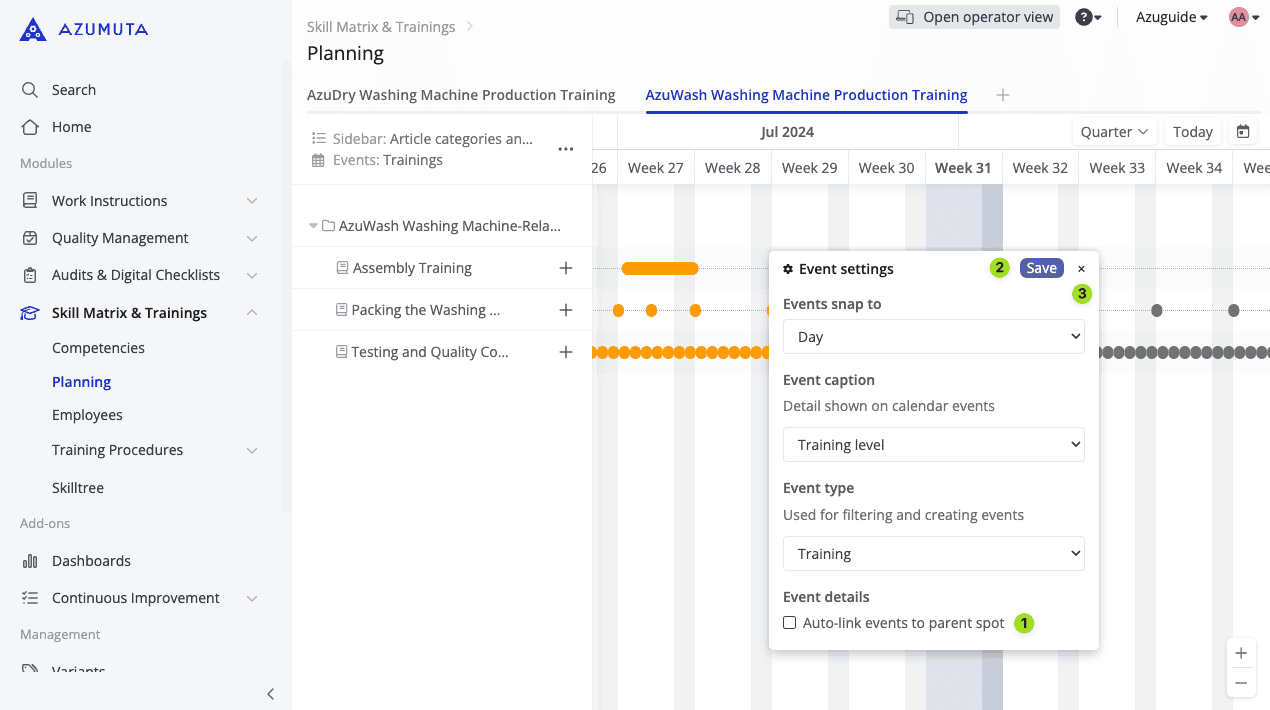
- Wenn Sie auf diese Schaltfläche klicken, werden alle Veranstaltungen mit ihrem Ausbildungsplatz verknüpft.
- Wenn Sie die Einstellungen für die Seitenleiste fertig konfiguriert haben, klicken Sie auf "Speichern", um die konfigurierten Einstellungen zu übernehmen. Die Einstellungen für die Seitenleiste werden automatisch geschlossen.
- Klicken Sie auf , um die Einstellungen für die Seitenleiste zu schließen, ohne etwas zu speichern (es werden auch keine Änderungen auf die Registerkarte "Planung" angewendet).
Darüber hinaus werden wir im Folgenden die erweiterten Konfigurationsoptionen erläutern:
Ereignisse Snap to #
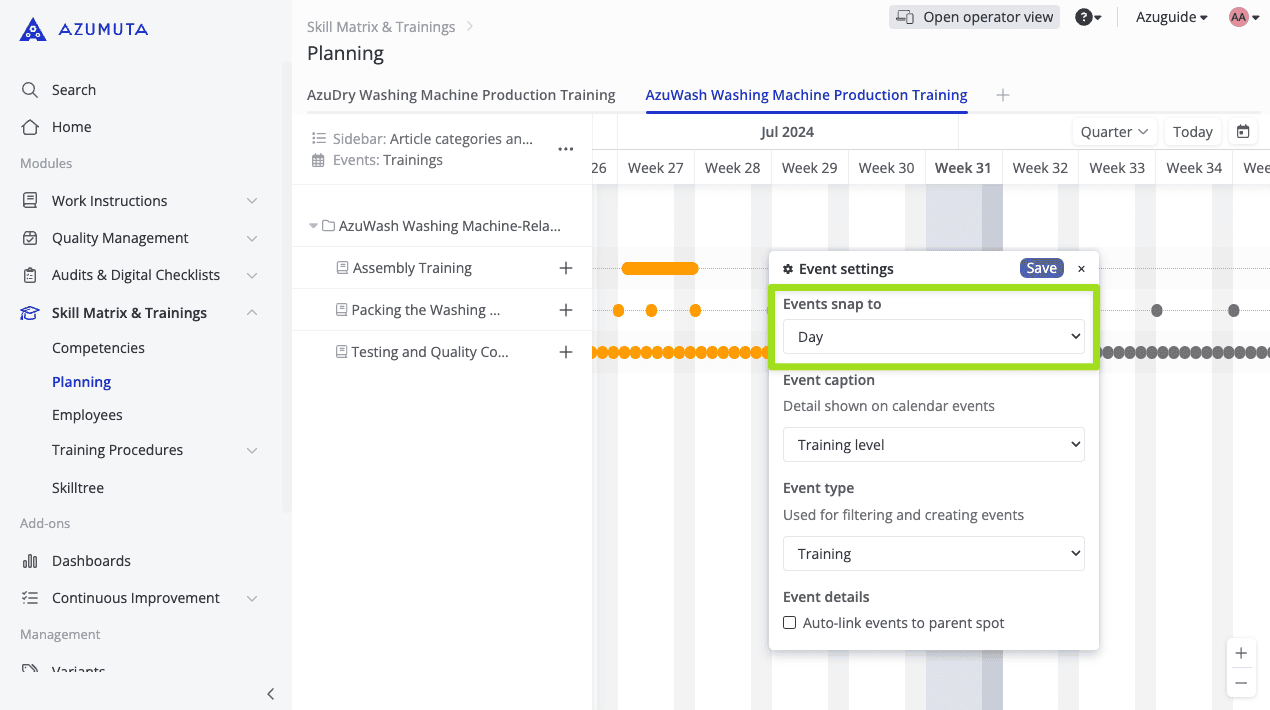
Mit dieser Einstellung geben Sie die Ebene an, auf der Sie ein Ereignis planen möchten. Sie können ein Ereignis auf einer der folgenden Ebenen planen:
- Raster (empfohlen)
- Stunde
- Tag
- Woche
- Monat
Wenn Sie ein neues Ereignis planen, entspricht die Dauer der Zeit der von Ihnen gewählten Stufe.
Wenn Sie zum Beispiel "Stunde" als Stufe gewählt haben, beträgt die Dauer eines Ereignisses (standardmäßig) 1 Stunde, wenn Sie einen Ereignispunkt hinzufügen. Natürlich können Sie die Dauer des Ereignisses später jederzeit ändern.
Wir empfehlen Ihnen, "Raster" als Ebene zu verwenden. Wenn Sie also ein Ereignis planen, entspricht die Dauer der Zoomstufe, auf der sich die Planungsansicht befindet. Wenn die Zoomstufe beispielsweise auf "Tag" eingestellt ist , wird ein Ereignis standardmäßig mit einer Dauer von 1 Stunde geplant. Wenn die Zoomstufe auf "Woche" eingestellt ist, wird ein Ereignis standardmäßig mit einer Dauer von 1 Tag geplant. Und so weiter.
Veranstaltungstitel #
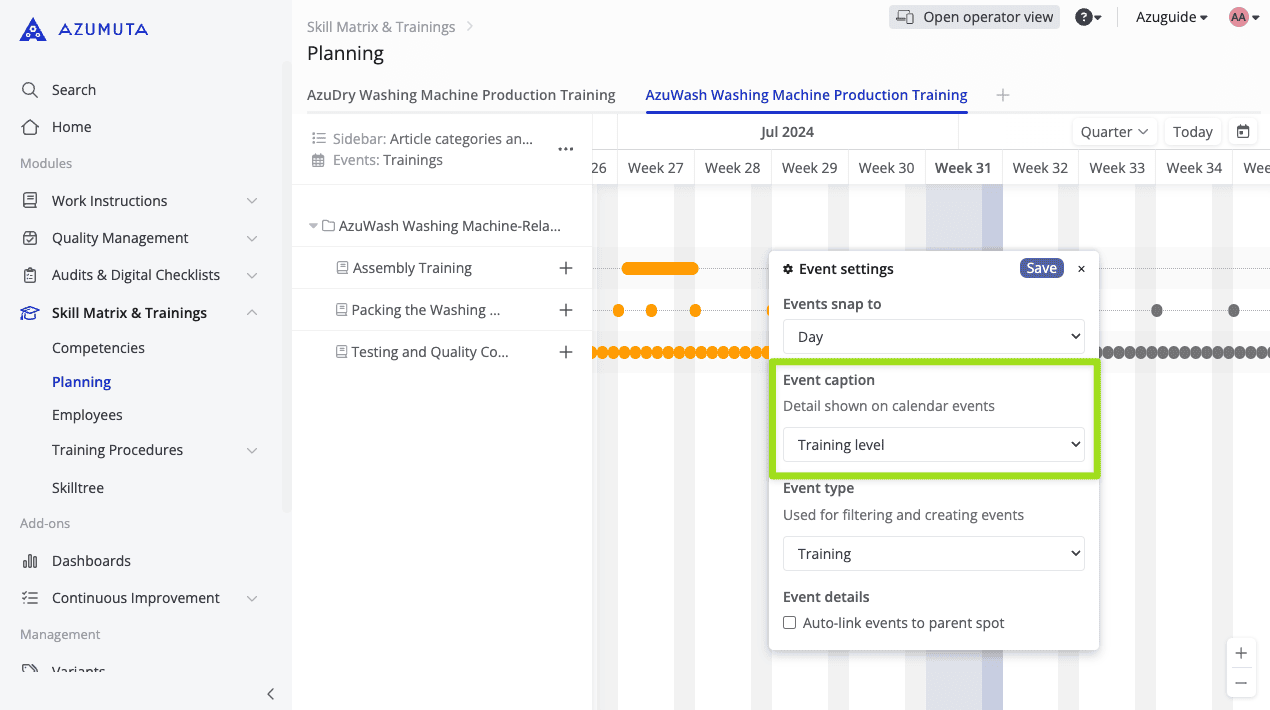
Mit dieser Einstellung können Sie auswählen, welcher Text auf den vorhandenen Ereignispunkten angezeigt werden soll. Auf diese Weise kann ein Administrator mit einem einzigen Blick mehr Details über die Veranstaltung sehen. Es gibt mehrere Optionen für die Anzeige bei der Veranstaltung:
- Der Name der Arbeitsanweisung
- Der Name des Trainers
- Punkt: (gilt nur für Audits - nicht für Schulungsmaßnahmen)
- Durchschnitt (gilt nur für Audits - nicht für Schulungsmaßnahmen)
- Trainingsstufe (die Endpunktzahl für diese bestimmte Trainingseinheit)
- Notizen (Sie können Notizen schreiben, wenn Sie auf ein Ereignis klicken, und sie werden angezeigt, wenn Sie diese Option wählen)
- Sie haben auch die Möglichkeit, keine Beschriftung anzuzeigen, indem Sie "keine Beschriftung anzeigen" wählen .
Wichtig zu wissen: Diese Einstellung funktioniert nur, wenn der Ereignispunkt groß genug ist, um den Text anzuzeigen. Wenn der Ereignispunkt zu klein ist, wird kein Text angezeigt. Der folgende Screenshot veranschaulicht gut den Unterschied zwischen großen Ereignispunkten (bei denen der Text erscheint) und kleinen Ereignispunkten (bei denen der Text nicht erscheint).
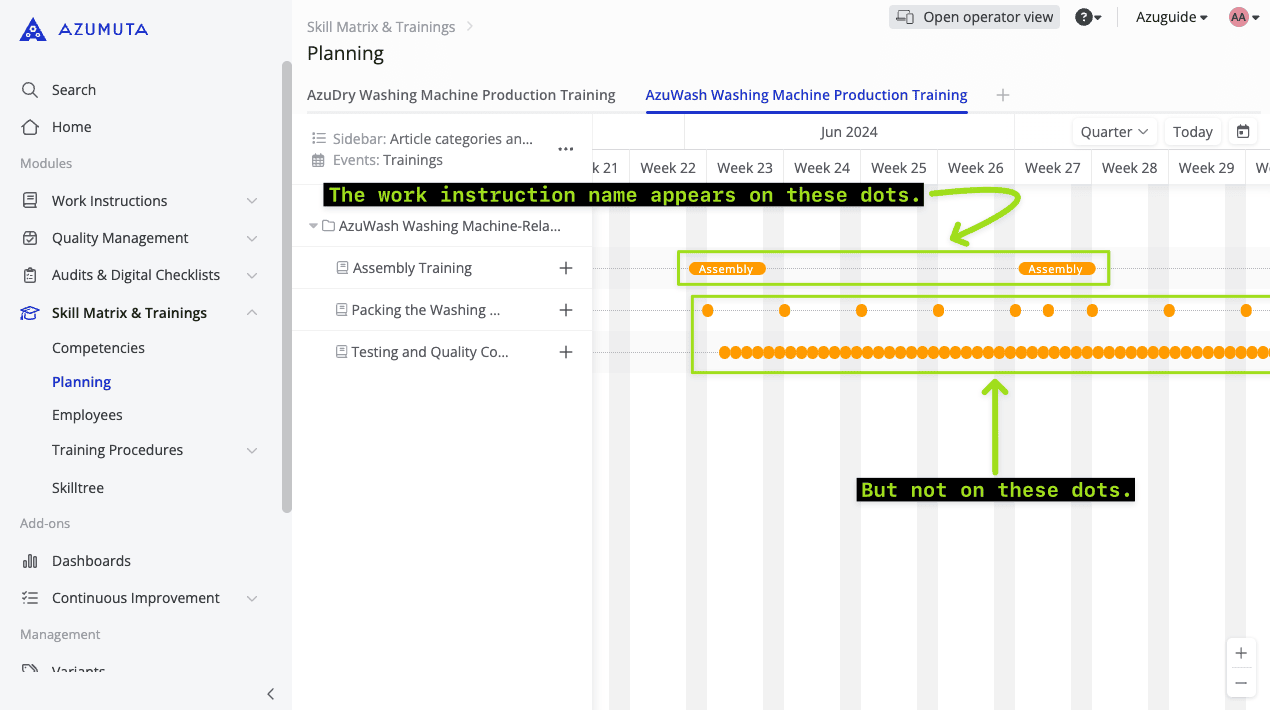
Wenn der Text bei einem Ereignispunkt nicht angezeigt wird, sollten Sie die Zoomstufe auf die entsprechende Zeitzoomstufe herabsetzen. Wenn der Ereignispunkt beispielsweise nur ein paar Stunden dauert, sollten Sie die Zeitzoomstufe auf "Tag" reduzieren. Danach wird der Text auf dem Ereignispunkt erscheinen.
Ereignis Typ #
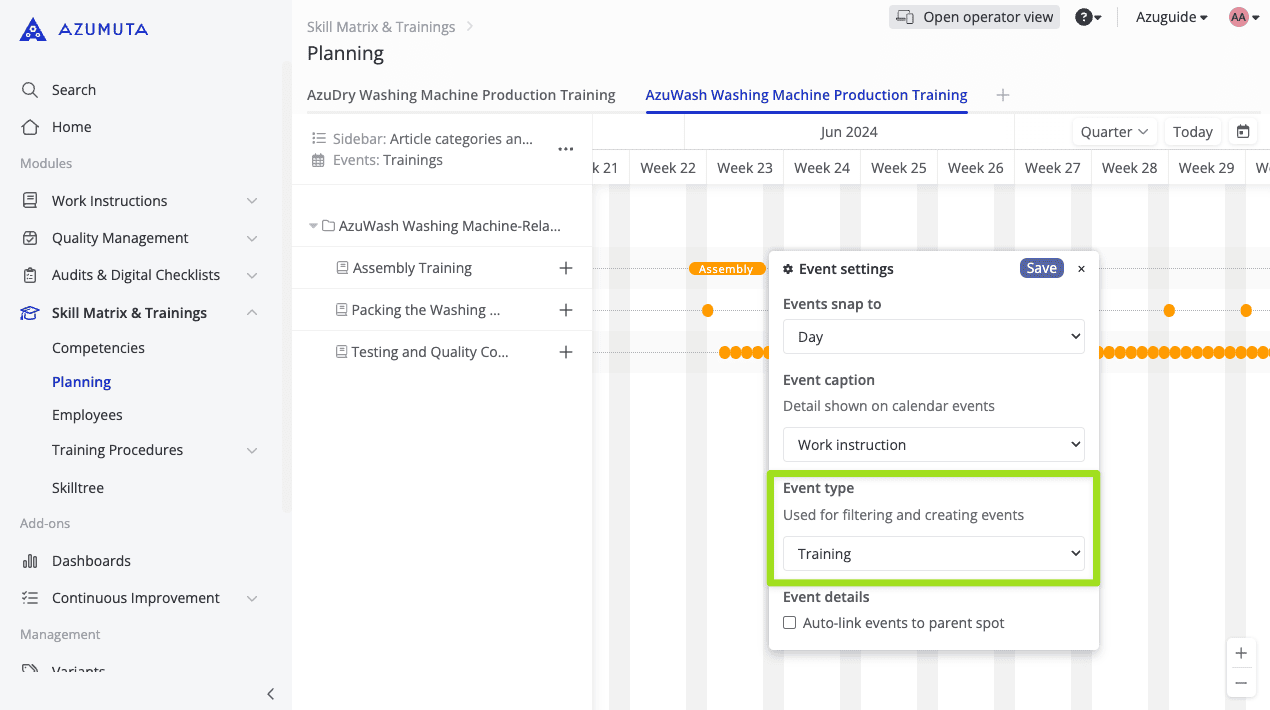
Mit dieser Einstellung können Sie die vorhandenen Ereignispunkte auf der Registerkarte Planung filtern. Mit dieser Einstellung können Sie wählen, ob Sie nur prüfungsbezogene Ereignisse oder nur schulungsbezogene Ereignisse sehen möchten. Dies ist eine nützliche Funktion, um Ihre Planungsregisterkarte zu entrümpeln.
Standardmäßig wird diese Einstellung bereits auf jedes Modul angewendet. Deshalb:
- Wenn Sie eine Planungsregisterkarte unter dem Modul Audits & Digitale Checklisten erstellt haben, ist der Standard-Ereignistyp "Audit".
- Wenn Sie eine Planungsregisterkarte unter dem Modul Skill Matrix & Training erstellt haben, dann ist der Standardveranstaltungstyp "Training".