Was ist eine Peripherie-Voreinstellung? #
In Azumuta kann eine von Peripheriegeräten unterstützte Produktprüfung umfangreich konfiguriert werden, um den Anforderungen in Ihrer Werkstatt gerecht zu werden. Das Einrichten einer Produktprüfung nimmt jedoch einige Zeit in Anspruch. Wenn Sie jedes Mal, wenn Sie eine Produktprüfung in einem Anweisungsschritt verwenden möchten, diese manuell einrichten müssen, wird dies einen großen Teil Ihrer wertvollen Zeit in Anspruch nehmen.
Wie wäre es, wenn es eine Möglichkeit gäbe, eine Produktprüfung für Peripheriegeräte nur einmal einzurichten, diese Konfiguration zu speichern und sie dann in Zukunft wieder zu verwenden?
Periphere Voreinstellungen sind die Antwort darauf. Ein Peripheriegerät-Preset ist eine von einem Peripheriegerät unterstützte Produktprüfungskonfiguration, die gespeichert wurde und dauerhaft wiederverwendet werden kann. Auf diese Weise müssen Sie sie nicht jedes Mal manuell konfigurieren, wenn Sie sie in einem Anweisungsschritt verwenden möchten - das spart Ihnen Zeit.
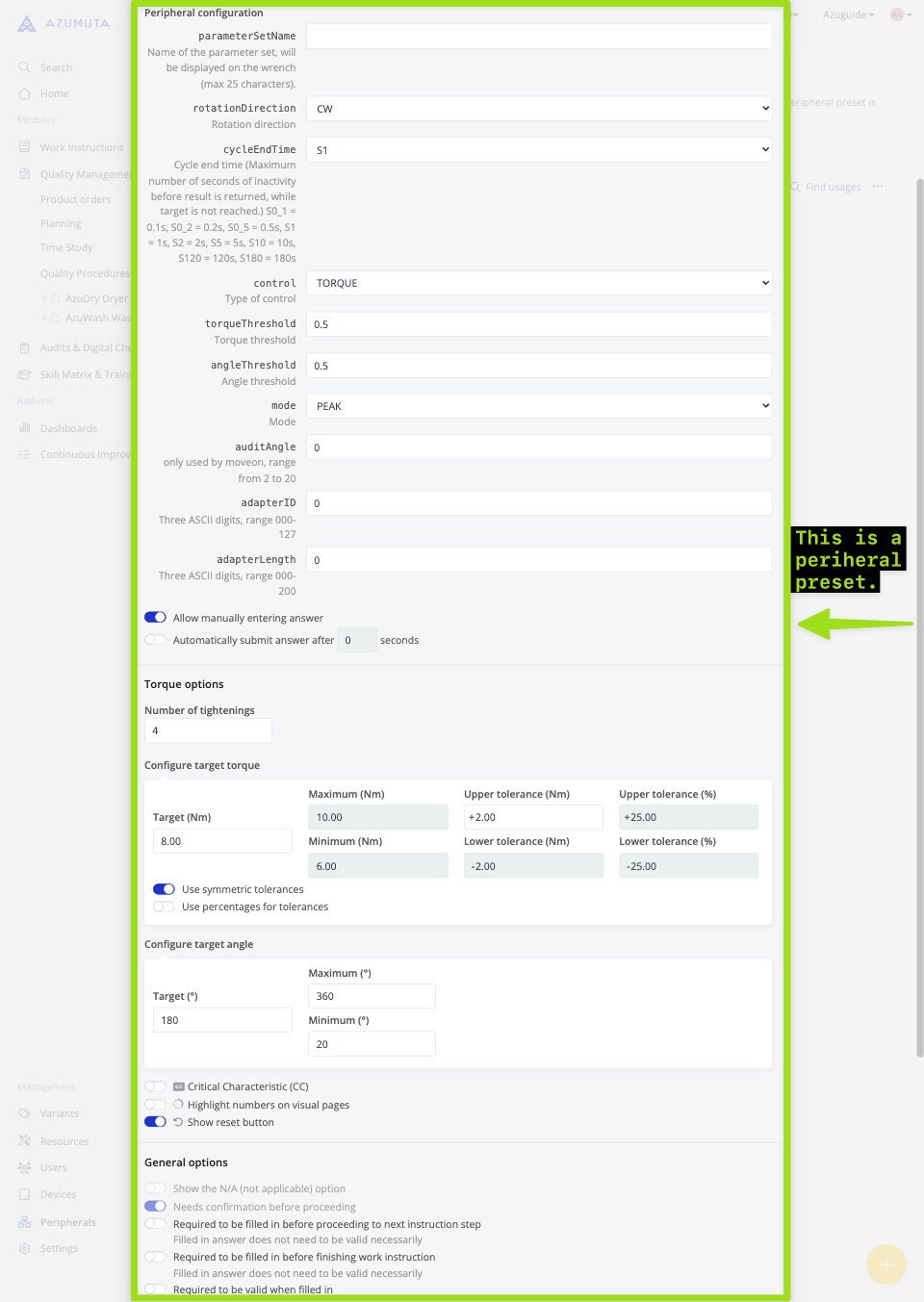
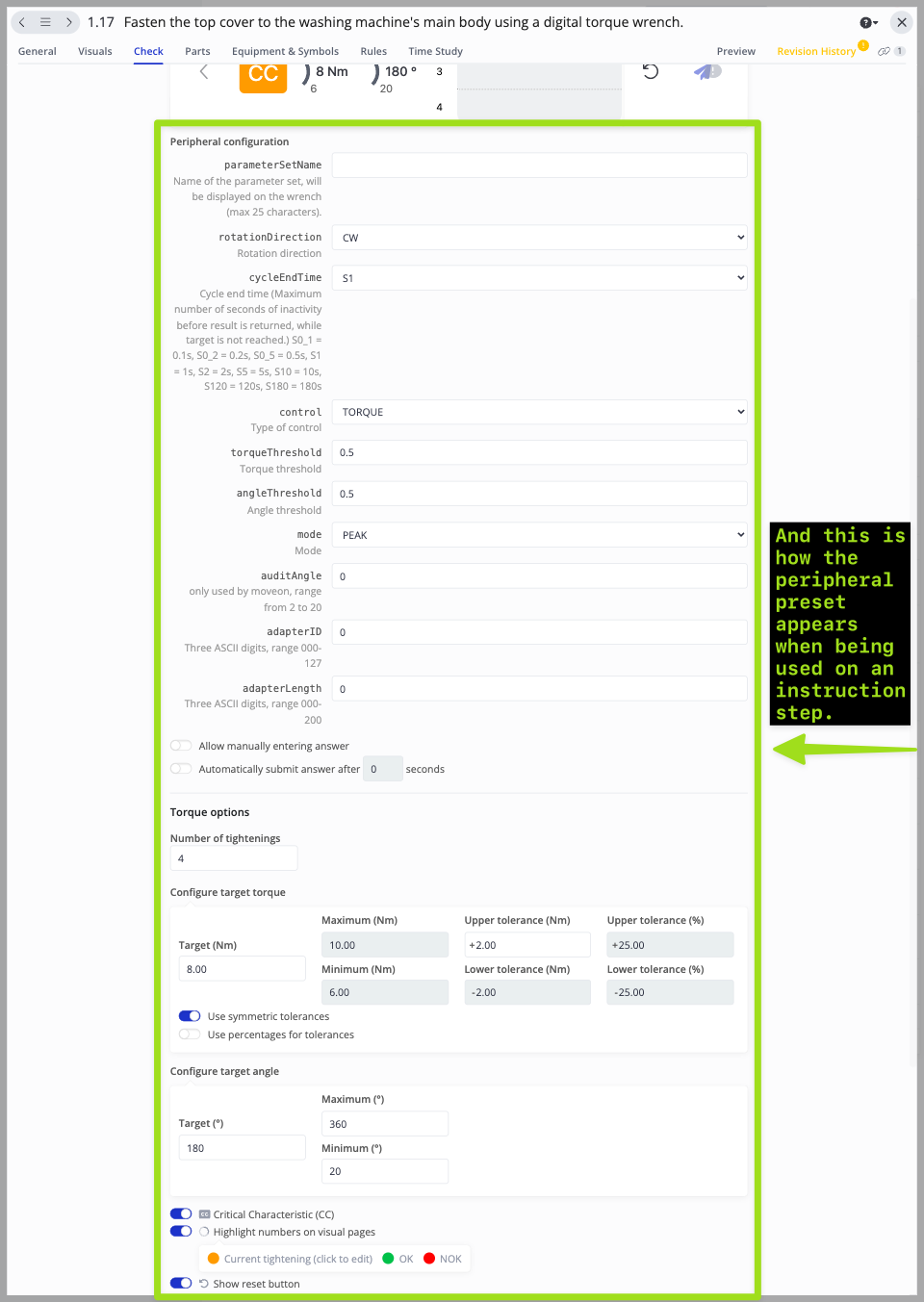
So erstellen Sie eine Peripherie-Voreinstellung #
Bevor Sie eine periphere Voreinstellung erstellen, sollten Sie sicherstellen, dass Sie Ihren digitalen Drehmomentschlüssel in Ihren Arbeitsbereich integriert haben.
Im Folgenden wird beschrieben, wie Sie eine periphere Voreinstellung für einen digitalen Drehmomentschlüssel erstellen:
- Klicken Sie auf "Peripheriegeräte" unter "Verwaltung".
- Klicken Sie auf die Registerkarte "Voreinstellungen".
- Klicken Sie auf die gelbe Plus-Schaltfläche.
- Füllen Sie die vorhandenen Felder für jede Peripherieoption wie gewünscht aus. Eine Erklärung zu jeder Peripherieoption finden Sie unter dem Video.
- Wenn Sie fertig sind, klicken Sie auf "Hinzufügen" am unteren Rand des Menüs.
Wenn Sie eine Peripherievoreinstellung erstellen, müssen Sie mehrere Optionen konfigurieren. Im Folgenden finden Sie die Anleitung für jede Option:
Grundlegende Optionen #
Diese Optionen decken die grundlegendsten Elemente der Peripherievoreinstellung ab:
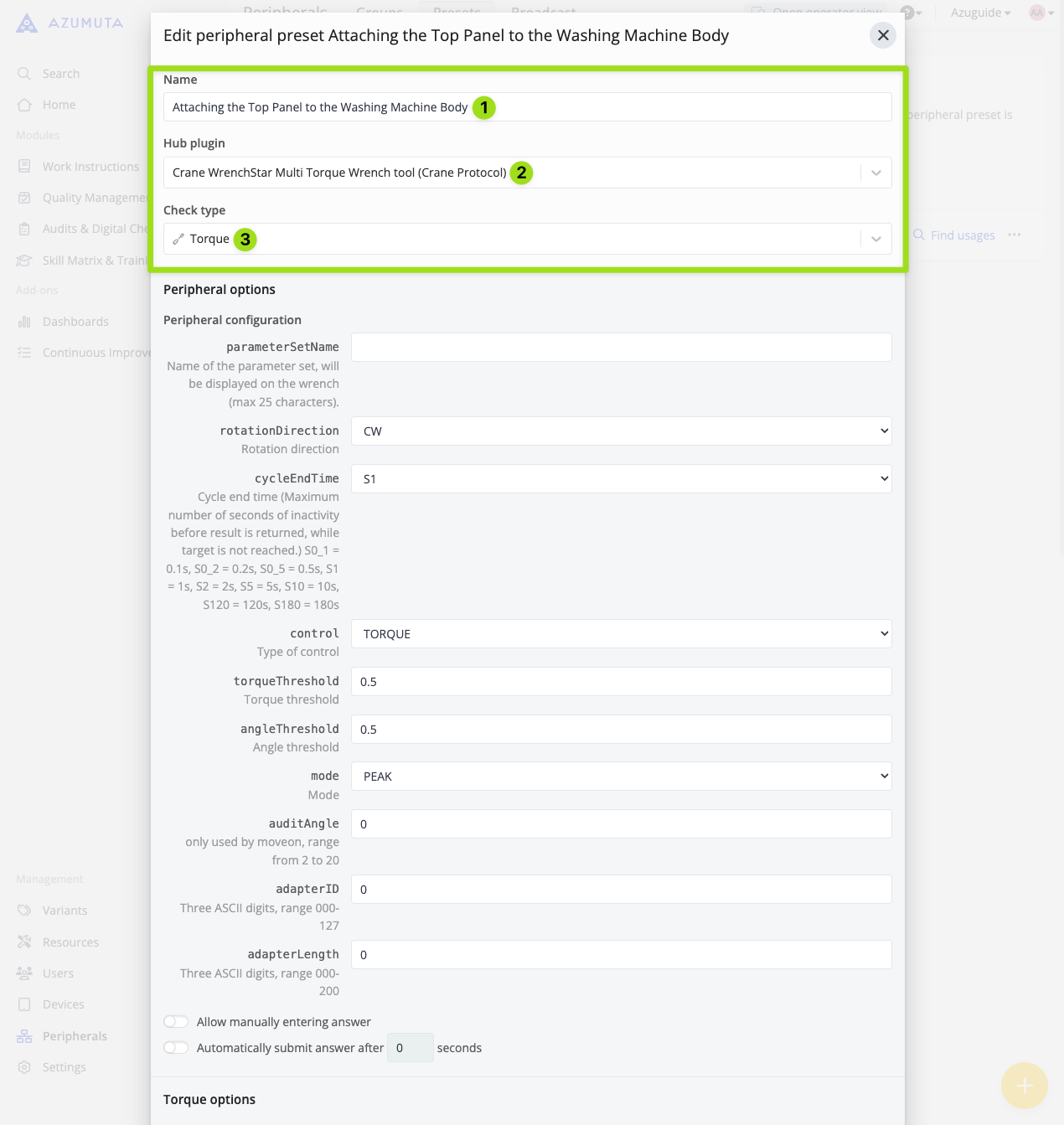
- Geben Sie den Namen der Peripherie-Voreinstellung in dieses Feld ein.
- Wählen Sie das Hub-Plugin aus, das zu Ihrem digitalen Drehmomentschlüssel passt. Sollten Sie Fragen haben, kontaktieren Sie uns bitte per E-Mail unter support@old-old-wordpress.azumuta.com.
- Wählen Sie die Art der Produktprüfung (Sie sollten immer "Drehmoment" in diesem Feld wählen).
Peripheriegeräte-Optionen #
Diese Optionen betreffen hauptsächlich die Einstellungen des digitalen Drehmomentschlüssels:
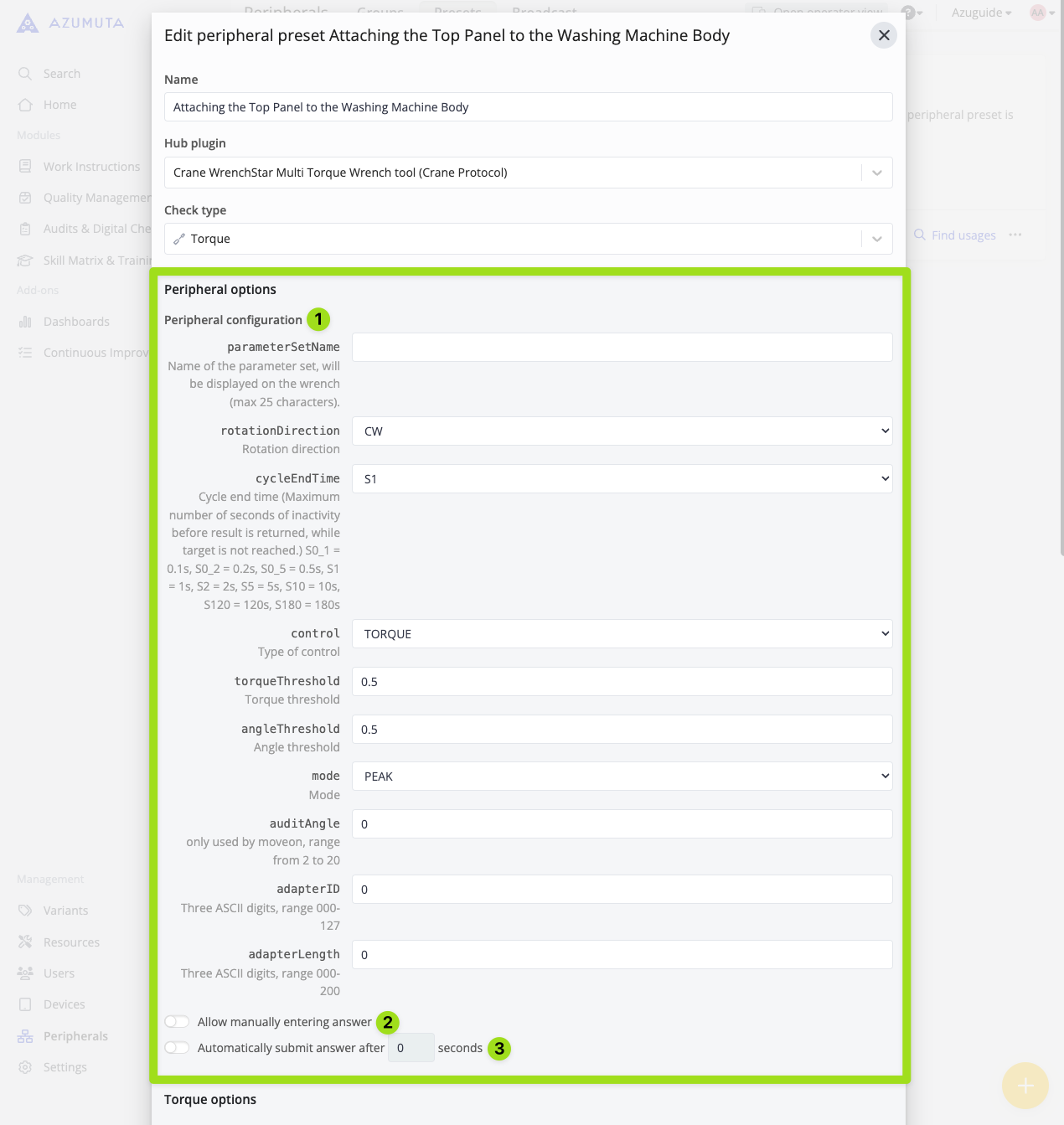
- Sie können die Einstellungen des digitalen Drehmomentschlüssels in den Feldern unter „Peripheriekonfiguration“ anpassen . Die verfügbaren Felder variieren je nach ausgewähltem Hub-Plugin. Aufgrund der Komplexität dieser Einstellungen empfehlen wir Ihnen, die Felder unverändert zu lassen. Sollten Sie Fragen haben, wenden Sie sich bitte per E-Mail an support@old-old-wordpress.azumuta.com.
- Legen Sie fest, ob Ihre Bediener die Antwort auf eine Drehmomentprüfung manuell eingeben dürfen - ohne dass ein digitaler Drehmomentschlüssel verwendet werden muss, um die erforderlichen Drehmomentaufgaben auszuführen.
- Legen Sie fest, ob die Funktion zur automatischen Übermittlung aktiviert werden soll (und konfigurieren Sie die Zeit für die automatische Übermittlung). Wenn diese Funktion aktiviert ist, werden alle Antworten auf eine Drehmomentprüfung automatisch übermittelt, nachdem die Zeit für die automatische Übermittlung verstrichen ist. Ihr Bediener muss also nicht mehr auf die Schaltfläche "Senden" klicken, nachdem er alle Anziehvorgänge innerhalb einer Drehmomentprüfung abgeschlossen hat.
Drehmoment Optionen #
Diese Optionen sind der wichtigste Teil der peripheren Voreinstellungen. Mit diesen Optionen können Sie die Standards festlegen, die von Ihren Bedienern bei der Durchführung einer Drehmomentprüfung befolgt werden müssen:
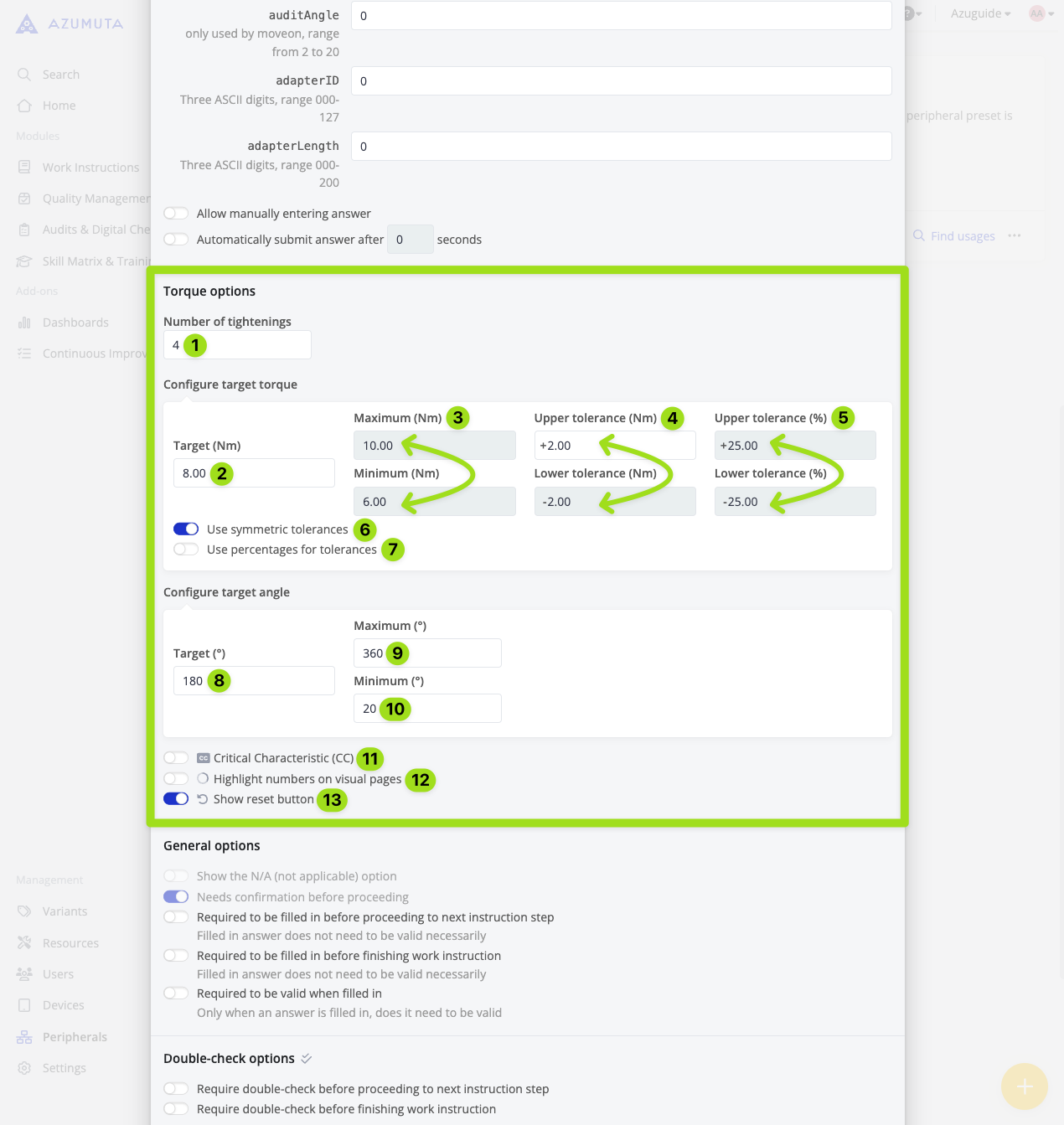
- Geben Sie die Anzahl der Anzugsmomente ein, die ein Bediener im Rahmen einer Drehmomentprüfung durchführen muss.
- Geben Sie den angestrebten Drehmomentwert ein, den ein Bediener bei jedem Anziehen liefern soll.
- In den beiden darunter liegenden Feldern werden die zulässigen Höchst- und Mindestdrehmomente angezeigt, die Ihr Bediener bei jedem Anziehen aufbringen muss. Sie können diese beiden Felder nicht manuell bearbeiten. Stattdessen sollten Sie die Felder unter Nr. 4 oder Nr. 5 verwenden.
- Geben Sie in diesen 2 Feldern die tolerierten Abweichungen vom angestrebten Drehmomentwert (gemessen in Nenn-Newtonmeter/Nm) ein. Sie können auch "0" eingeben, wenn Sie keine Abweichungen tolerieren. Wenn Sie diese 2 Felder verwenden wollen, dann stellen Sie sicher, dass der Kippschalter auf Nr. 7 ausgeschaltet ist.
- Geben Sie in diesen 2 Feldern die tolerierten Abweichungen vom Drehmoment-Sollwert ein (gemessen in Prozent). Sie können auch "0" eingeben, wenn Sie keine Abweichungen tolerieren. Wenn Sie diese 2 Felder verwenden wollen, stellen Sie sicher, dass der Kippschalter auf Nr. 7 aktiviert ist.
- Wenn Sie diesen Schalter einschalten, werden die tolerierten maximalen und minimalen Drehmomentwerte (in Nm oder Prozent) automatisch synchronisiert.
- Wenn dieser Schalter aktiviert ist, werden die Felder unter Nr. 5 (und nicht unter Nr. 4) verwendet. Ist dieser Schalter hingegen ausgeschaltet, werden die Felder auf Nr. 4 (und nicht auf Nr. 5) verwendet.
- Geben Sie den gewünschten Anzugswinkel ein, den Ihr Bediener bei jedem Anziehen einhalten soll.
- Geben Sie den tolerierten Höchstwert für den Anzugswinkel ein, den Ihr Bediener bei jedem Anziehen einhalten sollte.
- Geben Sie das tolerierte Minimum für den Anzugswinkel ein, den Ihr Bediener bei jedem Anziehen einhalten sollte.
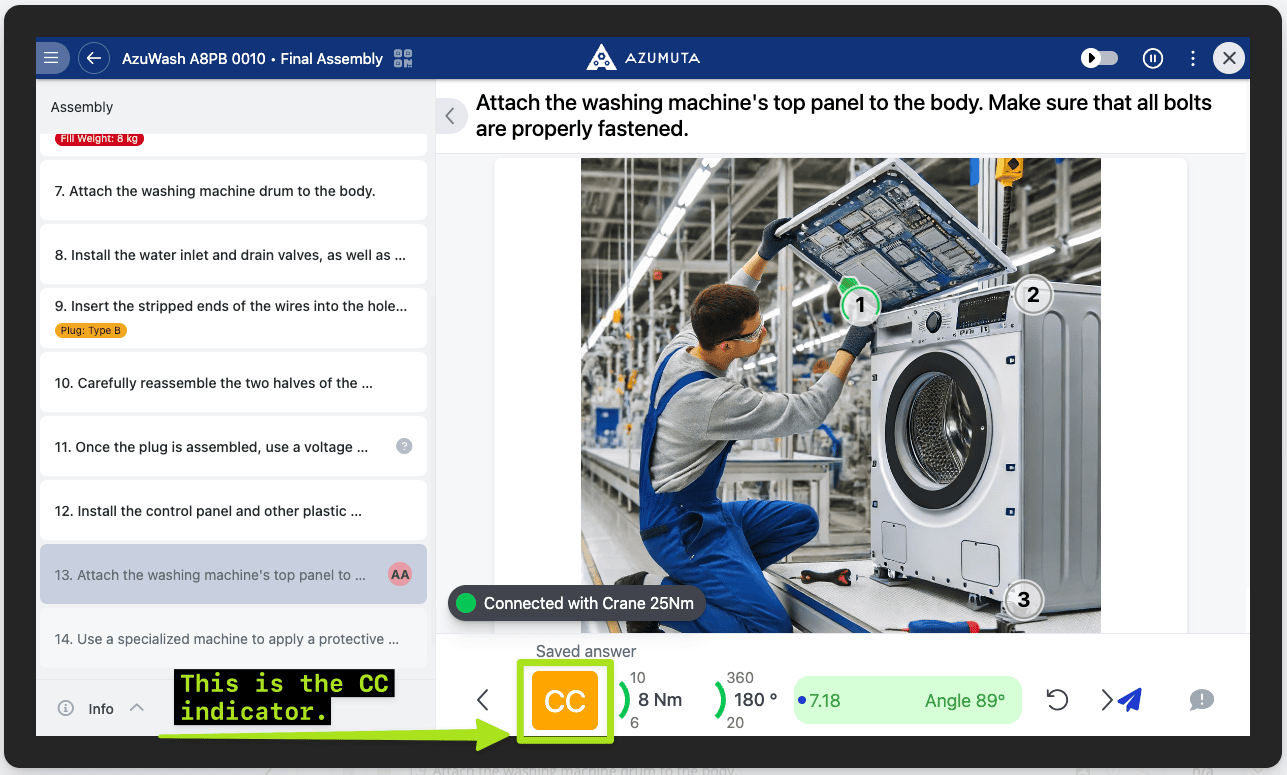
- Wenn dieser Schalter aktiviert ist, haben Sie den Indikator "Kritisches Merkmal" (CC). Damit wird dem Bediener verdeutlicht, dass dieser Anweisungsschritt von entscheidender Bedeutung ist und dass kein Spielraum für Fehler vorhanden ist. In der Abbildung unten sehen Sie den CC-Indikator.
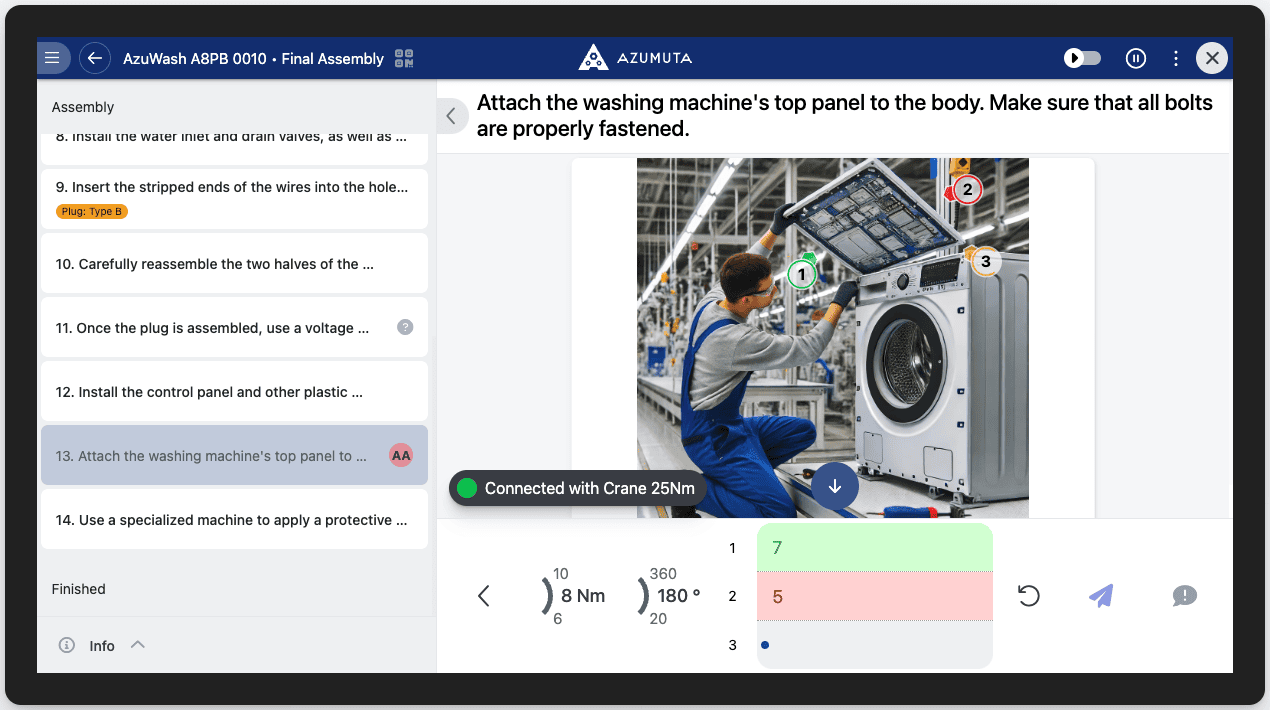
- Wenn diese Option aktiviert ist, können Sie Folgendes hinzufügen Zahlen mit einem Textmarker auf diesem bestimmten Anweisungsschritt. Die Markierung jeder Nummer ist farblich gekennzeichnet: grün für Verschraubungen, die die vom Administrator festgelegten Standards erfüllen (OK) und rot für Verschraubungen, die diese Standards nicht erfüllen (NOK). Diese beiden Farben sind fest eingestellt und können nicht bearbeitet werden. Sie können jedoch die Farbe der Nummernmarkierung für die Schraube, die der Bediener gerade durchführen soll, bearbeiten. In der Abbildung unten ist beispielsweise Schraube 1 OK, Schraube 2 ist NOK, und der Bediener befindet sich gerade bei Schraube 3 (wir haben die benutzerdefinierte Farbe auf gelb eingestellt).
- Wählen Sie aus, ob Sie die Reset-Taste auf dem Bildschirm des Bedieners anzeigen möchten. Die Reset-Taste kann vom Bediener verwendet werden, um einen Anzugsvorgang zu wiederholen.
Allgemeine Optionen #
Dies sind die generischen Produktprüfungsoptionen, die die allgemeinen Attribute einer Produktprüfung verwalten:
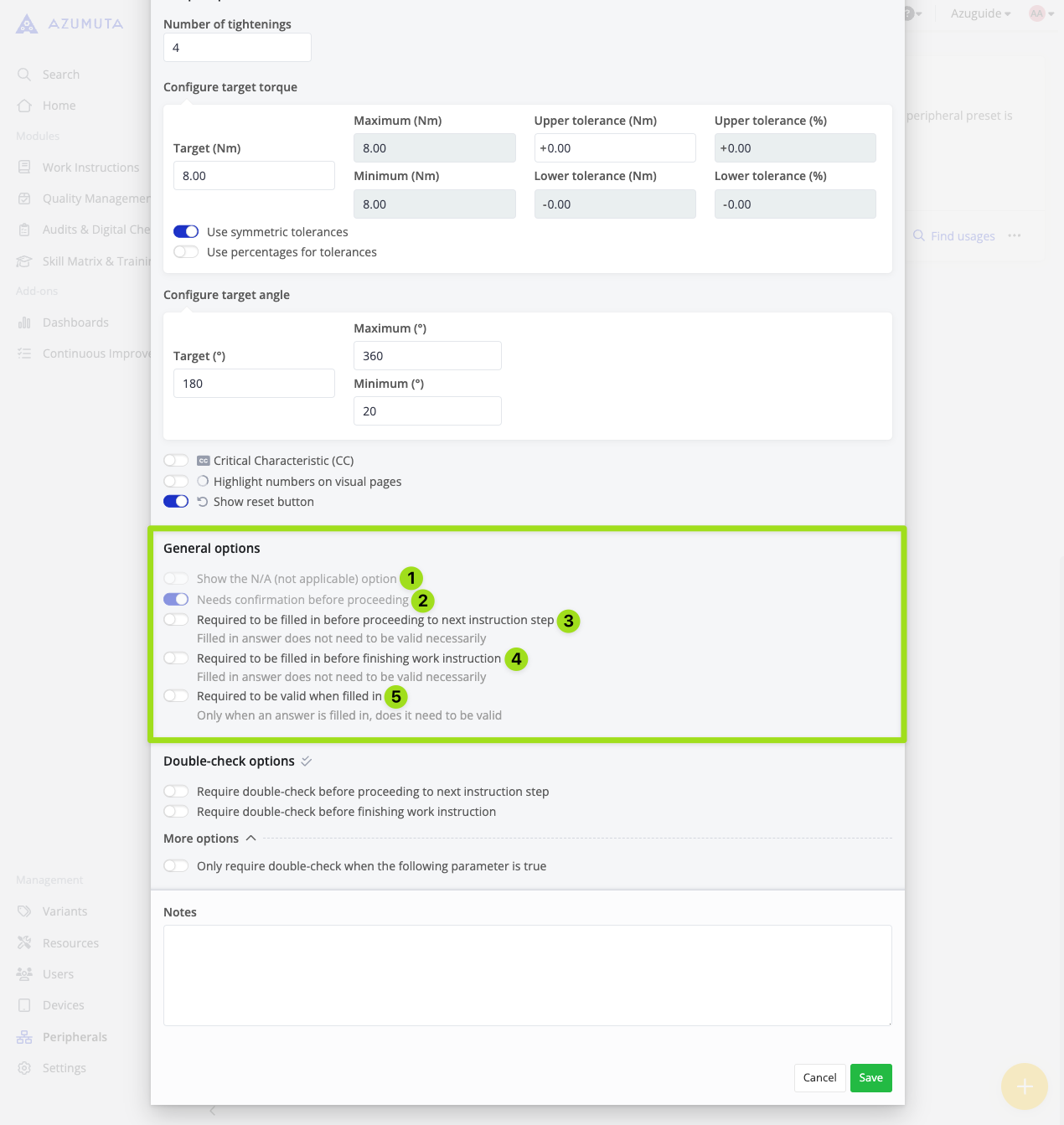
- Legen Sie fest, ob der Bediener die Antwort(en) auf diese Produktprüfung als "nicht zutreffend/NA" eingeben darf (dieser Schalter kann bei dieser Produktprüfung nicht aktiviert werden).
- Legen Sie fest, ob die Antwort(en) auf diese Prüfung nur von einem Peripheriegerät kommen kann/können (dieses Kästchen kann bei dieser Produktprüfung nicht deaktiviert werden).
- Wählen Sie aus, ob diese Produktprüfung ausgefüllt werden muss, bevor der Bediener mit dem nächsten Anweisungsschritt fortfahren kann.
- Legen Sie fest, ob Sie diese Produktprüfung durchführen müssen, um die Arbeitsanweisung abzuschließen.
- Wählen Sie aus, ob die Antwort(en) auf diese Produktprüfung mit dem vorgegebenen Format und den zulässigen Grenzwerten übereinstimmen soll(en).
Optionen doppelt prüfen #
Klicken Sie hier, um mehr über doppelte Kontrollen zu erfahren.
Hinzufügen einer Peripherievoreinstellung zu einem Produkt Check #
Nachdem Sie die periphere Voreinstellung erstellt haben, können Sie sie für eine Drehmomentprüfung verwenden (so dass Sie diese Drehmomentprüfung in Zukunft nicht mehr manuell konfigurieren müssen). So geht's:
- Navigieren Sie zu einem Anweisungsschritt, für den Sie diese Peripherievoreinstellung verwenden möchten, und klicken Sie auf "Öffnen".
- Klicken Sie auf die Registerkarte "Prüfen".
- Wählen Sie "Drehmoment".
- Klicken Sie auf das Dropdown-Menü unter "Peripheriegruppe", und wählen Sie die entsprechende Peripheriegruppe aus.
- Klicken Sie auf das Dropdown-Menü unter "Peripherie-Voreinstellung (optional)", und wählen Sie die gewünschte Peripherie-Voreinstellung aus.
- Klicken Sie auf "Ja".
- Die darunter liegenden Optionen werden automatisch so konfiguriert, dass sie mit der Voreinstellung des Peripheriegeräts übereinstimmen. Sie können sie jedoch auch manuell bearbeiten, falls gewünscht.
So bearbeiten Sie eine Peripherie-Voreinstellung #
- Klicken Sie auf "Peripheriegeräte" unter "Verwaltung".
- Klicken Sie auf die Registerkarte "Voreinstellungen".
- Klicken Sie auf das Drei-Punkte-Symbol neben der Peripherie-Voreinstellung, die Sie bearbeiten möchten
- Klicken Sie auf "Bearbeiten".
- Nehmen Sie die gewünschten Bearbeitungen vor.
- Wenn Sie mit Ihren Änderungen fertig sind, klicken Sie auf "Speichern".
So erkennen Sie, in welchen Anweisungsschritten eine Peripherievoreinstellung verwendet wird #
- Klicken Sie auf "Peripheriegeräte" unter "Verwaltung".
- Klicken Sie auf die Registerkarte "Voreinstellungen".
- Klicken Sie auf "Verwendungen suchen" neben der gewünschten Peripherie-Voreinstellung.
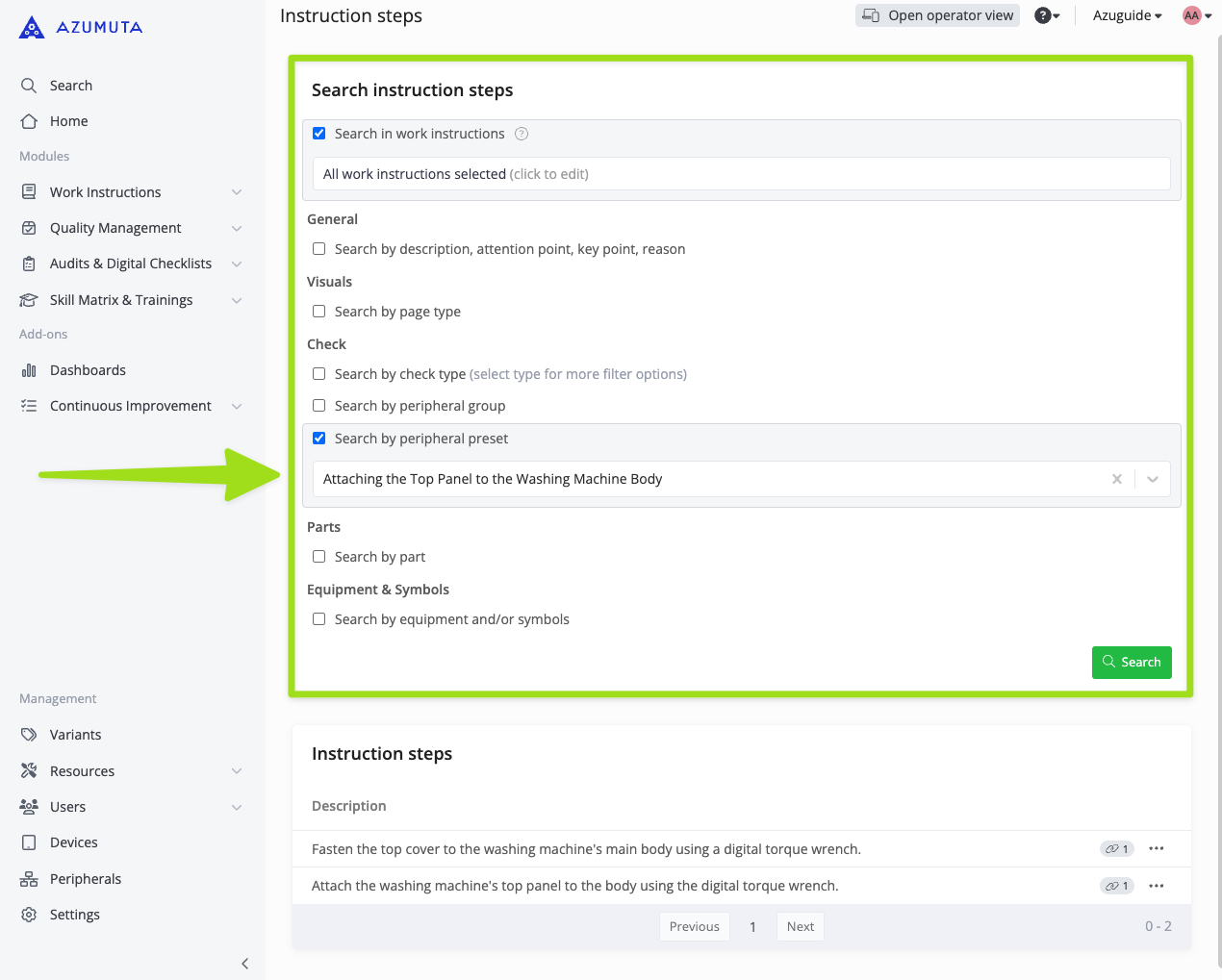
- Scrollen Sie nach unten, und Sie sehen die Liste der Anweisungsschritte, die mit dieser Peripherie-Voreinstellung unter "Anweisungsschritte" verknüpft sind . Sie können auch auf einen dieser Schritte klicken und werden dann zum entsprechenden Befehlsschritt-Editor weitergeleitet.
Sie können auch die in der Abbildung unten hervorgehobenen Tools verwenden, um Ihre Suche einzugrenzen:
So löschen Sie eine Peripherie-Voreinstellung #
- Klicken Sie auf "Peripheriegeräte" unter "Verwaltung".
- Klicken Sie auf die Registerkarte "Voreinstellungen".
- Klicken Sie auf das Drei-Punkte-Symbol neben der Peripherie-Voreinstellung, die Sie löschen möchten.
- Klicken Sie auf "Entfernen".
- Klicken Sie erneut auf "Entfernen".