In Azumuta können Sie (mehrere) Bilder zu einer bestimmten Arbeitsanweisung hinzufügen. Das Hinzufügen von Bildern kann auf verschiedene Weise erfolgen:
Importieren eines Bildes aus dem visuellen Editor #
- Navigieren Sie zu dem Arbeitsanweisungsschritt, zu dem Sie ein Bild hinzufügen möchten, und klicken Sie auf "Öffnen".
- Klicken Sie auf die Registerkarte "Bildmaterial".
- Klicken Sie auf "Seite hinzufügen" und wählen Sie "Bilder".
- Klicken Sie auf "Bild".
- Laden Sie ein Bild hoch oder wählen Sie ein vorhandenes Bild in der Bildbibliothek aus.
- Klicken Sie auf "Bild einfügen".
- Sie können auch die Bildgröße anpassen und das Bild nachträglich drehen.
So wird ein Arbeitsanweisungsschritt mit einem einzigen Bild auf dem Bildschirm des Bedieners angezeigt:
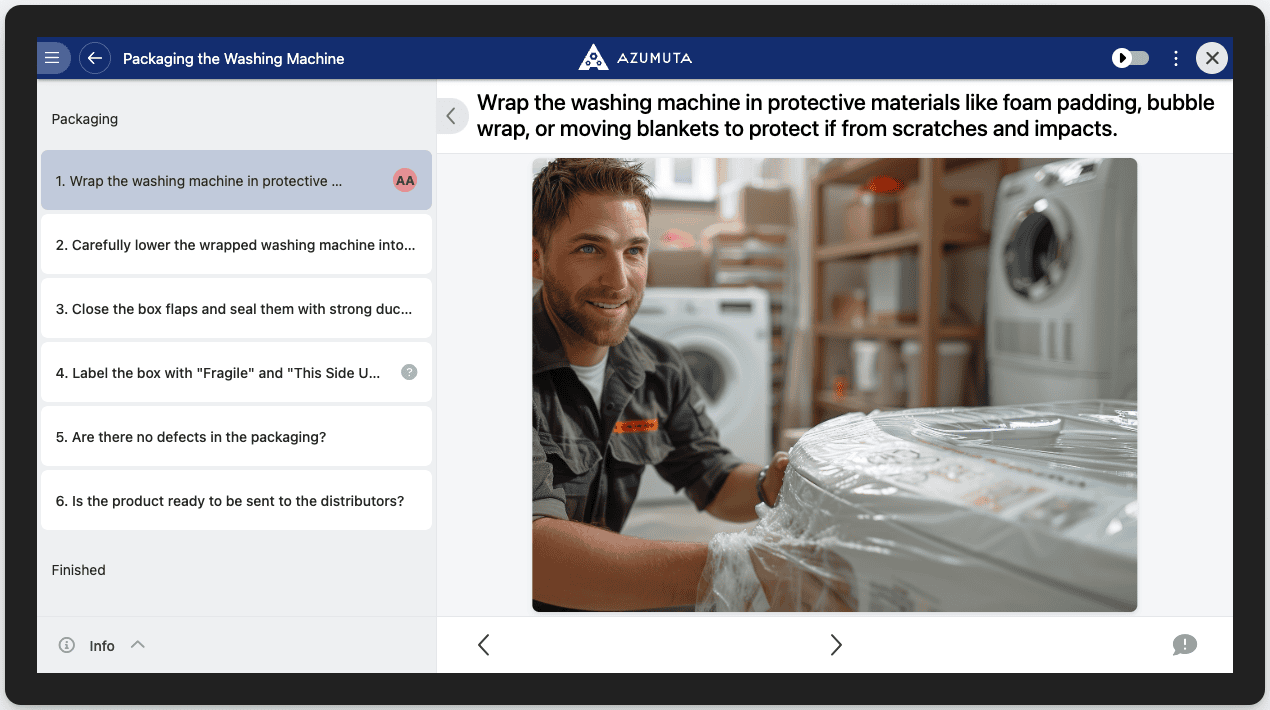
Kopieren und Einfügen aus der Zwischenablage #
- Navigieren Sie zu dem Arbeitsanweisungsschritt, zu dem Sie ein Bild hinzufügen möchten, und klicken Sie auf "Öffnen".
- Klicken Sie auf die Registerkarte "Bildmaterial".
- Klicken Sie auf das Bild, das Sie kopieren möchten. Verwenden Sie die Tastenkombination Strg+C (Windows) oder Cmd+C (Mac), um das Bild zu kopieren.
- Gehen Sie zurück zur Registerkarte "Visuelles".
- Verwenden Sie die Tastenkombination Strg+V (Windows) oder Cmd+V (Mac), um das Bild einzufügen.
- Das gezogene Bild wird automatisch gespeichert, Sie müssen also nichts bestätigen.
So wird ein Arbeitsanweisungsschritt mit einem einzigen Bild auf dem Bildschirm des Bedieners angezeigt:
Mehrere Bilder einfügen #
Das Hinzufügen mehrerer Bilder zu einem Arbeitsanweisungsschritt kann auf folgende Weise erfolgen:
- Navigieren Sie zu dem Arbeitsanweisungsschritt, zu dem Sie ein Bild hinzufügen möchten, und klicken Sie auf "Öffnen".
- Klicken Sie auf die Registerkarte "Bildmaterial".
- Fügen Sie das erste Bild ein.
- Klicken Sie auf "Seite hinzufügen".
- Klicken Sie auf "Bilder".
- Klicken Sie im visuellen Editor auf "Bild", und fügen Sie das zweite Bild ein.
- Wiederholen Sie die Schritte 4-7 für die nächsten Bilder.
So wird ein Arbeitsanweisungsschritt mit mehreren Bildern auf dem Bildschirm des Bedieners angezeigt:
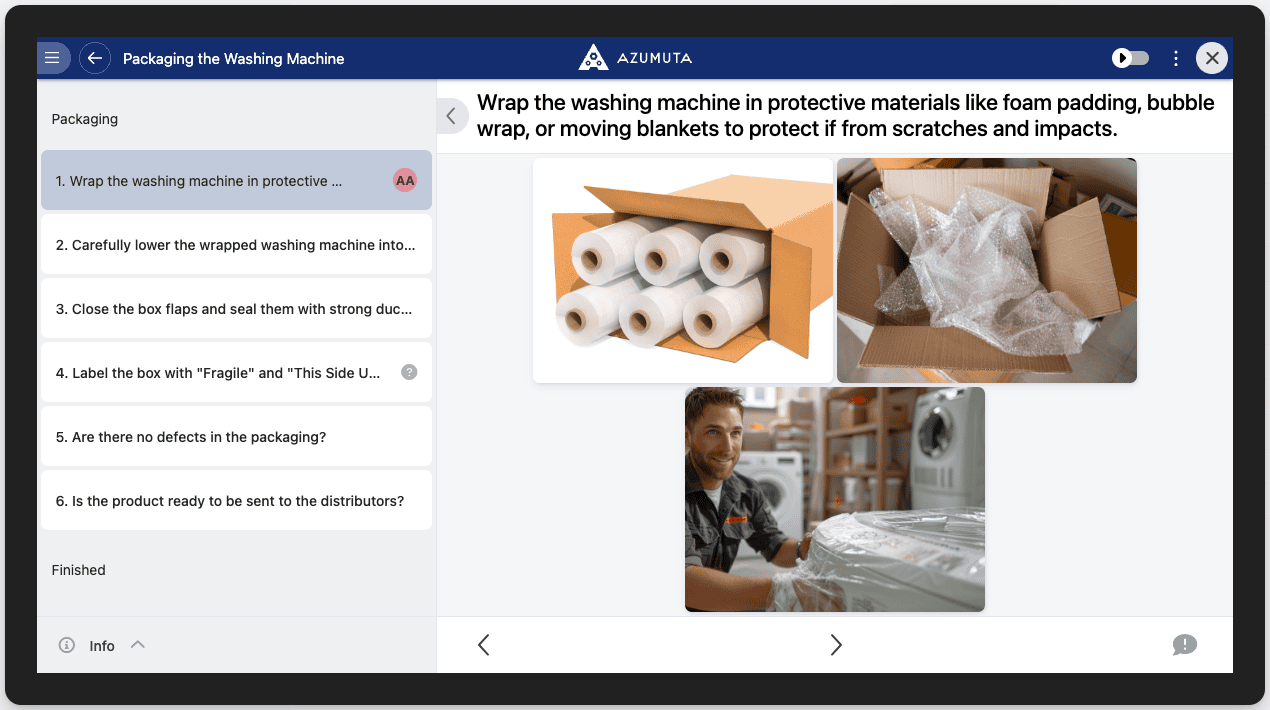
Hinzufügen eines Bildes aus der App #
In Azumuta können Sie (mehrere) Fotos zu einer bestimmten Arbeitsanweisung direkt aus der App/Bedieneransicht hinzufügen. Das Hinzufügen von Fotos über die App zu einer Arbeitsanweisung kann auf folgende Weise erfolgen:
- Navigieren Sie zu dem Arbeitsanweisungsschritt, dem Sie ein Bild hinzufügen möchten, und klicken Sie ihn an.
- Klicken Sie auf "Bearbeiten".
- Klicken Sie auf einen bereits vorhandenen Instruktionsschritt.
- Klicken Sie auf die gelbe Plus-Schaltfläche.
- Wählen Sie eine der folgenden Optionen: Bild aus Bibliothek hinzufügen (ein vorhandenes Bild aus der Bibliothek Ihres Smartphones oder Tablets hinzufügen) oder Ein Foto hinzufügen: Nehmen Sie ein Foto direkt mit der Kamera Ihres Smartphones oder Tablets auf. Es wird dann automatisch in Azumuta hochgeladen.
So wird ein Arbeitsanweisungsschritt mit einem einzelnen Bild (aus der App hinzugefügt) auf dem Bildschirm des Bedieners angezeigt:
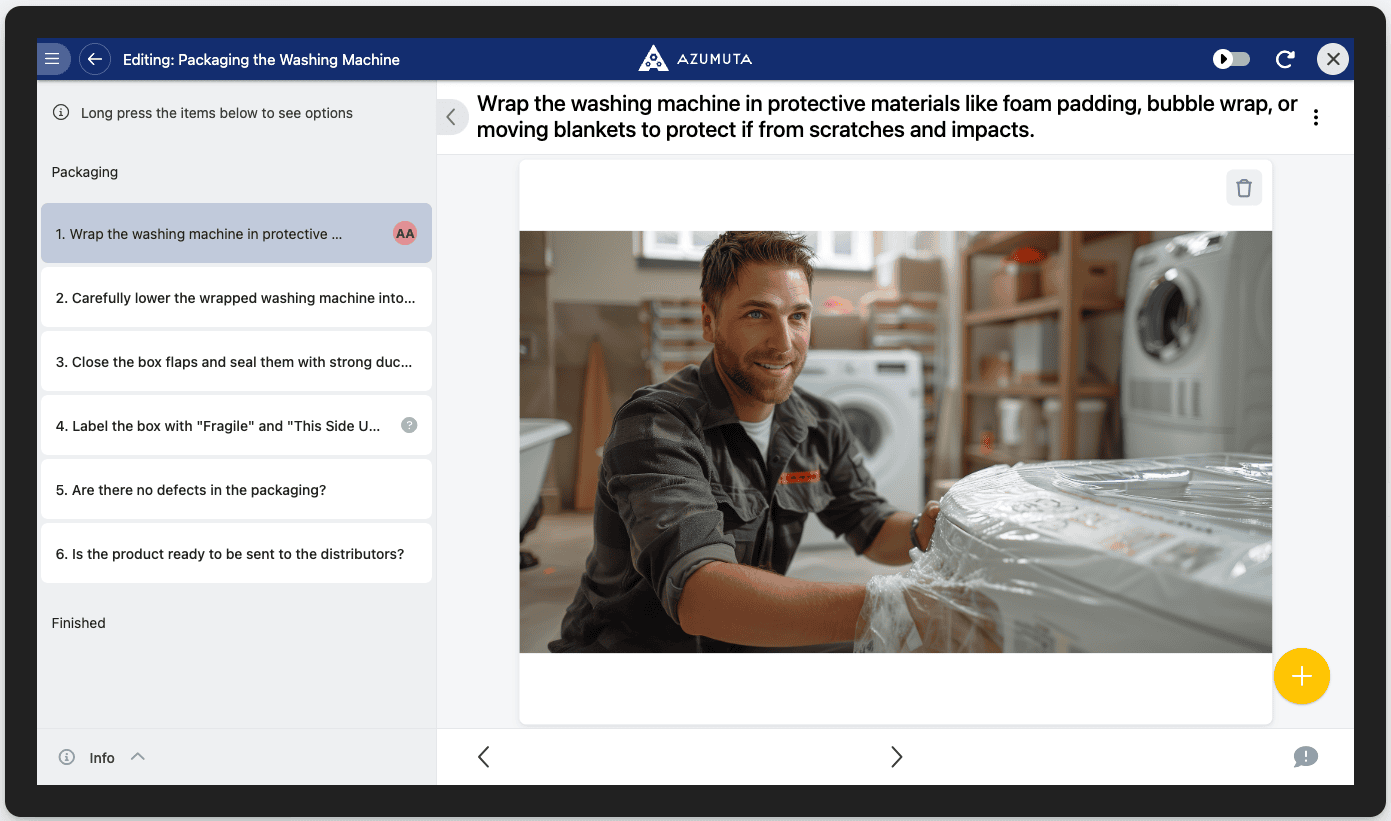
Tipp: Visuelle Elemente wie Pfeile, Kreise, Textfelder usw. können nur von der Seite des Administrators hinzugefügt werden.