Sie können das Layout eines Verbesserungsbretts an Ihre Wünsche anpassen.
Zugang zu einem Verbesserungsausschuss #
Bevor Sie das Layout eines Verbesserungsbretts anpassen, erfahren Sie hier, wie Sie zu einem Verbesserungsbrett navigieren können:
- Gehen Sie in der Seitenleiste auf "Kontinuierliche Verbesserung".
- Klicken Sie auf das Brett für gezielte Verbesserungen.
Verbesserung des Board-Layouts: Boardansicht vs. Listenansicht #
- Vorstandsansicht: Die Themen werden je nach ihrem Status seitlich angezeigt.
- Listenansicht: Die Ausgaben werden von oben nach unten angezeigt.
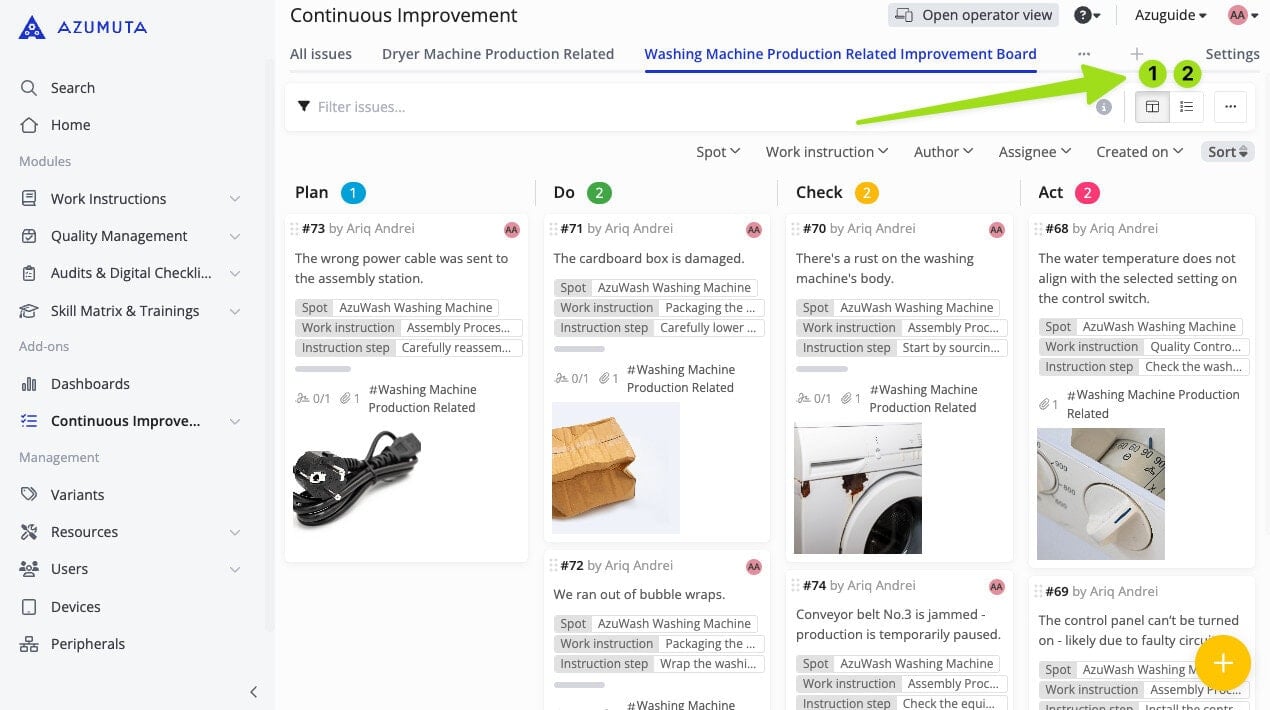
Dies ist das Layout des Verbesserungsbretts, wenn Sie die Brettansicht wählen: 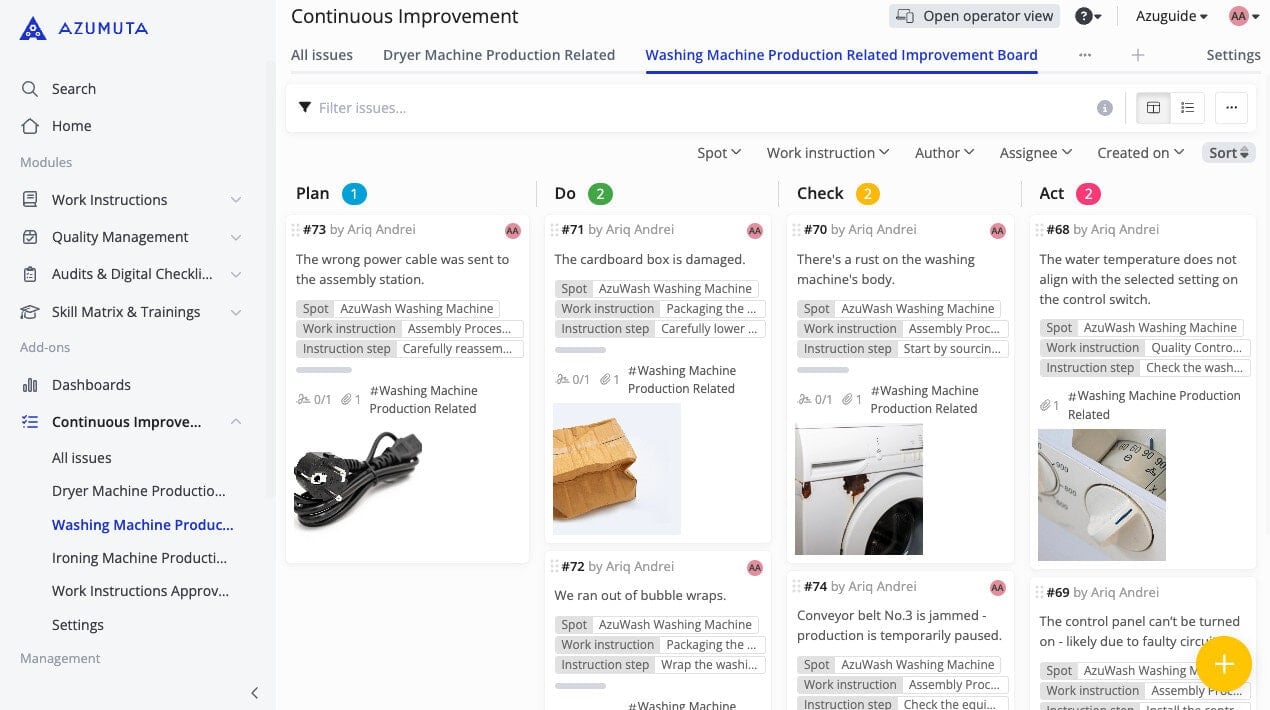
Und so sieht das Verbesserungsbrett aus, wenn Sie die Listenansicht wählen: 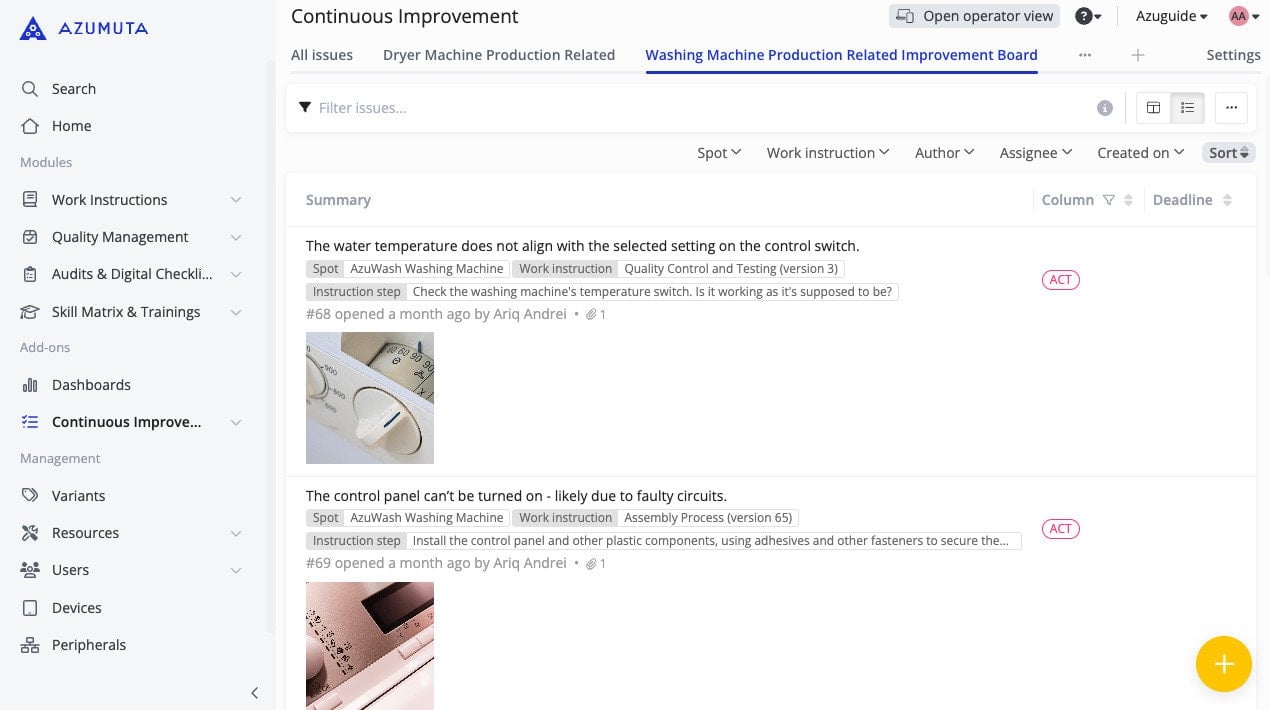
Benutzerdefinierte Spalten Ansicht #
Klicken Sie hier, um mehr über die Ansicht der benutzerdefinierten Spalten zu erfahren.
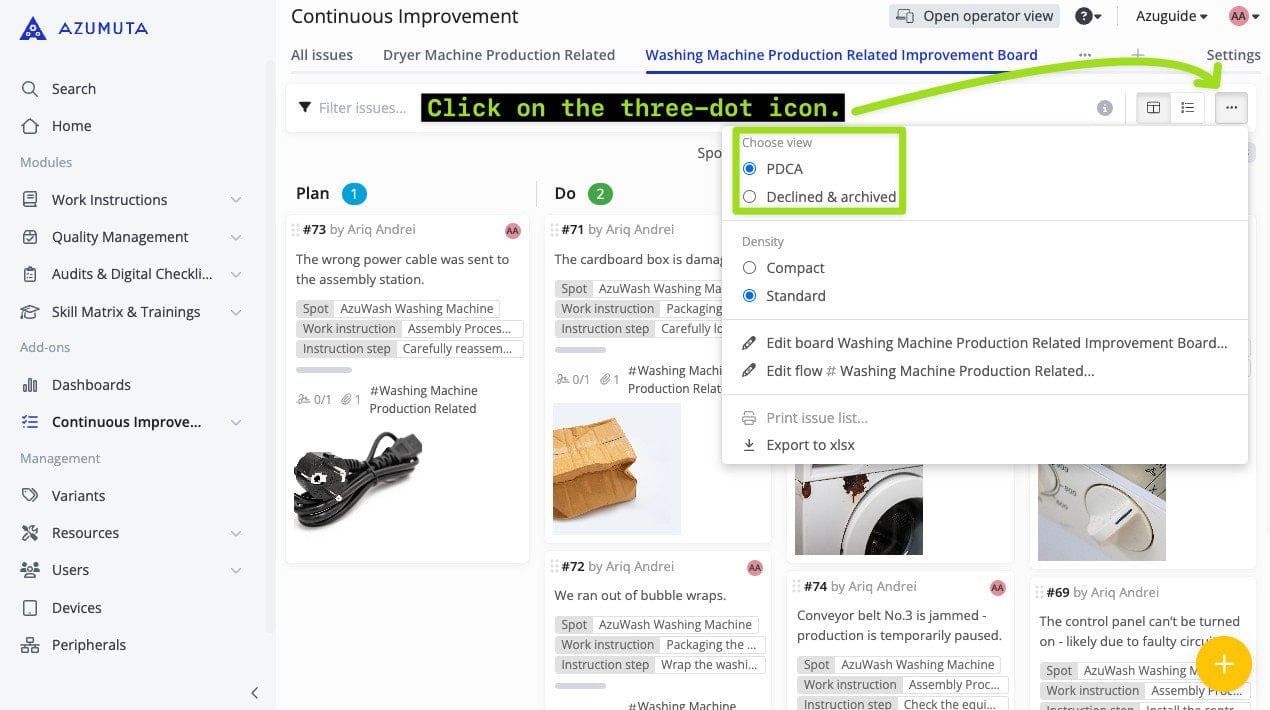
Verbesserung der Board-Dichte: Kompakte Schnittstelle vs. Standardschnittstelle #
- Kompakte Schnittstelle: Es werden keine Mediendateien angezeigt, wodurch jede Ausgabe kompakter erscheint. So können Sie mehr Ausgaben auf Ihrem Bildschirm sehen, ohne scrollen zu müssen.
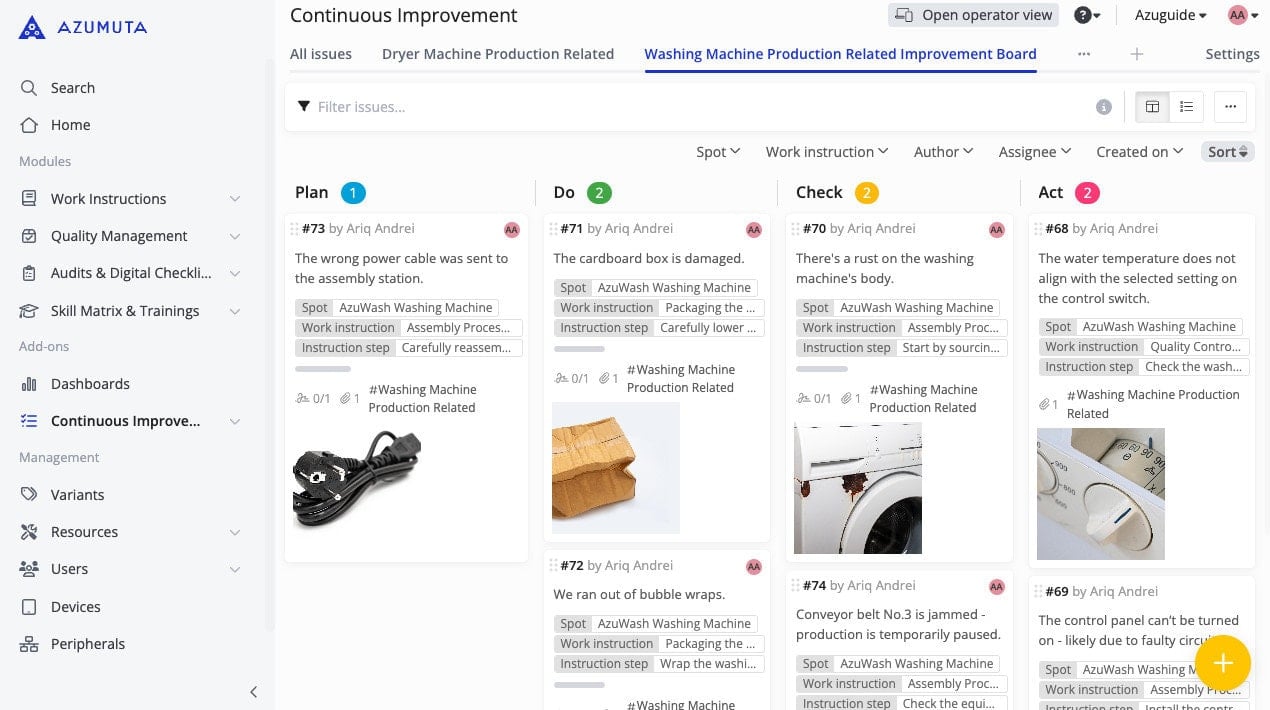
- Standardschnittstelle: Die Mediendatei jeder Ausgabe wird angezeigt, wodurch jede Ausgabe größer erscheint. Sie müssen scrollen, um alle Ihre Ausgaben zu sehen.
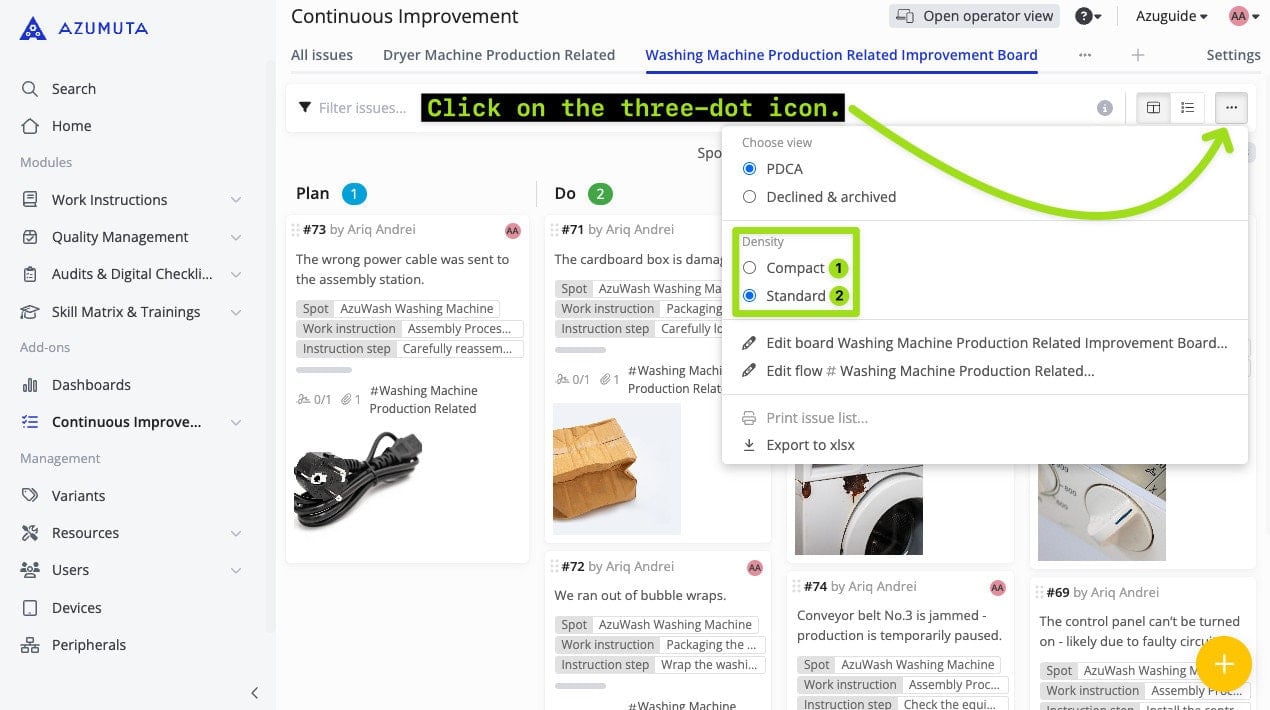
Dies ist das Layout der Verbesserungsplatine, wenn Sie die kompakte Schnittstelle wählen:
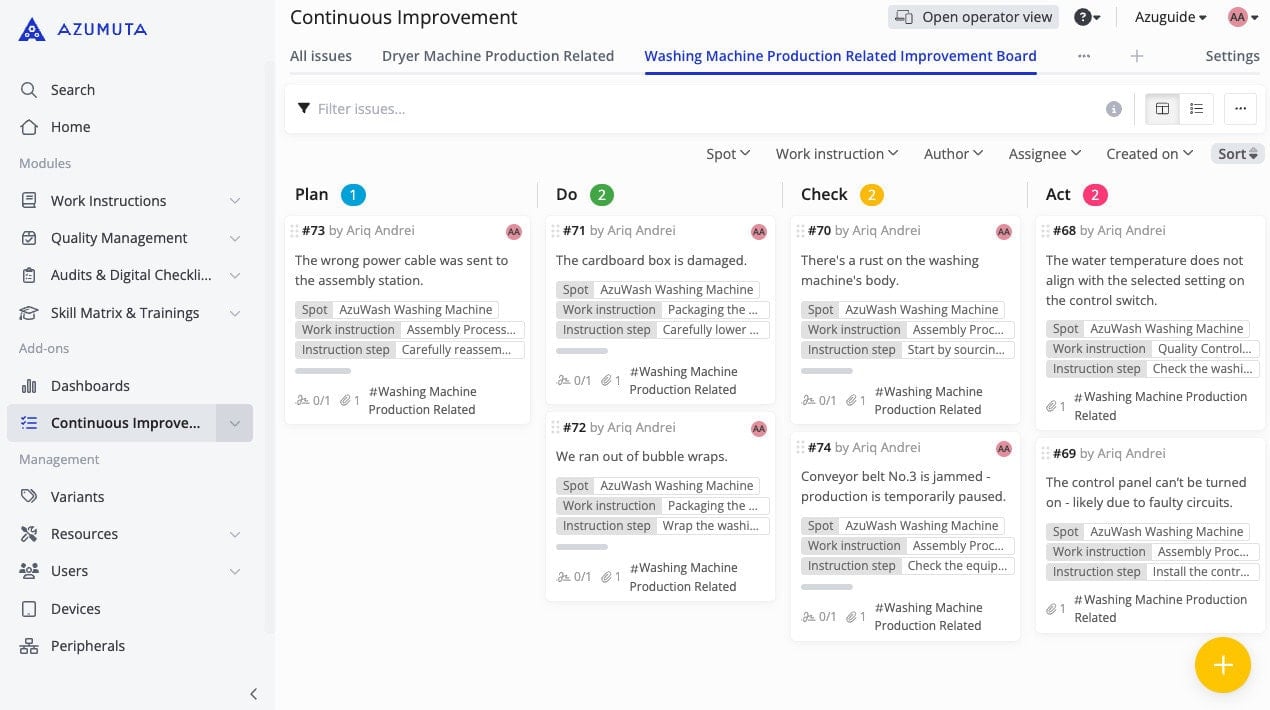
Dies ist das Layout der Verbesserungskarte, wenn Sie die Standardschnittstelle wählen:
Suche nach einer Ausgabe #
Sie können die folgenden Tools verwenden, um ein bestimmtes Problem zu finden.
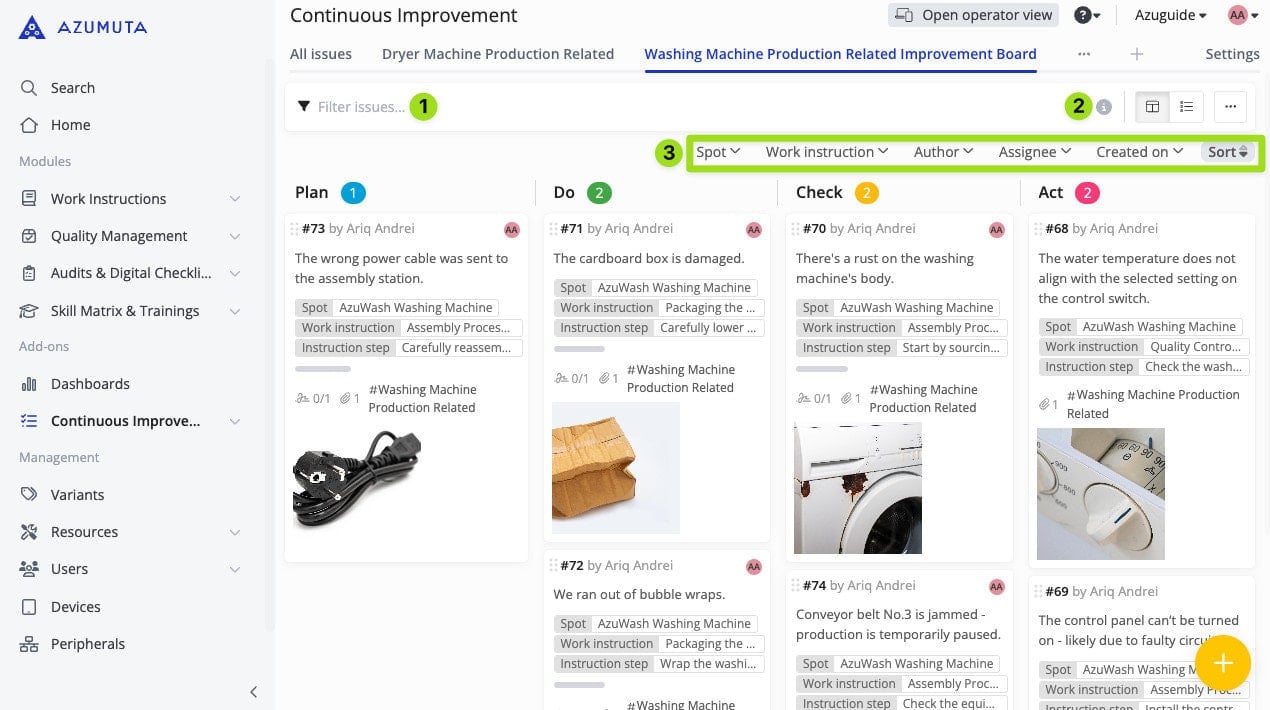
- Geben Sie den Namen der Ausgabe ein, die Sie suchen.
- Klicken Sie auf den Tooltip, um zusätzliche Informationen zu erhalten.
- Mit diesem Tool können Sie Probleme auf der Grundlage ihrer Eigenschaften herausfiltern. Sie können auch auf "Sortieren" klicken, um die Vorgänge auf der Grundlage ihres Erstellungsdatums/Fristendatums/ihrer Erledigungsquote zu sortieren.