Qu'est-ce qu'un fichier 3D dans Azumuta ? #
Un fichier 3D est le rendu numérique d'un objet réel dans Azumuta. Un fichier 3D peut consister en une ou plusieurs mailles.
Vous pouvez ajouter des fichiers 3D à une étape d'instruction dans Azumuta. L'ajout d'un fichier 3D améliorera certainement la clarté et la précision dans votre atelier, car les opérateurs seront en mesure de visualiser des tâches d'assemblage complexes.
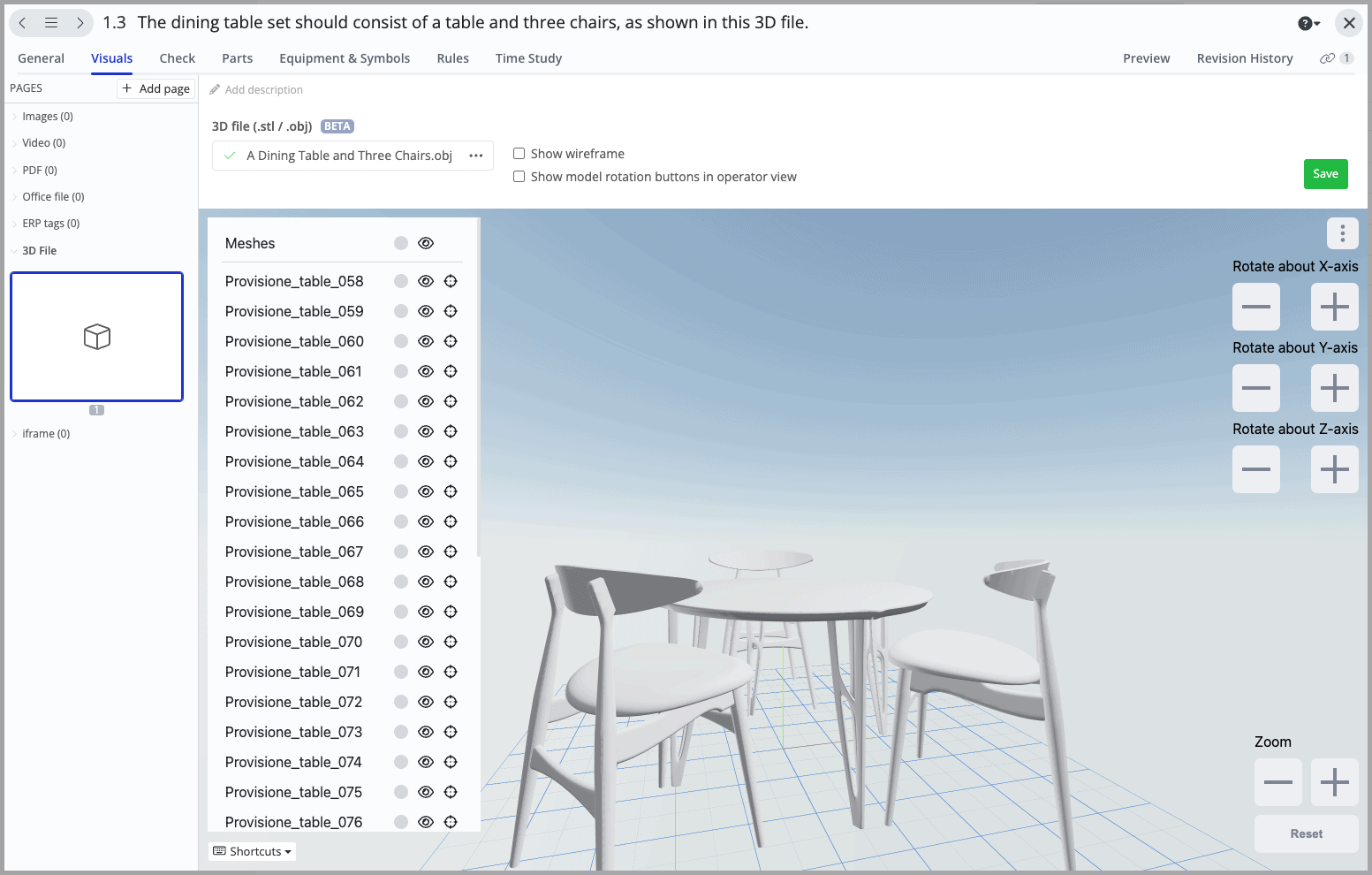
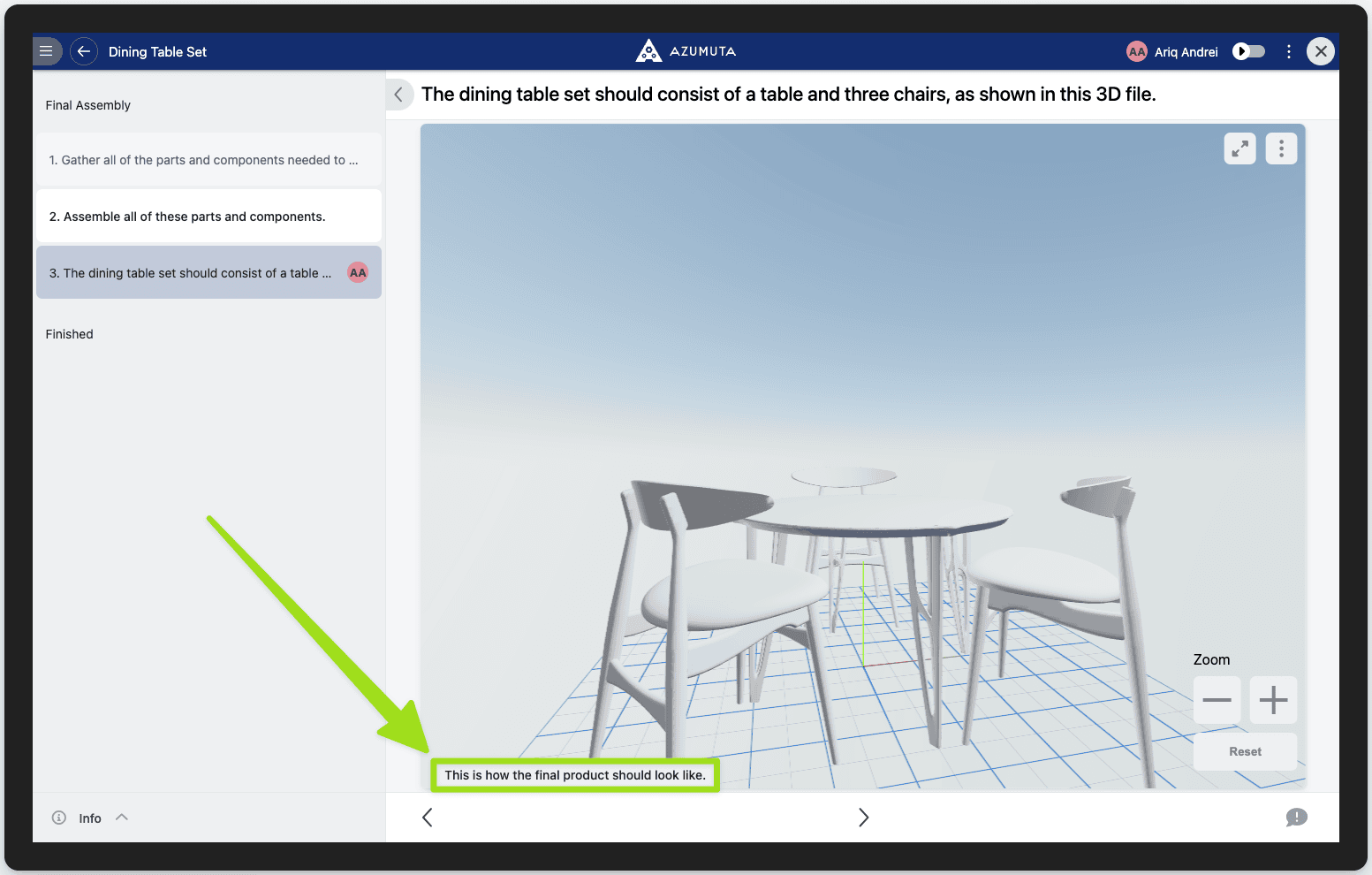
Par exemple, l'image ci-dessous montre comment le fichier 3D d'une table à manger et de 3 chaises apparaît dans Azumuta :
Qu'est-ce qu'une maille ? #
Un maillage est une partie d'un fichier 3D. Par exemple, dans notre fichier 3D table à manger et 3 chaises, le dossier d'une des chaises est un maillage, comme le montre l'image ci-dessous. De plus, la liste des maillages est également présentée dans l'image ci-dessous.
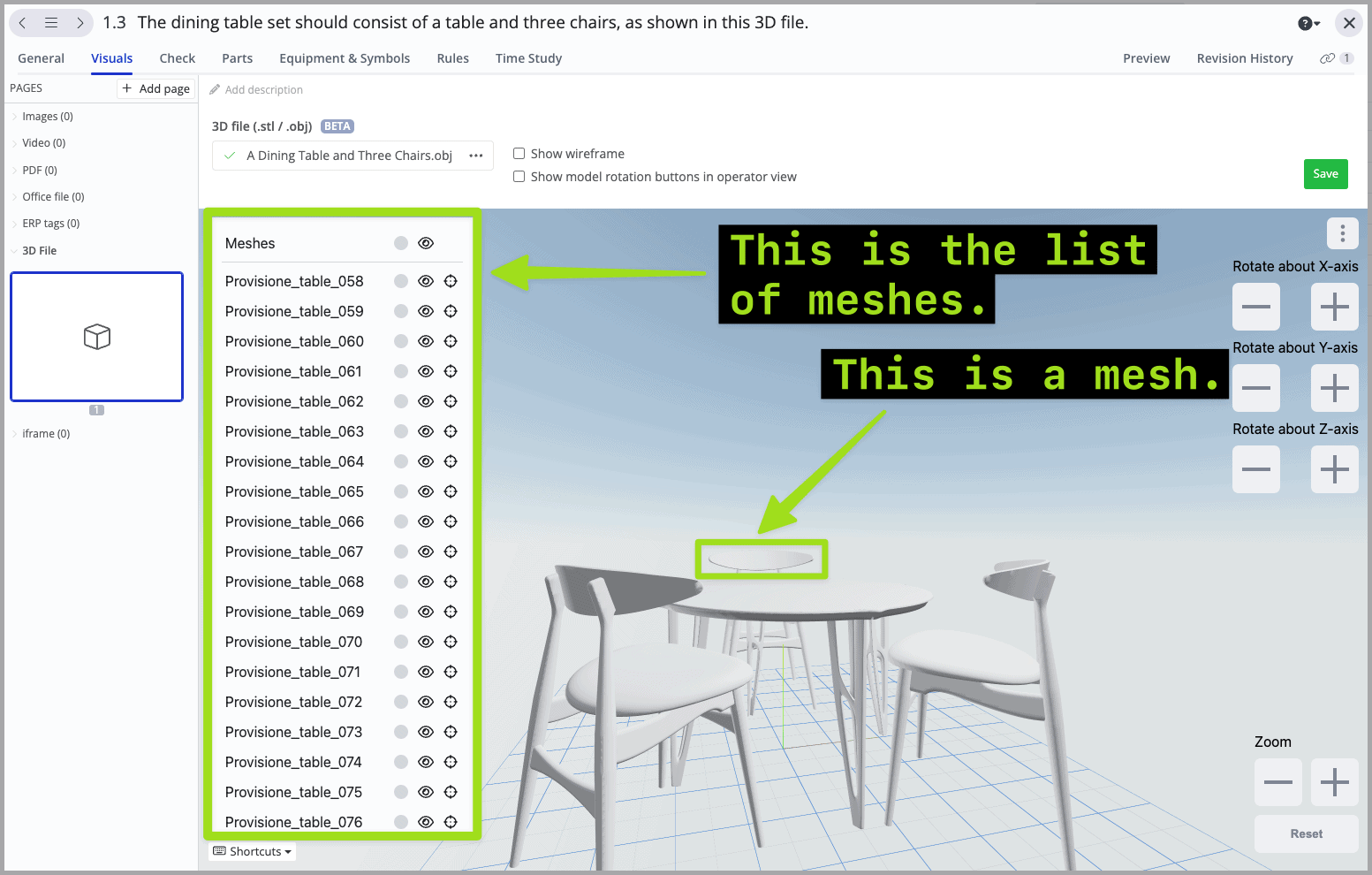
Pour voir le nom d'une maille dans la liste des mailles ou pour modifier une maille, il suffit de cliquer avec le bouton droit de la souris sur la maille ciblée, comme le montre la vidéo ci-dessous.
Comment télécharger un fichier 3D vers une instruction Étape #
- Naviguez jusqu'à l'étape d'instruction dans laquelle vous souhaitez ajouter un fichier 3D.
- Sélectionnez l'étape de l'instruction de travail dans laquelle vous souhaitez ajouter le fichier 3D et cliquez sur "Ouvrir".
- Cliquez sur l'onglet "Visuels".
- Cliquez sur "Ajouter une page".
- Cliquez sur "Fichier 3D".
- Télécharger le fichier.
- Attendez que le téléchargement soit terminé.
- Cliquez sur "Enregistrer".
Remarque : pour l'instant, nous ne pouvons traiter que les fichiers ".stl" et ".obj". Nous ne pouvons pas encore traiter les fichiers STEP.
La vidéo ci-dessous montre comment le fichier 3D apparaît sur l'écran de l'opérateur. Le fichier 3D n'est pas statique - l'opérateur peut l'explorer à sa guise.
Note : En plus d'utiliser les icônes "moins" et "plus" sous "Zoom", un opérateur peut également faire défiler l'écran vers le bas ou vers le haut à l'aide de sa souris pour effectuer un zoom avant ou arrière.
Configuration d'un fichier 3D
Après avoir téléchargé un fichier 3D dans une étape d'instruction, vous pouvez le configurer en fonction de vos besoins. Voici les options de configuration disponibles :
Édition d'un fichier 3D
Il existe trois possibilités pour éditer un fichier 3D :
- Rotation d'un fichier 3D
- Changer la couleur d'un fichier 3D/maillage
- Masquage/démasquage d'un fichier 3D/maillage
Rotation d'un fichier 3D
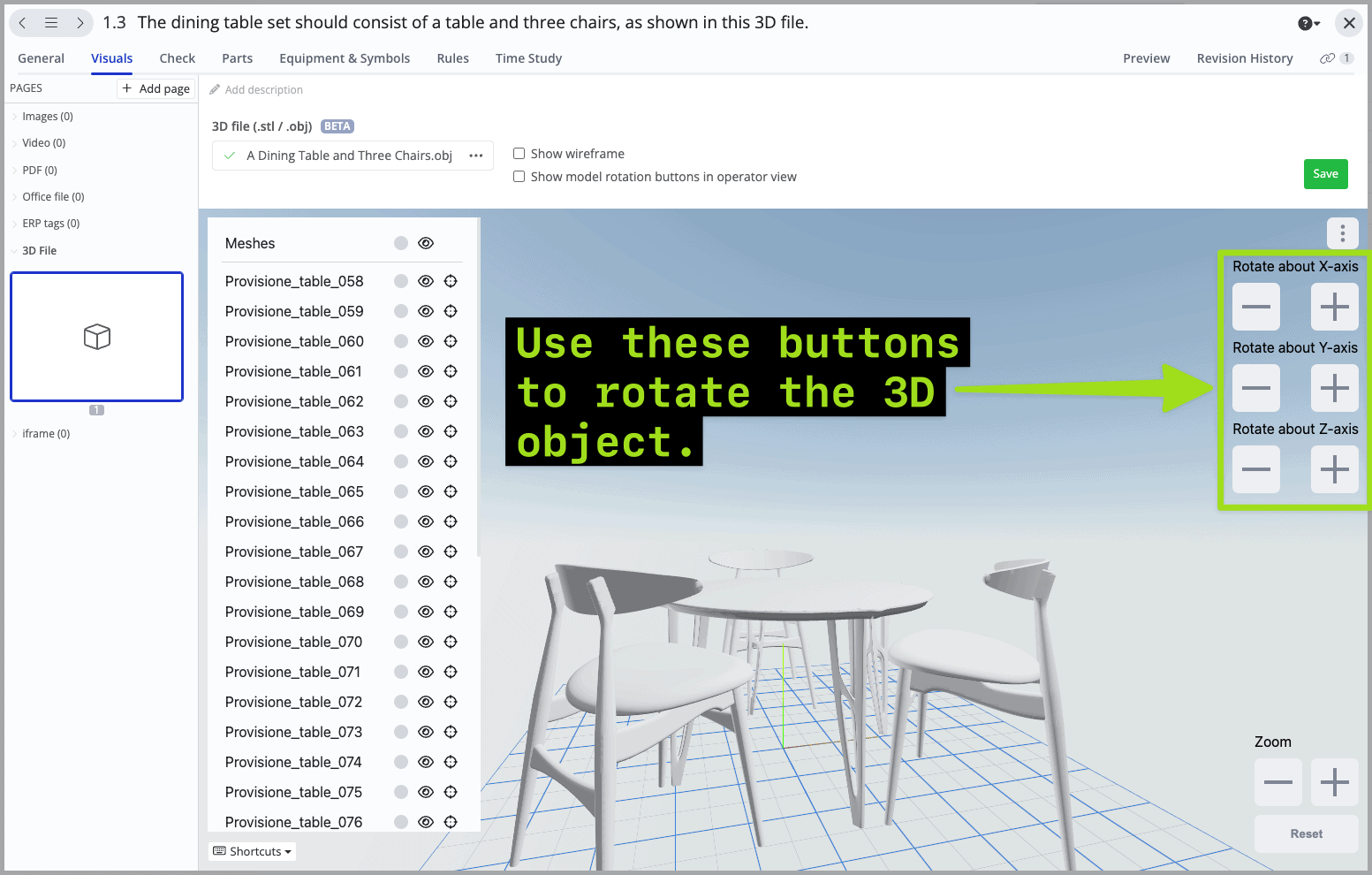
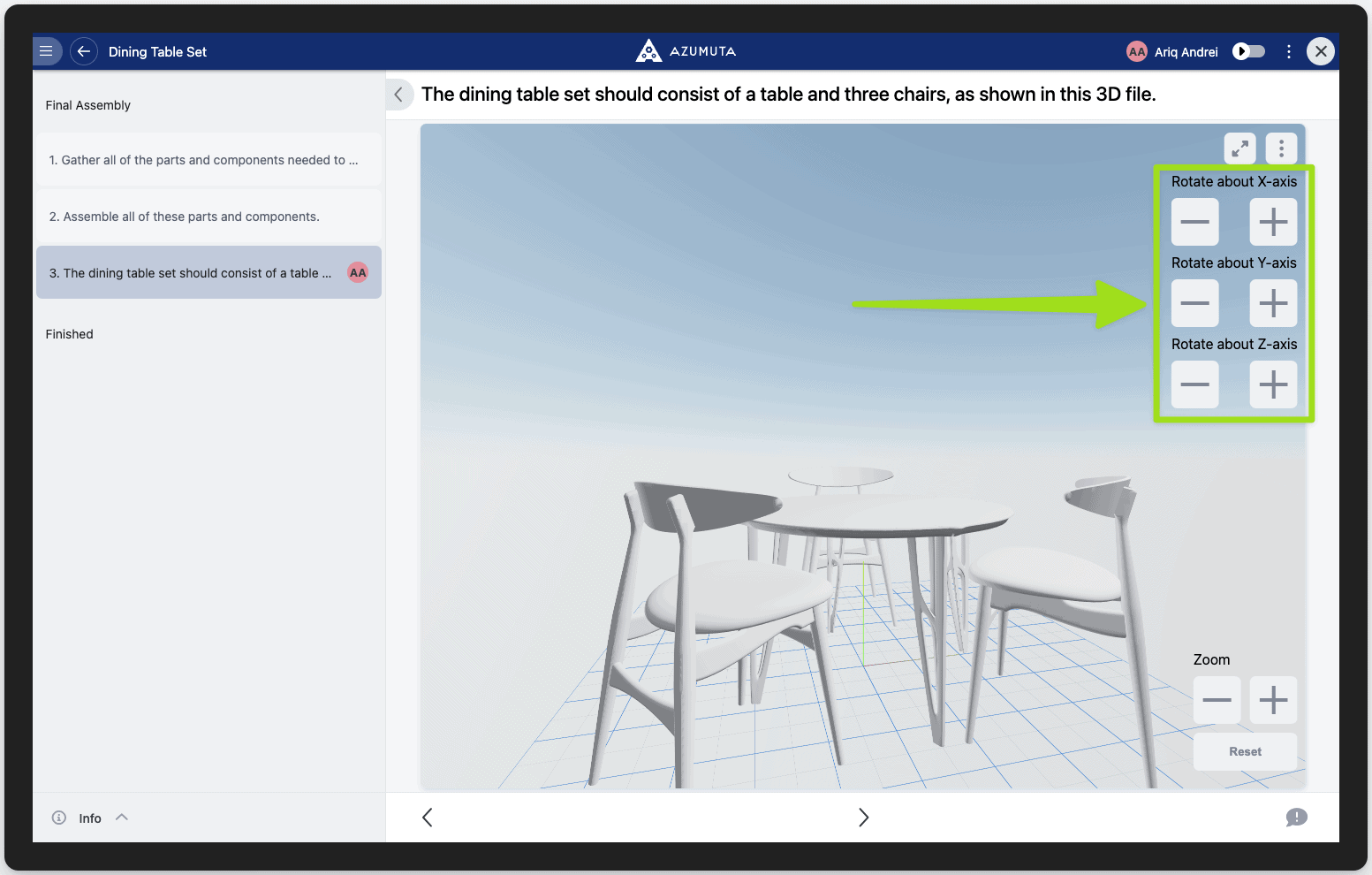
Vous pouvez faire pivoter un fichier 3D le long de ses axes X, Y et Z. Regardez l'image ci-dessous pour voir comment vous pouvez le faire :
Et, bien sûr, n'oubliez pas de cliquer sur "Enregistrer" après avoir effectué les rotations souhaitées.
Remarque : pour rétablir la position initiale du fichier 3D, il suffit de cliquer sur le bouton "Réinitialiser" situé dans le coin inférieur droit de l'écran.
Changer la couleur d'un fichier 3D / d'un maillage #.
Dans Azumuta, vous pouvez changer la couleur d'un fichier 3D entier ou la couleur d'un maillage spécifique. Voici comment procéder.
Changer la couleur d'un fichier 3D
- Cliquez sur l'icône de couleur à côté de "Meshes".
- Sélectionnez la couleur souhaitée. Vous pouvez également saisir un code Hex ou un code RVB pour plus de précision.
- Lorsque vous avez terminé, cliquez sur "Enregistrer".
Changer la couleur d'un maillage
- Cliquez sur l'icône de couleur à côté du nom de la maille dont vous souhaitez modifier la couleur. Pour savoir comment voir le nom d'une maille, cliquez ici.
- Sélectionnez la couleur souhaitée. Vous pouvez également saisir un code Hex ou un code RVB pour plus de précision.
- Lorsque vous avez terminé, cliquez sur "Enregistrer".
Vous pouvez également modifier la couleur d'un maillage en utilisant la commande suivante :
- Cliquez avec le bouton droit de la souris sur le maillage dont vous souhaitez modifier la couleur.
- Cliquez sur "Changer la couleur".
- Sélectionnez la couleur souhaitée. Vous pouvez également saisir un code Hex ou un code RVB pour plus de précision.
- Cliquez sur l'icône de fermeture.
- Lorsque vous avez terminé, cliquez sur "Enregistrer".
Masquage d'un fichier 3D ou d'un maillage dans la vue de l'opérateur #.
Vous pouvez cacher un fichier 3D/un maillage de la vue de l'opérateur (sans supprimer ce fichier 3D/maillage de votre vue d'administrateur). Voici comment procéder :
Masquage/démasquage d'un fichier 3D à partir de la vue de l'opérateur
Pour masquer un fichier 3D : cliquez sur l'icône de l'œil à côté de "Meshes". Cliquez ensuite sur "Enregistrer".
Pour masquer un fichier 3D : cliquez sur l 'icône en forme d'œil croisé à côté de "Meshes" (maillages). Cliquez ensuite sur "Enregistrer".
Masquer un maillage dans la vue de l'opérateur #
Pour cacher une maille : cliquez sur l'icône de l'œil à côté du nom de la maille dans la liste des mailles. Cliquez ici pour savoir comment voir le nom d'une maille. Cliquez ensuite sur "Enregistrer".
Vous pouvez également cliquer avec le bouton droit de la souris sur le maillage ciblé et cliquer sur "Cacher". Cliquez ensuite sur "Enregistrer".
Pour dévoiler un maillage : cliquez sur l'icône en forme d'œil croisé à côté du nom du maillage caché dans la liste des maillages. Cliquez ensuite sur "Enregistrer".
Afficher un seul maillage et cacher tous les autres maillages (et comment annuler) #
Vous pouvez également choisir de n'afficher qu'un maillage spécifique (et de masquer tous les autres maillages) sur l'écran de l'opérateur. Voici comment procéder :
- Cliquez avec le bouton droit de la souris sur le maillage ciblé.
- Cliquez sur "Afficher seulement ceci".
- Cliquez sur "Enregistrer".
Et voici comment l'annuler :
- Cliquez avec le bouton droit de la souris sur la seule maille visible.
- Cliquez sur "Tout afficher".
- Cliquez sur "Enregistrer".
Autres options de configuration
Outre les options susmentionnées, voici les autres possibilités de configuration que vous pouvez faire avec un fichier 3D :
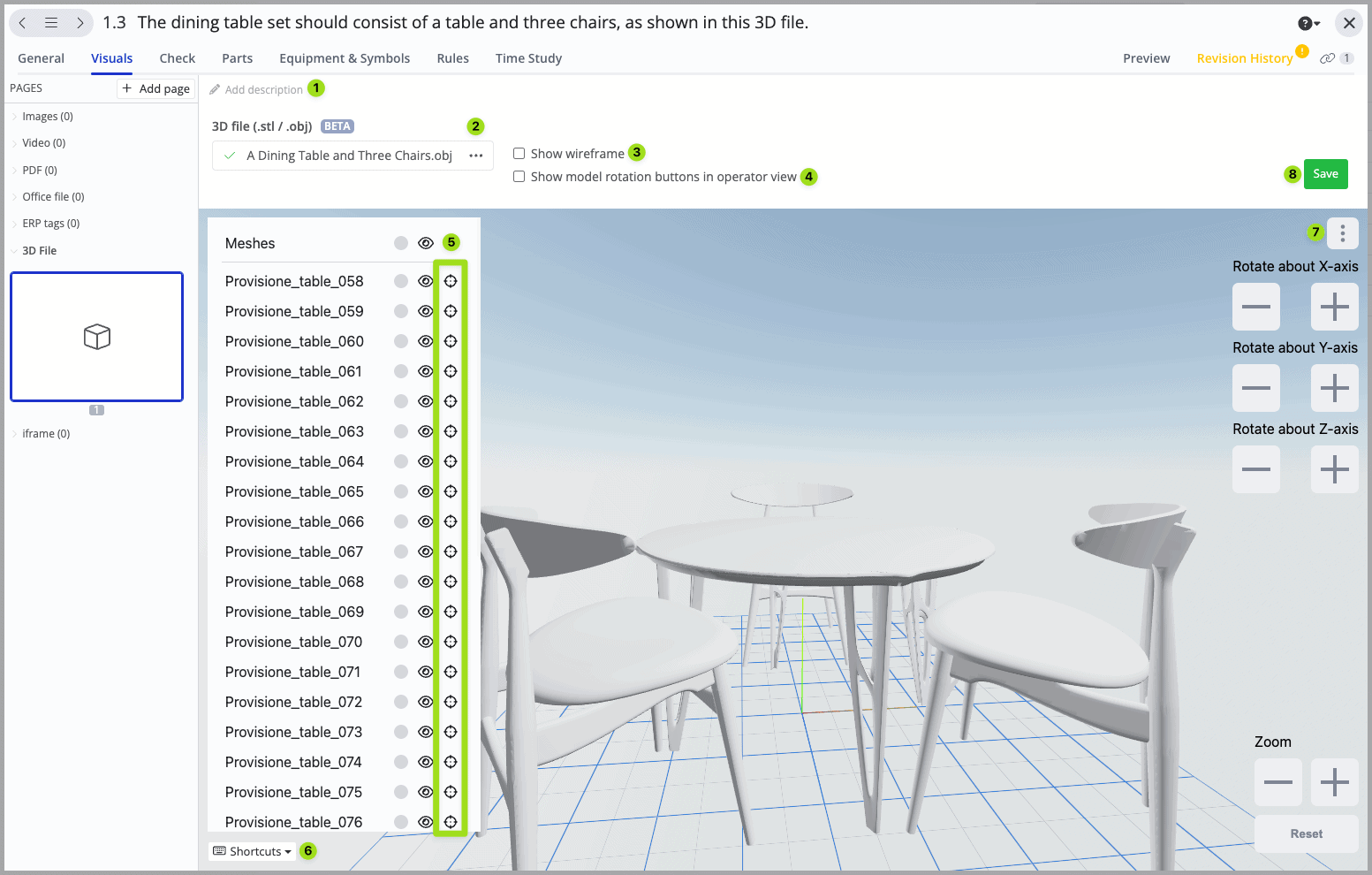
- Vous pouvez saisir ici la description de ce fichier 3D. C'est ainsi qu'il apparaîtra sur l'appareil de l'opérateur :
- Vous pouvez voir le nom du fichier 3D ci-dessous. En cliquant sur l'icône à trois points, vous ouvrirez l'option de téléchargement de ce fichier 3D et l'option de suppression de ce fichier 3D.
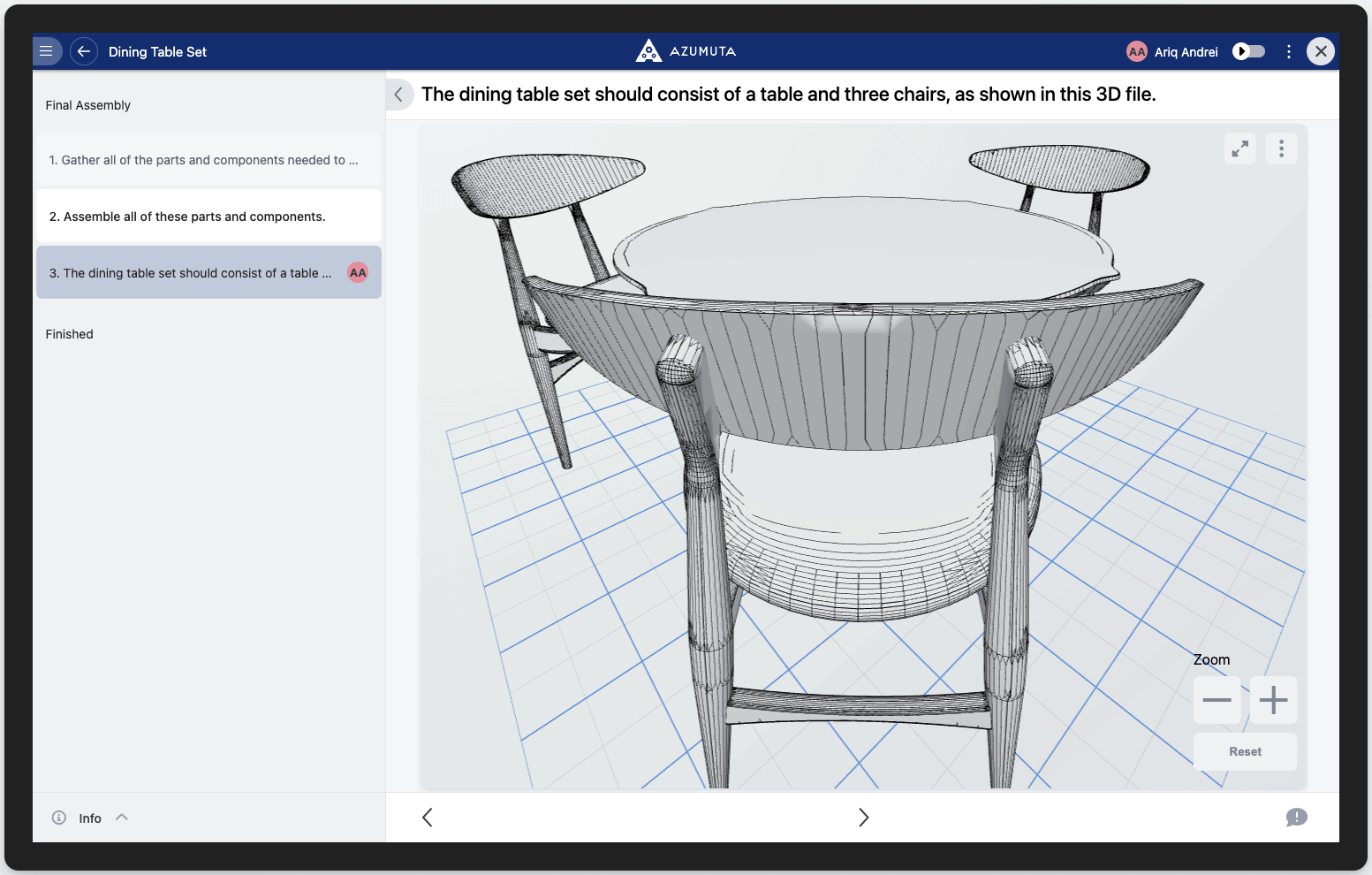
- Cochez cette case pour afficher l'image filaire de l'objet 3D (dans la vue de l'administrateur et dans la vue de l'opérateur). L'image filaire est la représentation visuelle qui montre les arêtes et les sommets de l'objet, formant un contour squelettique du modèle. Elle est principalement utilisée pour comprendre la structure, la forme et la topologie de l'objet sans être gênée par les textures ou les couleurs de la surface. Par exemple, voici à quoi ressemble l'arrière du modèle 3D d'une chaise dont l'image filaire est représentée :
- Cocher pour afficher les boutons de rotation de l'objet sur la vue de l'opérateur. C'est ainsi que ces boutons apparaîtront sur l'appareil de l'opérateur :
- Cette colonne contient le bouton de centrage de la vue pour chaque maille. Lorsque vous cliquez sur ce bouton, votre vue est centrée sur le maillage en question.
- Cliquez sur pour ouvrir la liste des raccourcis.
- Cliquez pour ouvrir l'option de téléchargement de ce fichier 3D.
- Une fois la configuration du fichier 3D terminée, n'oubliez pas de cliquer sur "Enregistrer".
Comment supprimer un fichier 3D d'une instruction Etape #
- Naviguez jusqu'à l'étape d'instruction qui contient un fichier 3D que vous souhaitez supprimer et cliquez sur "Ouvrir".
- Cliquez sur l'onglet "Visuels".
- Cliquez sur l'icône à trois points située à côté du nom du fichier 3D.
- Cliquez sur "Supprimer le fichier".
- Cliquez sur "Supprimer".