Base de connaissances Azumuta

Commencez rapidement ou découvrez Azumuta en détail.

Démarrage rapide

  • Que sont les guides de démarrage rapide ?
  • Démarrage rapide : Les bases d'Azumuta
  • Démarrage rapide : Le module d'instructions de travail librement consultable
  • Démarrage rapide : Le module de gestion de la qualité
  • Démarrage rapide : Le module Audits et listes de contrôle numériques
  • Démarrage rapide : La matrice des compétences et le module de formation
  • Démarrage rapide : Le module complémentaire Tableaux de bord
  • Démarrage rapide : Le module complémentaire sur l'amélioration continue

Comment utiliser Azumuta

  • Introduction à Azumuta
  • Bienvenue à Azumuta
    • Introduction à Azumuta
    • Navigation dans la page d'accueil (Admin View/Azumuta on Web)
    • Navigation dans la barre latérale (Admin View/Azumuta on Web)
    • Le fil d'Ariane de la navigation
    • La barre de recherche
    • Comment modifier votre profil Azumuta
    • Glossaire
  • Instructions de travail
    • Qu'est-ce qu'une instruction de travail ?
    • Qu'est-ce qu'une instruction de travail librement consultable ?
    • Comment créer une instruction de travail
      • Comment créer une instruction de travail
      • Comment ajouter un bloc d'instructions à une instruction de travail ?
      • Comment ajouter une étape d'instruction à une instruction de travail ?
    • Comment modifier une instruction de travail
      • Comment modifier un bloc d'instructions
      • Comment modifier une étape d'une instruction
      • Comment modifier ou supprimer une instruction de travail ou un dossier ?
      • Comment prévisualiser une instruction de travail
      • Comment améliorer une instruction de travail avec Azumuta Intelligence
    • Comment utiliser l'éditeur d'instructions par étapes
      • Navigation dans l'éditeur d'étapes de l'instruction de travail
      • Général
      • Comment ajouter une page visuelle à une étape d'une instruction de travail
      • Comment ajouter une image à une instruction de travail
      • Comment fonctionne la bibliothèque d'images ?
      • Visuels dans une instruction de travail
      • Pièces détachées
      • Équipements et symboles
      • Vidéos
      • Fichiers 3D
      • Lien vers une autre instruction de travail ou étape d'instruction
      • SharePoint PDF
      • Étude du temps
    • Contrôles des produits
      • Qu'est-ce qu'un contrôle de produit ?
      • Ajout d'un contrôle de produit à une instruction de travail
      • Contrôles de base des produits
      • Contrôles avancés des produits
      • Contrôles obligatoires des produits et mode d'avance rapide
      • Double vérification d'une étape d'instruction
      • Règles : De base
      • Règles : Avancé
      • Périphériques
    • Variantes
      • Qu'est-ce qu'une variante ?
      • Comment ajouter une variante et l'utiliser dans une instruction de travail ?
      • Comment modifier une variante
    • Comment créer la version officielle d'une instruction de travail ?
      • Comment créer une version officielle d'une instruction de travail ?
      • Agrément pour une seule personne
      • Approbation multi-personnes : Création d'une commission d'approbation et d'un flux d'approbation
      • La présentation de la commission d'approbation
      • Approbation multi-personnes : Comment modifier ou supprimer une commission d'approbation
      • Approbation multi-personnes : Comment modifier ou supprimer un flux d'approbation
      • Comment activer l'approbation par plusieurs personnes
      • Comment soumettre, accepter et refuser une demande d'approbation ?
      • Déclencheurs pour les commissions d'approbation et les demandes d'approbation
    • Comment consulter l'historique des révisions d'une instruction de travail ?
      • Historique de la révision
    • Comment ajouter une pièce jointe à une instruction de travail ?
      • Comment ajouter une pièce jointe à une instruction de travail ?
    • Comment imprimer une instruction de travail ou l'enregistrer au format PDF ?
      • Comment imprimer une instruction de travail ou l'enregistrer au format PDF ?
      • Comment imprimer un mode d'emploi ou l'enregistrer au format PDF ?
    • Comment partager une instruction de travail
      • Partage d'une instruction de travail/dossier/catégorie d'article/article (partage public et partage privé)
    • Comment exporter et importer une instruction de travail
      • Qu'est-ce que l'exportation et l'importation d'une instruction de travail ?
      • Comment exporter et importer une instruction de travail
      • Conversion d'un document Microsoft Office en une instruction de travail Azumuta
      • Conversion d'une vidéo ou d'un fichier audio en instruction de travail Azumuta
    • Azumuta App : Instructions de travail
      • Création d'une instruction de travail via l'application Azumuta
      • Modifier une instruction de travail via l'application Azumuta
      • Visualisation d'une instruction de travail en tant qu'opérateur
      • La présentation des instructions de travail du point de vue de l'opérateur
      • Comment ouvrir une pièce jointe dans l'application
  • Gestion de la qualité
    • Qu'est-ce que le module de gestion de la qualité ?
    • Comment créer une instruction de travail dans le module de gestion de la qualité ?
      • Comment créer une instruction de travail dans le module de gestion de la qualité ?
      • Comment remplir une instruction de travail dans le module de gestion de la qualité ?
      • Comment modifier une instruction de travail dans le module de gestion de la qualité ?
      • Enregistrements dans le module de gestion de la qualité
    • Articles et catégories d'articles
      • Qu'est-ce qu'une catégorie d'article ? Qu'est-ce qu'un article ? Et quelle est la différence ?
      • Comment créer et modifier une catégorie d'article (via Azumuta on Web)
      • Comment créer et modifier une catégorie d'article (via l'application)
      • Comment créer et modifier un article
      • Comment partager publiquement un article ou une catégorie d'articles ?
    • Comment créer une commande de produits
      • Qu'est-ce qu'une commande de produits ?
      • Quelles sont les méthodes disponibles pour créer une commande de produit ?
      • Comment créer manuellement une commande de produit
      • Comment créer automatiquement une commande de produit en fonction de la configuration de l'ERP ?
      • Comment créer une commande par lot
      • Comment visualiser les commandes de produits créées
    • Comment activer une commande de produit
      • Comment activer une commande de produit
    • Comment modifier une commande de produits
      • Comment modifier une commande de produits (de base)
      • Comment modifier une commande de produit (avancé)
    • Comment exécuter une commande de produits
      • Comment consulter les commandes de produits à partir de l'application
      • Comment exécuter une commande de produits
    • Comment filtrer une commande de produits
      • Filtrer, trier et rechercher des commandes de produits et de lots
    • Lien entre les commandes de produits
      • Lien entre les commandes de produits
    • Paramètres
      • Qu'est-ce qu'un paramètre ?
      • Comment lier des paramètres à un article
      • Comment créer une commande de produits sur la base d'un article dont les paramètres sont préconfigurés ?
      • Comment lier des paramètres à une commande de produits créée manuellement sur la base de la catégorie d'articles ?
      • Comment lier des paramètres à une commande de produit créée automatiquement dans Azumuta sur la base de la configuration de l'ERP ?
      • Comment vérifier quels paramètres sont liés à une commande de produit ?
      • Comment utiliser les paramètres d'une image dans une instruction de travail ?
      • Comment utiliser les paramètres dans une étape d'instruction de travail ?
      • Comment utiliser un paramètre dans un contrôle de produit ?
      • Effectuer des calculs avec des paramètres
    • Comment suivre une commande de produit
      • Comment télécharger le rapport Microsoft Excel d'une commande de produits spécifique ou de plusieurs commandes de produits ?
      • Comment suivre l'état d'une commande de produit
      • Comment consulter le rapport sur les instructions de travail pour une commande de produit dans Azumuta ?
      • Déclencheurs pour les commandes de produits et les catégories d'articles
    • Rapport Docx pour les commandes de produits
      • Introduction aux rapports Docx pour les commandes de produits
      • Comment ajouter un rapport Docx à une catégorie d'article ?
      • Comment télécharger un rapport Docx à partir d'une commande de produit ?
      • Comment mettre à jour un rapport Docx sur une catégorie d'articles ?
      • Comment modifier ou supprimer un rapport Docx sur une catégorie d'articles ?
      • Balises de base dans un rapport Docx
      • Étiquettes de réponse (de base)
      • Balises de réponse (Avancé)
      • Variante Tags
      • Affichage d'images dans un rapport Docx
      • Étiquette de billet
      • Tags des paramètres
      • Balises de paramètres conditionnels
      • Étiquettes de récapitulation
    • Andon
      • Qu'est-ce qu'Andon dans Azumuta ?
      • Démarrer avec Andon
        • Démarrer avec Andon
        • Créer la structure idéale du système Andon
        • Création d'un tableau Andon
        • Création d'un flux Andon
        • Activation d'un Andon sur un appareil
      • Utilisation d'Andon
        • Comment utiliser un système Andon
        • Afficher Andon sur un tableau de bord
      • Modification ou suppression d'un andon
        • Modification ou suppression d'un tableau Andon
        • Modification ou suppression d'un flux Andon
  • Audits et listes de contrôle numériques
    • Qu'est-ce que le module Audits et listes de contrôle numériques ?
    • Comment créer un audit
      • Comment créer un audit
      • Comment remplir un audit
      • Comment modifier un audit
      • Enregistrements dans le module Audits et listes de contrôle numériques
    • Comment utiliser l'outil de planification des audits
      • Introduction à l'outil de planification des audits
      • Onglets de planification pour les audits
      • Paramètres de la barre latérale de l'onglet Planification (pour les audits)
      • Événements dans un onglet de planification (pour les audits)
      • Comment ajuster le zoom temporel et naviguer vers une date spécifique dans le calendrier de planification (pour les audits)
    • Comment planifier un audit
      • Comment planifier un audit via le calendrier de planification
      • Comment planifier un audit sur la base de déclencheurs automatiques ?
    • Comment exécuter un audit
      • Comment exécuter un audit en tant qu'opérateur ?
      • Comment exécuter un audit en tant qu'administrateur
    • Comment modifier un audit programmé
      • Comment modifier et supprimer un audit programmé ?
    • Comment consulter un rapport d'audit
      • Comment consulter et télécharger un rapport d'audit
    • Rapport d'audit Docx
      • Introduction aux rapports d'audit Docx
      • Balises à utiliser dans un rapport Docx (pour les audits)
      • Comment ajouter un rapport Docx à un audit ?
      • Comment télécharger un rapport Docx pour un événement d'audit ?
      • Comment mettre à jour un rapport Docx lors d'un audit ?
      • Comment modifier ou supprimer un rapport Docx (pour les audits)
  • Matrice des compétences et formations
    • Qu'est-ce que le module Matrice des compétences et formations ?
    • Comment créer une instruction de travail dans le module Matrice des compétences et formations
      • Comment créer une instruction de travail dans le module Matrice des compétences et formations
      • Comment remplir une instruction de travail dans le module Matrice des compétences et formations
      • Comment modifier une instruction de travail dans la matrice des compétences et le module de formation ?
      • Enregistrements dans le module Matrice des compétences et formations
    • Gestion des compétences
      • Matrice des compétences : Les bases
      • Comment saisir le niveau de compétence d'un employé ?
      • Comment consulter la page du profil personnel d'un employé ?
      • Indicateur de formation obligatoire sur une instruction de travail
    • Comment utiliser l'outil de planification des activités de formation
      • Introduction à l'outil de planification des activités de formation
      • Onglets de planification pour les activités de formation
      • Options de la barre latérale de l'onglet Planification (pour les activités de formation)
      • Formations dans un onglet de planification (pour les activités de formation)
      • Comment ajuster le zoom temporel et naviguer vers une date spécifique dans le calendrier de planification (pour les activités de formation)
    • Comment planifier, exécuter, modifier et supprimer une formation ?
      • Comment planifier une formation en tant qu'administrateur
      • Comment planifier une formation via l'application en tant qu'opérateur
      • Comment exécuter une formation planifiée
      • Comment modifier et supprimer une formation programmée ?
    • Comment consulter un rapport de formation
      • Comment consulter un rapport de formation
  • Amélioration continue
    • Qu'est-ce que le module complémentaire d'amélioration continue ?
    • Qu'est-ce qu'un ticket et un problème ?
    • Comment créer un comité d'amélioration et un flux d'amélioration ?
    • La présentation du conseil d'amélioration
    • Comment modifier ou supprimer un panneau d'amélioration
    • Comment modifier ou supprimer un flux d'amélioration
    • Comment ajouter une liste de contrôle à un ticket
    • Comment soumettre un ticket en tant qu'opérateur
    • Comment voir la liste des questions et ouvrir une question dans l'application ?
    • Comment assurer le suivi d'un ticket soumis
    • Comment créer un rapport Docx avec des informations sur les billets
      • Introduction aux rapports Docx pour les tickets
      • Tags à utiliser dans un rapport Docx (pour les tickets)
      • Comment ajouter un rapport Docx à un flux d'amélioration ?
      • Comment télécharger un rapport Docx à partir d'un ticket ?
      • Comment mettre à jour un rapport Docx (pour les tickets)
      • Comment renommer ou supprimer un rapport Docx (pour les tickets)
  • Tableaux de bord
    • Qu'est-ce qu'un widget et un tableau de bord ?
    • Comment ajouter un widget et un tableau de bord ?
    • Widgets pour l'amélioration continue
      • Nombre de questions par statut au fil du temps (diagramme à barres)
      • Nombre de questions par flux d'amélioration (diagramme circulaire)
      • Nombre de questions par flux d'amélioration (diagramme à barres)
      • Suivi des heures perdues sur la base du flux d'amélioration du problème (diagramme de Pareto)
      • Suivi des heures perdues sur la base de la réponse à la liste de contrôle (diagramme de Pareto)
      • Nombre de listes de contrôle par flux (diagramme de Pareto)
      • Nombre de listes de contrôle par réponse (diagramme de Pareto)
    • Widgets d'audit
      • Widget rapport d'audit
      • Réponses sur l'évolution du nombre de contrôles dans le temps (graphique linéaire) - pour les audits
      • Scores d'audit par zone (diagramme à barres)
      • Scores d'audit au fil du temps par zone (graphique linéaire)
      • Scores d'audit au fil du temps par zone (carte thermique)
      • Nombre d'audits dans le temps (chronologie)
      • Réponses choisies pour l'audit
      • Nombre d'audits terminés par utilisateur
    • Widgets de commande de produits
      • Widget de rapport de commande de produits
      • Réponses sur le nombre de contrôles dans le temps (graphique linéaire) pour les commandes de produits
      • Widget sur l'état des commandes de produits
      • Le nombre de commandes de produits par widget du tableau d'état (groupé par articles)
      • Nombre de commandes de produits par widget du tableau d'état (regroupées par lots)
      • Widget pour le tableau Kanban des commandes de produits
      • Carte de contrôle
      • Tableau de contrôle (zones individuelles)
      • Tableau de contrôle (zones groupées)
    • Widgets généraux
      • Widget Notes
    • Comment configurer un widget
      • Ajuster la durée de vie d'un widget
      • Modifier un widget
    • Comment configurer un tableau de bord
      • Comment configurer un tableau de bord
  • Connexion
    • Comment se connecter à Azumuta sur le web
      • Comment se connecter à Azumuta on Web en tant qu'administrateur ?
    • Comment se connecter à l'application Azumuta
      • Comment se connecter à l'application Azumuta
      • Comment se connecter à l'application Azumuta avec un identifiant ?
      • Comment se connecter à la version navigateur de l'application ?
      • Comment se connecter à la version navigateur de l'application Azumuta à l'aide d'un identifiant ?
    • Comment réinitialiser votre mot de passe
      • Comment réinitialiser votre mot de passe
  • Azumuta App/Operator View
    • Introduction à l'application Azumuta
    • Comment installer l'application Azumuta
    • Page d'accueil de l'application Azumuta
    • Comment épingler un module/dossier/catégorie d'article/zone à la page d'accueil et à la barre latérale sur l'application
    • Traduire une instruction de travail en tant qu'opérateur
    • La barre latérale de l'application
      • Utiliser la barre latérale de l'application
      • Comment passer d'un compte d'utilisateur à l'autre sur l'application
      • Comment se déconnecter de l'application
  • Gestion
    • Variantes
      • Comment voir la liste des variantes sur votre espace de travail ?
      • Comment modifier, dissocier et supprimer une variante ?
    • Ressources
      • Qu'est-ce qu'une ressource ?
      • Comment voir la liste des pièces dans votre espace de travail ?
      • Comment ajouter, modifier et supprimer une pièce ?
      • Comment voir la liste des équipements de votre espace de travail ?
      • Comment ajouter, modifier et supprimer un équipement ?
      • Comment voir la liste des symboles dans votre espace de travail ?
      • Comment ajouter, modifier et supprimer un symbole ?
    • Utilisateurs
      • Comment ajouter un compte d'utilisateur à Azumuta
      • Comment gérer les comptes d'utilisateurs dans un espace de travail
      • Comment gérer les groupes d'utilisateurs
      • Droits de l'utilisateur
        • Qu'est-ce qu'un droit d'utilisateur ?
        • Comment masquer et désassembler un module/complément/fonctionnalité de votre espace de travail ?
        • Droits de l'utilisateur : L'onglet Gestion
        • Droits de l'utilisateur : L'onglet Explorer
        • Droits de l'utilisateur : Onglet Instructions de travail
        • Droits de l'utilisateur : L'onglet Gestion de la qualité
        • Droits de l'utilisateur : L'onglet Audits et listes de contrôle numériques
        • Droits de l'utilisateur : Matrice des compétences et formations
        • Droits de l'utilisateur : L'onglet Amélioration continue
    • Dispositifs
      • Comment voir la liste des appareils connectés à votre espace de travail ?
      • Comment ajouter, modifier et supprimer un appareil ?
      • Comment configurer un appareil pour qu'il ouvre automatiquement le premier élément épinglé
      • Paramètres de l'appareil : Les bases
      • Paramètres de l'appareil : Instructions de travail
      • Paramètres de l'appareil : Relatif à la commande de produits
      • Paramètres de l'appareil : Périphérique
  • Connectivité Azumuta
    • Introduction
    • Périphériques
      • Qu'est-ce qu'un périphérique ?
      • Comment ajouter un périphérique à votre espace de travail Azumuta ?
      • Comment utiliser un périphérique
      • Comment configurer un groupe de périphériques ou un périphérique ?
      • Préréglages des périphériques
      • Imprimante d'étiquettes DYMO
        • Pourquoi devriez-vous intégrer vos imprimantes d'étiquettes DYMO à Azumuta ?
        • Comment intégrer une imprimante d'étiquettes DYMO à Azumuta
        • Comment utiliser une imprimante d'étiquettes DYMO avec Azumuta
        • Préréglages de périphériques pour une imprimante d'étiquettes DYMO
      • Clé dynamométrique numérique
        • Pourquoi devriez-vous intégrer vos clés dynamométriques numériques à Azumuta ?
        • Comment intégrer une clé dynamométrique numérique à votre espace de travail Azumuta ?
        • Utilisation d'une clé dynamométrique numérique (contrôle du couple)
          • Qu'est-ce qu'un contrôle de couple ?
          • Comment ajouter une vérification du couple à une étape d'instruction ?
          • Comment effectuer un contrôle du couple
          • Préréglages périphériques pour une clé dynamométrique numérique
    • Intégration avec un ERP
      • Intégration ERP
      • L'API REST d'Azumuta
      • Utilisation de vos données dans l'API REST
      • Intégration de la saisie simple
    • Déclencheurs
      • Qu'est-ce qu'un déclencheur ?
      • Comment modifier et supprimer un déclencheur
      • Déclencheurs pour les catégories d'articles et les commandes de produits
      • Déclencheurs de questions d'amélioration continue et de demandes d'approbation
      • Déclencheurs des comités d'amélioration et des comités d'approbation
      • Comment consulter la liste des déclencheurs de votre espace de travail et l'historique de l'utilisation de chaque déclencheur ?
  • Azumuta Intelligence
    • Qu'est-ce que l'intelligence Azumuta ?

Quoi de neuf ?

  • Que sont les guides "Quoi de neuf" ?
  • 2025
    • Novembre 2025 [Version v0.538.0 – v0.540.0]
    • Octobre 2025 [Version v0.532.0 – v0.537.0]
    • Septembre 2025 [Version v0.524.0 - v0.531.0]
    • Août 2025 [Version v0.521.0 - v0.523.0]
    • Juillet 2025 [Version v0.517.0 - v0.520.0]
    • Juin 2025 [Version v0.515.0 - v0.516.0]
    • Mai 2025 [Version v0.509.0 - v0.514.0]
      • Suivi en direct des ordres de travail et des postes de travail
      • Interprétation des règles de saut dans les organigrammes
      • Afficher et exporter les paramètres des commandes de produits liées
      • Conversion d'une vidéo ou d'un fichier audio en instruction de travail Azumuta
      • Recherche de commandes de produits sur la base de valeurs de paramètres
      • Vérification du numéro de réponse multiple
    • Avril 2025 [Version v0.503.0 - v0.508.0]
      • Remplissage d'images dans les rapports Docx
      • Nouveaux documents API pour les commandes par lots
      • Nouveau filtre pour distinguer les commandes de produits et les commandes de lots
      • Amélioration de la fonctionnalité de partage public
      • Importation d'instructions de travail à partir de Microsoft Office
      • Vue de la carte pour les éléments
      • Icônes officielles de Microsoft Word, Excel et PowerPoint
      • Des créneaux horaires plus précis pour les formations
      • Amélioration de l'interface utilisateur pour les instructions de travail et les étapes d'instruction liées
    • Mars 2025 [Version v0.500.0 - v0.502.0]
      • Traduction instantanée des instructions de travail
    • Février 2025 [Version v0.493.0 - v0.499.0]
      • Utilisation d'un point de terminaison de l'API REST pour télécharger et supprimer des pièces jointes sur les dossiers
      • Mise à jour de l'éditeur vidéo
      • Les paramètres peuvent désormais être inclus dans les rapports Microsoft Excel sur les commandes de produits
      • Planifier des activités de formation directement à partir d'une matrice de compétences
      • Les processus d'approbation sont désormais plus accessibles
      • Sélection illimitée de commandes de produits
    • Janvier 2025 [Version v0.491.0 - v0. 492.0]
      • Amélioration de l'interface utilisateur des instructions de travail : Listes d'étiquettes extensibles
      • Raccourcis clavier pour l'édition des instructions de travail
      • Édition de texte en ligne dans les instructions de travail
      • Webhook sur les intégrations périphériques
      • Expressions régulières (RegEx) sur les règles
  • 2024
    • Récapitulatif des mises à jour de 2024
    • Décembre 2024 [Version v0.490.0]
      • Menu contextuel de confirmation pour éviter les modifications non souhaitées dans les configurations de variantes
    • Novembre 2024 [Version v0.485.0 - v0.489.0]
      • Amélioration de l'interface utilisateur pour les éléments de premier niveau
      • Filtrer les commandes de produits en fonction de leurs paramètres
      • Amélioration des capacités de rapport Docx pour les contrôles de couple et les contrôles de pièces
      • Choix d'un groupe de périphériques à utiliser par les contrôleurs de la qualité lors des doubles contrôles
      • Nouvelle interface utilisateur pour la recherche d'articles et de catégories d'articles
    • Octobre 2024 [Version v0.481.0 - v0.487.0]
      • Options d'accès rapide aux éléments de la barre de recherche de l'application
      • Imprimer plusieurs étiquettes en une seule fois avec les imprimantes Dymo
      • Filtre sur la date de téléchargement dans la bibliothèque d'images
      • Duplication des étapes de l'instruction
      • Dissuasion de la suppression accidentelle
      • Nouvelle bascule pour empêcher le passage automatique des questions d'une colonne à l'autre dans les tableaux d'amélioration
    • Septembre 2024 [Version v0.480.0]
      • Intégration de la saisie simple
      • Passer automatiquement à l'étape d'instruction suivante après avoir terminé le contrôle des pièces
      • Filtrer les commandes de produits en fonction de la date d'exécution
    • août 2024
      • Fixation sur les pièces
      • Minuterie pour les étapes de l'instruction
      • 3 nouveaux widgets d'audit
      • L'option "Afficher les archives" a été déplacée
    • juillet 2024
      • Onglet Permissions dans les comités d'amélioration et les comités d'approbation
      • Les variantes sont désormais affichées dans le menu d'approbation des instructions de travail
    • juin 2024
      • Les questions passent désormais automatiquement à la colonne suivante lorsqu'il n'y a plus d'actions en cours.
      • Outil de comparaison dans les demandes d'approbation des instructions de travail
      • Réattribution des demandes de signature
      • Déclencheurs globaux pour les catégories d'articles et les questions
    • avril 2024
      • Corps JSON configurable lors de l'utilisation de Webhooks
      • Historique de l'utilisation des déclencheurs
      • Raccourci de l'infobulle pour la visionneuse de fichiers 3D
      • Nouvelle possibilité d'intégration : BarTender
      • Contrôle des pièces
    • mars 2024
      • Automatisation du flux de travail basée sur les symboles
      • Logo de l'entreprise et palette de couleurs de l'entreprise sur les modèles PDF
    • février 2024
      • Le Torque Check dispose désormais d'une jauge d'angle de couple
      • 2 nouveaux points de terminaison pour notre API REST ont été ajoutés
      • 2 nouveaux déclencheurs ont été ajoutés
  • 2023
    • Récapitulatif des mises à jour de 2023
    • Décembre 2023
      • Prévisualiser les étapes de l'instruction spécifique au format PDF
      • Filtrer les instructions de travail en fonction de leur statut dans la barre de recherche
      • Palette de couleurs standardisée
    • novembre 2023
      • Rapport Microsoft Excel pour les commandes par lots
      • Nouvelle interface pour la sélection des pièces
  • Azumuta
  • Base de connaissances
  • Comment utiliser Azumuta
  • Gestion de la qualité
  • Andon
  • Modification ou suppression d'un andon
  • Modification ou suppression d'un flux Andon
Voir les catégories

Modification ou suppression d'un flux Andon

Précédemment, nous avons expliqué comment créer un flux d'andon. Nous allons maintenant expliquer comment le modifier ou le supprimer.


Comment accéder à l'éditeur de flux Andon ?

Voici comment accéder à l'éditeur de flux andon :

  1. Cliquez sur "Gestion de la qualité" dans la barre latérale de la page d'accueil.
  2. Cliquez sur "Andon".
  3. Cliquez sur "Paramètres".
  4. Cliquez sur l'icône à trois points située à côté du flux d'andon que vous souhaitez modifier.
  5. Cliquez sur "Modifier le flux".


Vous y verrez 5 onglets de l'éditeur : les onglets Général, Modèle de flux, Avancé, Rapports Docx et Paramètres. Il suffit de cliquer sur un onglet pour l'ouvrir. Nous aborderons chaque onglet plus en détail dans les sections du guide ci-dessous.
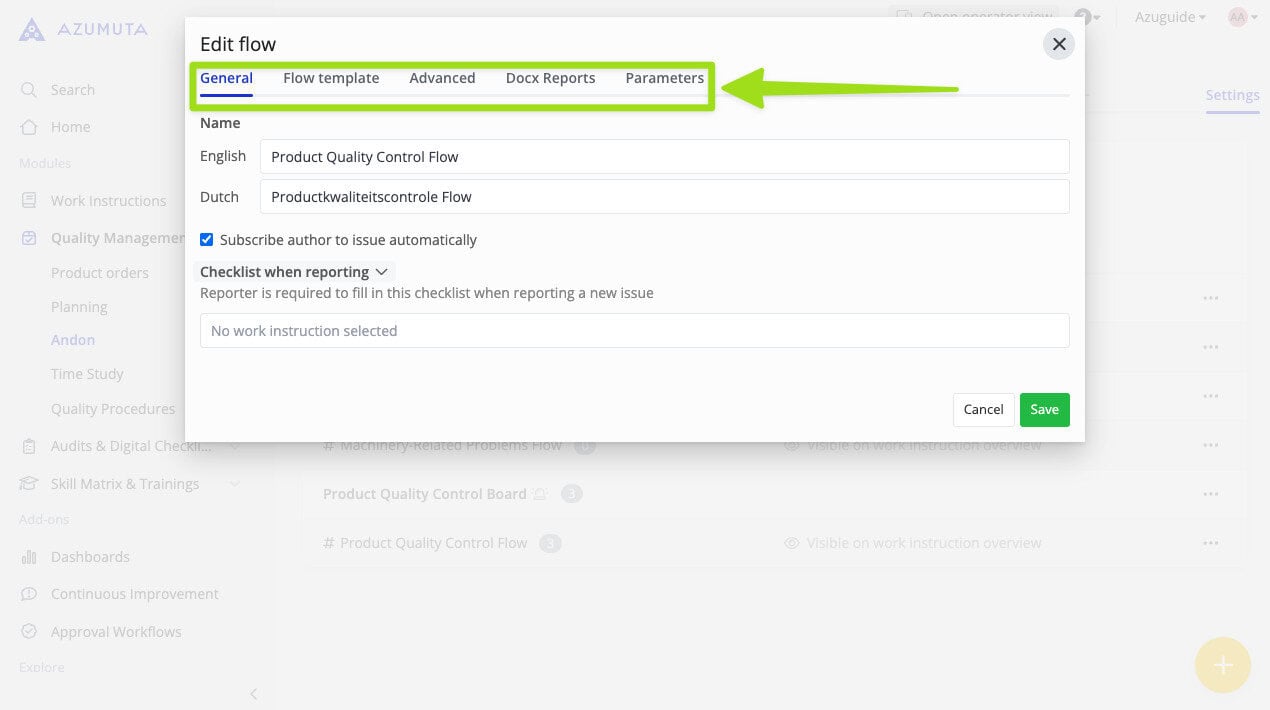
Capture d'écran de la fenêtre "Edit flow" de la plateforme Azumuta, mettant en évidence les onglets de navigation - Général, Modèle de flux, Avancé, Rapports Docx et Paramètres - pour la configuration d'un flux de contrôle de la qualité des produits.


L'onglet Général

L'onglet Général est le premier onglet qui apparaît lorsque vous ouvrez l'éditeur de flux andon. Voici ce que vous pouvez modifier dans cet onglet :
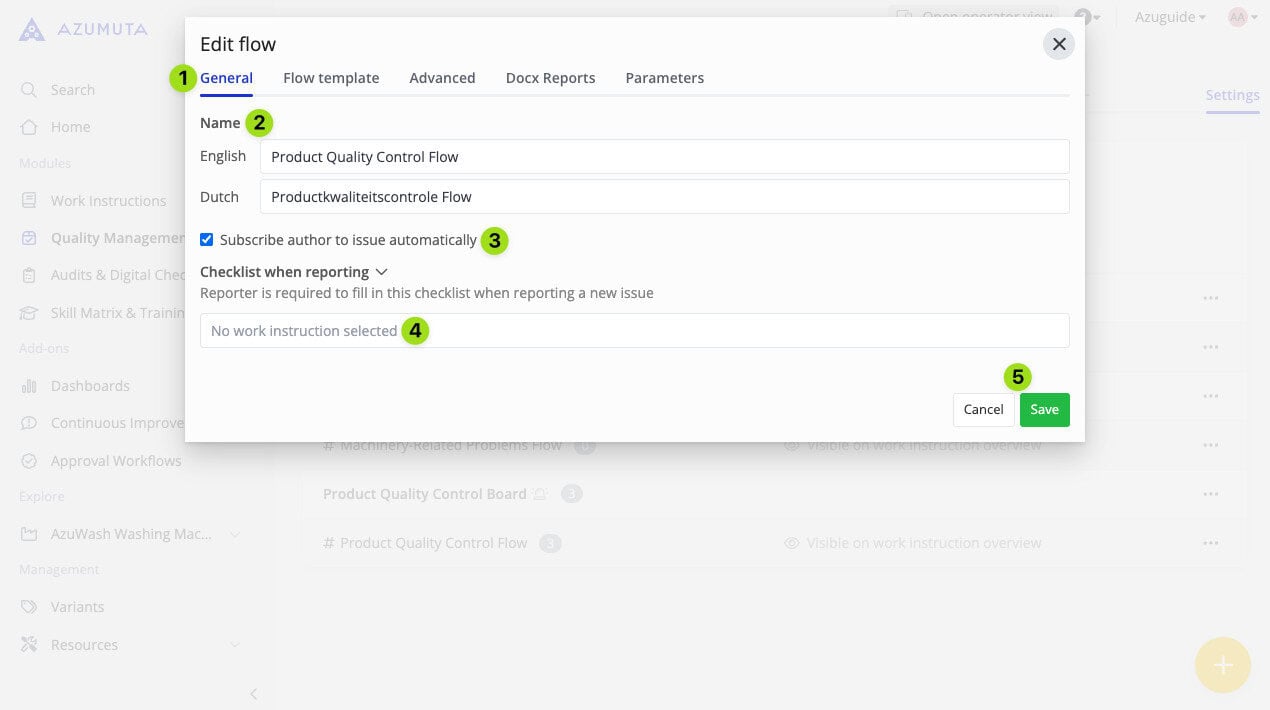
Capture d'écran de l'onglet "General" de la fenêtre Edit Flow sur la plateforme Azumuta, avec des étiquettes numérotées mettant en évidence les champs clés tels que la saisie du nom du flux (2), la case à cocher de l'abonnement automatique (3), la liste déroulante de sélection des listes de contrôle (4) et le bouton Save (5) pour la configuration d'un flux de contrôle de la qualité des produits.

  1. Cliquez sur pour ouvrir l'onglet Général.
  2. Vous pouvez modifier le nom du flux d'andon ici.
  3. Indiquez si l'utilisateur qui soumet une question andon est automatiquement abonné à cette demande andon. Si cette personne est abonnée, elle recevra une notification par courriel chaque fois que cette demande andon changera de colonne.
  4. Insérer une liste de contrôle (si nécessaire). Une liste de contrôle dans une demande andon fonctionne de la même manière qu'une liste de contrôle dans un ticket. Cliquez ici pour en savoir plus sur les listes de contrôle.
  5. Lorsque vous avez terminé vos modifications, cliquez sur "Enregistrer". Toutefois, si vous souhaitez continuer sans enregistrer les modifications que vous avez apportées, cliquez sur "Annuler".


Onglet Modèle de flux

C'est de là que vient le mot "flow" dans "andon flow". Un flux andon se compose de plusieurs colonnes. Une colonne représente une phase d'action qui doit être entreprise pour résoudre un problème andon.
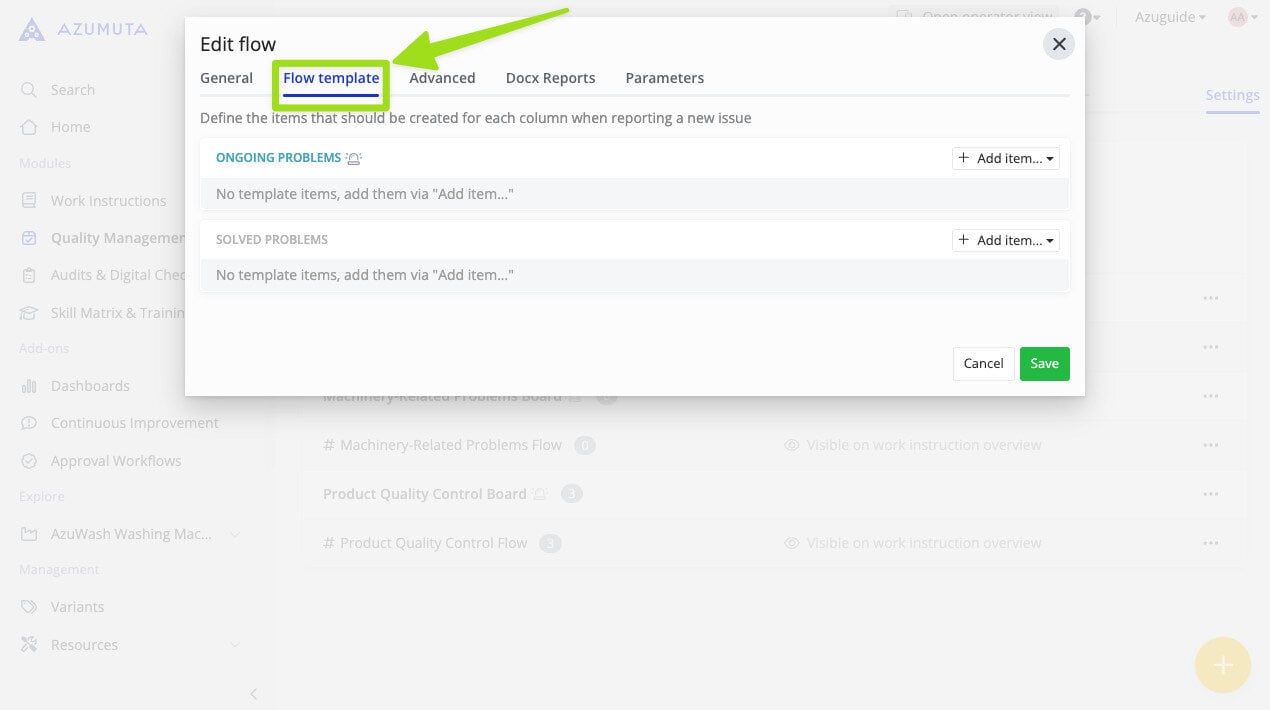
Interface d'édition de flux dans la plateforme Azumuta montrant l'onglet "Modèle de flux" sélectionné, permettant aux utilisateurs de définir des éléments pour les problèmes en cours et résolus avec des options permettant d'ajouter des éléments de modèle.

Par exemple, dans l'image ci-dessous, il y a 2 colonnes : "Problèmes en cours" et "Problèmes résolus".

Cliquez ici pour voir comment vous pouvez modifier le nom de chaque colonne.
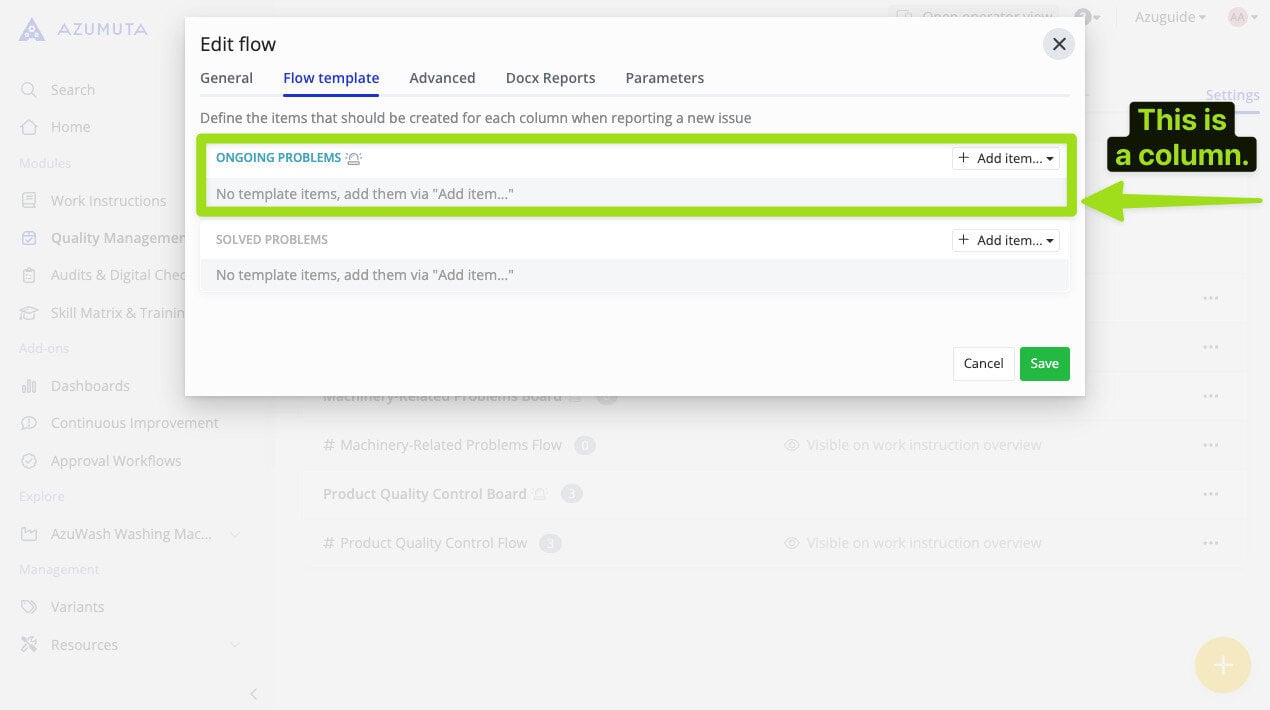
L'interface "Edit Flow" d'Azumuta met en évidence la section "Problèmes en cours" en tant que colonne dans l'onglet "Modèle de flux", avec une flèche et une étiquette indiquant la structure de la colonne pour le suivi des problèmes.


Vous pouvez ajouter plusieurs éléments pour chaque colonne. Nous expliquerons comment ajouter un élément et comment le modifier dans les prochaines sections du guide.


Comment ajouter un élément à une colonne # ?

Vous pouvez ajouter différents éléments à une colonne de flux andon. Voici comment en ajouter une :

  1. Cliquez sur "Ajouter un élément" dans la colonne ciblée.
  2. Sélectionnez l'élément souhaité.
  3. Saisissez les informations nécessaires.
  4. Lorsque vous avez terminé, cliquez sur "Enregistrer".


Voici les options disponibles pour chaque colonne :
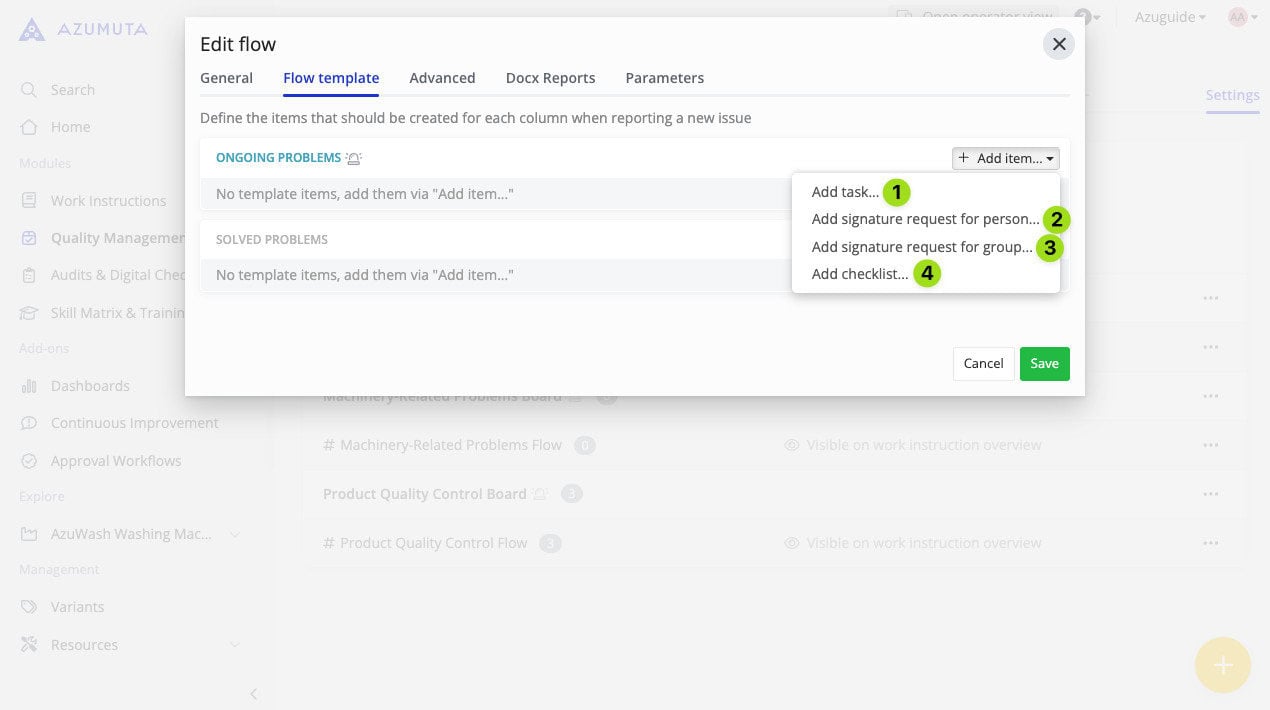
L'interface "Modifier le flux" d'Azumuta montre le menu déroulant "Ajouter un élément" sous la colonne "Problèmes en cours" de l'onglet "Modèle de flux", avec des options permettant d'ajouter une tâche, une demande de signature pour une personne ou un groupe, et une liste de contrôle.

  1. Cliquez pour ajouter une tâche (vous pouvez saisir directement la description de la tâche. Si l'élément n'implique pas de demander une signature ou de remplir une liste de contrôle, nous vous recommandons de choisir ce type d'élément).
  2. Cliquez pour ajouter une demande de signature pour une personne spécifique. (Une signature est donnée pour signifier l'approbation que toutes les actions requises ont été prises et que la question andon est prête à passer à la colonne suivante. En général, une signature est demandée à un superviseur ou à un responsable).
  3. Cliquez sur pour ajouter une demande de signature à un groupe d'utilisateurs.
  4. Cliquez pour ajouter une liste de contrôle (une liste de contrôle dans un problème andon fonctionne de la même manière qu'une liste de contrôle dans un ticket).


Comment modifier un élément d'une colonne ?

Pour modifier un élément d'une colonne, il suffit de procéder comme suit :

  1. Cliquez sur l'icône à trois points située à côté de l'élément que vous souhaitez modifier.
  2. Effectuez les modifications souhaitées.
  3. Lorsque vous avez terminé, cliquez sur "Enregistrer".


Les options de configuration diffèrent légèrement en fonction du type d'élément. Voici les éléments de configuration des articles en fonction de chaque type :


Modification d'une tâche
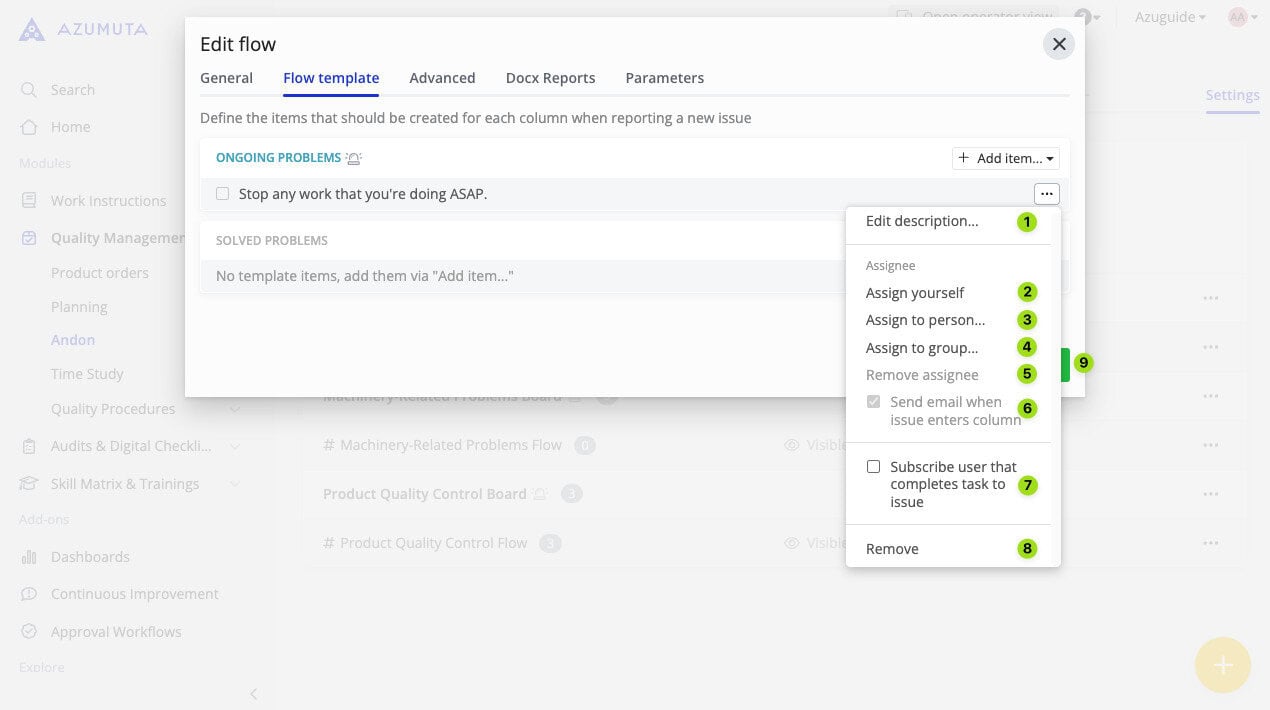
L'interface "Edit Flow" d'Azumuta montre les options d'édition des tâches sous l'onglet "Flow template", y compris l'assignation d'utilisateurs, l'édition de descriptions, les notifications par courriel et la suppression de tâches dans la colonne "Ongoing Problems" (problèmes en cours).

  1. Modifiez la description de la tâche ici.
  2. Cliquez sur pour vous attribuer la tâche.
  3. Cliquez sur pour attribuer la tâche à une personne spécifique.
  4. Cliquez sur pour attribuer la tâche à un groupe d'utilisateurs spécifique.
  5. Cliquez sur pour supprimer la personne ou le groupe d'utilisateurs affecté (cette opération n'est possible que si une personne ou un groupe d'utilisateurs a déjà été affecté).
  6. Indiquez si vous souhaitez que la personne ou le groupe d'utilisateurs désigné reçoive un courrier électronique automatisé d'Azumuta l'informant lorsqu'un problème d'andon atteint cette colonne.
  7. Indiquez si la personne ou le groupe d'utilisateurs qui accomplit cette tâche sera abonné à la question andon liée. Si une personne est abonnée à une question andon, elle recevra une notification automatique par courrier électronique chaque fois que cette question andon changera de statut.
  8. Cliquez sur pour supprimer la tâche.
  9. Lorsque vous avez terminé vos modifications, cliquez sur "Enregistrer". Toutefois, si vous souhaitez continuer sans enregistrer les modifications que vous avez apportées, cliquez sur "Annuler".(Cette option apparaîtra une fois que vous aurez terminé la modification).


Modification d'une demande de signature adressée à une personne/à un groupe d'utilisateurs #.
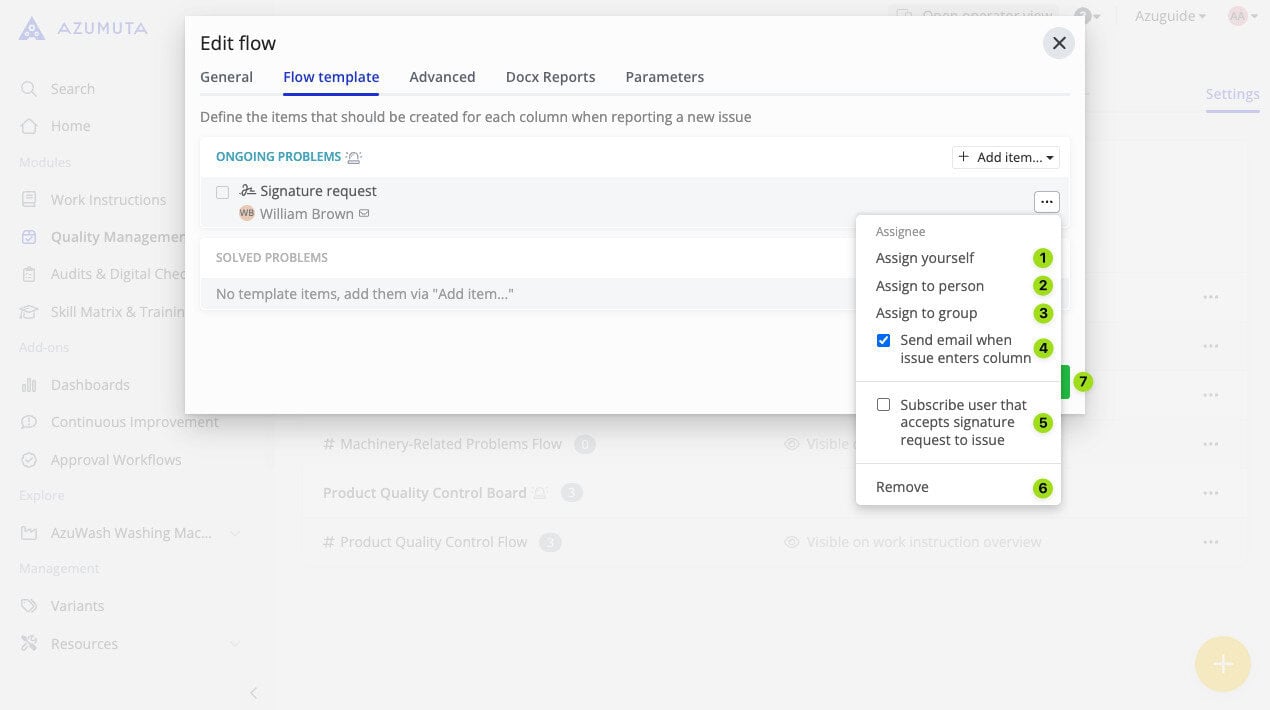
Interface du flux d'édition d'Azumuta montrant les options permettant d'attribuer une demande de signature à un utilisateur ou à un groupe, d'activer les notifications par courrier électronique et de gérer les paramètres de suivi des problèmes.

  1. Si vous choisissez cette option, vous êtes la seule personne autorisée à signer cette demande de signature.
  2. Sélectionnez la personne autorisée à signer cette demande de signature.
  3. Sélectionnez le groupe d'utilisateurs autorisé à signer cette demande de signature.
  4. Indiquez si vous souhaitez que la personne ou le groupe d'utilisateurs désigné reçoive un courrier électronique automatisé d'Azumuta l'informant lorsqu'un problème d'andon atteint cette colonne.
  5. Sélectionnez si la personne/le groupe d'utilisateurs qui a donné une signature doit être abonné(e) au numéro andon lié. Si une personne est abonnée à un numéro andon, elle recevra une notification automatique par courrier électronique chaque fois que ce numéro andon changera de colonne.
  6. Cliquez sur pour supprimer la demande de signature.
  7. Lorsque vous avez terminé vos modifications, cliquez sur "Enregistrer". Toutefois, si vous souhaitez continuer sans enregistrer les modifications que vous avez apportées, cliquez sur "Annuler".(Cette option apparaîtra une fois que vous aurez terminé la modification).


Modification d'une liste de contrôle
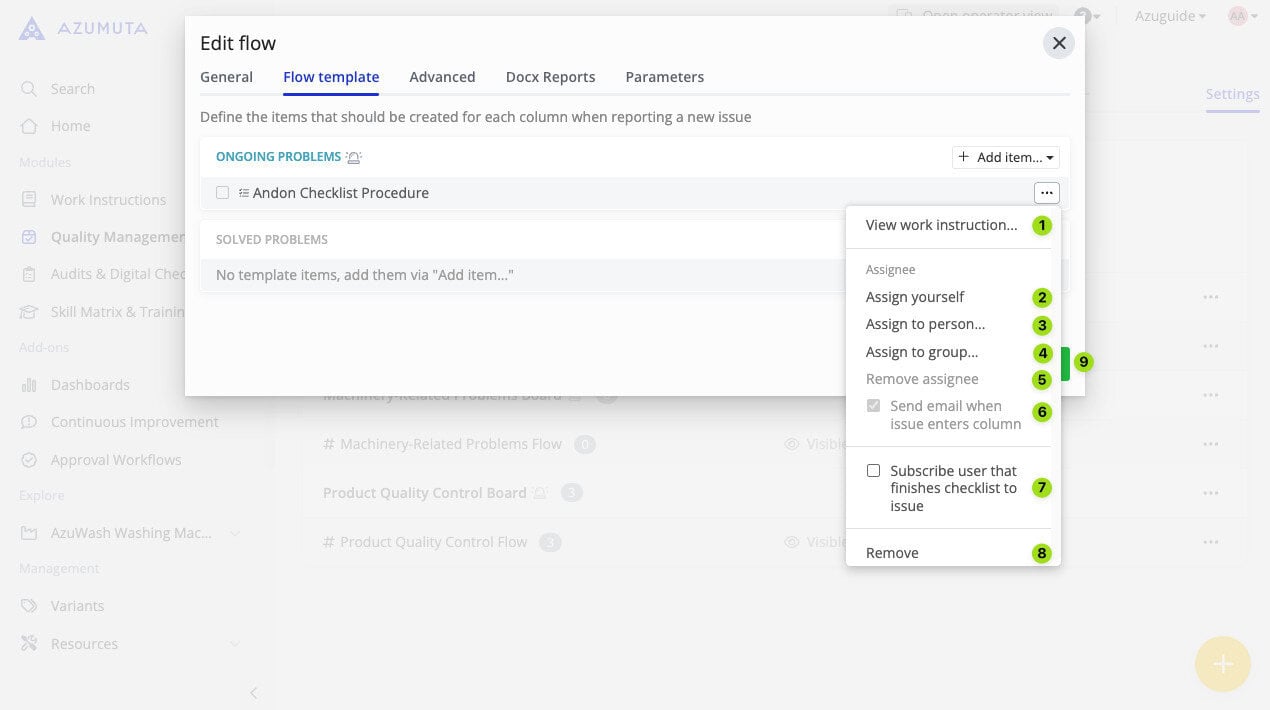
Interface d'Azumuta Edit Flow montrant les options de la procédure de la liste de contrôle, y compris l'affectation d'utilisateurs, l'envoi de notifications par courrier électronique, la visualisation des instructions de travail et l'inscription d'utilisateurs à des problèmes.

  1. Cliquez pour voir les instructions de travail de la liste de contrôle. Une liste de contrôle dans un problème andon fonctionne de la même manière qu'une liste de contrôle dans un ticket. Cliquez ici pour en savoir plus sur les listes de contrôle.
  2. Cliquez sur pour vous attribuer la liste de contrôle.
  3. Cliquez sur pour désigner une personne spécifique pour remplir la liste de contrôle.
  4. Cliquez sur pour affecter un groupe d'utilisateurs au remplissage de la liste de contrôle.
  5. Cliquez sur pour supprimer la personne ou le groupe d'utilisateurs affecté (cette opération n'est possible que si une personne ou un groupe d'utilisateurs a déjà été affecté).
  6. Indiquez si vous souhaitez que la personne ou le groupe d'utilisateurs désigné reçoive un courrier électronique automatisé d'Azumuta l'informant lorsqu'un problème d'andon atteint cette colonne.
  7. Indiquez si la personne ou le groupe d'utilisateurs qui remplit la liste de contrôle sera abonné au numéro andon lié. Si une personne est abonnée à un numéro andon, elle recevra une notification automatique par courrier électronique chaque fois que ce numéro andon atteindra cette colonne.
  8. Cliquez sur pour supprimer la liste de contrôle.
  9. Lorsque vous avez terminé vos modifications, cliquez sur "Enregistrer". Toutefois, si vous souhaitez continuer sans enregistrer les modifications que vous avez apportées, cliquez sur "Annuler".(Cette option apparaîtra une fois que vous aurez terminé la modification).


L'onglet Avancé

Précédemment, nous avons expliqué ce que sont les colonnes sur un flux andon. Nous allons maintenant vous montrer comment utiliser ces colonnes de manière coordonnée.

L'onglet Avancé se compose de deux éléments : les colonnes et les transitions. Dans l'onglet Avancé, une colonne représente une phase d'action qui doit être entreprise pour résoudre un problème d'andon (comme dans l'onglet Modèle de flux).

Par exemple, dans l'image ci-dessous, nous avons 2 colonnes :

  • Problèmes en cours
  • Problèmes résolus


Par ailleurs, une transition sert de pont entre les colonnes. Une transition conduit un élément vers une autre colonne, sur la base d'un scénario préconfiguré.

L'image ci-dessous montre la distinction entre une colonne et une transition.
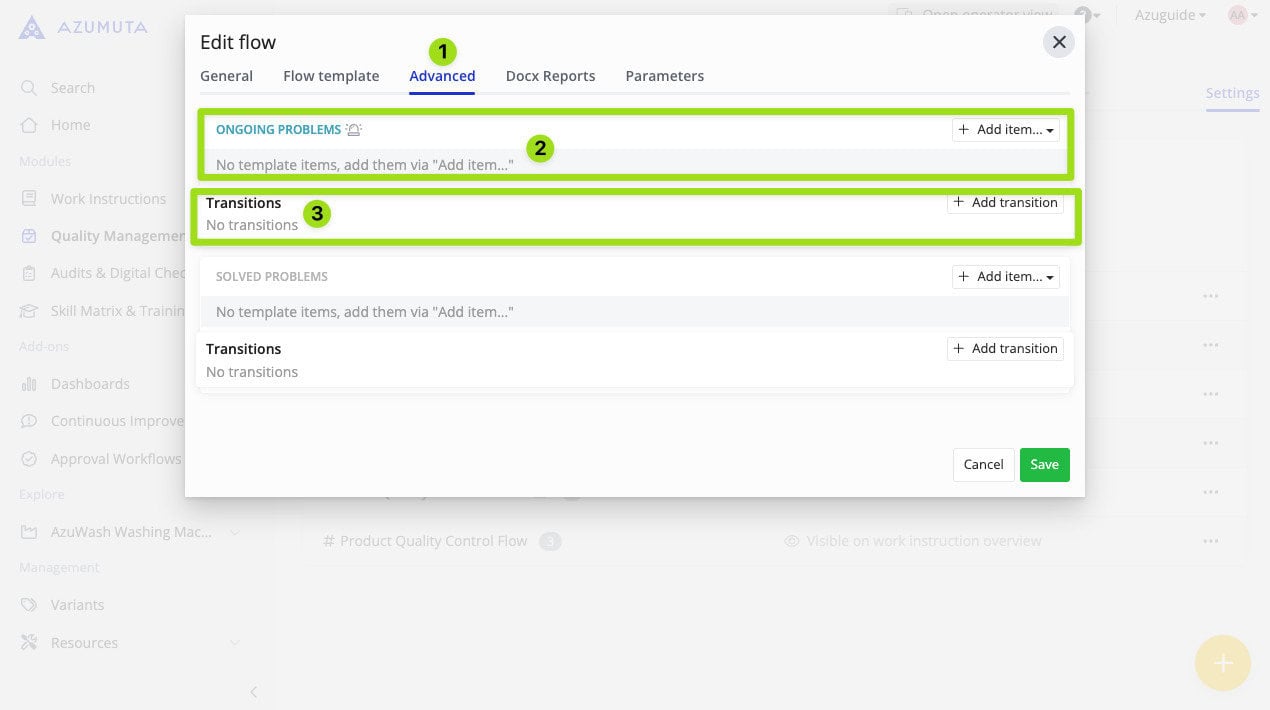
L'écran Flux d'édition d'Azumuta met en évidence l'onglet Avancé avec des options pour gérer les problèmes en cours et les transitions dans un flux de travail de gestion de la qualité.

  1. Cliquez sur pour ouvrir l'onglet Avancé.
  2. Il s'agit d'une colonne.
  3. Il s'agit de la liste des transitions pour cette colonne.


Comment ajouter un élément à une colonne # ?

Vous pouvez ajouter différents éléments à une colonne de flux andon. Voici comment en ajouter une :

  1. Cliquez sur "Ajouter un élément" dans la colonne ciblée.
  2. Sélectionnez l'élément souhaité.
  3. Saisissez les informations nécessaires.
  4. Lorsque vous avez terminé, cliquez sur "Enregistrer".


Remarque : si vous avez ajouté un élément dans l'onglet Modèle de flux, cet élément apparaîtra également dans la même colonne de l'onglet Avancé. Et inversement, si vous avez ajouté un élément dans l'onglet Avancé, il apparaîtra également dans la même colonne de l'onglet Modèle de flux.


Voici les options disponibles pour chaque colonne :
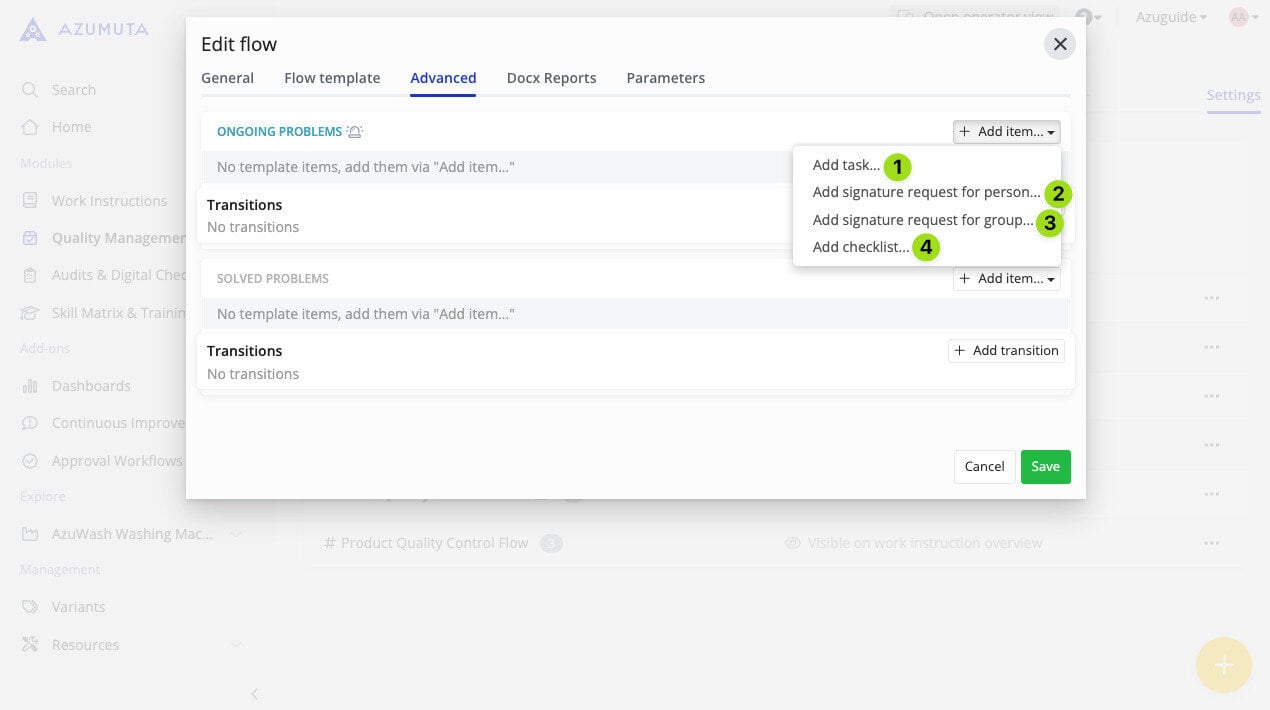
Capture d'écran de l'interface "Modifier le flux" dans Azumuta montrant l'onglet "Avancé", où un menu déroulant permet aux utilisateurs d'ajouter des éléments tels que des tâches, des demandes de signature (pour des individus ou des groupes) et des listes de contrôle à une colonne de flux de travail.

  1. Cliquez pour ajouter une tâche (vous pouvez saisir directement la description de la tâche. Si l'élément n'implique pas de demander une signature ou de remplir une liste de contrôle, nous vous recommandons de choisir ce type d'élément).
  2. Cliquez pour ajouter une demande de signature pour une personne spécifique (une signature est donnée pour signifier l'approbation qu'un opérateur a complété tous les éléments requis dans une colonne et qu'il est prêt à passer à la colonne suivante. En général, une signature est demandée à un superviseur ou à un directeur).
  3. Cliquez sur pour ajouter une demande de signature à un groupe d'utilisateurs.
  4. Cliquez pour ajouter une liste de contrôle. Une liste de contrôle dans un problème andon fonctionne de la même manière qu'une liste de contrôle dans un ticket. Cliquez ici pour en savoir plus sur les listes de contrôle.


Comment modifier un élément d'une colonne ?

La modification d'un élément d'une colonne dans cet onglet fonctionne de la même manière que dans l'onglet Modèle de flux. Consultez les liens ci-dessous pour voir comment vous pouvez modifier un élément d'une colonne en fonction du type d'élément :

  • Comment modifier une tâche
  • Comment modifier une demande de signature adressée à une personne ou à un groupe d'utilisateurs ?
  • Comment modifier une liste de contrôle


Remarque : si vous avez modifié un élément dans l'onglet Modèle de flux, cet élément sera également mis à jour automatiquement dans l'onglet Avancé. Et inversement, si vous avez modifié un élément dans l'onglet Avancé, ce même élément sera automatiquement mis à jour dans l'onglet Modèle de flux.


Comment ajouter une transition

  1. Cliquez sur "Ajouter une transition" dans la colonne ciblée.
  2. Sélectionnez l'une des options disponibles dans le menu déroulant "Quand".
  3. Sélectionnez l'une des options disponibles dans le menu déroulant "Then move to".
  4. Lorsque vous avez terminé, cliquez sur "Enregistrer".


Les menus déroulants "Quand" et "Puis déplacer vers" ont une relation de cause à effet.

Chaque fois que l'événement indiqué dans le menu déroulant "Quand" se produit, il entraîne l'événement indiqué dans le menu déroulant "Puis vers".


Comment modifier une transition
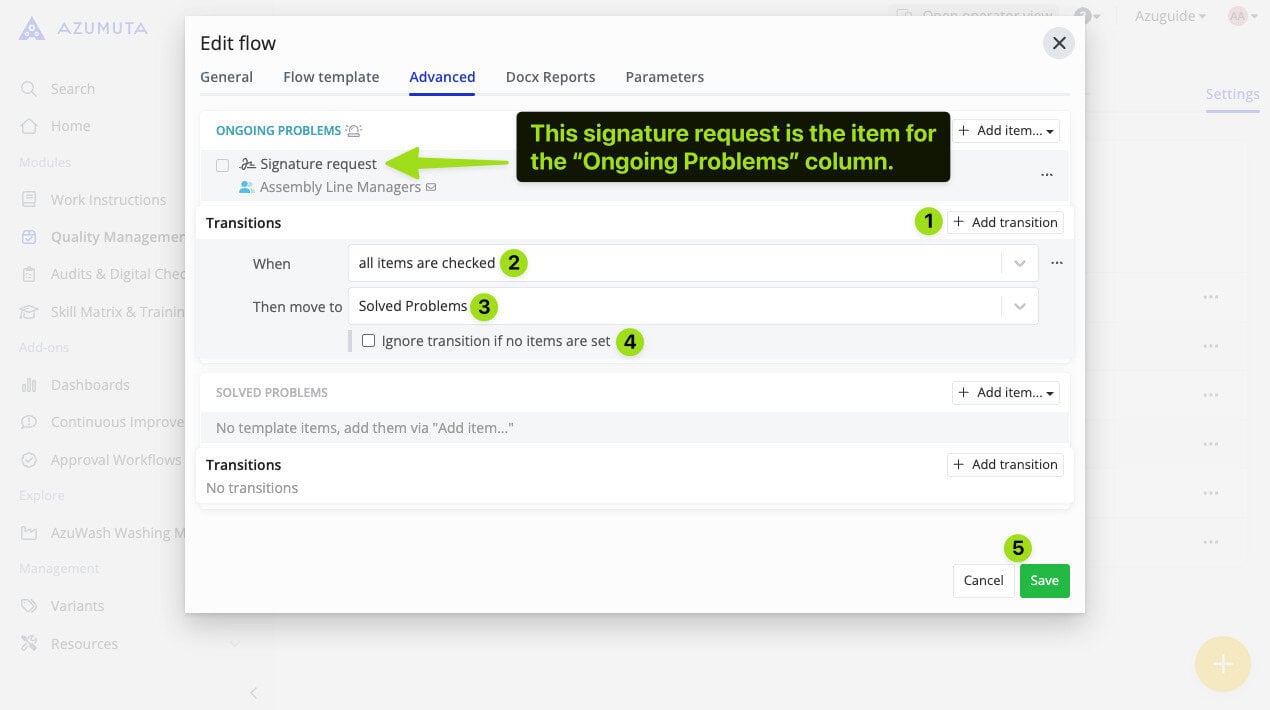
Capture d'écran de l'interface "Edit flow" dans Azumuta montrant comment configurer une transition pour la colonne "Problèmes en cours". Une demande de signature attribuée aux "Responsables de ligne d'assemblage" est répertoriée comme élément. La transition est configurée pour passer à "Problèmes résolus" lorsque tous les éléments sont cochés, avec une option permettant d'ignorer la transition si aucun élément n'est coché.

  1. Pour ajouter une transition supplémentaire à cette colonne, cliquez sur "Ajouter une transition".
  2. Cliquez sur pour modifier le contenu du menu déroulant "Quand".
  3. Cliquez sur pour modifier le contenu du menu déroulant "Then move to".
  4. Dans Azumuta, toutes les questions andon passent automatiquement à la colonne suivante s'il n'y a plus d'éléments en suspens (soit parce que tous les éléments de cette colonne ont été complétés, soit parce qu'aucun élément n'a été ajouté à cette colonne). Si vous souhaitez empêcher un flux andon de passer automatiquement à la colonne suivante parce qu'aucun élément n'a été ajouté à cette colonne, cochez cette option.
  5. Lorsque vous avez terminé vos modifications, cliquez sur "Enregistrer". Toutefois, si vous souhaitez continuer sans enregistrer les modifications que vous avez apportées, cliquez sur "Annuler".


L'onglet Rapports Docx

Vous pouvez ajouter des rapports Docx à un flux andon. Pour en savoir plus, cliquez ici (cela fonctionne de la même manière que les rapports docx pour les tickets).


L'onglet Paramètres

Vous pouvez ajouter des paramètres à un flux andon. Ces paramètres seront répertoriés dans toutes les questions andon qui relèvent de ce flux andon, ainsi que dans toutes les listes de contrôle liées à ces flux andon.


Comment ajouter un paramètre à un flux Andon ?

  1. Cliquez sur "Ajouter un champ".
  2. Saisissez la "clé" et la "valeur" du paramètre.
  3. Lorsque vous avez terminé, cliquez sur "Enregistrer".


Comment modifier un paramètre sur un Andon Flow # ?

  1. Effectuez les modifications souhaitées. Vous pouvez le faire sur la "clé" et/ou la "valeur" du paramètre.
  2. Lorsque vous avez terminé, cliquez sur "Enregistrer".


Comment supprimer un paramètre d'un flux Andon ?

  1. Cliquez sur le paramètre que vous souhaitez supprimer.
  2. Cliquez sur l'icône de la corbeille.
  3. Lorsque vous avez terminé, cliquez sur "Enregistrer".


Comment supprimer un flux Andon # ?

  1. Cliquez sur "Gestion de la qualité" dans la barre latérale de la page d'accueil.
  2. Cliquez sur "Andon".
  3. Cliquez sur "Paramètres".
  4. Cliquez sur l'icône à trois points située à côté du flux d'andon que vous souhaitez modifier.
  5. Cliquez sur "Supprimer le flux".
  6. Cliquez sur "Supprimer".

Vous avez d'autres questions ? Cliquez ici et envoyez-nous un message !

Comment pouvons-nous vous aider ?

Mise à jour le 25 juillet 2025
Modification ou suppression d'un tableau AndonModification ou suppression d'un tableau Andon
Table des matières
  • Comment accéder à l'éditeur de flux Andon
  • L'onglet Général
  • Onglet Modèle de flux
  • Comment ajouter un élément à une colonne
  • Comment modifier un élément dans une colonne
    • Modification d'une tâche
    • Modification d'une demande de signature adressée à une personne ou à un groupe d'utilisateurs
    • Modification d'une liste de contrôle
  • L'onglet Avancé
    • Comment ajouter un élément à une colonne
    • Comment modifier un élément dans une colonne
    • Comment ajouter une transition
    • Comment modifier une transition
  • L'onglet Rapports Docx
  • L'onglet Paramètres
    • Comment ajouter un paramètre à un flux Andon
    • Comment modifier un paramètre sur un flux Andon
    • Comment supprimer un paramètre sur un flux Andon
  • Comment supprimer un flux Andon