Qu'est-ce qu'une commande par lots ? #
Une commande par lots est une commande de produits qui regroupe plusieurs commandes de produits sur la base de leur similarité de configuration. Vous pouvez donc utiliser une commande par lot pour créer plusieurs commandes de produits identiques en une seule fois sous le même numéro de commande par lot.
Cependant, vous conservez une traçabilité complète de chaque commande de produit qui fait partie d'une commande de lot. Ils ont toujours leur numéro de commande de produit et leur propre rapport de traçabilité.
Voici comment utiliser la fonction de commande par lots :
Étape 1 : Configuration d'un ordre de lot sur un article #.
Avant de créer une commande groupée, vous devez d'abord la configurer sur un article. Voici comment procéder :
- Cliquez sur Gestion de la qualité dans la barre latérale de la page d'accueil.
- Cliquez sur Procédures de qualité.
- Cliquez sur une catégorie d'article existante.
- Cliquez sur l 'onglet "Configuration ERP".
- Sélectionnez un article existant et cliquez sur l'icône à trois points.
- Cliquez sur "Modifier".
- Saisissez le format du numéro de commande automatique. Pour connaître les options de format existantes, cliquez sur "afficher la documentation". Dans cette vidéo, nous utiliserons un format de numéro de commande simple à base décimale (####).
- Cliquez ensuite sur "Enregistrer".
Étape 2 : Création d'un ordre de lot
Après avoir terminé l'étape 1, vous pouvez maintenant créer des commandes par lots. Voici comment en créer une :
- Cliquez sur Gestion de la qualité dans la barre latérale de la page d'accueil et sélectionnez "Commandes de produits".
- Cliquez sur le bouton blanc "Créer une commande par lot".
- Inscrivez le numéro d'ordre du lot/le nom du lot.
- Sélectionnez le nombre de commandes de produits qui seront incluses dans ce lot.
- Vérifiez les numéros/noms des commandes de produits en dessous. Remarque : les numéros sur la vidéo commencent par "0005" car 4 commandes de produits du même article ont été créées précédemment.
- Cliquez sur "Modifier les commandes de produits par lots" pour voir d'autres possibilités d'édition que vous verriez normalement sur une commande de produits ordinaire.
- Si vous souhaitez modifier les variantes et les paramètres de cet ordre de lot, cliquez sur l'onglet "Variantes & Paramètres".
- Cliquez sur "Créer une commande par lot" lorsque vous avez terminé.
Comment les commandes de produits générées sont-elles liées au sein du lot ? #
Toutes les commandes de produits sont liées à leurs commandes de lots. La commande de lot agit comme une "catégorie mère" pour toutes les commandes de produits qui en font partie.
- Si vous activez la commande par lot, toutes les commandes de produits qui en dépendent seront également activées.
- Si vous modifiez la commande par lot, les modifications seront également appliquées à toutes les commandes de produits qui en font partie.
- Si vous archivez la commande par lot, toutes les commandes de produits qui en font partie seront également archivées.
- Si vous désarchivez la commande par lot, toutes les commandes de produits qui en font partie seront également désarchivées.
- Si vous supprimez la commande par lot, toutes les commandes de produits qui en font partie seront également supprimées.
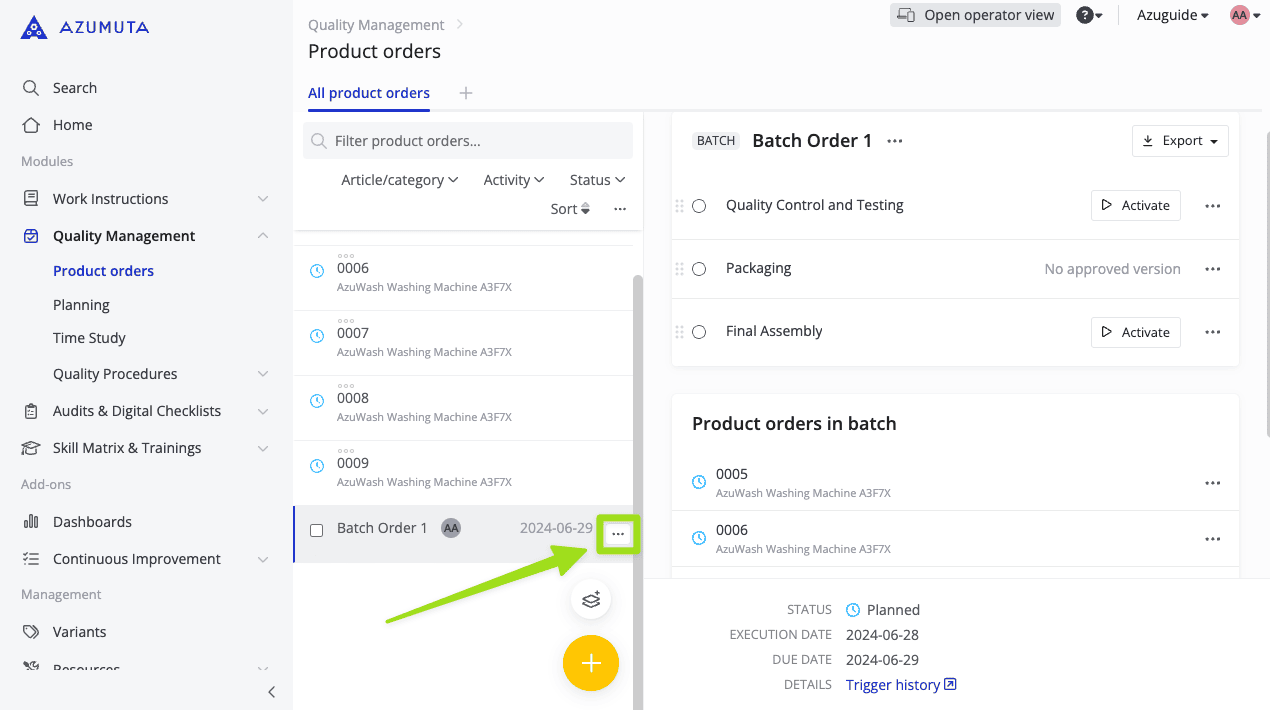
Cliquez sur l'icône à trois points illustrée dans l'image ci-dessous pour ouvrir les options d'action de la commande par lot.