Qu'est-ce qu'un UUID ? #
Outre l'utilisation de balises de réponse standard, vous pouvez également utiliser des identificateurs universels uniques (UUID) dans un rapport docx. L'utilisation d'un UUID vous permet d'introduire dans votre rapport docx des données provenant de n'importe quelle étape d'une instruction de travail individuelle avec un contrôle de produit, dans n'importe quel ordre. Vous bénéficiez ainsi d'une plus grande souplesse que les étiquettes de réponse de base.
Cependant, contrairement à une balise de réponse de base, un UUID ne permet pas de créer une boucle dans votre rapport docx. Cela signifie que vous devrez copier manuellement l'UUID depuis Azumuta, le coller dans votre rapport docx, puis ajouter la balise de réponse à côté de l'UUID pour chaque cellule du tableau dans votre rapport docx.
Note : Avant de suivre les étapes ci-dessous, vous devez d'abord lier un rapport docx à une catégorie d'article.
Comment trouver un UUID
Voici comment trouver l'UUID d'une étape d'instruction dans Azumuta :
- Cliquez sur Gestion de la qualité dans la barre latérale de la page d'accueil.
- Cliquez sur Procédures de qualité.
- Cliquez sur la catégorie d'article ciblée.
- Cliquez sur l 'onglet Rapports Docx.
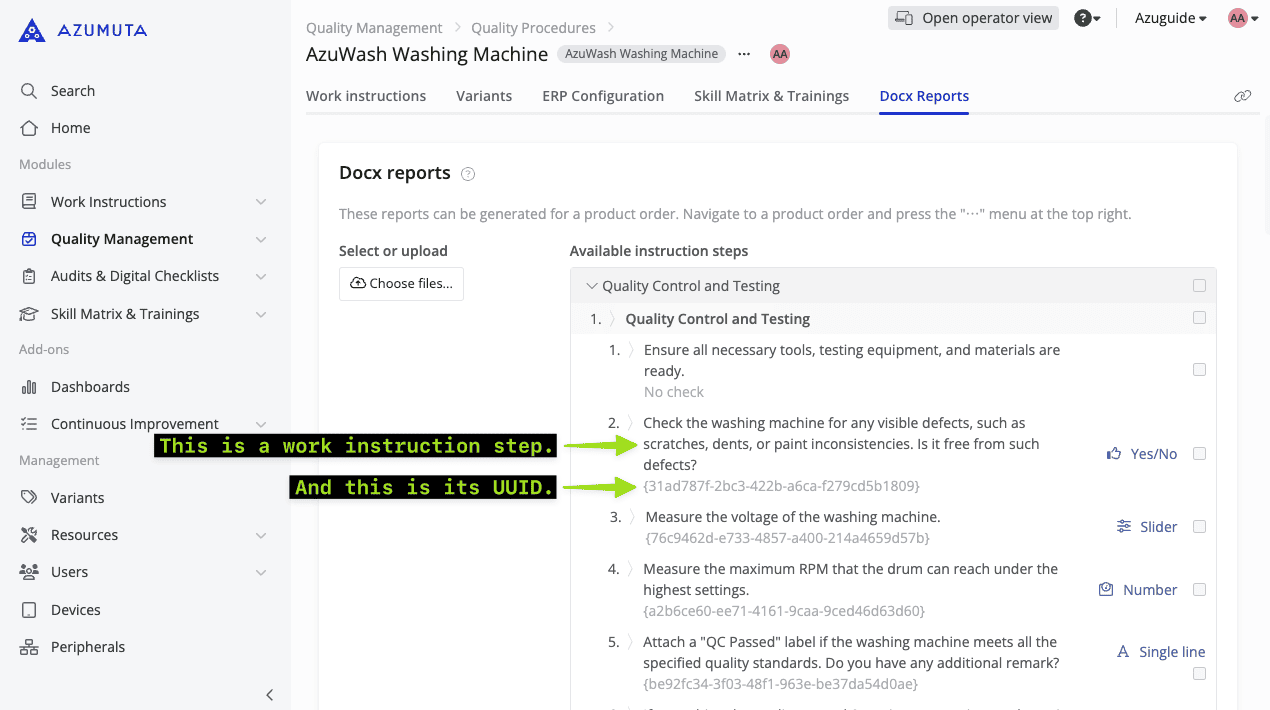
- Vous verrez un ensemble de lettres et de chiffres sur un crochet sous chaque étape de l'instruction de travail qui contient un contrôle de produit. Il s'agit d'un UUID.
Comment utiliser un UUID dans le rapport Docx ?
Voici comment utiliser un UUID dans un rapport docx :
- Copiez l'UUID souhaité.
- Collez-la dans la cellule appropriée de votre rapport docx.
- Tapez les étiquettes de réponse supplémentaires requises (voir les formules ci-dessous) là où elles sont nécessaires.
Voici les formules de la balise réponse pour les rapports docx basés sur l'UUID et les informations qu'ils affichent :
- {UUID:label}: The (formatted) answer that was given by an operator on the instruction step.
- {UUID}: The (unformatted) answer that was given by the operator on the instruction step. We recommend you to use the {UUID:label} answer tag instead, as the generated answer on the docx report is more readable.
- {UUID:instruction}: The instruction step name
- {UUID:user}: The name of the user account that filled in the check
- {UUID:timestamp}: The time when the check was filled
Exemple #
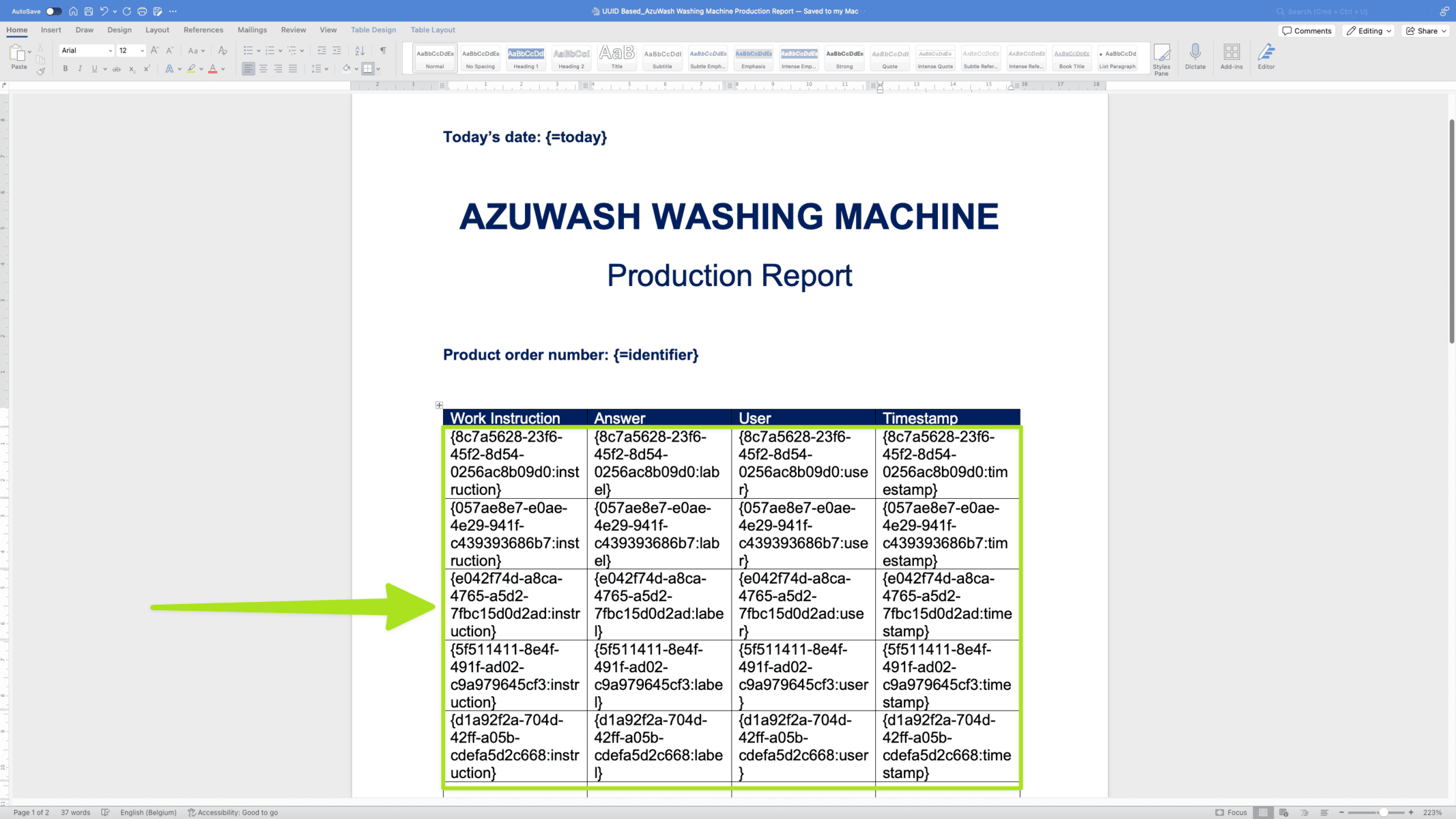
Par exemple, il s'agit des balises de réponse UUID que nous avons incluses dans notre rapport docx (situées dans l'encadré vert) :
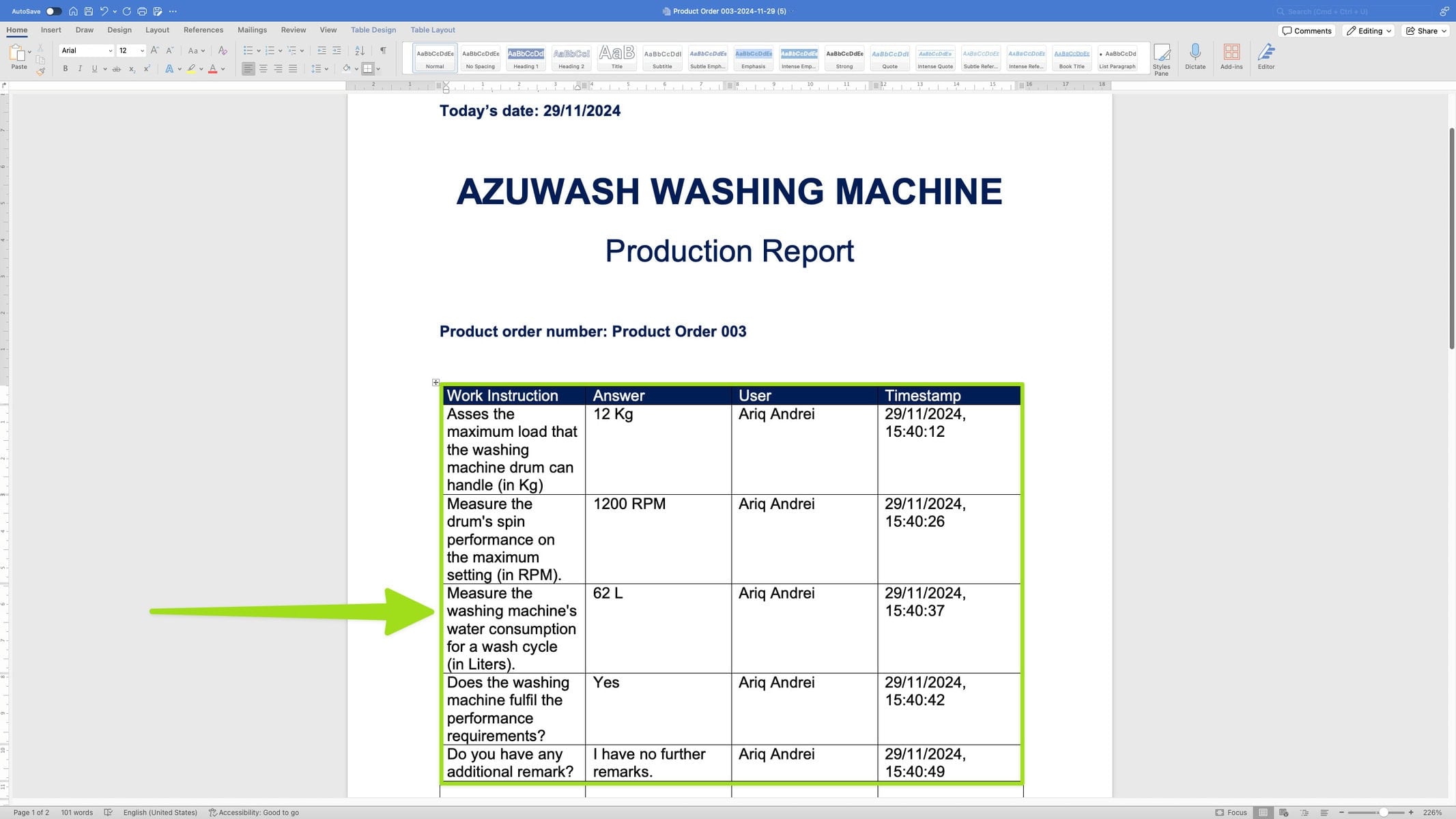
C'est ainsi qu'il apparaîtra sur le rapport docx (cliquez ici pour savoir comment télécharger un rapport docx) :