Outre les éléments visuels, vous pouvez également ajouter des pages visuelles à une étape d'une instruction de travail.
Qu'est-ce qu'une page visuelle ? #
Chaque étape des instructions de travail peut comporter une ou plusieurs pages visuelles. L'image ci-dessous montre ce qu'est une page visuelle :
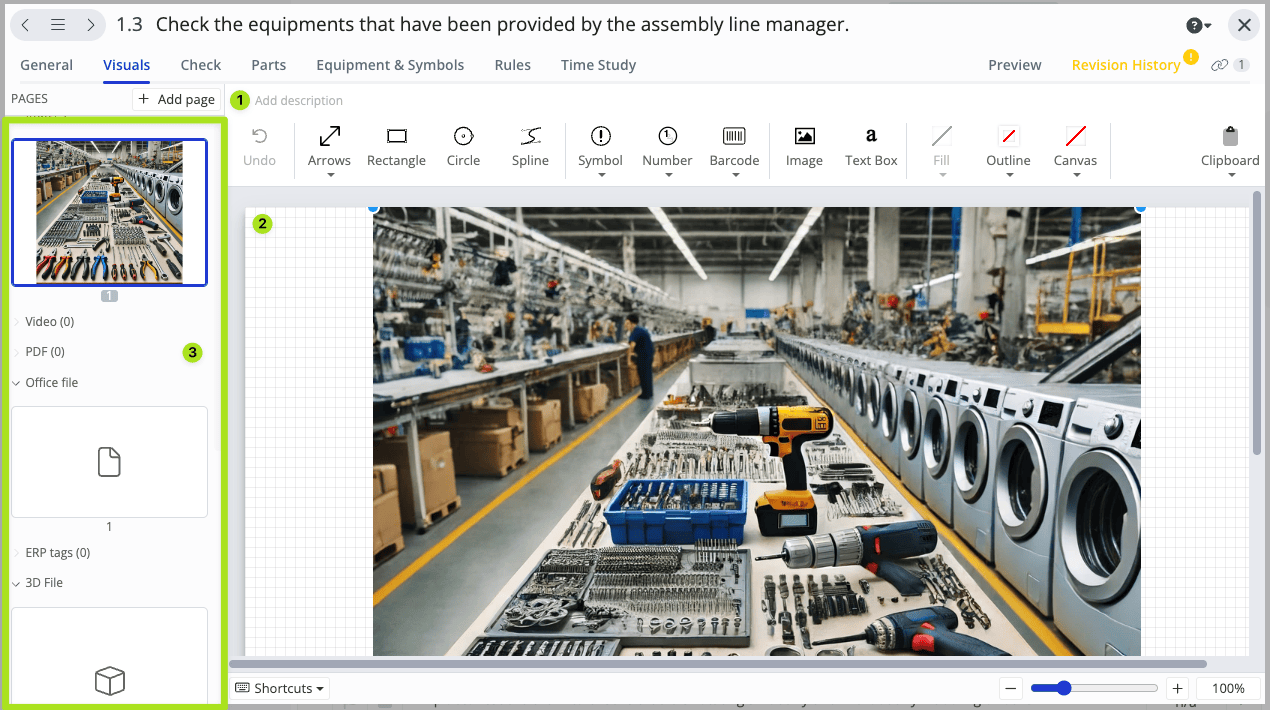
- Cliquez sur pour ajouter une nouvelle page visuelle.
- Il s'agit de la page visuelle affichée.
- Utilisez cette section pour sélectionner la page visuelle que vous souhaitez afficher. Vous pouvez faire défiler l'écran vers le haut et vers le bas si vous avez plusieurs pages visuelles à sélectionner.
Quels sont les types de pages visuelles disponibles ? #
- Une image
- Une vidéo
- Un fichier PDF
- Un fichier Microsoft Office (Word/Excel/PowerPoint). Vous pouvez également éditer des fichiers Microsoft Office dans Azumuta - voir comment vous pouvez le faire ici.
- Une balise ERP (vous pouvez lier une balise ERP à Microsoft SharePoint)
- Un fichier 3D
- iframe (vous pouvez insérer un lien vers une page web spécifique à afficher dans une étape de l'instruction de travail)
- Une image au format spécifique (par exemple : l'image doit avoir une certaine taille). Veuillez nous contacter à l'adresse support@old-old-wordpress.azumuta.com si vous souhaitez disposer d'une page avec ce type de visuel.
- Un lien vers une autre instruction de travail/étape d'instruction.
- Un fichier PDF provenant de votre Microsoft SharePoint
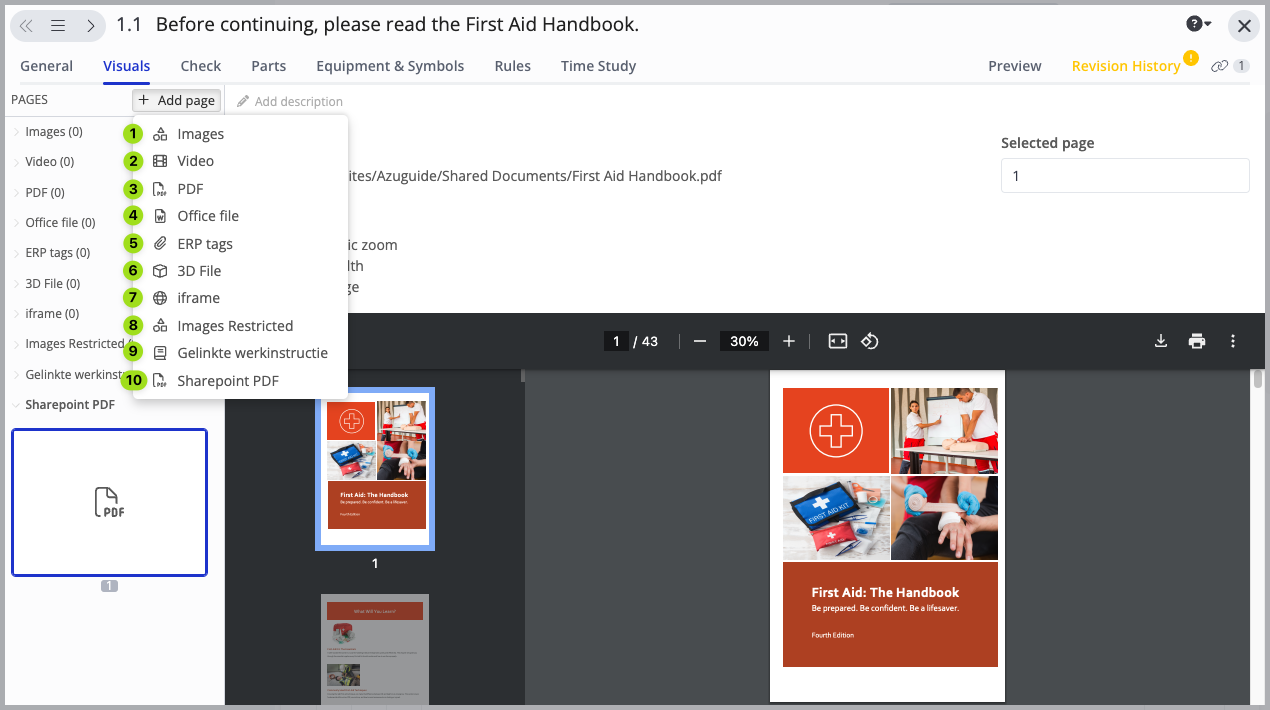
Voici un exemple d'une étape d'instruction de travail contenant plusieurs pages, vue de l'écran de l'opérateur :
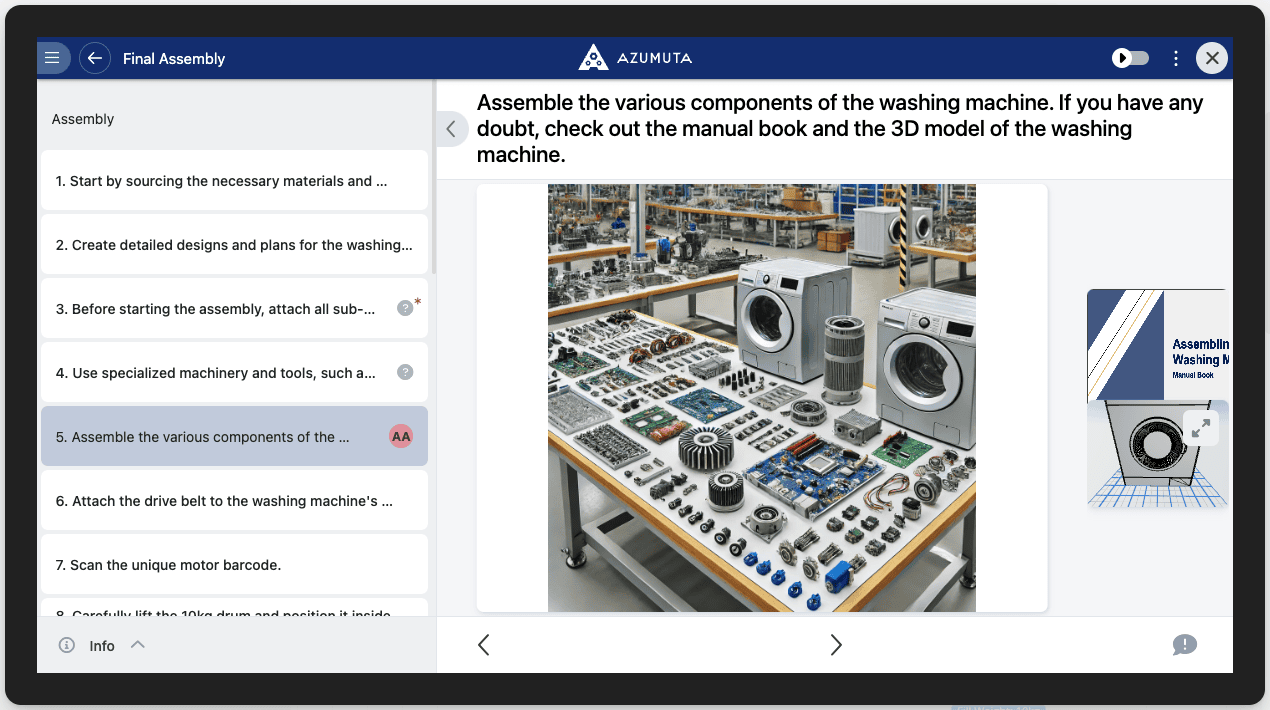
Comment ajouter une page visuelle à une instruction Étape #.
Dans Azumuta, une seule étape d'instruction de travail peut contenir plusieurs pages visuelles pour fournir des informations supplémentaires à vos opérateurs. Voici comment ajouter une page à une étape d'instruction.
- Naviguez jusqu'à l'étape de l'instruction de travail ciblée à laquelle vous souhaitez ajouter une page.
- Cliquez sur "Ouvrir".
- Cliquez sur l'onglet "Visuels".
- Cliquez sur "Ajouter une page".
- Sélectionnez l'un des formats de page disponibles.
Remarque : l 'ajout d'une page visuelle à une étape d'une instruction de travail diffère de l'ajout d'une pièce jointe à une instruction de travail. l'ajout d'une pièce jointe à a instruction de travail.
Édition d'un fichier Microsoft Office dans Azumuta #.
Note : Vous ne pouvez éditer des fichiers Microsoft Office dans Azumuta que si vous avez indiqué que vous avez une licence Microsoft Office. Cliquez ici pour savoir comment le faire sur votre profil, et ici pour le faire sur le profil des autres utilisateurs de votre espace de travail.
- Naviguez jusqu'à l'étape de l'instruction de travail contenant un fichier Microsoft Office.
- Cliquez sur "Ouvrir".
- Cliquez sur l'onglet "Visuels".
- Localisez la page avec un fichier Microsoft Office.
- Cliquez sur l'icône à trois points en haut à droite.
- Cliquez sur "Ouvrir dans Word pour le web".
- Modifier le fichier.
- Lorsque vous avez terminé vos modifications, fermez le fichier. Toutes les modifications seront automatiquement enregistrées.
Remarque : si le type de page « fichier Office » n'apparaît pas lorsque vous souhaitez ajouter une page à Visual Elements, veuillez nous contacter à l'adresse support@old-old-wordpress.azumuta.com.
Comment sélectionner une page visuelle comme page principale ?
- Sous "PAGES", sélectionnez une page visuelle que vous souhaitez transformer en page principale et cliquez dessus avec le bouton droit de la souris.
- Sélectionnez "Épingler comme page principale".