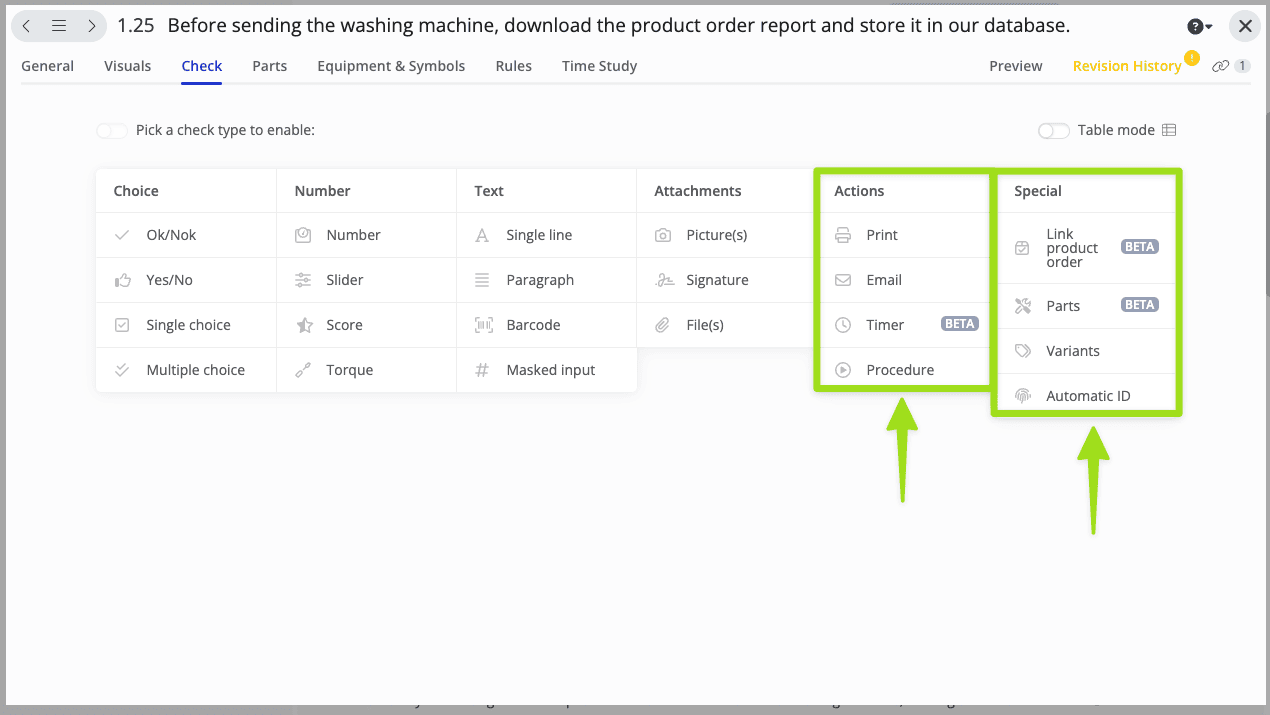
Outre les contrôles de base des produits mentionnés précédemment, il existe également des contrôles avancés des produits [ceux que nous avons mis en évidence dans l'image ci-dessous] :
Contrôles basés sur l'action
Imprimer le numéro de chèque
Avant d'utiliser un contrôle d'impression, vous devez disposer d'un rapport Docx.
Ce qui se passe lors de cette vérification : Vous pouvez configurer un bouton "Imprimer" sur une étape de l'instruction de travail. Lorsqu'un opérateur appuie sur ce bouton, son appareil télécharge automatiquement un rapport docx de commande de produits que vous avez préalablement configuré. Ce guide permet à vos opérateurs d'accéder à n'importe quel rapport de commande de produit dans une instance. Voici comment cela fonctionne :
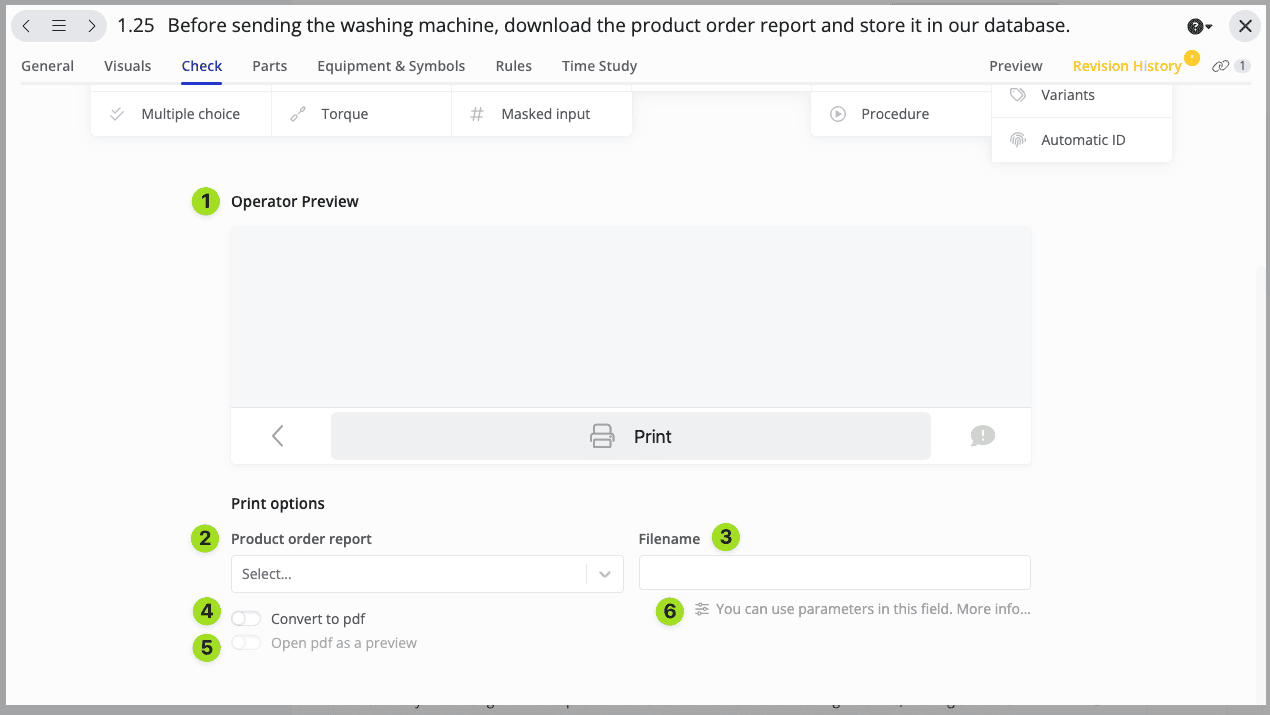
- Aperçu de l'opérateur : Il vous donne un aperçu de ce que vous verrez sur l'appareil de votre opérateur.
- Sélectionnez le rapport docx de la commande de produits que vous souhaitez que votre opérateur télécharge ici.
- Ici, vous pouvez définir le nom du fichier que votre employé téléchargera.
- Par défaut, votre opérateur téléchargera un fichier Docx. Toutefois, vous pouvez également le remplacer par un fichier PDF à l'aide de cette option.
- Si cette option est activée, le fichier PDF s'ouvrira automatiquement sur l'écran de votre opérateur.
- Pour en savoir plus sur les paramètres , cliquez ici.
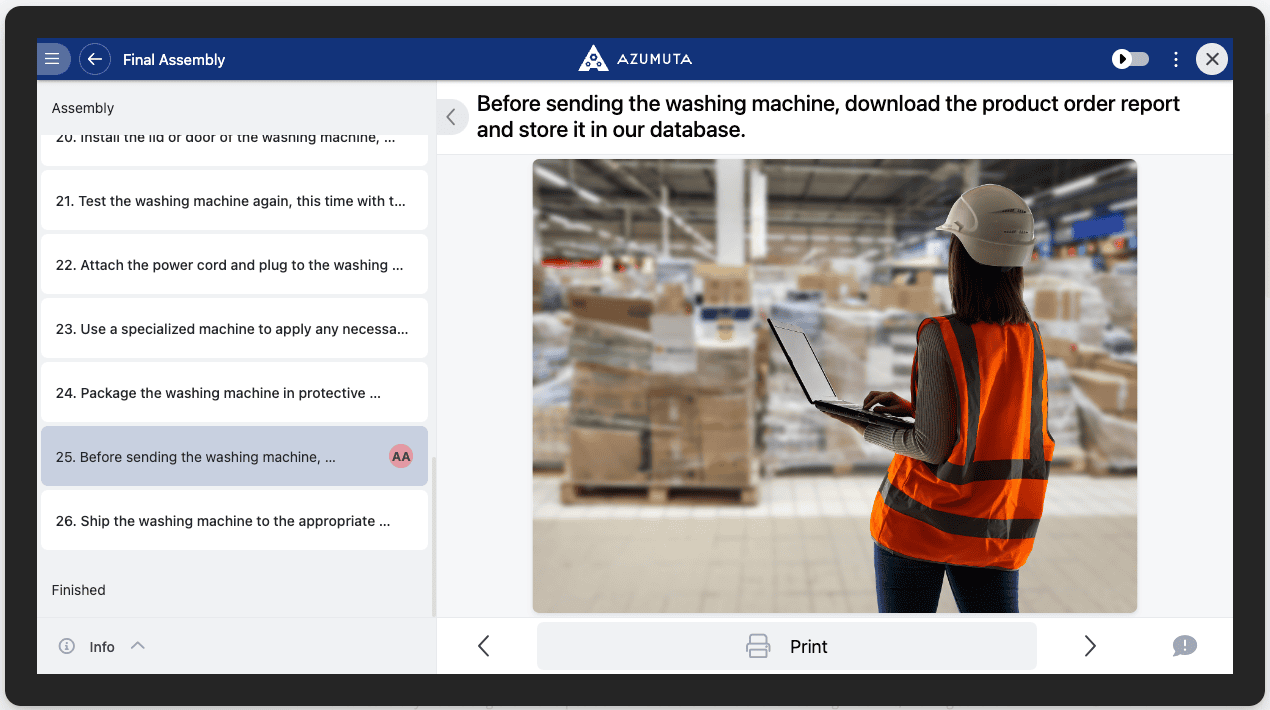
C'est ainsi que ce contrôle apparaît dans la vue de l'opérateur :
Vérification de l'email #
Ce qui se passe lors de cette vérification : Vous pouvez configurer un bouton "Imprimer" sur une étape d'instruction de travail. Lorsqu'un opérateur appuie sur ce bouton, il est dirigé vers un destinataire prédéterminé pour lui envoyer un courrier électronique dont le contenu est prédéfini. Cela permet d'établir des rapports par courrier électronique en un clin d'œil. Voici comment cela fonctionne :
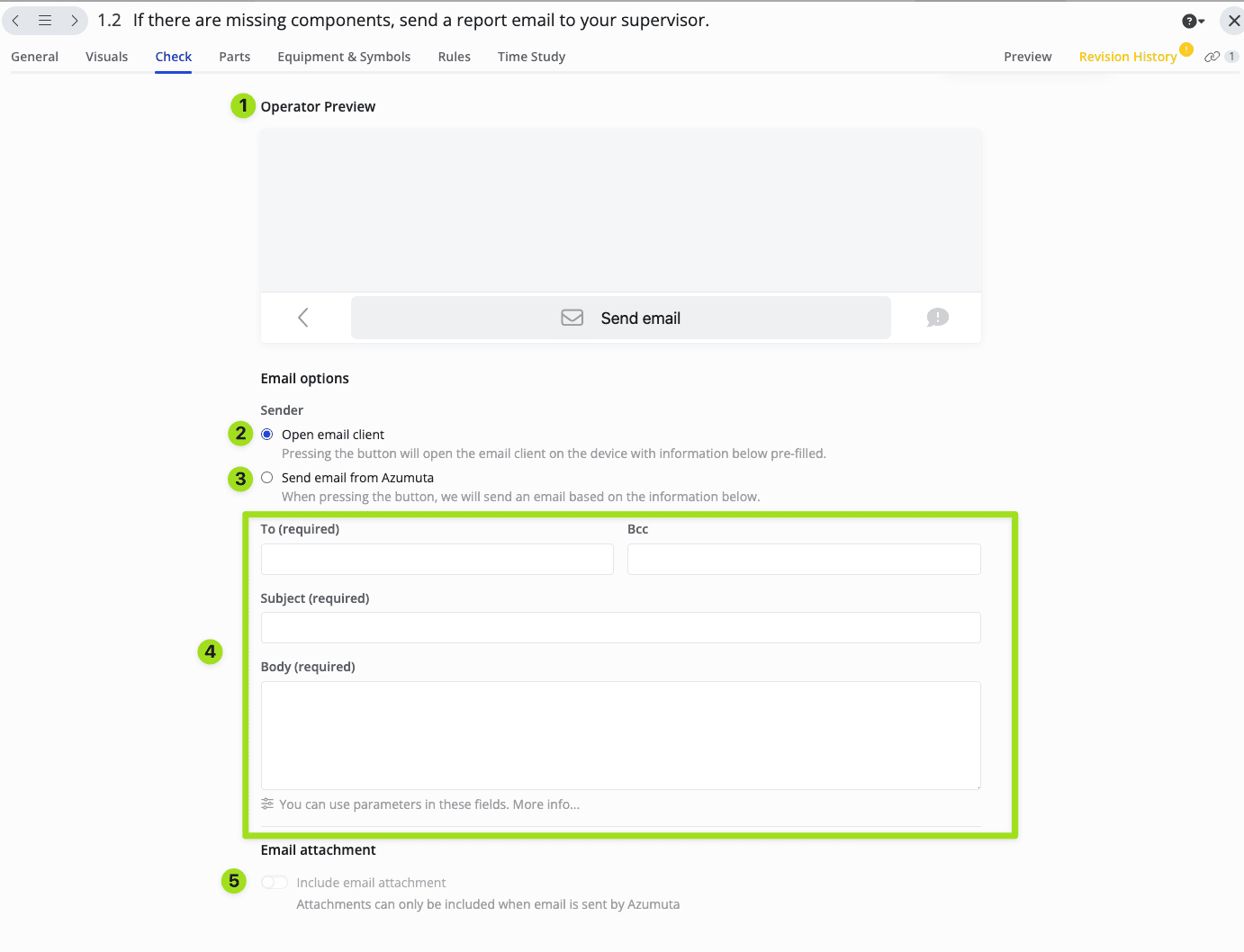
- Aperçu de l'opérateur : Il vous donne un aperçu de ce que vous verrez sur l'appareil de votre opérateur.
- Si vous sélectionnez cette option, le programme de messagerie par défaut de votre opérateur s'ouvrira dès que l'opérateur cliquera sur "Envoyer un courrier électronique". Toutefois, cette option ne permet pas d'inclure des pièces jointes aux rapports Docx.
- Si vous sélectionnez cette option, la plateforme Azumuta enverra un courrier électronique dès qu'un opérateur cliquera sur "Envoyer un courrier électronique". Au point 5, vous pouvez sélectionner la pièce jointe au rapport Docx qui sera envoyée.
- Remplissez les champs disponibles pour créer un courriel complet. Pour en savoir plus sur les paramètres , cliquez ici.
- Utilisez ce bouton pour choisir si vous voulez inclure un rapport Docx à envoyer dans l'e-mail (disponible uniquement si vous avez sélectionné "Envoyer un e-mail à partir d'Azumuta").
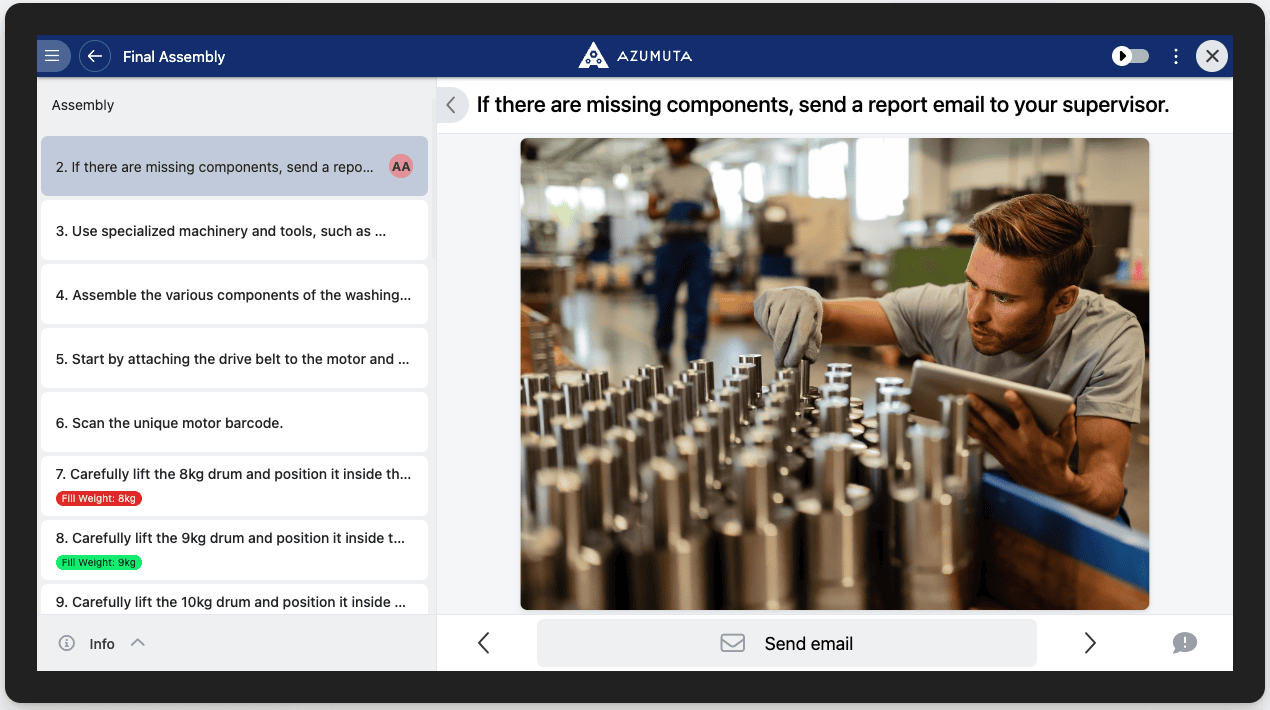
C'est ainsi que ce contrôle apparaît dans la vue de l'opérateur :
Timer Check # (vérification de la minuterie)
Ce qui se passe lors de ce contrôle : La fonctionnalité de contrôle du temps permet de s'assurer que les opérateurs passent un temps minimum ou maximum prédéfini sur une étape spécifique avant de passer à la suivante.
Le contrôle du chronomètre est conçu pour normaliser le temps passé sur des étapes spécifiques, afin de s'assurer que les opérateurs ne précipitent pas les processus critiques, ce qui permet de maintenir la cohérence et la qualité des opérations. En outre, il peut également être utilisé pour empêcher les opérateurs de passer trop de temps sur une seule tâche.
Voici une explication du contrôle de la minuterie :
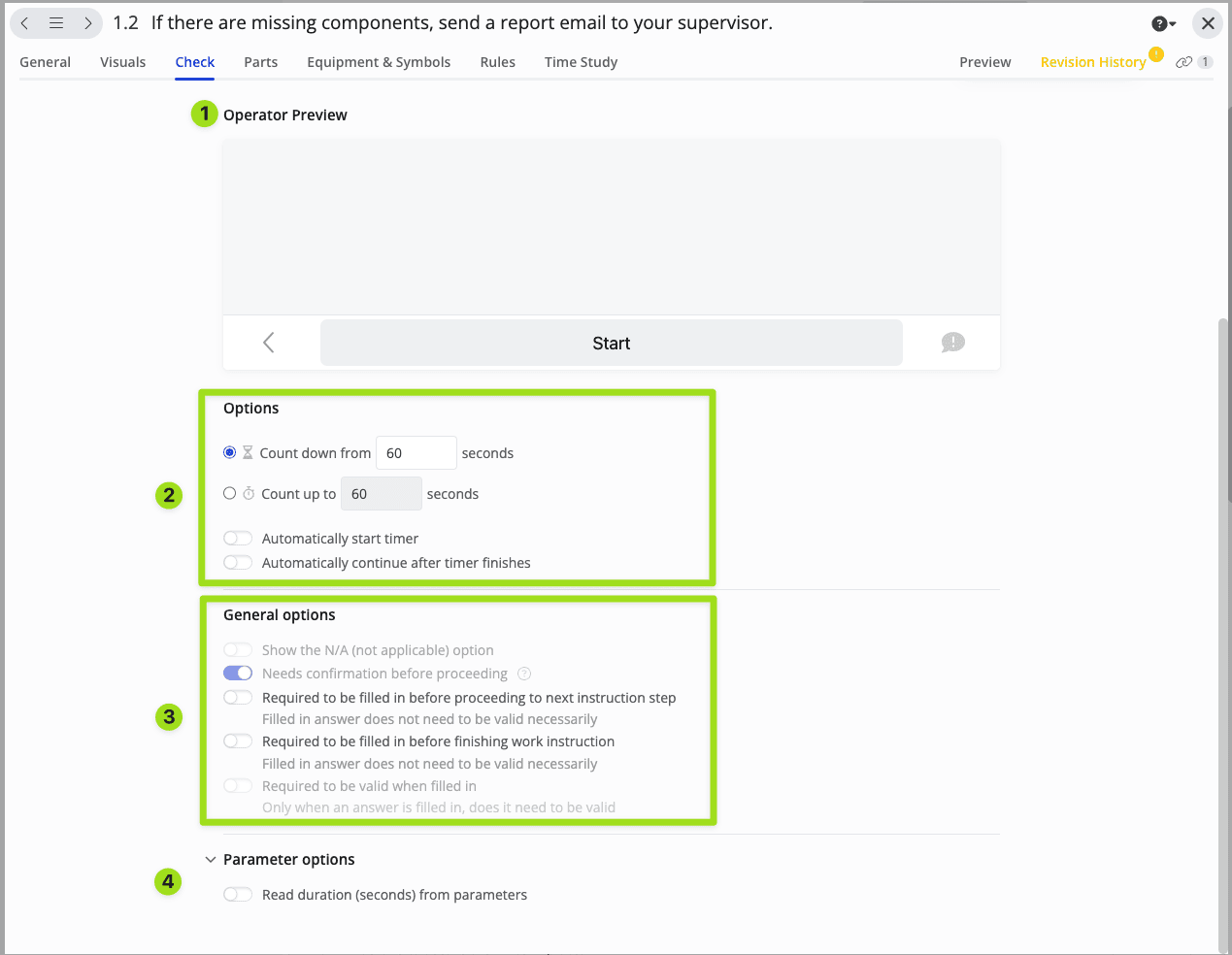
- Aperçu de l'opérateur : Il vous donne un aperçu de ce que vous verrez sur l'appareil de votre opérateur.
- Configurez vos paramètres de minuterie ici.
- Ajustez les paramètres généraux de votre chèque ici.
- Vous pouvez également utiliser un paramètre dans votre ici. Pour en savoir plus sur les paramètres , cliquez ici.
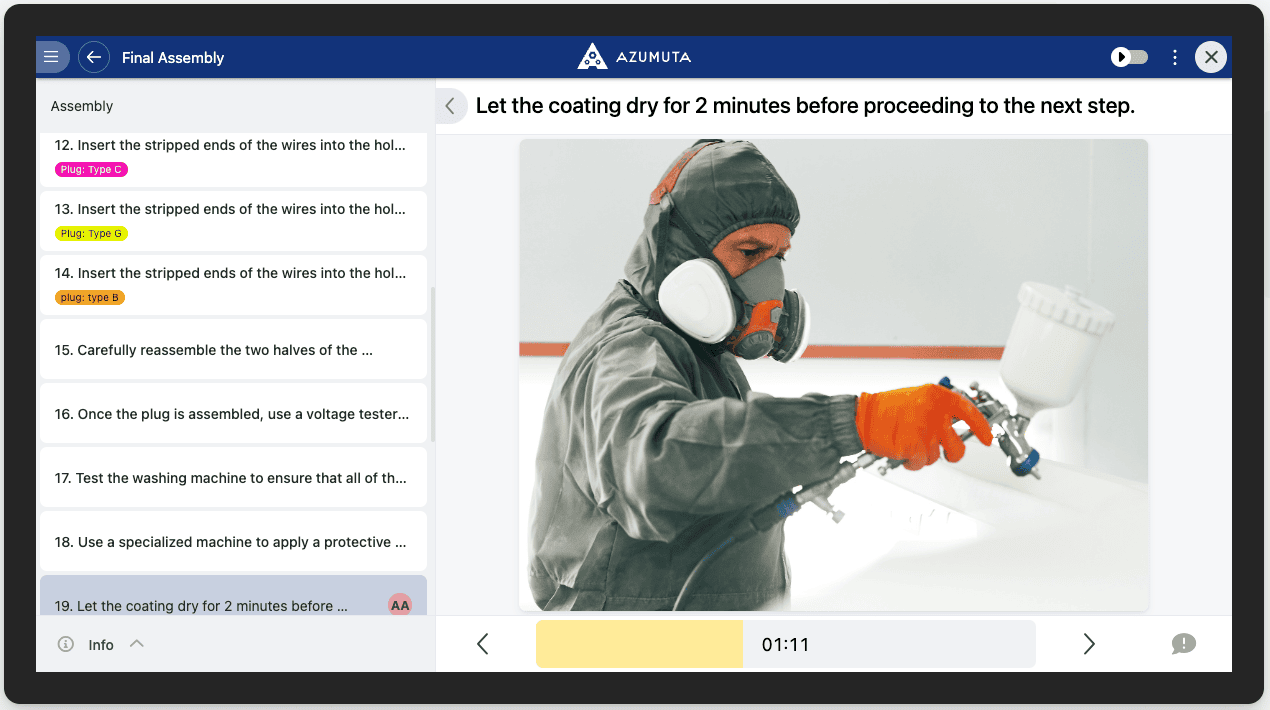
C'est ainsi que ce contrôle apparaît dans la vue de l'opérateur :
Procédure Check #
Ce qui se passe lors de cette vérification : Vous pouvez définir une certaine procédure à suivre lorsqu'un opérateur appuie sur "Appeler la procédure". Voici comment procéder :
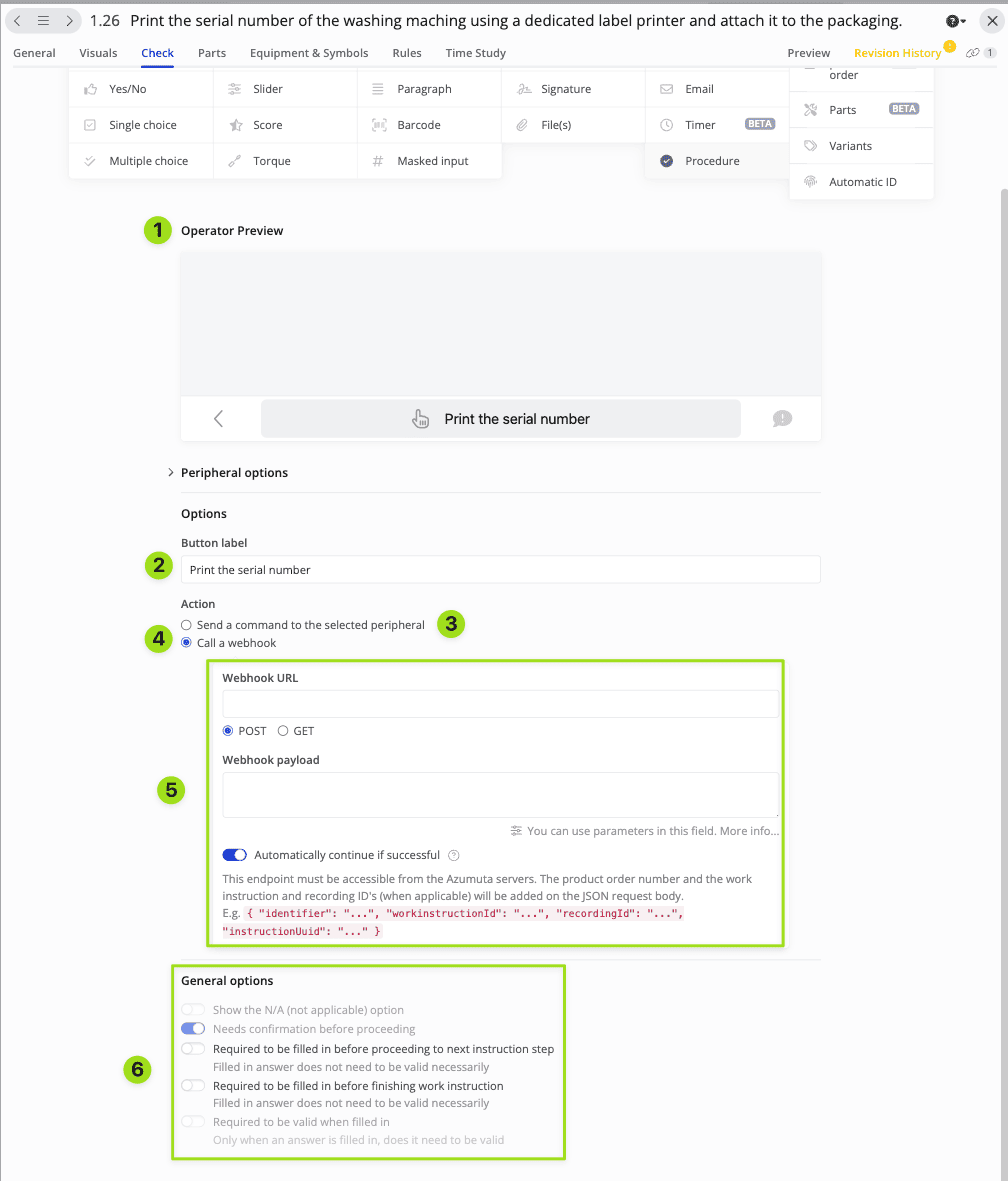
- Aperçu de l'opérateur : Il vous donne un aperçu de ce que vous verrez sur l'appareil de votre opérateur.
- Vous pouvez configurer ce qui est écrit sur le bouton ici. Sur cette capture d'écran, il s'agit de "Imprimer le numéro de série".
- Si vous choisissez cette option, un périphérique préprogrammé exécutera une tâche prédéterminée. Pour en savoir plus sur l'intégration d'Azumuta avec des périphériques , cliquez ici.
- Si vous choisissez cette option, vous pouvez configurer votre propre webhook.
- C'est l'option qui apparaît si vous avez choisi le point 4. Vous pouvez exécuter d'innombrables procédures avec un webhook. Apprenez comment vous pouvez utiliser les webhooks dans Azumuta ici.
- Ajustez les paramètres généraux de votre chèque ici.
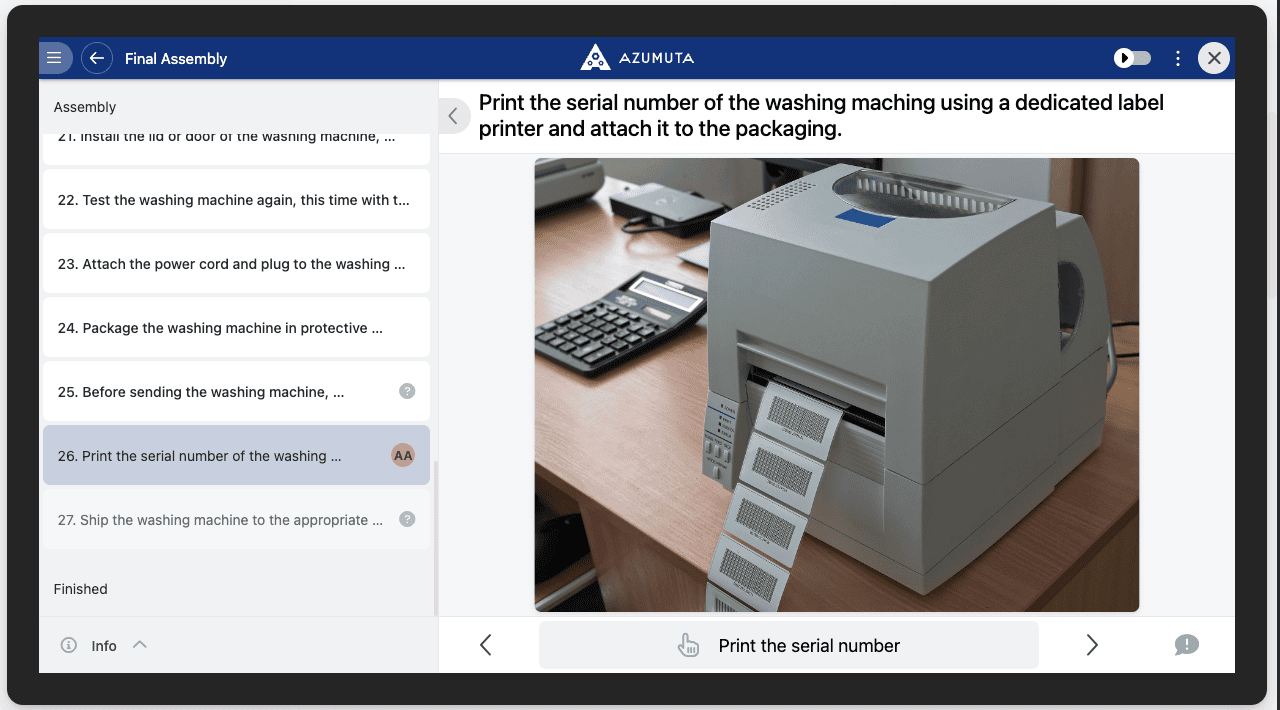
C'est ainsi que ce contrôle apparaît dans la vue de l'opérateur :
Remarque : vous pouvez contacter support@old-old-wordpress.azumuta.com si vous avez besoin d'aide pour intégrer des périphériques ou créer vos propres webhooks.
Chèques spéciaux #
Lien Produit Commande Numéro de chèque
Pour en savoir plus sur le contrôle des commandes de produits Link , cliquez ici.
Contrôle des pièces #
Que se passe-t-il lors de ce contrôle ? Ce contrôle de produit permet de s'assurer que les opérateurs n'utilisent que les bonnes pièces (et dans la bonne quantité) lors de l'assemblage d'un produit. Lors de ce contrôle, l'opérateur doit soit scanner le code-barres d'une pièce, soit saisir manuellement le numéro de la pièce. Vous pouvez ajouter une ou plusieurs pièces à un contrôle de pièces.
Si les mauvais codes-barres/codes QR ont été scannés ou si les mauvais noms de pièces ont été saisis, l'écran affichera un signal rouge indiquant qu'il y a une erreur et que l'opérateur ne peut pas passer à l'étape suivante.
De même, si le nombre de codes-barres/codes QR scannés ou les noms de pièces saisis ne correspondent pas à la quantité requise définie par l'administrateur, un signal d'erreur rouge s'affiche et l'opérateur ne peut pas passer à l'étape suivante tant que tout n'est pas en ordre.
Ce contrôle des produits est utile pour éviter que des pièces incorrectes ne soient utilisées dans le processus d'assemblage et pour s'assurer que la quantité de pièces correspond toujours aux spécifications requises.
Voici comment utiliser cette fonction :
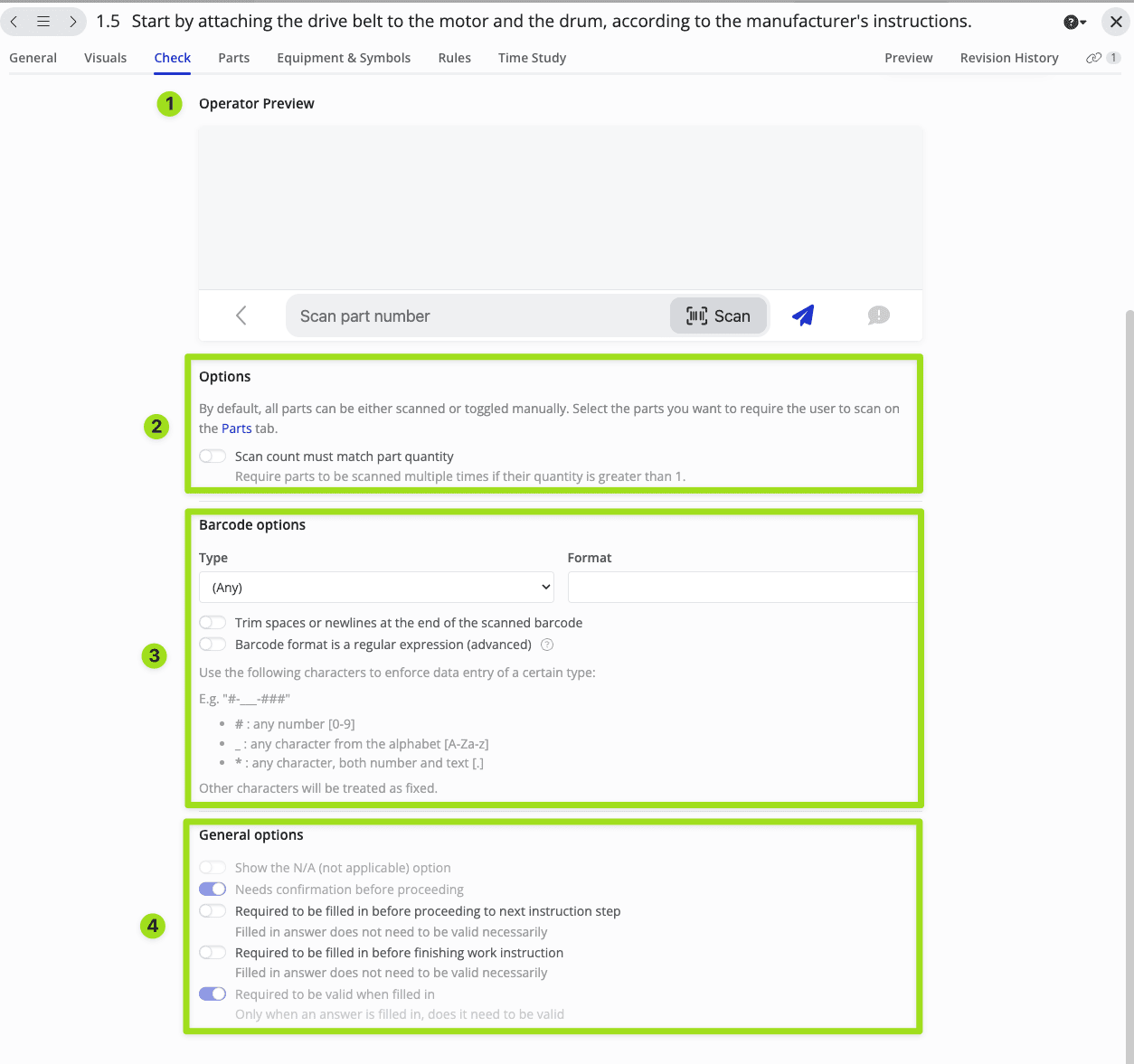
- Aperçu de l'opérateur : Il vous donne un aperçu de ce que vous verrez sur l'appareil de votre opérateur.
- Indiquez si le nombre de pièces de l'opérateur doit correspondre à la quantité mentionnée dans l'étape de l'instruction de travail.
- Configurez ici le type et le format de votre code-barres ainsi que ses paramètres. Nous avons fourni un guide ci-dessous sur la façon dont vous pouvez personnaliser l'entrée de votre code-barres.
- Ajustez les paramètres généraux de votre chèque ici.
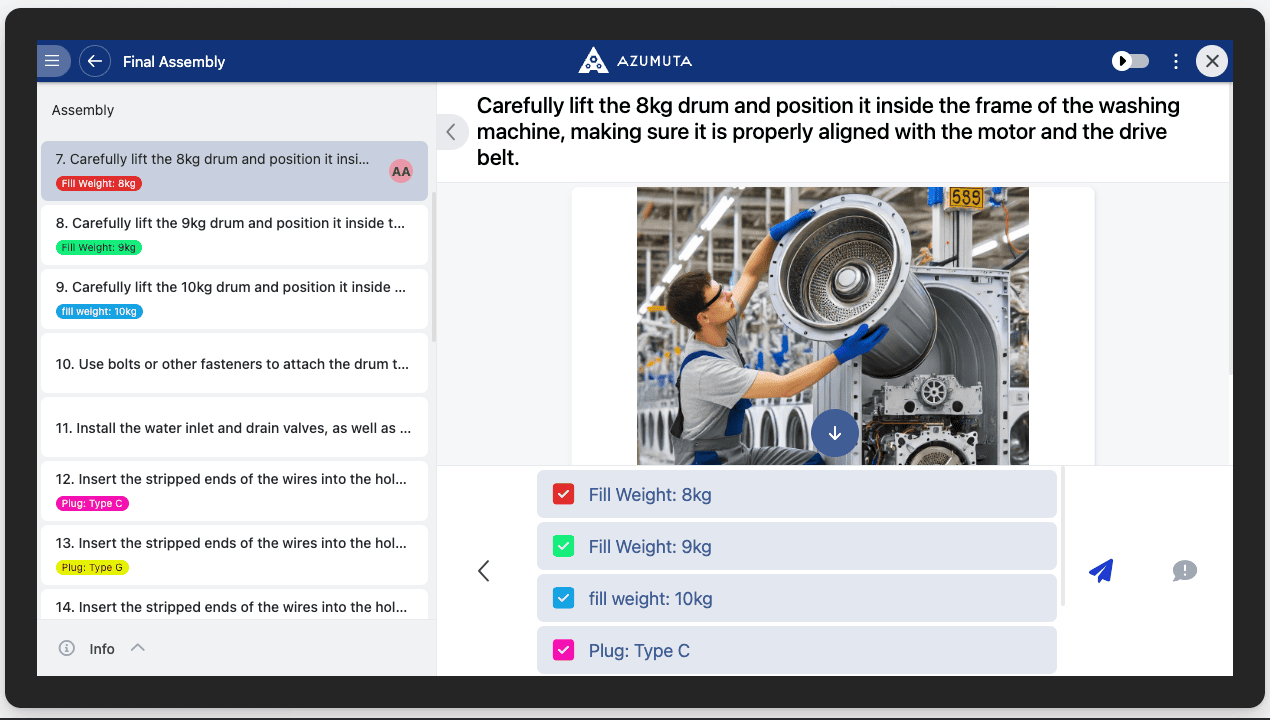
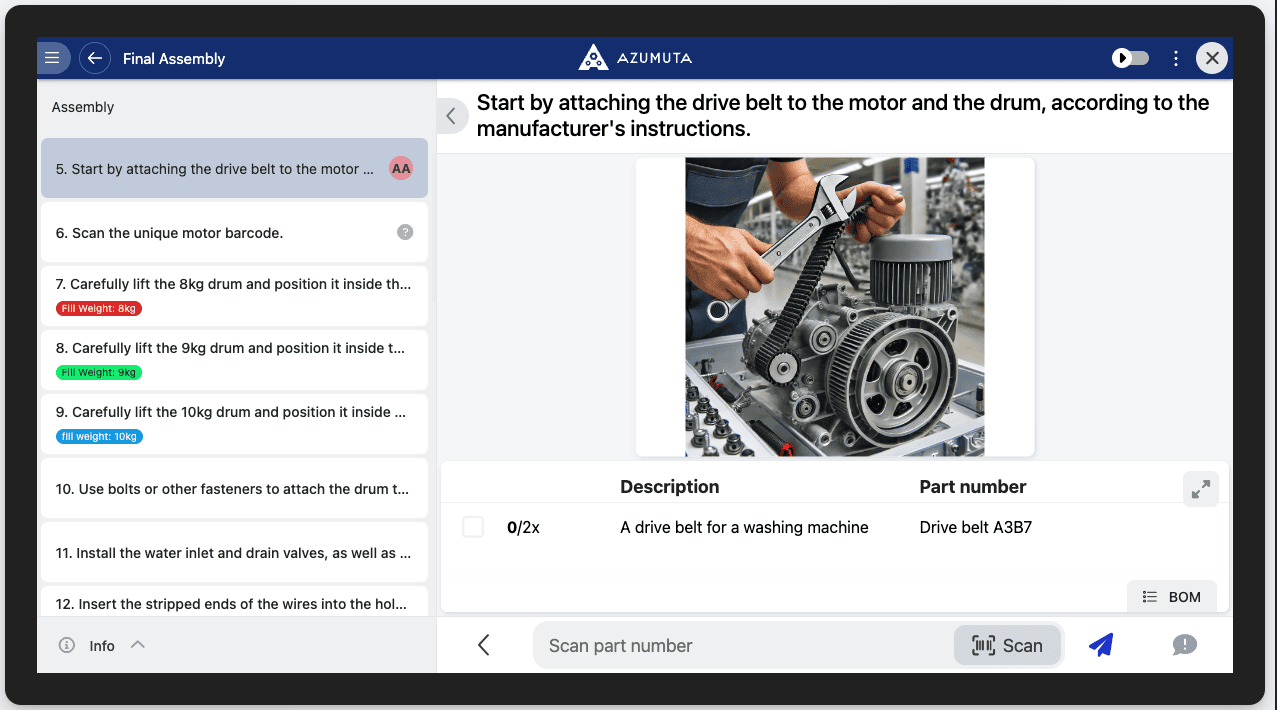
C'est ainsi que ce contrôle apparaît dans la vue de l'opérateur :
Variantes Check #
Ce qui se passe lors de ce contrôle : Dans une instruction de travail, un opérateur peut sélectionner les variantes qu'il souhaite voir apparaître sur son écran d'instruction de travail et celles qu'il ne souhaite pas voir. C'est important parce que :
- Lorsqu'un opérateur travaille longtemps sur une variante spécifique, la présence d'autres variantes sur son instruction de travail peut le distraire. Les opérateurs peuvent donc choisir de masquer les variantes non pertinentes.
- Les opérateurs peuvent s'adapter rapidement aux changements des exigences de production en passant rapidement et facilement d'une variante à l'autre. L'affichage et le masquage des variantes dans une instruction de travail peuvent être réalisés en quelques secondes.
- Les opérateurs peuvent sauter les variantes qu'ils ne connaissent pas encore.
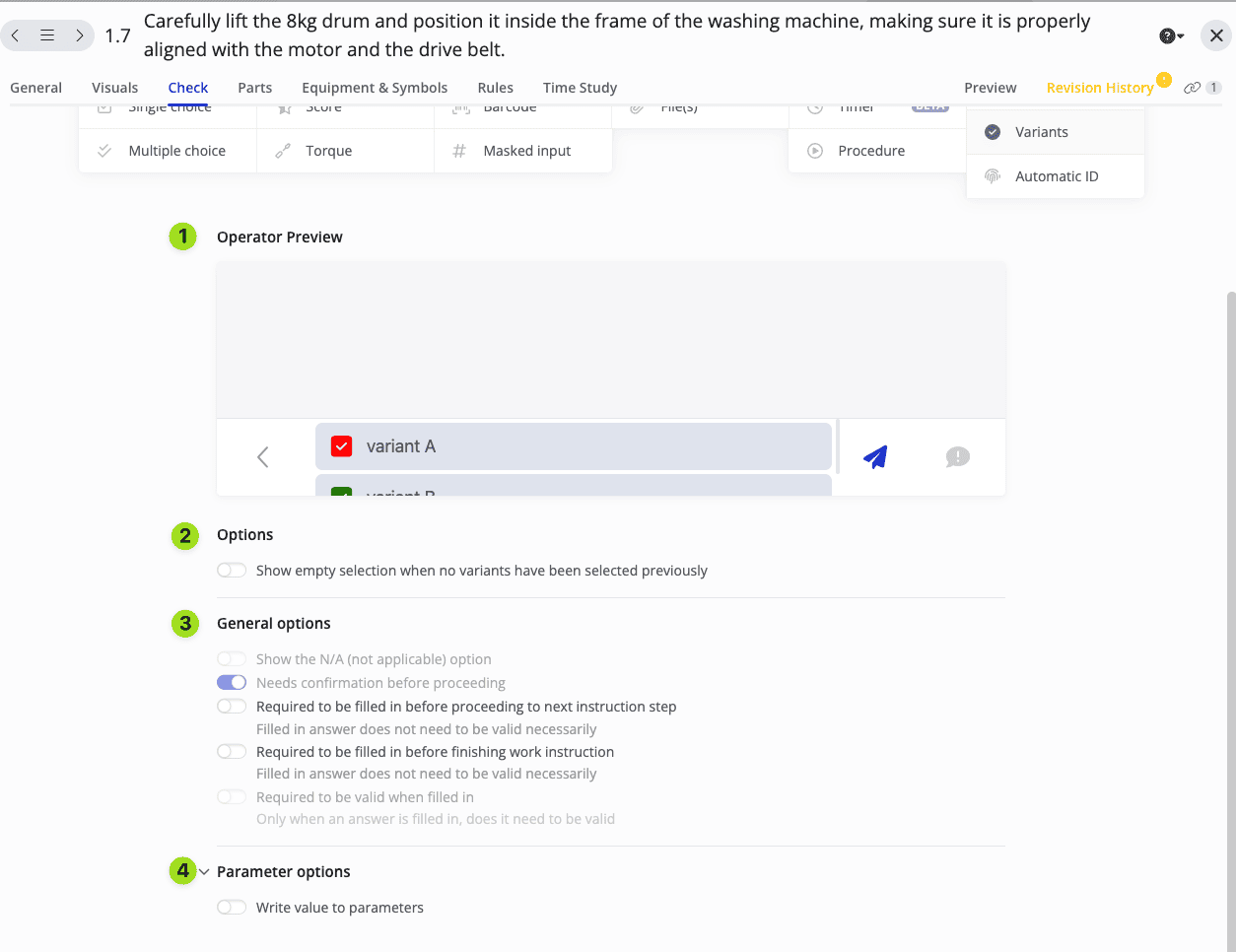
- Aperçu de l'opérateur : Il vous donne un aperçu de ce que vous verrez sur l'appareil de votre opérateur.
- Indiquez si l'écran de l'opérateur doit afficher aucune option si l'instruction de travail ne contient aucune variante.
- Ajustez les paramètres généraux de votre chèque ici.
- Vous pouvez également utiliser un paramètre dans votre ici. Pour en savoir plus sur les paramètres , cliquez ici.
C'est ainsi que ce contrôle apparaît dans la vue de l'opérateur :