Dans Azumuta, les déclencheurs remplissent une grande variété de fonctions. Sur cette page web, nous nous concentrerons plus particulièrement sur l'utilisation des déclencheurs pour :
- Toutes les questions relatives à l'amélioration continue dans votre espace de travail
- Toutes les demandes d'approbation dans votre espace de travail
- Toutes les questions relatives à l'amélioration continue et toutes les demandes d'approbation dans votre espace de travail
Pour l'instant, il n'est pas possible d'utiliser un déclencheur pour une question ou une demande d'approbation spécifique.
Comment créer un déclencheur pour toutes les questions d'amélioration continue/demandes d'approbation/les deux catégories dans votre espace de travail ?
- Cliquez sur "Paramètres" sous "Gestion".
- Cliquez sur "Déclencheurs" sous "Intégrations".
- Cliquez sur le bouton jaune plus.
- Remplissez les champs disponibles. Nous fournirons une explication pour chaque champ en dessous de la vidéo.
- Lorsque vous avez terminé, cliquez sur "Ajouter".
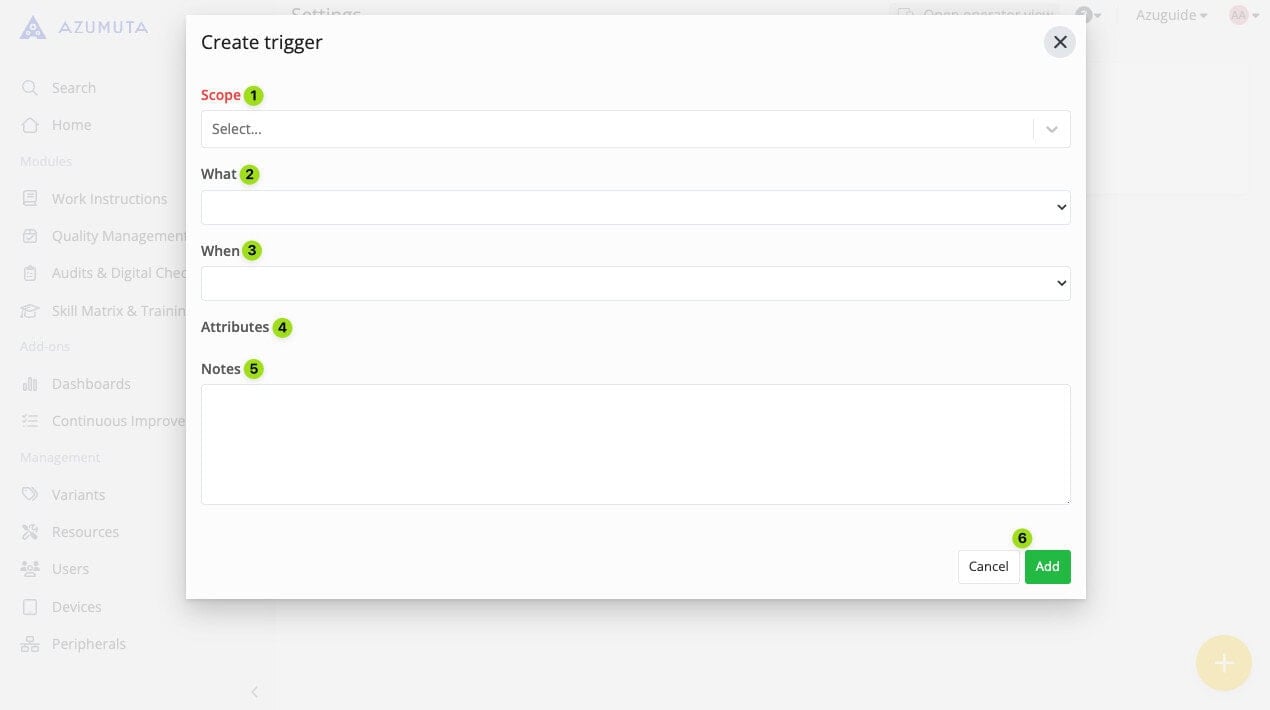
- Dans le menu déroulant "Scope", sélectionnez le cas d'utilisation du déclencheur. Choisissez soit "Tous les problèmes d'amélioration continue" / "Toutes les demandes d'approbation" / "Tous les problèmes" (pour tous les problèmes d'amélioration continue et toutes les demandes d'approbation dans votre espace de travail).
- Dans le menu déroulant "Quoi", sélectionnez "Appeler un Webhook"(actuellement, c'est le seul type de déclencheur disponible pour ce cas d'utilisation). Nous expliquerons ce que vous pouvez faire avec un webhook dans la section guide ci-dessous.
- Dans le menu déroulant "Quand", sélectionnez l'événement qui activera ce déclencheur.
- Le menu déroulant "Attributs" affiche des options de configuration supplémentaires pour ce déclencheur. Elles n'apparaissent qu'une fois que vous avez rempli les menus déroulants "Quoi" et "Quand".
- Si nécessaire, vous pouvez écrire des notes supplémentaires pour ce déclencheur.
- Lorsque vous avez terminé, cliquez sur "Ajouter". Toutefois, si vous souhaitez l'annuler, cliquez sur "Annuler".
Appeler un Webhook
Actuellement, le seul type de déclencheur que vous pouvez utiliser pour ce cas d'utilisation est l'appel à un webhook. Chaque fois que l'événement déterminé dans le menu déroulant "Quand" se produit, notre plateforme appellera automatiquement un webhook.
Un webhook est un outil permettant d'échanger des données entre plusieurs plateformes. Si vous souhaitez en savoir plus sur les webhooks et leur utilisation, n'hésitez pas à nous contacter à l'adresse support@old-old-wordpress.azumuta.com: nous serons ravis de vous aider.
Veuillez consulter l'image ci-dessous pour voir les options de configuration possibles pour ce type de déclencheur :
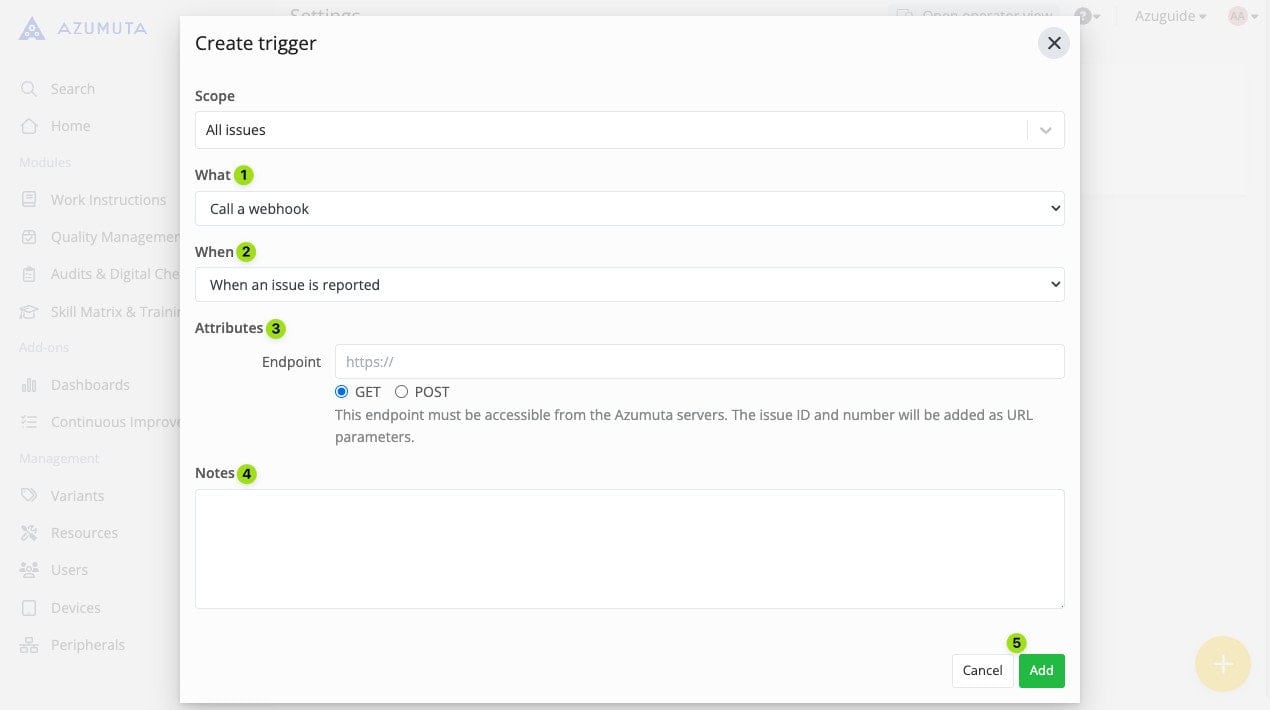
- Dans le menu déroulant "Quoi", sélectionnez "Appeler un webhook".
- Dans le menu déroulant "Quand", sélectionnez l'événement qui activera ce déclencheur. " Lorsqu'un problème est signalé" signifie que le déclencheur sera activé lorsqu'un ticket / une demande d'approbation est soumis. Par ailleurs, "Lorsque la colonne active d'un problème change" signifie que le déclencheur sera activé lorsqu'un problème change de colonne au sein d'un tableau d'amélioration / une demande d'approbation change de colonne au sein d'un tableau d'approbation.
- Le menu déroulant « Attributs » contient les options de configuration de ce déclencheur. Pour en savoir plus sur les webhooks et leur utilisation, veuillez nous contacter à l'adresse support@old-old-wordpress.azumuta.com .
- Si nécessaire, vous pouvez écrire des notes supplémentaires pour ce déclencheur.
- Lorsque vous avez terminé, cliquez sur "Ajouter". Toutefois, si vous souhaitez l'annuler, cliquez sur "Annuler".