Dans Azumuta, vous pouvez partager divers éléments, notamment des instructions de travail, des dossiers, des catégories d'articles et des articles. Vous pouvez les partager de manière privée ou publique. Dans les sections du guide ci-dessous, vous trouverez des explications sur le partage privé et le partage public.
Remarque : vous ne pouvez partager que des instructions de travail qui ont été approuvées.
Partage privé : QuickLink QR Code #
Le partage privé signifie que l'instruction de travail, le dossier, la catégorie d'article ou l'article partagé n'est accessible qu'aux membres de votre espace de travail. Les personnes qui ne sont pas membres de votre espace de travail ne peuvent pas y accéder. Le partage privé s'effectue à l'aide du code QR QuickLink.
Un code QR QuickLink est un code QR lié à une instruction de travail/un dossier/une catégorie d'article/un article. S'il est scanné par un opérateur, le code QR conduira immédiatement l'écran de l'opérateur à cette instruction de travail/dossier/catégorie d'article/article. Cette méthode est le moyen le plus rapide d'accéder à n'importe quelle instruction de travail/dossier/catégorie d'article/article dans Azumuta.
Comment générer un code QR QuickLink ?
Un administrateur peut générer un code QR QuickLink en suivant les étapes suivantes :
- Trouver l'instruction de travail/le dossier/la catégorie d'article/l'article ciblé(e).
- Cliquez sur l'icône à trois points située à côté de son nom.
- Cliquez sur "Partager".
- Vous verrez un code QR. Il s'agit du code QR QuickLink de cette instruction de travail/dossier/catégorie d'article/article.
- Vous pouvez également copier, télécharger ou imprimer ce code QR.
Comment scanner un code QR QuickLink à l'aide de l'application #.
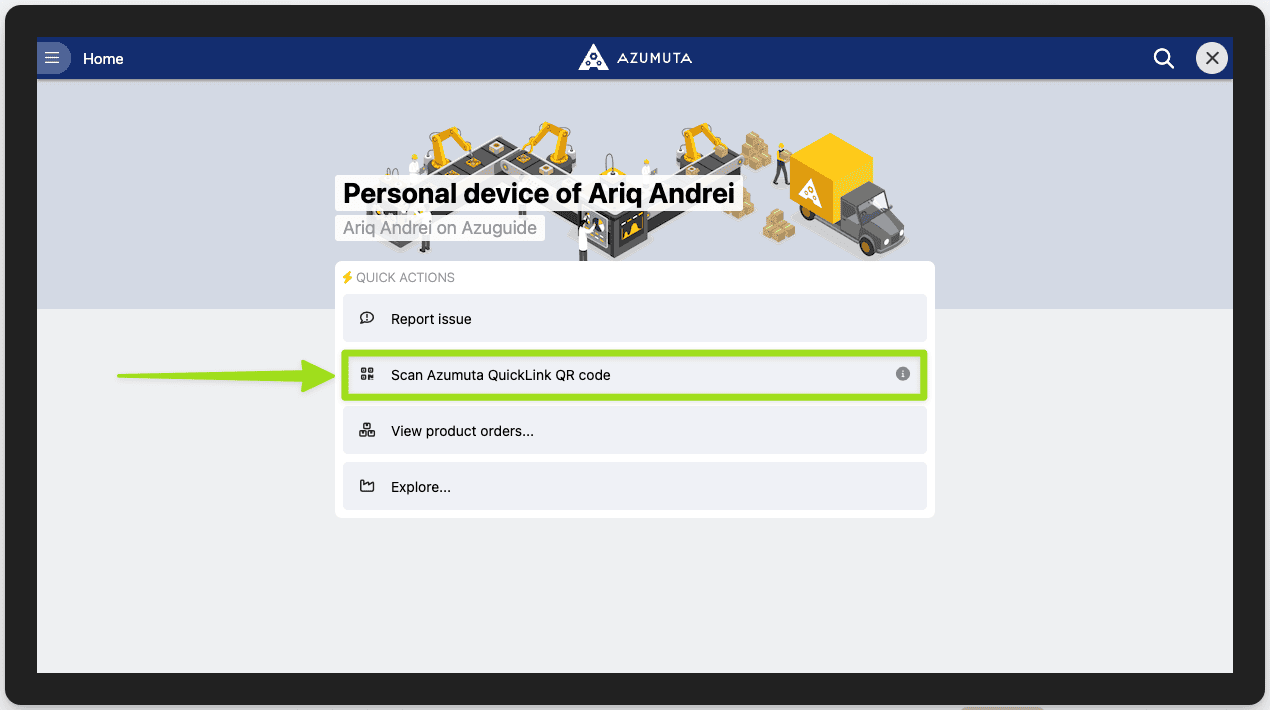
Un opérateur peut simplement cliquer sur "Scanner le code QR d'Azumuta QuickLink" sur la page d'accueil, et scanner le code QR qui a été partagé par l'administrateur. Ensuite, l'écran de l'opérateur sera automatiquement redirigé vers l'instruction de travail, le dossier, la catégorie d'article ou l'article ciblé.
Partage public
Dans le partage public, vous pouvez partager une instruction de travail/une catégorie d'article/un article avec n'importe qui - même avec des personnes qui ne sont pas des utilisateurs d'Azumuta ! Voici comment procéder :
- Trouver l'instruction de travail/la catégorie d'article/l'article ciblé(e).
- Cliquez sur l'icône à trois points située à côté de son nom.
- Cliquez sur "Partager".
- Activez le curseur Partage de liens.
- Partagez le lien ou le code QR avec le destinataire.
En outre, vous disposerez des paramètres suivants :
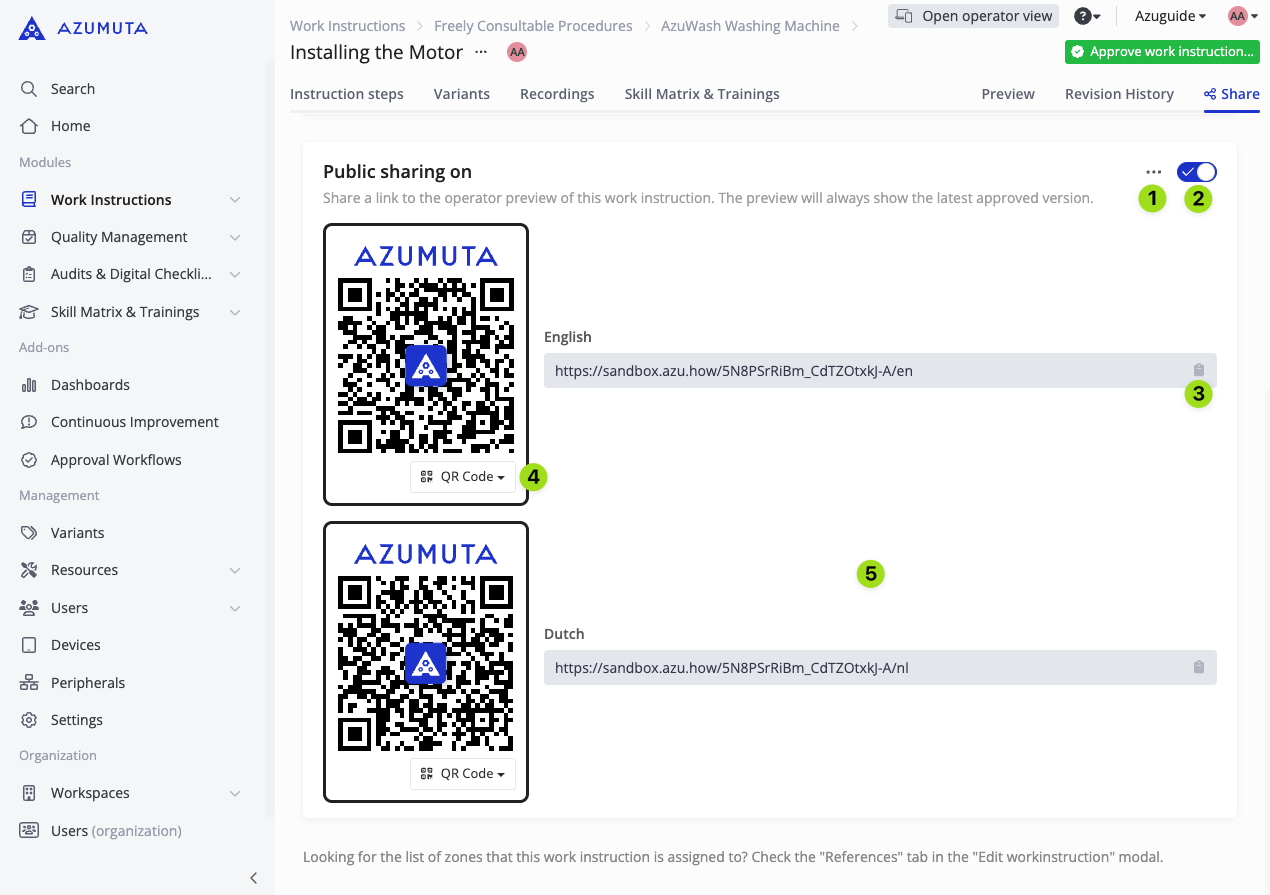
- Cliquez sur l'icône à trois points pour réinitialiser les liens et les codes QR. Après les avoir réinitialisés, vous obtiendrez de nouveaux liens et codes QR. Les anciens liens et codes QR ne seront plus valables.
- Cette option permet d'activer ou de désactiver la fonctionnalité de partage public.
- Cliquez sur l'icône du presse-papiers pour copier le lien.
- Cliquez sur le menu déroulant pour copier le code QR/le télécharger/l'imprimer.
- Pour chaque langue utilisée dans une instruction de travail, vous obtiendrez un lien et un code QR distincts.
Remarque : il n'est pas possible d'effectuer un partage public pour les dossiers.
Voir la liste des éléments partagés publiquement dans l'espace de travail #.
Voici comment vous pouvez suivre les éléments de la liste de votre espace de travail qui ont été partagés publiquement :
- Cliquez sur "Paramètres" sous "Gestion".
- Cliquez sur "Éléments partagés publiquement" sous "Général".
- Vous y verrez la liste des éléments partagés publiquement dans votre espace de travail.
Cliquez sur l'image ci-dessous pour l'agrandir :
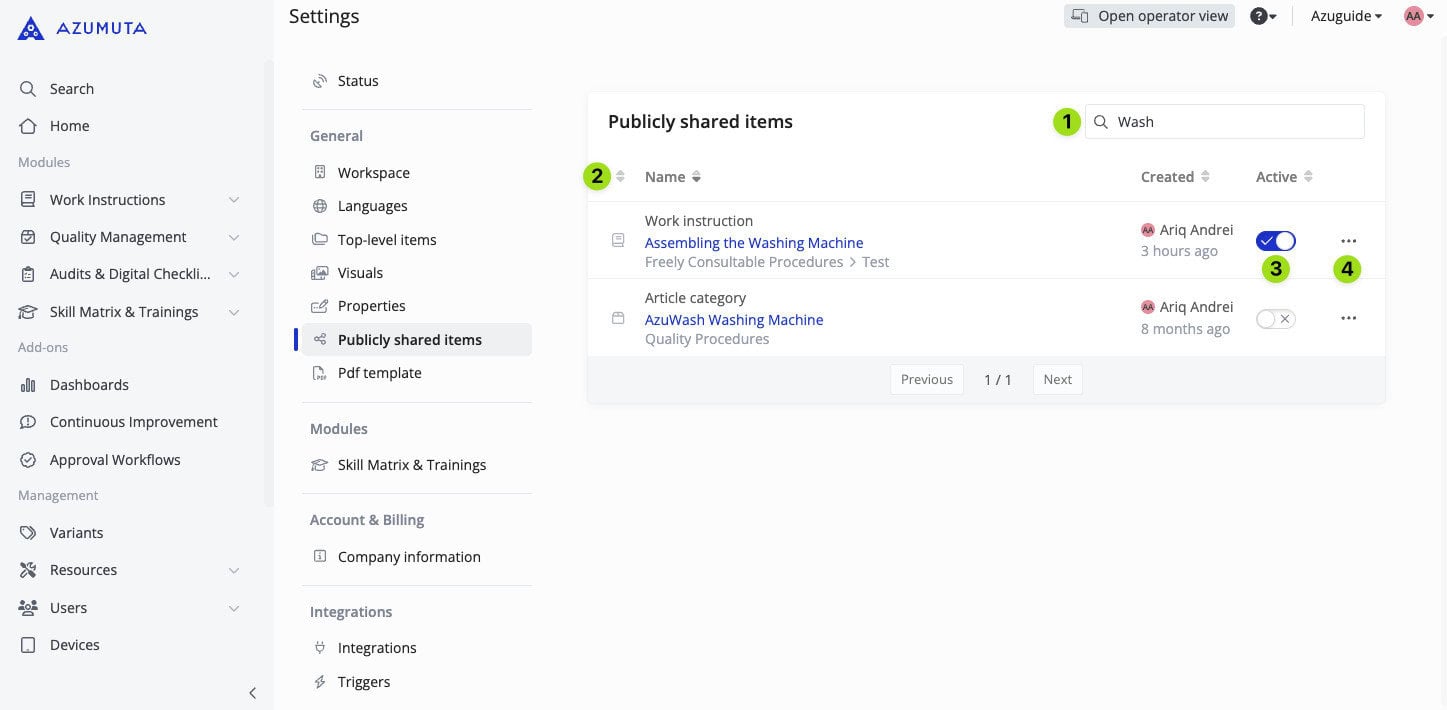
- Utilisez la barre de recherche pour rechercher des éléments spécifiques.
- Ce bouton permet de trier les éléments.
- Vous pouvez activer/désactiver la disponibilité du partage public d'un élément à l'aide de ce bouton.
- Cliquez sur l'icône à trois points pour réinitialiser le(s) lien(s) partagé(s) d'un élément.