Qu'est-ce qu'un événement ? #
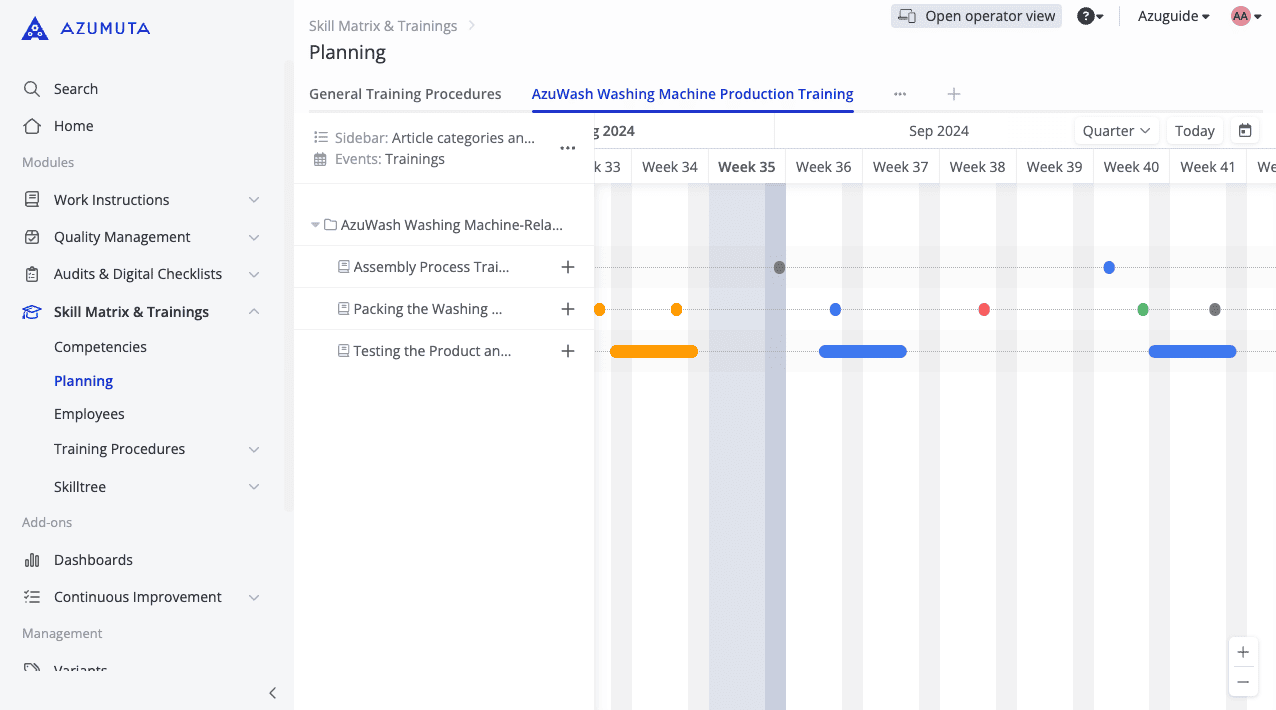
Un événement est un fait qui s'est produit/se produira et qui est inclus dans un onglet de planification. Chaque point de la capture d'écran ci-dessus représente un événement. Il y a plusieurs choses à savoir sur ces points
Plus un événement est long, plus le point est grand. Inversement, plus un événement est court, plus le point est petit.
Par exemple, une session de formation sur le test du produit et le contrôle de la qualité dans l'exemple ci-dessus prend une semaine entière. En revanche, une session de formation à l'emballage des machines à laver ne dure qu'une journée. En outre, une session de formation au processus d'assemblage ne dure qu'une heure. Ces différences dans la durée des sessions de formation expliquent pourquoi certains points sont plus grands et d'autres plus petits
En outre, chaque point d'événement est codé par une couleur. Voici la signification de chaque couleur :
- Point vert : L'événement a été un succès.
- Point rouge : L'événement a été un échec ou a donné des résultats insatisfaisants.
- Point bleu : L'événement est toujours en cours.
- Point orange : L'événement a eu lieu dans le passé, mais il n'a pas encore été exécuté.
- Point gris : L'événement aura lieu dans le futur et ne s'est pas encore produit.
Comment configurer les événements dans l'onglet Planification ?
Tout comme la barre latérale, vous pouvez également configurer les événements dans l'onglet Planification. Voici comment accéder aux paramètres des événements :
- Cliquez sur "Skill Matrix & Training" dans la barre latérale de la page d'accueil.
- Cliquez sur "Planification".
- Sélectionnez l'onglet de planification ciblée.
- Cliquez sur l'icône à trois points.
- Cliquez sur "Configurer les événements du calendrier".
Nous expliquerons plus en détail les paramètres de l'événement dans les sections du guide ci-dessous.
Paramètres de l'événement : Générique
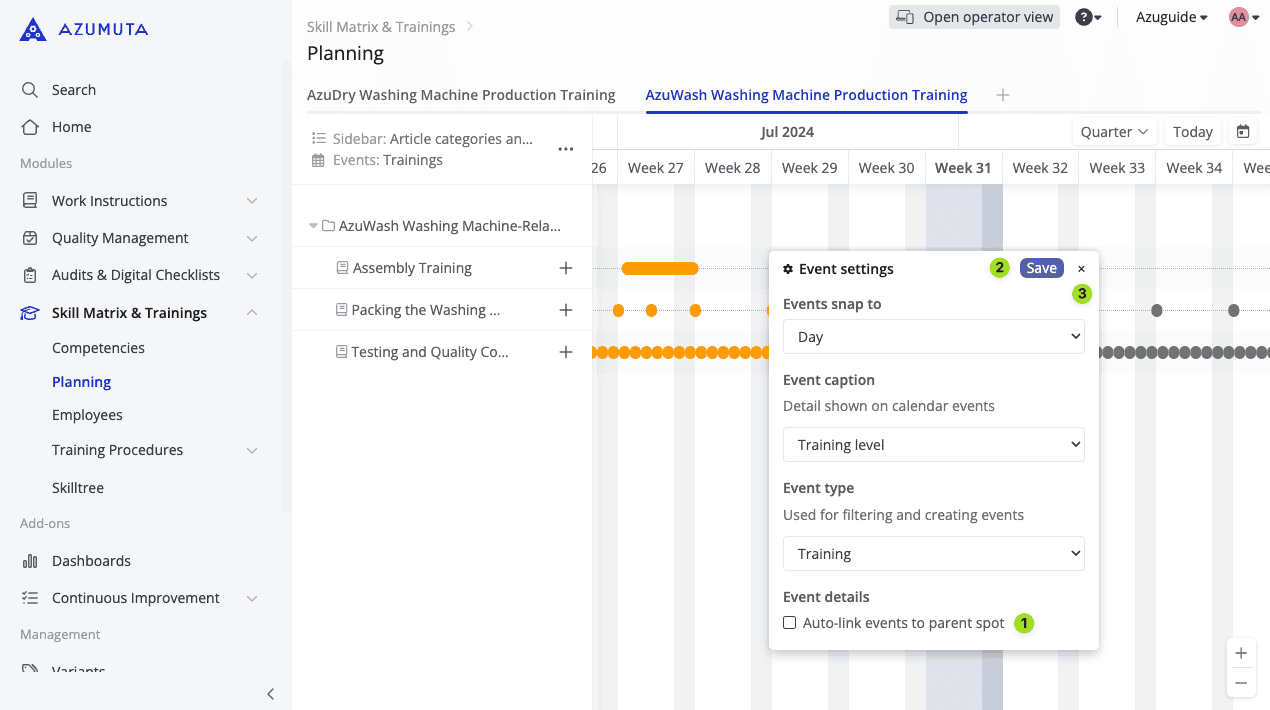
- Si vous cliquez sur ce bouton, tous les événements seront liés à leur lieu d'entraînement.
- Lorsque vous avez terminé de configurer les paramètres de la barre latérale, cliquez sur "Enregistrer" pour appliquer les paramètres configurés. Les paramètres de la barre latérale se fermeront automatiquement.
- Cliquez sur ce bouton pour fermer les paramètres de la barre latérale sans rien enregistrer (aucune modification ne sera appliquée à l'onglet de planification).
En outre, nous expliquons ci-dessous les options de configuration plus avancées :
Événements Snap to #
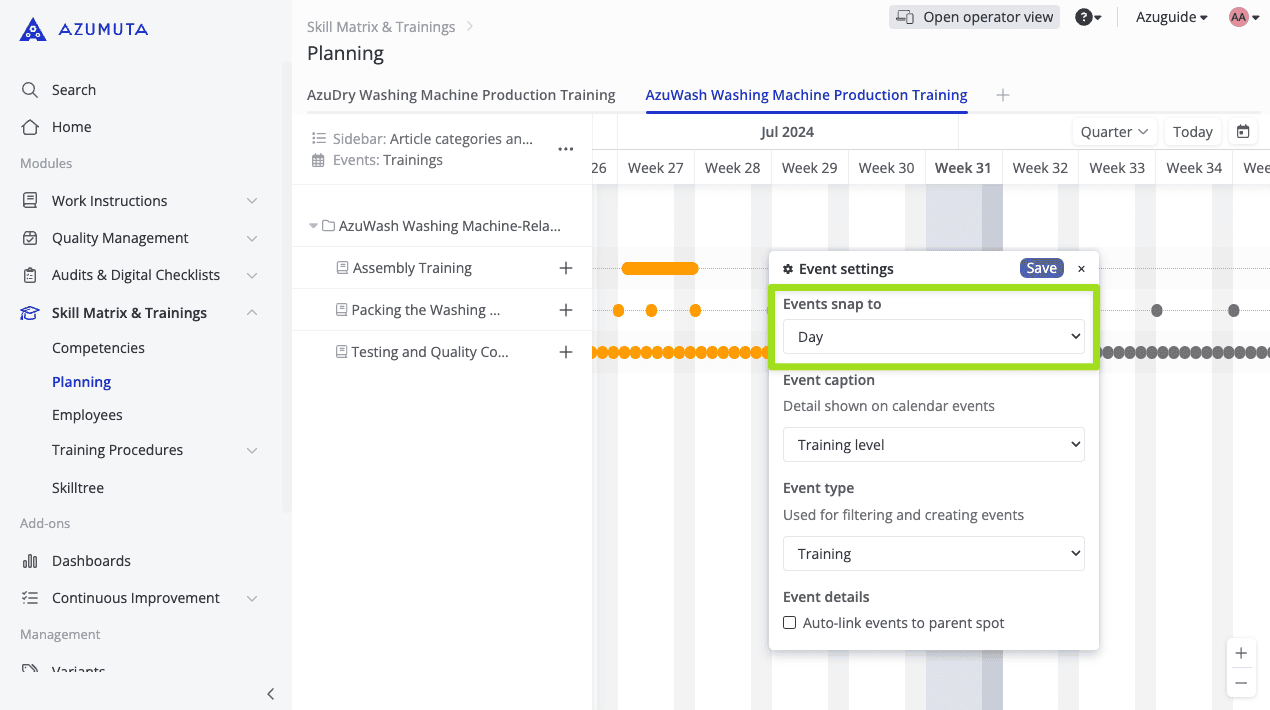
Ce paramètre permet d'indiquer le niveau auquel vous souhaitez programmer un événement. Vous pouvez programmer un événement à l'un des niveaux suivants :
- Grille (recommandé)
- Heure
- Jour
- Semaine
- Mois
Lorsque vous planifiez un nouvel événement, la durée de l'heure correspond au niveau que vous avez choisi.
Par exemple, si vous avez choisi "Heure" comme niveau, chaque fois que vous ajoutez un point d'événement, la durée de cet événement (par défaut) est de 1 heure. Bien entendu, vous pouvez toujours modifier la durée de cet événement ultérieurement.
Nous vous recommandons d'utiliser le niveau "Grille". Ainsi, lors de la programmation d'un événement, la durée sera la même que le niveau de zoom auquel se trouve la vue de la programmation. Par exemple, si le niveau de zoom est défini sur "jour", un événement sera, par défaut, programmé pour une durée d'une heure. Si le niveau de zoom est défini sur "semaine", un événement sera, par défaut, programmé pour une durée d'un jour. Et ainsi de suite.
Légende de l'événement
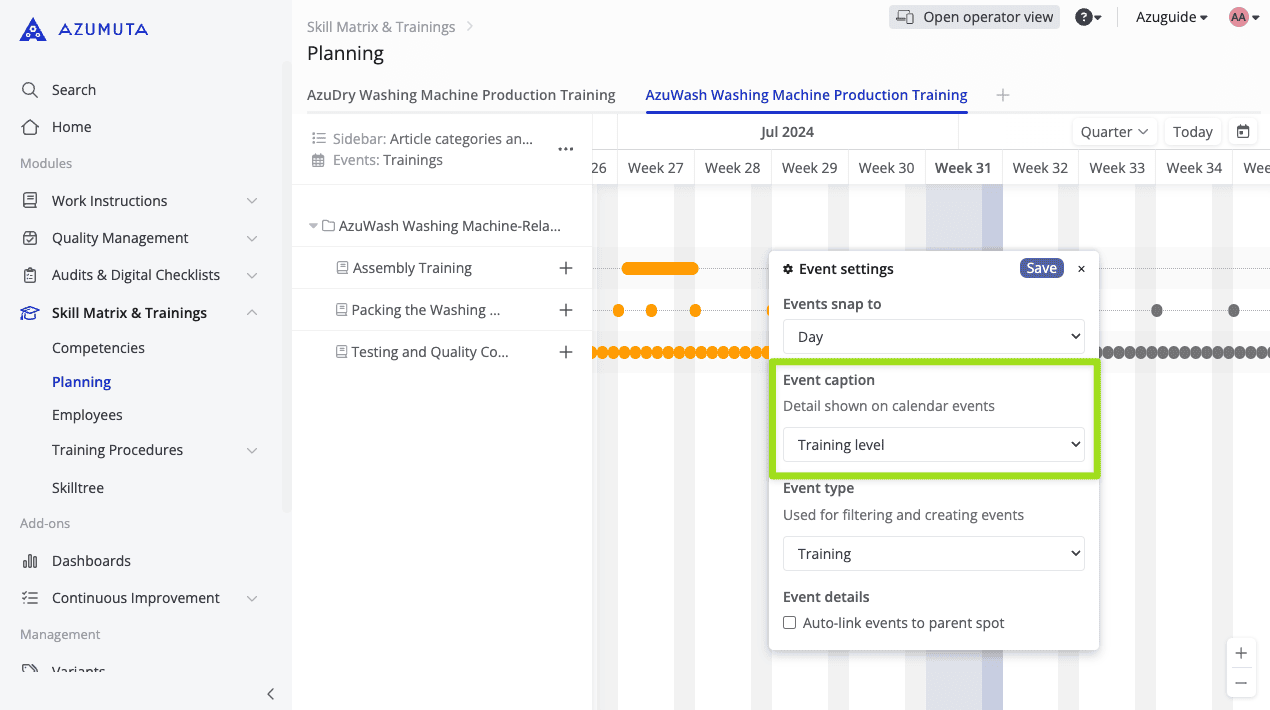
Ce paramètre vous permet de choisir le texte à afficher sur les points d'événement existants. De cette façon, un administrateur peut voir plus de détails sur l'événement d'un seul coup d'œil. Plusieurs options peuvent être affichées sur l'événement :
- Le nom de l'instruction de travail de la formation
- Le nom du formateur
- Spot : (applicable uniquement pour les audits - pas pour les activités de formation)
- Moyenne (applicable uniquement aux audits - pas aux activités de formation)
- Niveau d'entraînement (le score final pour cette session d'entraînement particulière)
- Notes (vous pouvez écrire des notes lorsque vous cliquez sur un événement, et elles seront affichées lorsque vous sélectionnez cette option)
- Vous avez également la possibilité de ne pas afficher de légende en sélectionnant "show no caption" (ne pas afficher de légende)
Important à savoir : Ce paramètre ne fonctionne que si le point de l'événement est suffisamment grand pour afficher le texte. Si le point d'événement est trop petit, aucun texte n'apparaîtra. La capture d'écran ci-dessous illustre bien la différence entre les points d'événement de grande taille (où le texte apparaît) et les points d'événement de petite taille (où le texte n'apparaît pas).
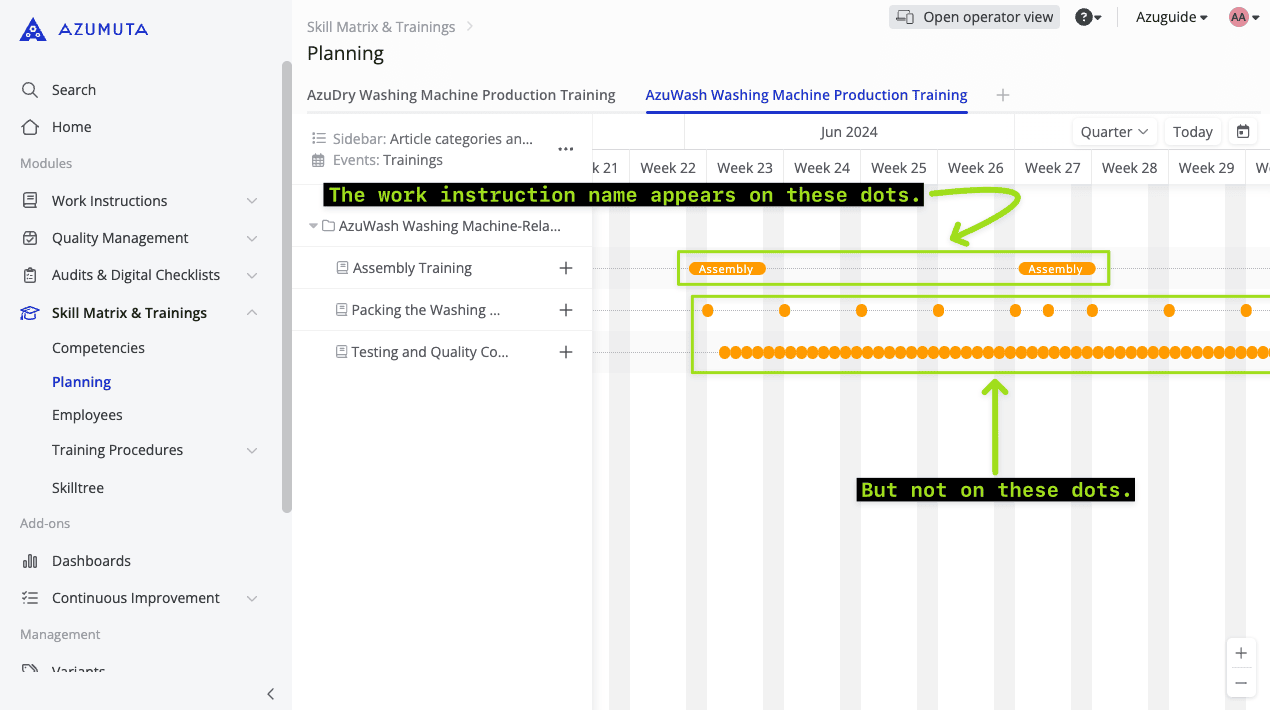
Si le texte n'apparaît pas sur un point d'événement, vous devez réduire votre niveau de zoom au niveau de zoom temporel approprié. Par exemple, si le point de l'événement ne dure que quelques heures, vous devez abaisser votre niveau de zoom temporel à "Jour". Le texte apparaîtra ensuite sur ce point d'événement.
Type d'événement #
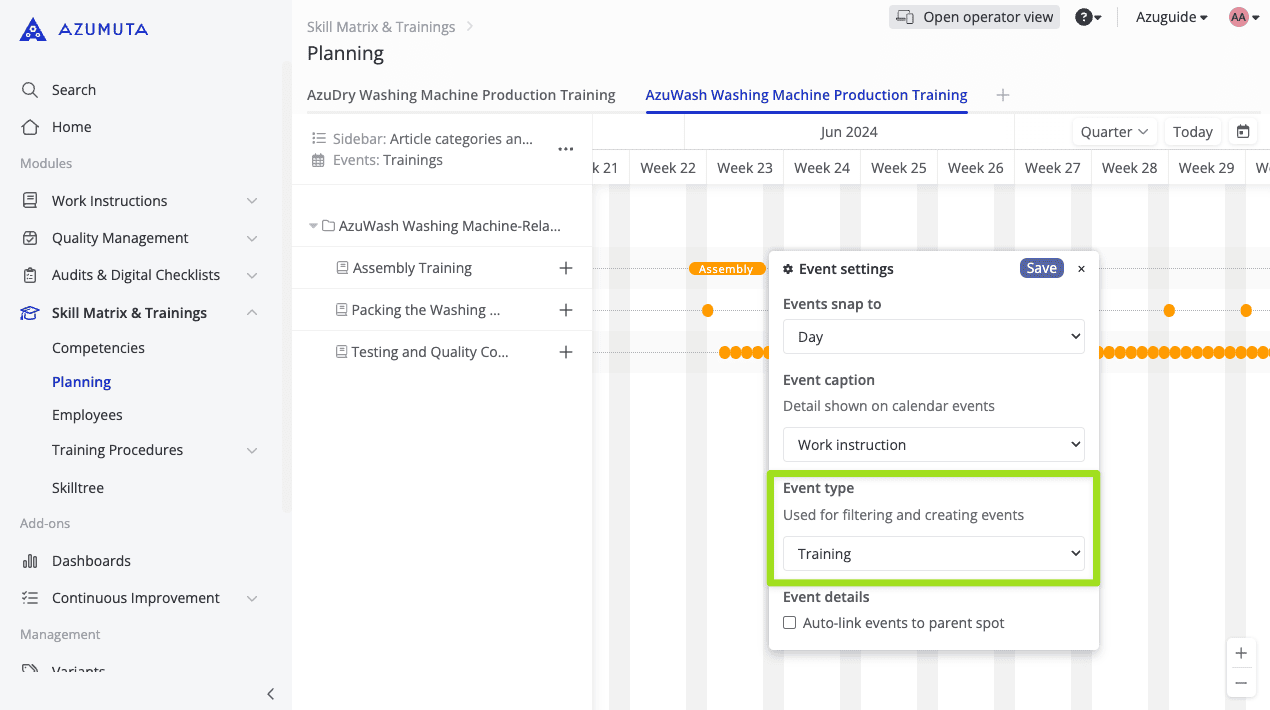
Ce paramètre vous permet de filtrer les points d'événements existants dans l'onglet de planification. Grâce à ce paramètre, vous pouvez choisir de ne voir que les événements liés à l'audit ou les événements liés à la formation. Il s'agit d'une fonction utile pour désencombrer l'onglet de planification.
Par défaut, ce paramètre est déjà appliqué à chaque module. Par conséquent :
- Si vous avez créé un onglet de planification dans le module Audits et listes de contrôle numériques, le type d'événement par défaut est "Audit"
- Si vous avez créé un onglet de planification sous le module Matrice des compétences et formation, le type d'événement par défaut est "Formation"