Vous pouvez modifier l'apparence d'un widget sur votre écran en l'éditant. Voici comment modifier un widget :
Comment ouvrir la fenêtre "Format Widget" ?
Pour formater un widget, vous devez ouvrir la fenêtre "Format widget". Voici comment l'ouvrir :
- Cliquez sur "Tableaux de bord" dans la barre latérale.
- Cliquez sur l'onglet du tableau de bord ciblé.
- Sélectionnez le widget ciblé dans un tableau de bord et cliquez sur l'icône à trois points à droite.
- Cliquez sur "Format widget".
Modification d'un widget
En dessous se trouvent les principales options d'édition pour les différents widgets :
Note : Aucun widget d'Azumuta ne dispose de toutes ces options d'édition. Chaque widget ne dispose que de quelques-unes de ces options d'édition. La liste ci-dessous n'est qu'une compilation des options d'édition les plus courantes.
Modifier le titre d'un widget
- Saisissez le titre du nouveau widget dans la fenêtre "Format widget".
- Cliquez sur "Enregistrer".
- Cliquez sur "Oui".
Cacher et afficher les légendes dans un widget
Les légendes sont un élément qui explique ce que représente une couleur particulière dans un graphique. L'image ci-dessous en est un bon exemple.
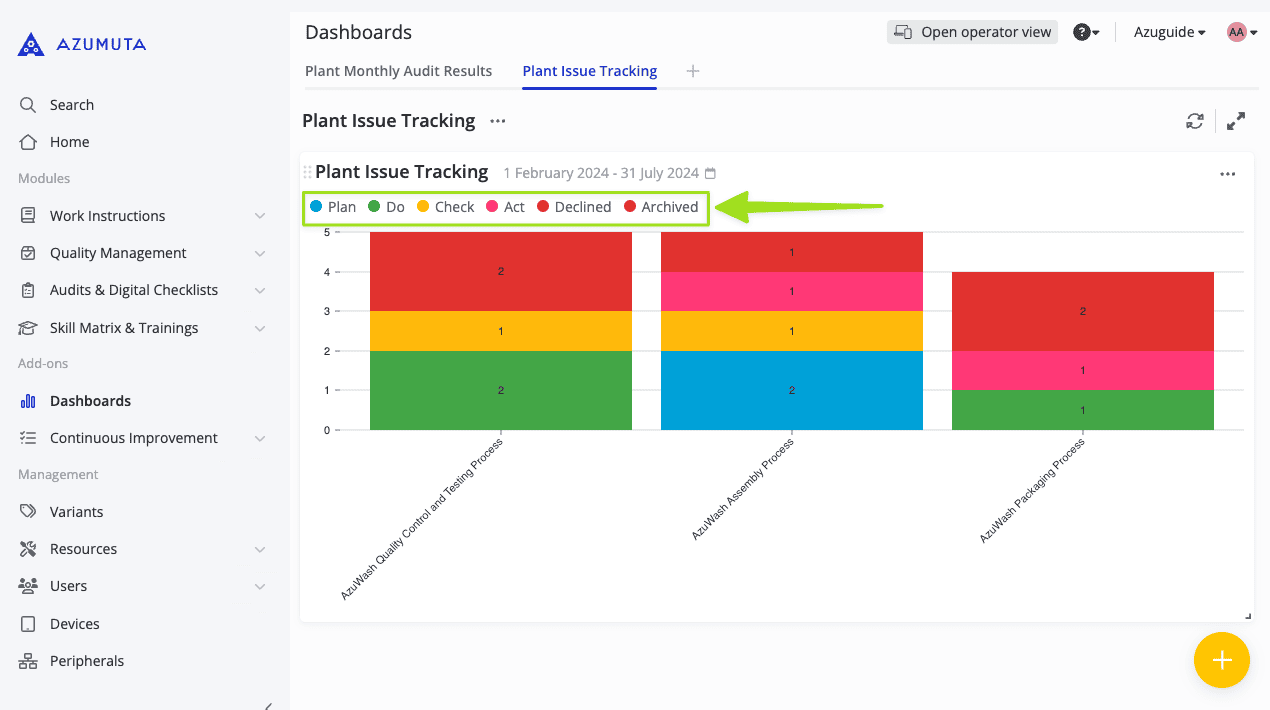
Voici comment masquer ou afficher les légendes des graphiques :
- Pour les masquer : Décochez la case située à côté de "Afficher les légendes".
- Pour les afficher : Cochez la case à côté de "Montrer les légendes".
- Cliquez sur "Enregistrer".
- Cliquez sur "Oui".
Définition des limites maximales et minimales de l'axe des ordonnées du widget
L'axe des y d'un graphique est l'axe vertical qui va du bas vers le haut. Il représente une valeur numérique. Voici où se trouve l'axe des Y sur un widget :
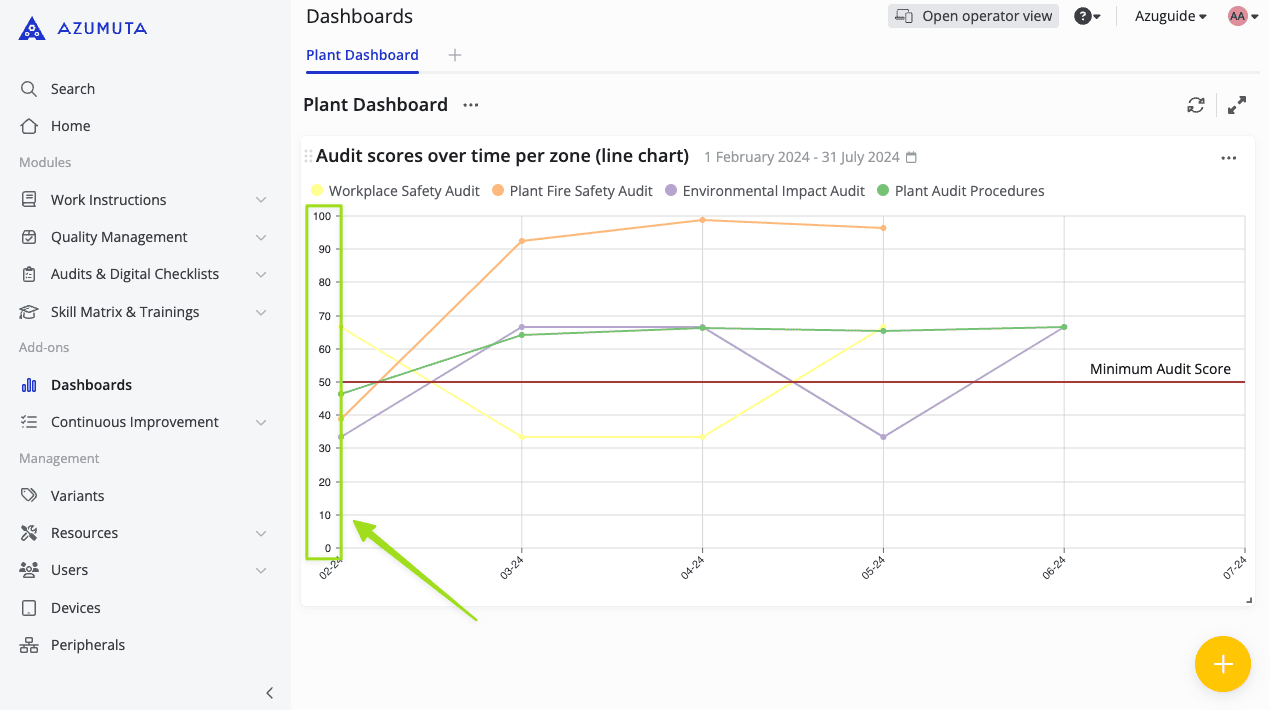
Plus on monte dans l'axe des y, plus la valeur est élevée. Et inversement, plus on descend sur l'axe des y, plus la valeur est faible.
Vous pouvez ajuster les valeurs maximales (le plafond) et/ou minimales (le bas) du graphique en suivant les étapes suivantes :
- Sous "Limites de l'axe Y", assurez-vous que "Valeur" est coché au lieu de "Automatique".
- Introduire la (les) valeur(s) souhaitée(s).
- Cliquez sur "Enregistrer".
- Cliquez sur "Oui".
Ajout et modification d'un marqueur
Un marqueur est une ligne horizontale qui traverse un graphique. Un marqueur est généralement utilisé comme cible ou comme indicateur de score minimum. Dans l'image ci-dessous, la ligne marron sur le graphique qui indique "Score d'audit minimum" est le marqueur.
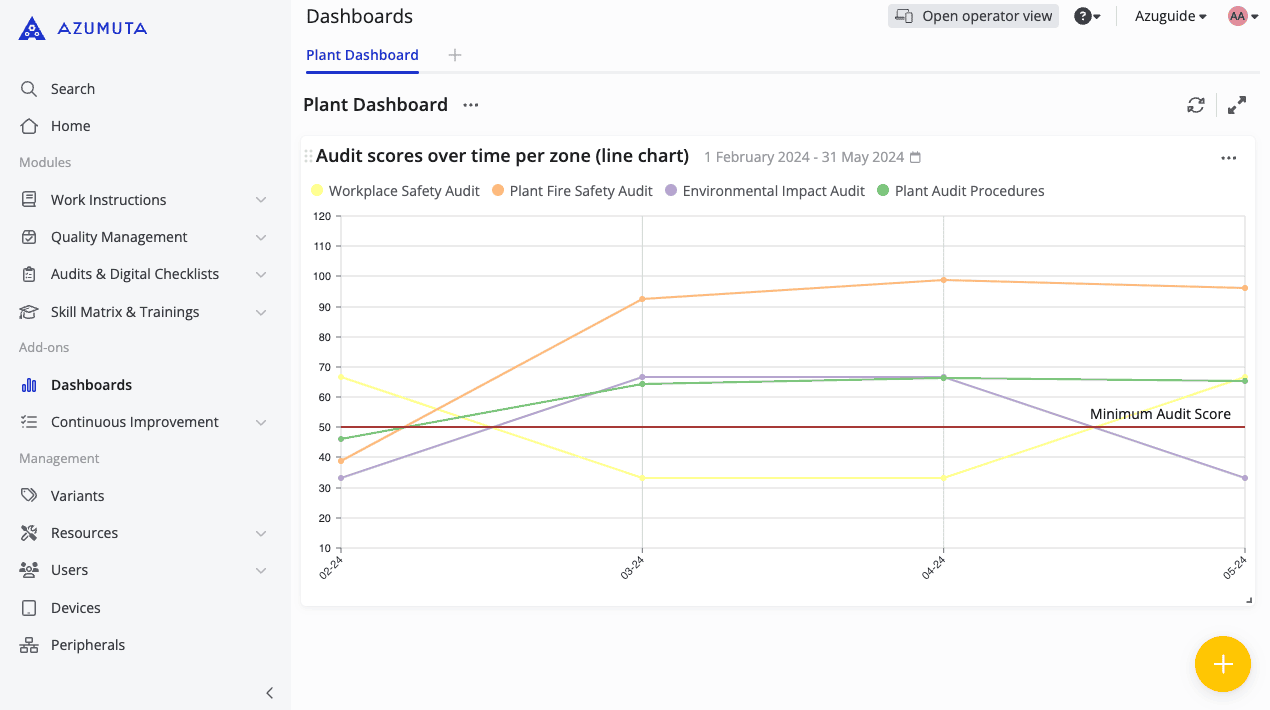
Comment ajouter un nouveau marqueur ?
- Cliquez sur "Ajouter un nouveau marqueur".
- Inscrivez l'étiquette du marqueur.
- Fixer la valeur du marqueur.
- Cliquez sur "Enregistrer".
- Cliquez sur "Oui".
Comment modifier un marqueur existant ?
- Il suffit de modifier la valeur du marqueur et/ou l'étiquette dans la fenêtre "Format widget".
- Cliquez sur "Enregistrer".
- Cliquez sur "Oui".
Comment supprimer un marqueur existant ?
- Cliquez sur l'icône de la corbeille à côté du marqueur que vous souhaitez supprimer.
- Cliquez sur "Enregistrer".
- Cliquez sur "Oui".
Masquer et afficher une valeur totale dans un widget
Certains widgets affichent la valeur totale des données numériques qu'ils affichent, comme dans l'exemple ci-dessous :
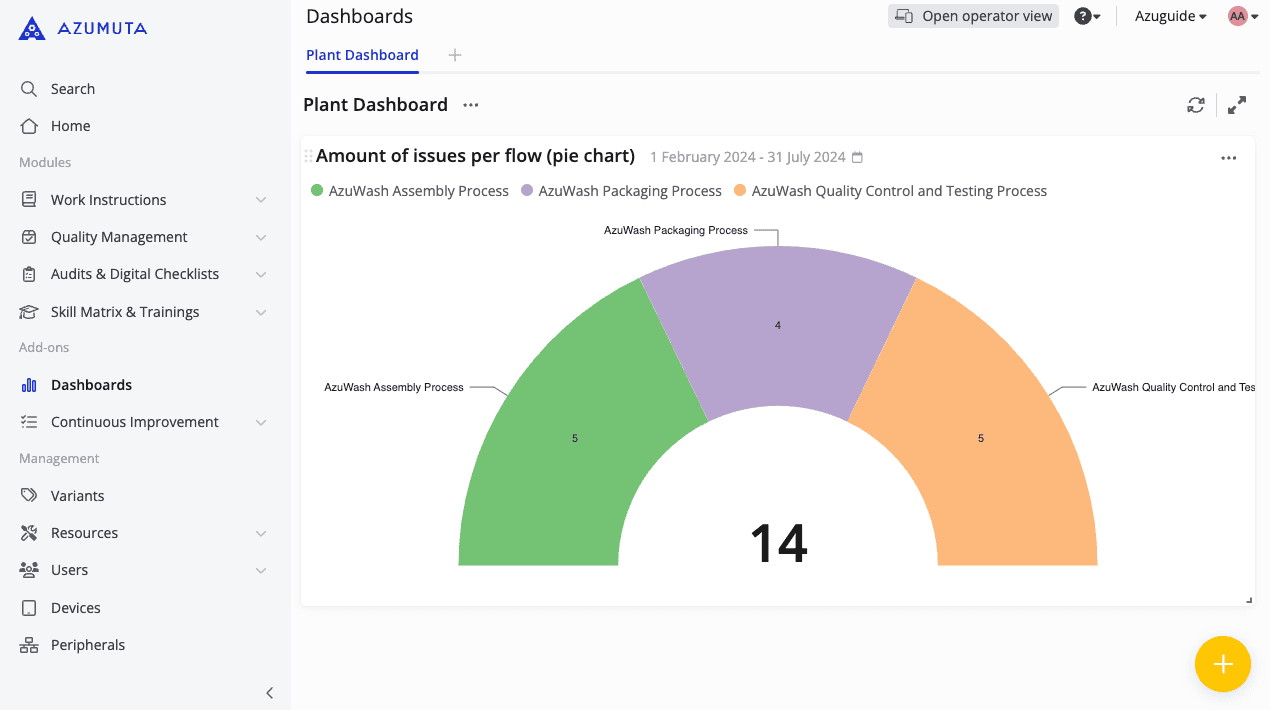
Vous pouvez masquer ou afficher cette valeur totale en procédant comme suit :
- Pour masquer la valeur totale : décochez la case située à côté de "Centrer la métrique "totale"".
- Pour afficher la valeur totale : cochez la case à côté de "Métrique "totale" centrée".
- Cliquez sur "Enregistrer".
- Cliquez sur "Oui".