Un administrateur peut avoir l'autorité de gérer les comptes d'utilisateurs dans son espace de travail. Voici ce qu'il peut faire :
Comment modifier un compte d'utilisateur
Voici comment ouvrir l'éditeur utilisateur :
- Cliquez sur "Utilisateurs" sous "Gestion".
- Cliquez sur "Vue d'ensemble".
- Cliquez sur l'icône à trois points située à côté de l'utilisateur que vous souhaitez modifier.
- Cliquez sur "Modifier l'utilisateur".
- Effectuez les modifications souhaitées.
- Lorsque vous avez terminé, cliquez sur "Enregistrer".
Voici les options de modification possibles que vous pouvez effectuer :
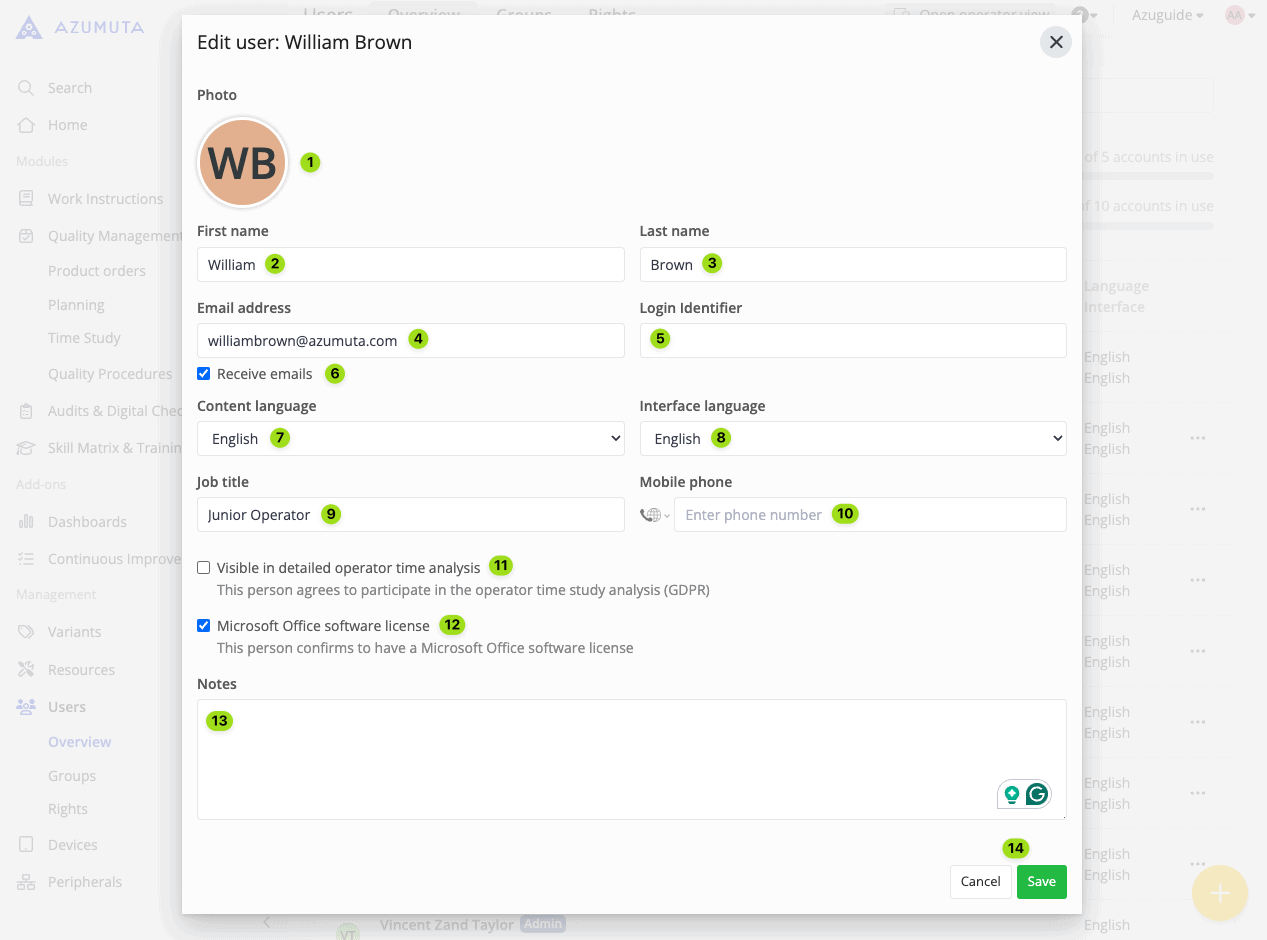
- Modifiez ici la photo du profil de l'utilisateur.
- Modifiez ici le prénom de l'utilisateur.
- Modifiez ici le nom de famille de l'utilisateur.
- Modifiez ici l'adresse électronique de l'utilisateur.
- Modifiez ici l'identifiant de connexion de l'utilisateur.
- Choisissez si vous voulez que cet utilisateur reçoive des courriels d'Azumuta. Nous vous recommandons de garder cette case cochée, car beaucoup de nos fonctionnalités fonctionnent avec des courriels.
- Choisissez la langue qui sera affichée sur les contenus fabriqués par Azumuta (par exemple, les instructions de travail).
- Choisissez la langue qui sera affichée sur leur interface Azumuta.
- Modifiez ici l'intitulé du poste de l'utilisateur.
- Modifiez ici le numéro de téléphone mobile de l'utilisateur.
- Choisissez de suivre ou non les performances de cet utilisateur en matière de temps. Vous pouvez suivre les performances temporelles d'un utilisateur à l'aide de la fonction Étude du temps.
- Indiquez si cet utilisateur dispose d'une licence Microsoft Office. Si cette case est cochée, cet utilisateur peut éditer des fichiers Microsoft Word sur la plateforme Azumuta.
- Indiquer toute note supplémentaire.
- Lorsque vous avez terminé vos modifications, cliquez sur "Enregistrer". Toutefois, si vous souhaitez annuler vos modifications, cliquez sur "Annuler".
Comment supprimer un compte d'utilisateur ?
- Cliquez sur "Utilisateurs" sous "Gestion".
- Cliquez sur "Vue d'ensemble".
- Cliquez sur l'icône à trois points située à côté du compte utilisateur que vous souhaitez supprimer.
- Cliquez sur "Supprimer l'utilisateur".
- Cliquez sur "Supprimer".
Comment réinitialiser le mot de passe d'un compte d'utilisateur par courrier électronique ?
L'un des utilisateurs de votre espace de travail a oublié son mot de passe et a besoin de votre aide pour le réinitialiser ? Pas de problème, vous pouvez l'aider en quelques clics :
- Cliquez sur "Utilisateurs" sous "Gestion".
- Cliquez sur "Vue d'ensemble".
- Cliquez sur l'icône à trois points située à côté des comptes d'utilisateurs dont vous souhaitez réinitialiser le mot de passe.
- Cliquez sur "Réinitialiser le mot de passe".
Ensuite, un courriel automatisé contenant un lien pour réinitialiser leur mot de passe sera envoyé à leur adresse électronique.
Comment réinitialiser le mot de passe d'un compte utilisateur sur Azumuta #.
- Cliquez sur "Utilisateurs" sous "Gestion".
- Cliquez sur "Vue d'ensemble".
- Cliquez sur l'icône à trois points située à côté du compte utilisateur dont vous souhaitez réinitialiser le mot de passe.
- Cliquez sur "Définir manuellement le mot de passe de l'utilisateur".
- Saisissez le nouveau mot de passe de leur compte d'utilisateur. Veillez à respecter toutes les exigences en matière de mot de passe mentionnées ci-dessous.
- Retapez le même mot de passe en dessous.
- Lorsque vous avez terminé, cliquez sur "Enregistrer".
- Cliquez sur "OK".
Comment se connecter au compte utilisateur d'une autre personne ?
Vous pouvez également vous connecter au compte utilisateur d'une autre personne. Voici comment procéder :
- Cliquez sur "Utilisateurs" sous "Gestion".
- Cliquez sur "Vue d'ensemble".
- Cliquez sur l'icône à trois points située à côté du profil d'utilisateur auquel vous souhaitez vous connecter.
- Cliquez sur "Générer un code QR unique pour connecter l'utilisateur".
- Scannez ce code QR avec votre appareil.
Vous serez ensuite automatiquement connecté au profil de cet utilisateur.