Qu'est-ce qui est affiché dans ce widget ? #
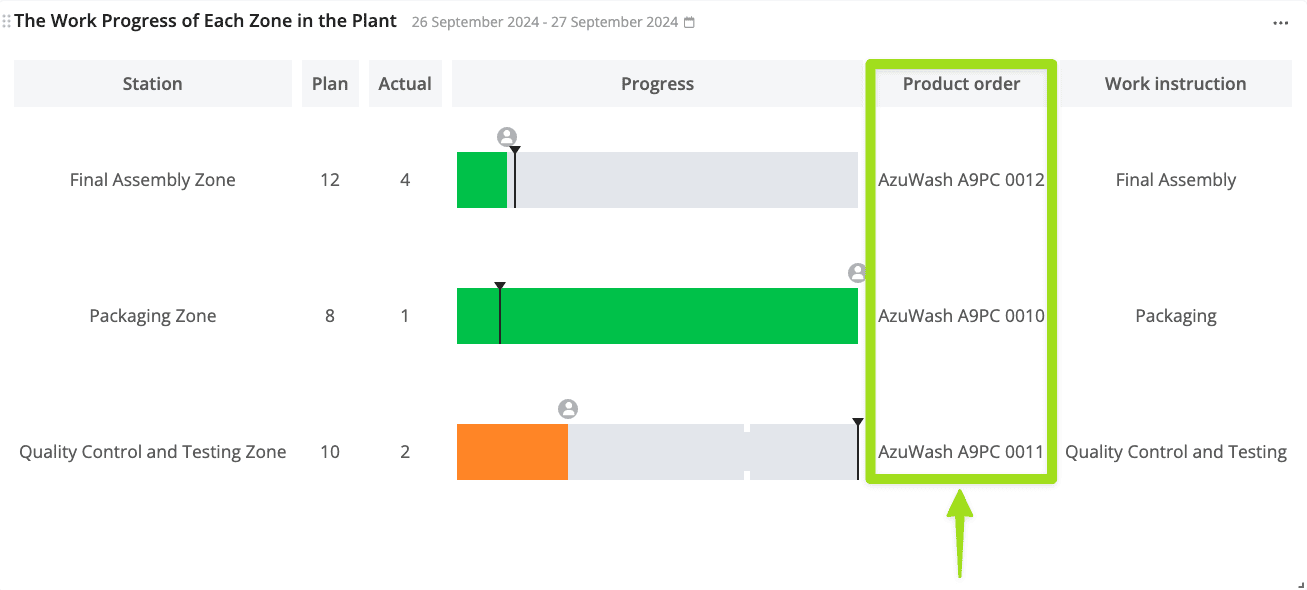
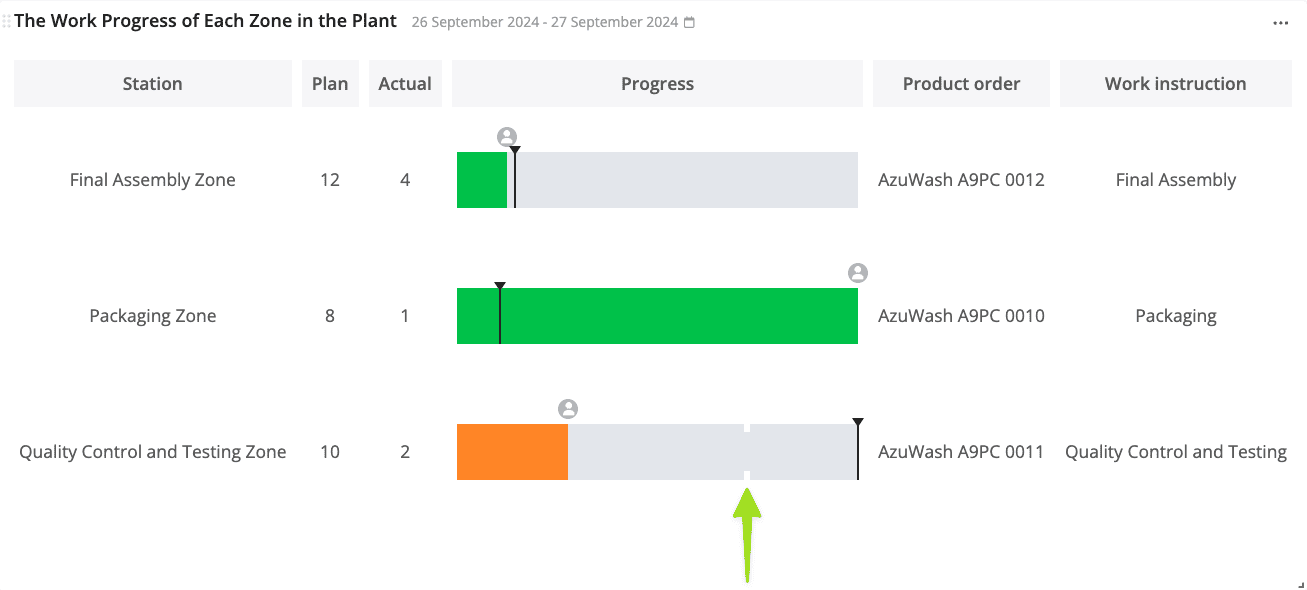
Ce widget affiche la progression de l'exécution des commandes de produits dans les zones sélectionnées et le taux d'achèvement d'une instruction de travail de chaque zone sélectionnée qui est en cours de traitement (en temps réel) par rapport à l'étude de temps prédéterminée de chaque instruction de travail.
Si le rythme de travail d'un opérateur est conforme au calendrier, la barre de progression reste verte. Toutefois, lorsqu'un opérateur prend plus de temps que prévu pour exécuter une instruction de travail, la barre de progression passe à l'orange.
Ainsi, en tant qu'administrateur, vous pouvez facilement contrôler l'avancement du travail de vos opérateurs. Ainsi, lorsqu'un opérateur prend du retard, vous savez immédiatement quel employé est à la traîne et dans quelle zone il travaille. Vous pouvez ainsi prendre les mesures nécessaires dans les plus brefs délais.
Ce widget est étroitement lié au widget Tableau de bord (zones groupées). Les deux widgets ont le même objectif : surveiller l'avancement de la production dans votre usine par rapport à l'échéancier de production que vous avez défini à l'aide de la fonction d'étude du temps.
Cependant, ce widget affiche des données granulaires, alors que le widget " Tableau de bord (zones groupées)" affiche des données en vue d'hélicoptère.
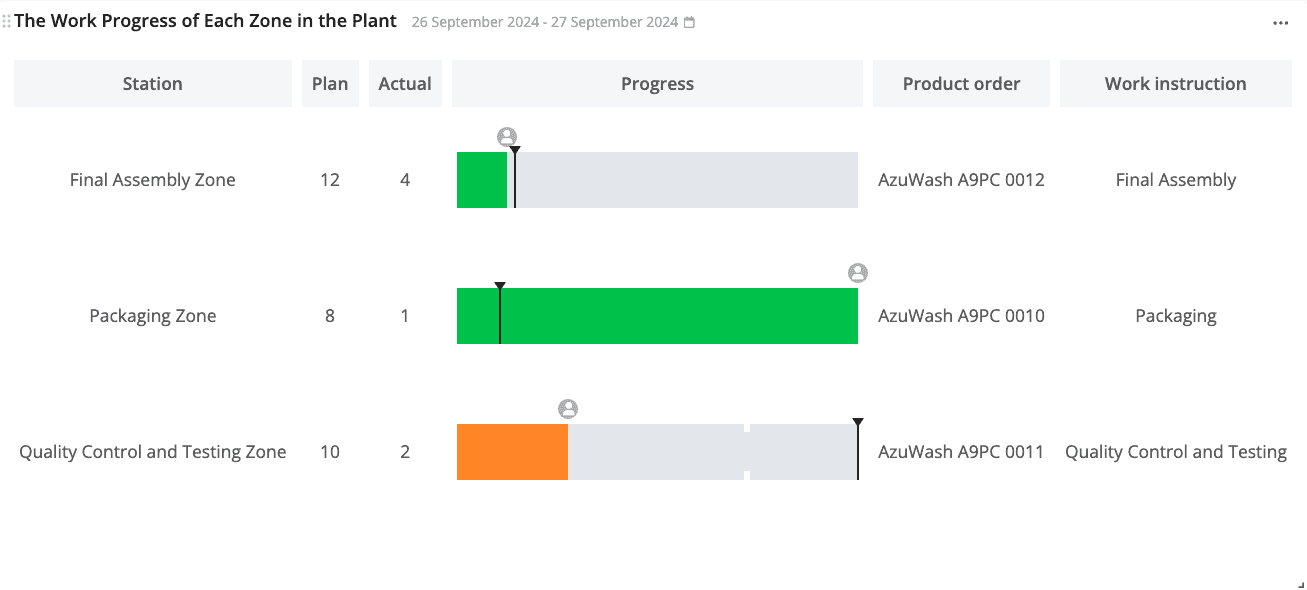
Note : Assurez-vous que chaque étape des instructions de travail affichées sur ce widget est assortie d'une étude de temps. Dans le cas contraire, ces instructions de travail seront qualifiées d'invalides.
Voici une explication de ce qui est affiché sur ce widget :
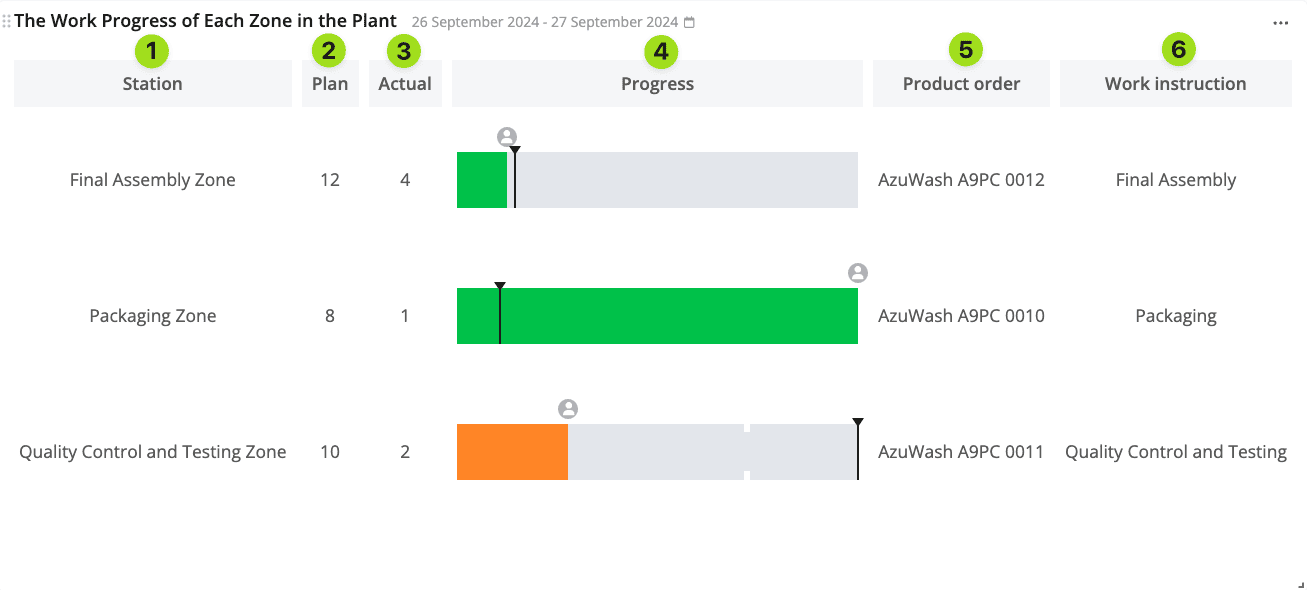
- La colonne Station affiche le nom des zones qui ont été sélectionnées pour être affichées sur ce widget.
- La colonne Plan indique le nombre total de commandes de produits dans chaque zone sélectionnée.
- La colonne Réel indique le nombre de commandes de produits terminées dans chaque zone sélectionnée.
- La colonne Progression indique la progression en temps réel de l'instruction de travail sur chaque zone sélectionnée sur laquelle travaillent actuellement vos opérateurs. La ligne noire sur chaque graphique représente l'étude de temps pour chaque instruction de travail. Si l'avancement d'une instruction de travail est en retard par rapport au calendrier (et à la tolérance supplémentaire - que nous aborderons dans la section guide ci-dessous), la barre d'avancement de cette instruction de travail devient orange.
- La colonne Commande de produits indique le nom de la commande de produits en cours de traitement dans chaque zone sélectionnée.
- La colonne Instruction de travail indique le nom de l'instruction de travail en cours dans chaque zone sélectionnée.
Comment déployer ce widget ? #
Avant de pouvoir déployer ce widget, nous devons d'abord le configurer pour vous. Si ce widget vous intéresse, veuillez nous contacter à l'adresse support@old-old-wordpress.azumuta.com.
Une fois le widget configuré, vous pouvez le déployer immédiatement. Veuillez suivre les étapes ci-dessous pour déployer ce widget dans un nouveau tableau de bord. Toutefois, si vous souhaitez déployer ce widget sur un tableau de bord existant, vous pouvez vous rendre sur ce tableau de bord et commencer à partir de l'étape n° 4.
- Cliquez sur "Tableaux de bord" dans le panneau latéral.
- Cliquez sur l'icône plus sous "Tableaux de bord".
- Saisissez le nouveau nom du tableau de bord.
- Cliquez sur le bouton jaune plus en bas à droite de l'écran.
- Naviguez vers "Tableau de contrôle (zones individuelles)" dans la catégorie de widgets "Commandes de produits" et cliquez sur "Créer".
- Sélectionnez la ou les zones que vous souhaitez afficher dans ce widget.
- Sous "Pourcentage de tolérance par défaut", saisissez la tolérance temporelle (en pourcentage) pour l'étude de temps donnée. Par exemple, si l'étude de temps est de 60 secondes et que le pourcentage de tolérance est fixé à 10 %, cela signifie que la tolérance de temps est de 6 secondes. Cela signifie que le temps total autorisé dans ce widget pour cette instruction de travail particulière est de 66 secondes (60 secondes + 6 secondes). La barre du widget restera verte pendant 66 secondes et passera à l'orange en guise d'avertissement une fois que cette tolérance de temps aura été dépassée.
- Cliquez sur "Ajouter".
- Cliquez sur l'intervalle de dates (à côté du nom du widget) et ajustez l'intervalle de dates. Assurez-vous qu'elle couvre la période au cours de laquelle les commandes de produits ont été exécutées. Cliquez sur "Plage de roulement personnalisée" pour obtenir d'autres options de plage de dates.
- Lorsque vous avez terminé, cliquez sur "Enregistrer".
- Cliquez sur "Oui".
- Ajustez la taille du widget comme vous le souhaitez.
Configuration du widget #
Découvrez ici comment configurer les widgets de base d'Azumuta.
En outre, outre les options de configuration génériques mentionnées dans le lien ci-dessus, nous fournirons également une explication des options de configuration avancées qui sont exclusives à ce widget : 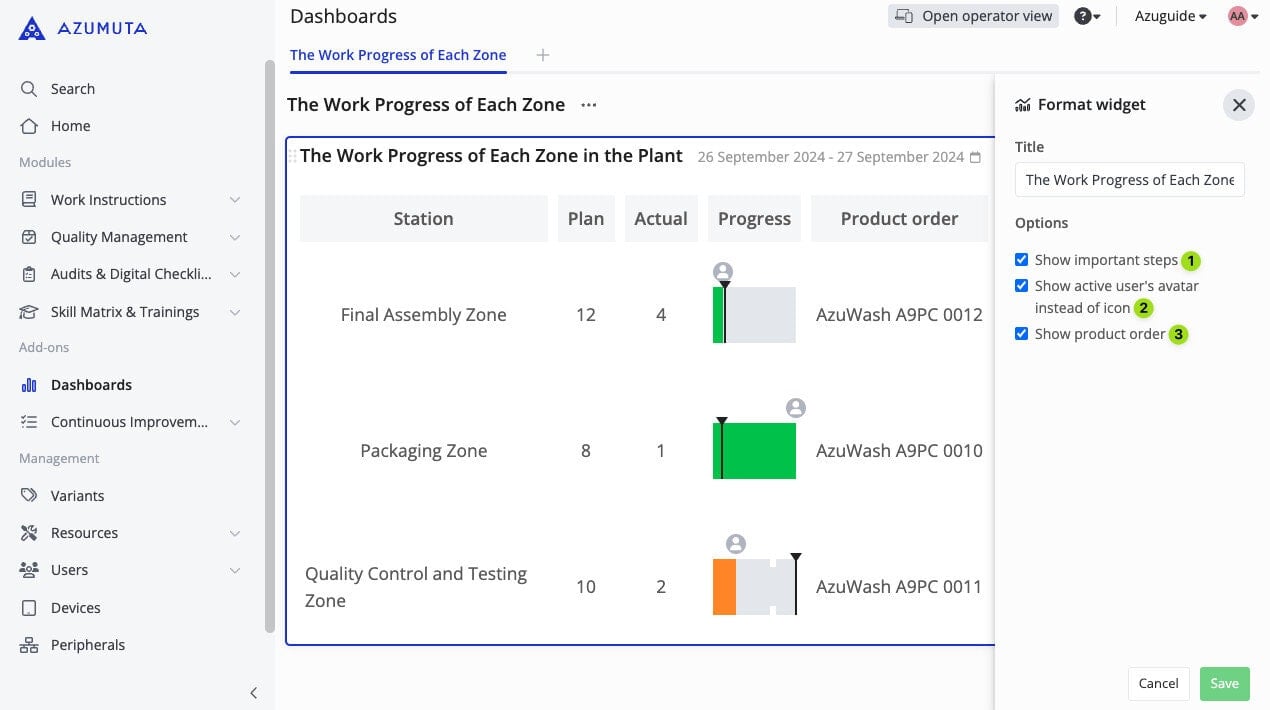
- Cocher pour afficher contrôles obligatoires des produits dans les instructions de travail qui sont affichées sur ce widget. Une vérification obligatoire du produit est représentée par un goulet d'étranglement dans le tableau d'avancement, comme le montre l'image ci-dessous :
- Cochez cette case pour afficher l'avatar de chaque utilisateur au lieu de son icône dans ce widget.
- Cochez cette case pour afficher la colonne "Ordre des produits" dans ce widget (comme indiqué dans l'image ci-dessous).