Quels sont les éléments visuels qui existent dans Azumuta ? #
Vous pouvez ajouter divers éléments visuels pour améliorer l'intuitivité de vos instructions de travail :
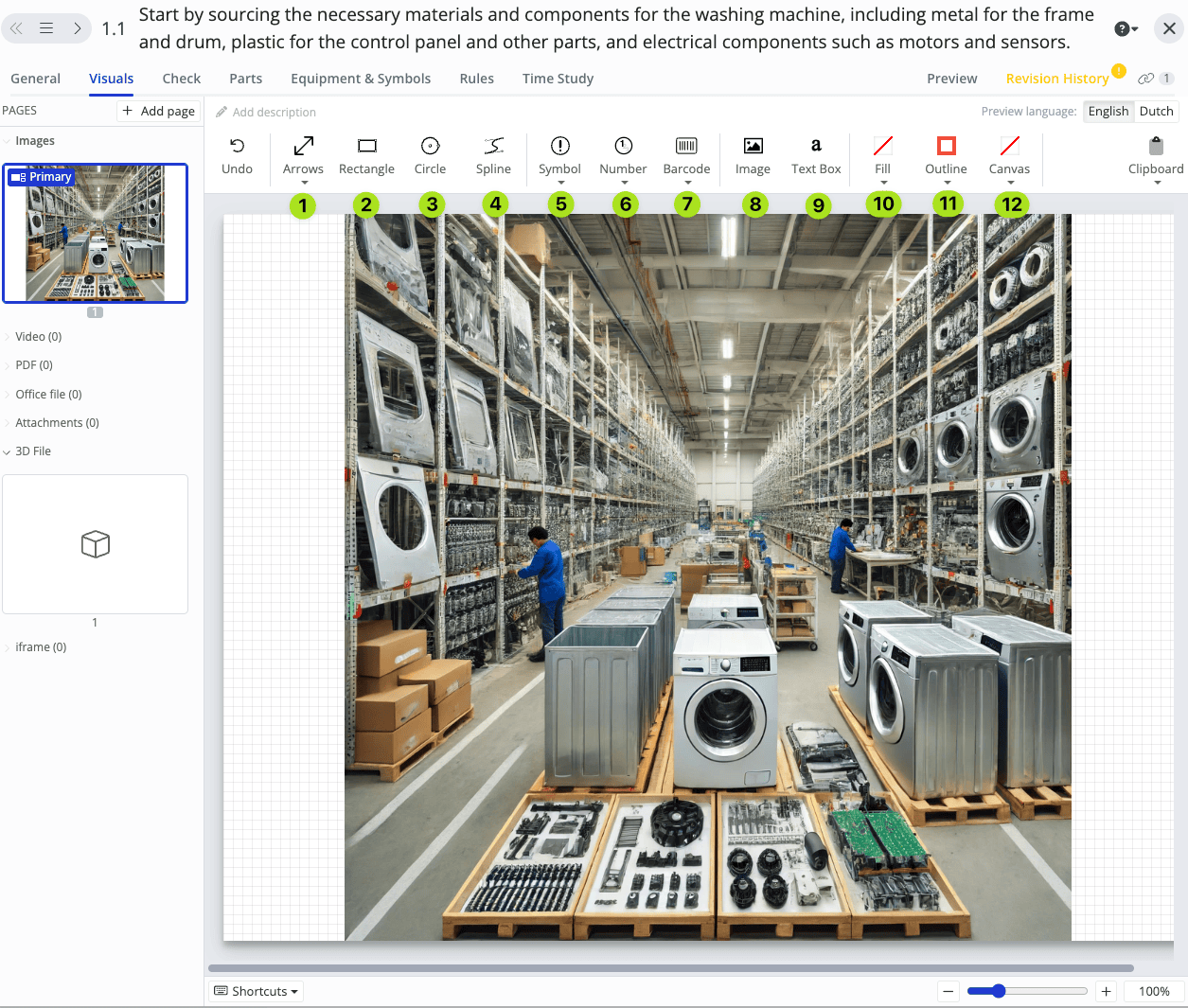
- Flèches (Aide visuelle)
- Rectangle (Aide visuelle)
- Cercle (aide visuelle)
- Spline (Aide visuelle)
- Symbole (aide visuelle)
- Nombre (aide visuelle)
- Code-barres (aide visuelle)
- Image
- Zone de texte
- Remplissage (modificateur)
- Schéma (modificateur)
- Toile (modificateur)
Voici un exemple d'étape d'une instruction de travail qui utilise plusieurs éléments visuels, vus de l'écran d'un opérateur :

Comment accéder à l'éditeur visuel ? #
- Naviguez jusqu'à l'instruction de travail dans laquelle vous souhaitez ouvrir l'éditeur visuel.
- Sélectionnez l'étape de l'instruction de travail à laquelle vous souhaitez ajouter des éléments visuels et cliquez sur "Ouvrir".
- Cliquez sur l'onglet "Visuels".
Comment ajouter une aide visuelle à une instruction de travail ?
Une fois que vous avez accédé à l'éditeur visuel et que vous avez ajouté une image, voici comment vous pouvez utiliser les éléments visuels pour améliorer votre instruction de travail :
- Cliquez sur l'aide visuelle souhaitée.
- Insérez-le dans l'instruction de travail.
- Ajustez sa taille et sa position comme vous le souhaitez.
Comment ajouter une zone de texte à une instruction de travail ?
Voici comment ajouter du texte à une instruction de travail dans l'éditeur visuel :
- Cliquez sur "Zone de texte".
- Cliquez et faites glisser votre souris à l'endroit où vous souhaitez placer la zone de texte sur l'instruction de travail.
- Double-cliquez sur la zone de texte.
- Saisissez votre texte. Vous pouvez également ajuster la taille, le format et l'alignement du texte.
- Ajustez la position et la taille de la zone de texte comme vous le souhaitez.
Comment modifier une image, une aide visuelle ou une zone de texte ?
Redimensionnement
- Cliquez sur l'aide visuelle, la zone de texte ou la photo dont vous souhaitez modifier le format.
- Cliquez sur l'un des cercles blancs situés dans les coins et faites-le glisser vers l'intérieur ou l'extérieur.
- Cliquez en dehors de l'élément sélectionné pour terminer.
Note : Le format des chiffres ne peut pas être modifié. Toutefois, vous pouvez choisir entre un grand ou un petit format lors de l'insertion d'un nombre.
Modifier le remplissage de la forme #
- Cliquez sur l'aide visuelle ou la zone de texte dont vous souhaitez modifier le format.
- Cliquez sur "Remplir".
- Sélectionnez la nouvelle couleur.
Modification de la couleur du contour
- Cliquez sur l'aide visuelle, la zone de texte ou la photo dont vous souhaitez modifier le format.
- Cliquez sur "Outline".
- Sélectionnez la nouvelle couleur.
Remarque : ce menu permet également de régler la largeur du contour de la forme.
Modifier la couleur d'arrière-plan d'une image
Si l'image ajoutée n'est pas maximisée sur l'ensemble de la grille blanche, la couleur de l'arrière-plan de l'image peut être sélectionnée comme suit :
- Cliquez sur "Canvas".
- Sélectionnez la nouvelle couleur.