Nous avons déjà abordé la page d'accueil en détail. Nous allons maintenant nous pencher plus en détail sur la barre latérale et son contenu.
Nous diviserons la barre latérale en trois sections :
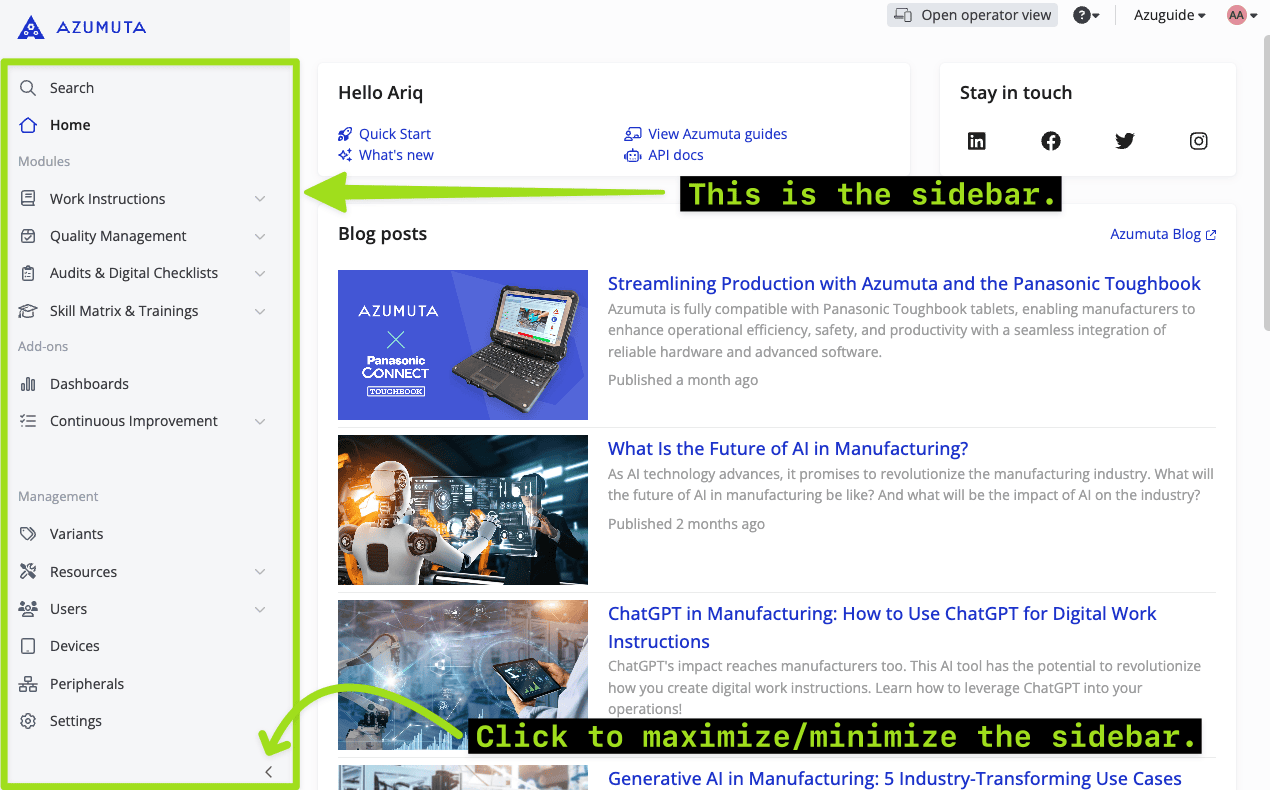
Dans cette page web, nous ne parlerons que de la barre latérale de la vue administrateur/Azumuta sur le web. Pour en savoir plus sur la barre latérale de la vue opérateur/de l'application, cliquez ici.
La barre de recherche et le bouton de la page d'accueil
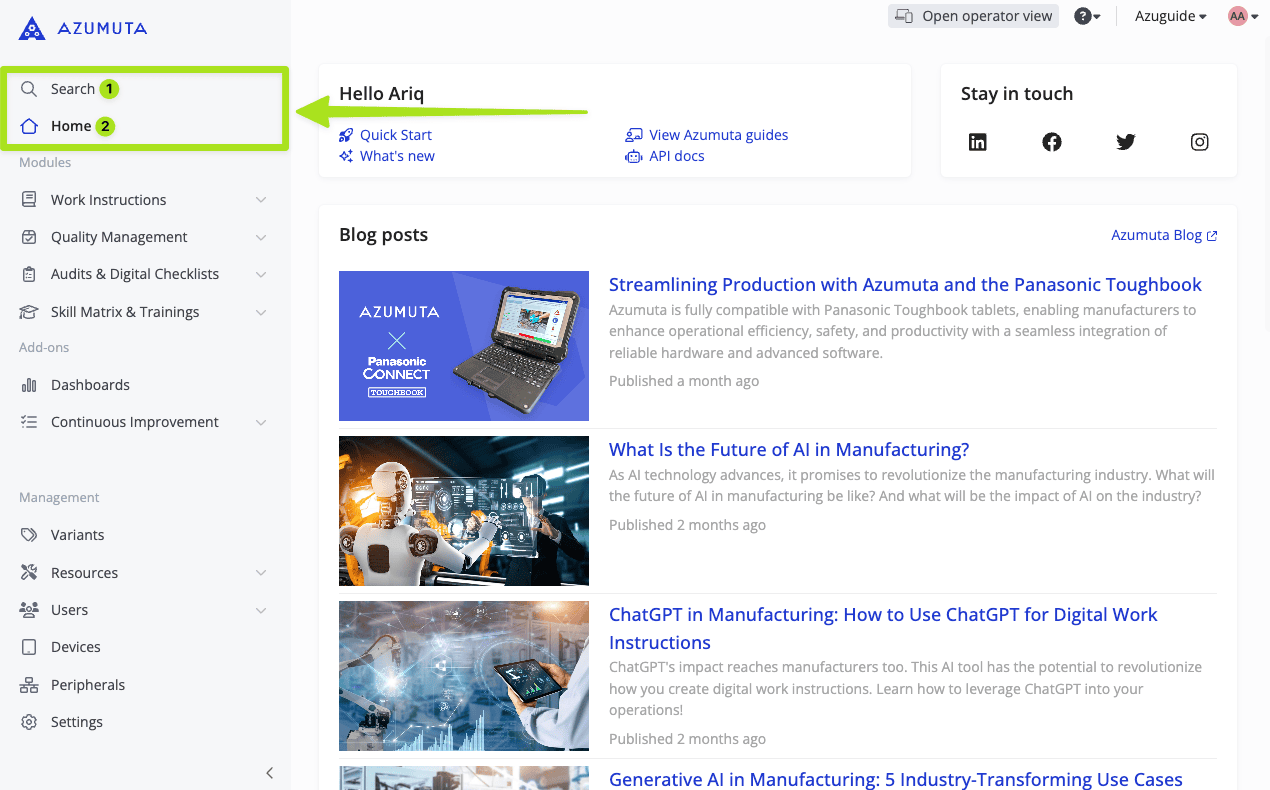
- La barre de recherche : La barre de recherche est le moyen le plus rapide de rechercher quelque chose dans Azumuta, qu'il s'agisse d'instructions de travail, d'images, d'articles ou de tout autre élément.
- Le bouton page d'accueil : Ce bouton permet de naviguer instantanément vers la page d'accueil.
Les modules et compléments #
Cette section contient les modules et add-ons d'Azumuta auxquels vous avez actuellement accès.
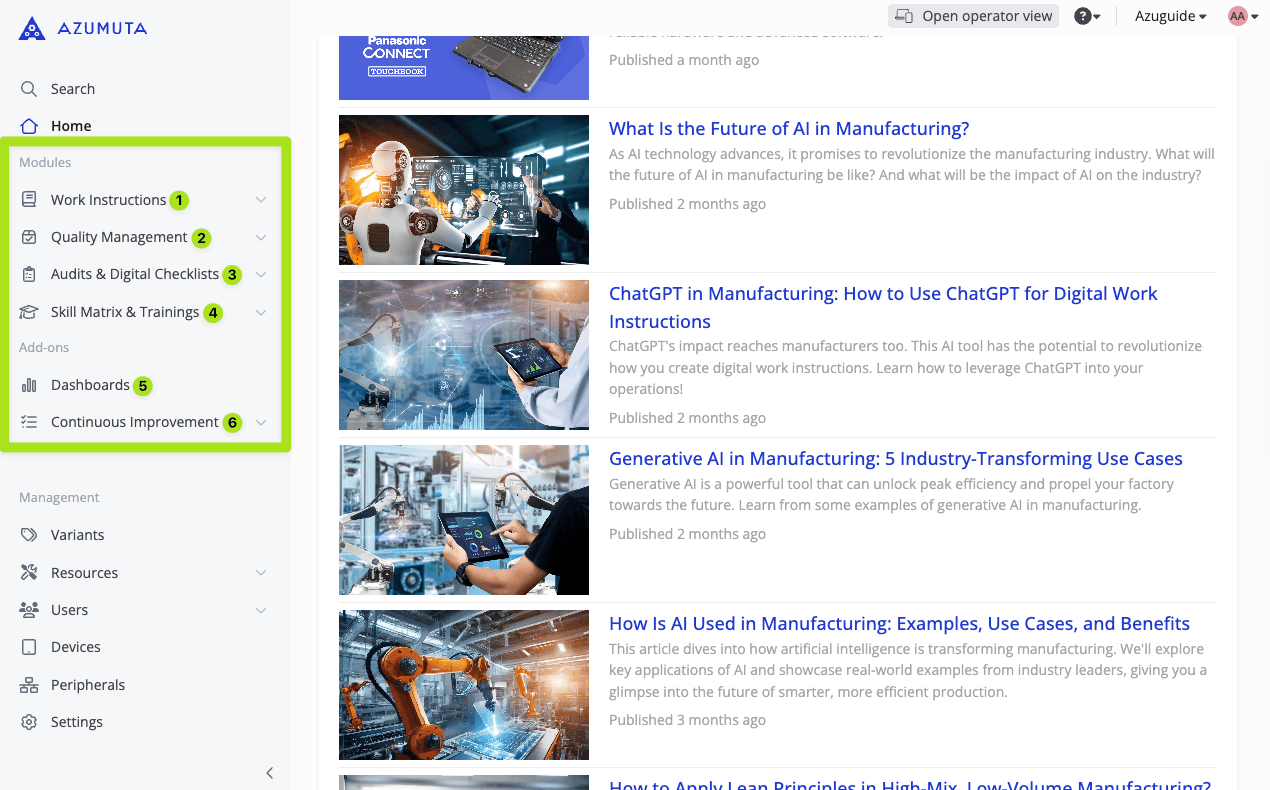
- Le module Instructions de travail librement consultables: Comme son nom l'indique, ce module vous permet de créer des instructions de travail visuellement intuitives et interactives. Cependant, contrairement aux trois autres modules, aucun enregistrement ne sera stocké. Nous vous recommandons donc d'utiliser ce module en même temps que nos autres modules.
- Le module de gestion de la qualité: Ce module constitue l'épine dorsale des activités de production de toute usine. Vous pouvez gérer et suivre les commandes de produits de votre usine, ainsi que toutes les données actuelles et passées relatives à la production à partir de ce module.
- Le module Audits et listes de contrôle numériques: Utilisez ce module comme un outil unique pour tous vos besoins en matière d'audit. Ce module vous permet de planifier, d'exécuter et de suivre les audits, ainsi que d'accéder à toutes les données d'audit antérieures.
- La matrice des compétences et le module de formation: Ce module est un outil utile pour superviser vos ressources humaines. Il vous permet de créer des matrices de compétences, d'organiser des activités de formation et de gérer les compétences de vos employés.
- Le module complémentaire Tableaux de bord: Nos tableaux de bord offrent une vue complète et en temps réel de tous les indicateurs de performance clés de votre atelier, d'une manière visuellement attrayante. Ainsi, vous aurez une connaissance complète de la situation de votre usine d'un simple coup d'œil à votre écran.
- L'amélioration continue: Avec ce module complémentaire, vos opérateurs peuvent soumettre un ticket chaque fois qu'ils repèrent un problème dans l'atelier. À son tour, un administrateur peut suivre ce ticket et prendre les mesures nécessaires pour résoudre le problème. Ce module complémentaire est un outil pratique pour la détection et la résolution rapides des problèmes.
Remarque : souhaitez-vous découvrir nos modules et nos options complémentaires ? Contactez-nous à l'adresse maurice.belpaire@old-old-wordpress.azumuta.com pour en savoir plus !
Sélection d'éléments de premier niveau dans chaque module
Qu'est-ce qu'un élément de premier niveau ? #
Un élément de premier niveau est le "dossier principal" qui contient tous les autres dossiers et toutes les instructions de travail d'un module. Par défaut, un élément de premier niveau est épinglé à chaque module. Voici où trouver chaque élément de premier niveau :
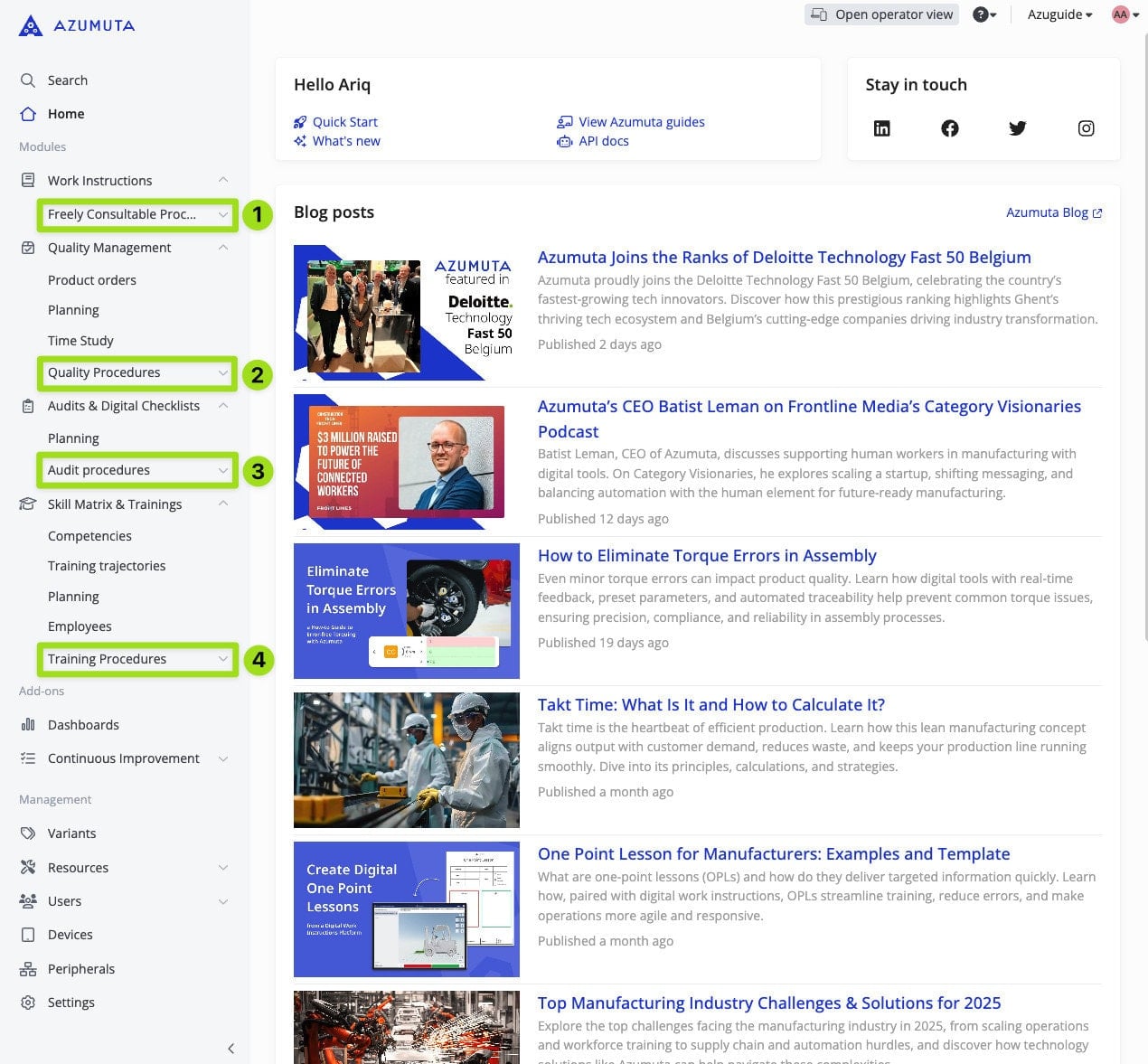
- Dans le module Instructions de travail librement consultablesl'élément de premier niveau est "Procédures librement consultables".
- Dans le module Gestion de la qualitél'élément de premier niveau est "Procédures de qualité". Outre les dossiers et les instructions de travail, il contient également des catégories d'articles. Une catégorie d'articles est similaire à un dossier, mais elle possède des caractéristiques supplémentaires qu'un dossier n'a pas. Cliquez ici pour en savoir plus sur les catégories d'articles.
- Dans le module Audits et listes de contrôle numériquesl'élément de premier niveau est "Procédures d'audit". De plus, toute instruction de travail dans ce module est appelée "audit".
- Dans le module Matrice des compétences et formationsl'élément de premier niveau est "Procédures de formation".
Comment modifier ou archiver un élément de premier niveau ?
Vous pouvez renommer un élément de premier niveau, changer dans quel(s) module(s) il est épinglé, ou le supprimer entièrement de tous les modules. Vous pouvez également l'archiver. Voici comment procéder :
- Cliquez sur "Paramètres" sous "Gestion".
- Cliquez sur "Éléments de premier niveau".
- Cliquez sur l'icône à trois points située à côté de l'élément de premier niveau que vous souhaitez modifier ou archiver.
- Cliquez sur "Modifier le dossier" pour le modifier. Vous pouvez également cliquer sur "Archiver le dossier" pour l'archiver.
- Effectuez les modifications souhaitées. Nous avons fourni une explication des possibilités de montage sous la vidéo.
- Lorsque vous avez terminé, cliquez sur "Enregistrer".
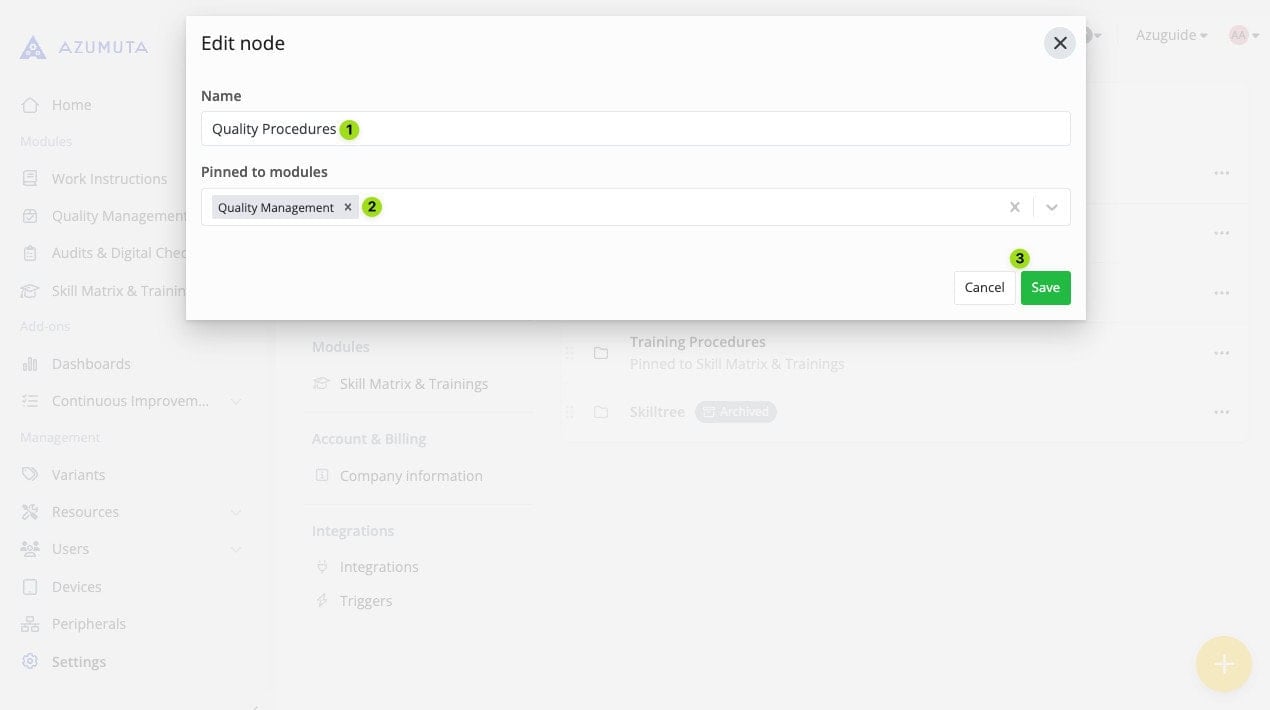
- Renommez cet élément de premier niveau ici.
- Sélectionnez le(s) module(s) sur le(s)quel(s) cet élément de premier niveau sera épinglé. Un élément de premier niveau peut être épinglé sur plusieurs modules. Si vous laissez ce champ vide, cet élément de premier niveau ne sera affiché sur aucun module.
- Lorsque vous avez terminé vos modifications, cliquez sur "Enregistrer". Toutefois, si vous souhaitez continuer sans enregistrer les modifications que vous avez apportées, cliquez sur "Annuler".
Comment désarchiver un élément de premier niveau ?
- Cliquez sur "Paramètres" sous "Gestion".
- Cliquez sur "Éléments de premier niveau".
- Cliquez sur l'icône à trois points située à côté de l'élément de premier niveau que vous souhaitez désarchiver.
- Cliquez sur "Désarchiver le dossier".
Gestion #
Cette section contient les paramètres généraux et les utilitaires permettant de prendre en charge vos modules et add-ons.
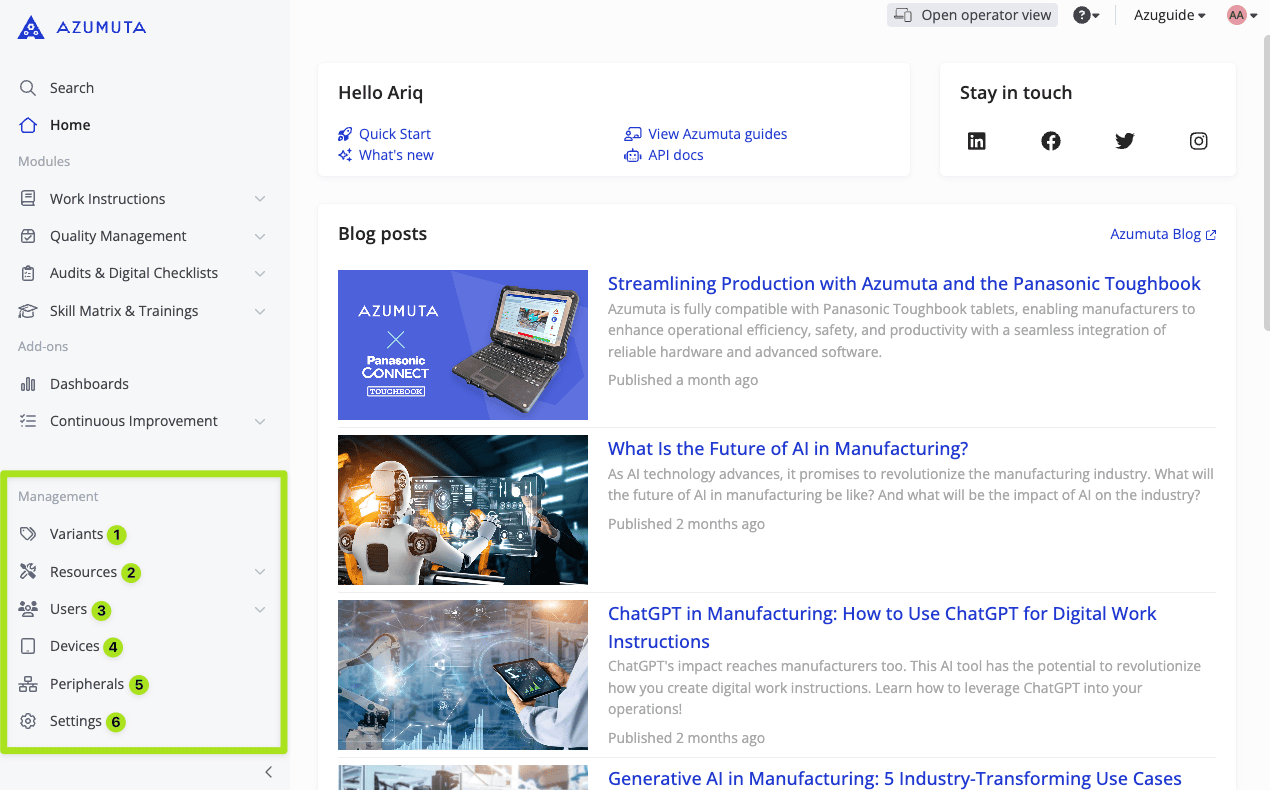
- Variantes: Ce menu permet de gérer les variantes de votre espace de travail. Une variante est une version d'un produit avec des spécifications différentes de la version standard du produit (par exemple, une télévision avec différents types de prises de câble, car elles seront vendues dans différents pays). Dans Azumuta, vous pouvez personnaliser les instructions de travail pour chaque variante, ce qui permet d'utiliser un seul ensemble d'instructions pour plusieurs versions de produits en spécifiant les étapes qui s'appliquent à toutes les variantes ou à des variantes spécifiques.
- Ressources: Ici, vous pouvez gérer les ressources de votre espace de travail(pièces, équipements et symboles - éléments visuels qui peuvent être ajoutés à une étape d'instruction). Ces ressources peuvent être utilisées pour promouvoir la conformité et minimiser les éventuelles non-conformités dans votre atelier.
- Utilisateurs: Dans ce menu, vous pouvez gérer les utilisateurs et les groupes d'utilisateurs de votre espace de travail.
- Appareils: Consultez la liste des appareils connectés à votre espace de travail et leurs options de configuration ici.
- Périphériques: Ce menu permet de connecter un périphérique (un appareil externe tel qu'une imprimante, une clé dynamométrique numérique ou un thermomètre) à votre espace de travail et de régler ses configurations.
- Paramètres : Ce menu contient les paramètres généraux de votre espace de travail.