Qu'est-ce qu'un identifiant ? #
Une autre méthode possible pour se connecter à un espace de travail d'Azumuta consiste à utiliser un identifiant. Un identifiant est un code personnel qui est généralement utilisé pour authentifier un utilisateur d'Azumuta, lui permettant de se connecter à un espace de travail d'Azumuta.
Les identifiants peuvent être utilisés par les opérateurs pour se connecter à un espace de travail d'Azumuta, que ce soit sur l'application ou sur la version navigateur de l'application.
Dans cette page web, nous nous concentrerons uniquement sur l'utilisation d'un identifiant pour se connecter à l'application. Si vous souhaitez en savoir plus sur l'utilisation d'un identifiant pour vous connecter à la version navigateur de l'application, cliquez ici.
Un identifiant est une méthode de connexion pratique, en particulier si vos opérateurs ne disposent pas de leurs propres appareils et les partagent avec d'autres opérateurs.
Le processus d'installation
Phase 1 : Activation de la fonction "Sign in With Identifier" sur l'appareil de l'opérateur #.
La première phase consiste à activer la fonction "Se connecter avec l'identifiant" pour l'appareil de l'opérateur. Veuillez noter que vous ne devez effectuer cette opération qu'une seule fois pour chaque appareil.
Dans la première phase, en tant qu'administrateur, vous devez montrer un code QR spécial à l'opérateur afin d'activer la fonction "Se connecter avec l'identifiant" sur l'appareil de l'opérateur. Ensuite, l'opérateur doit scanner ce code QR spécial à l'aide de son appareil.
Comment ouvrir ce code QR spécial ?
- Cliquez sur "Appareils" sous "Gestion".
- Cliquez sur "Configurer "Se connecter avec l'identifiant"".
L'opérateur scanne ce code QR spécial #.
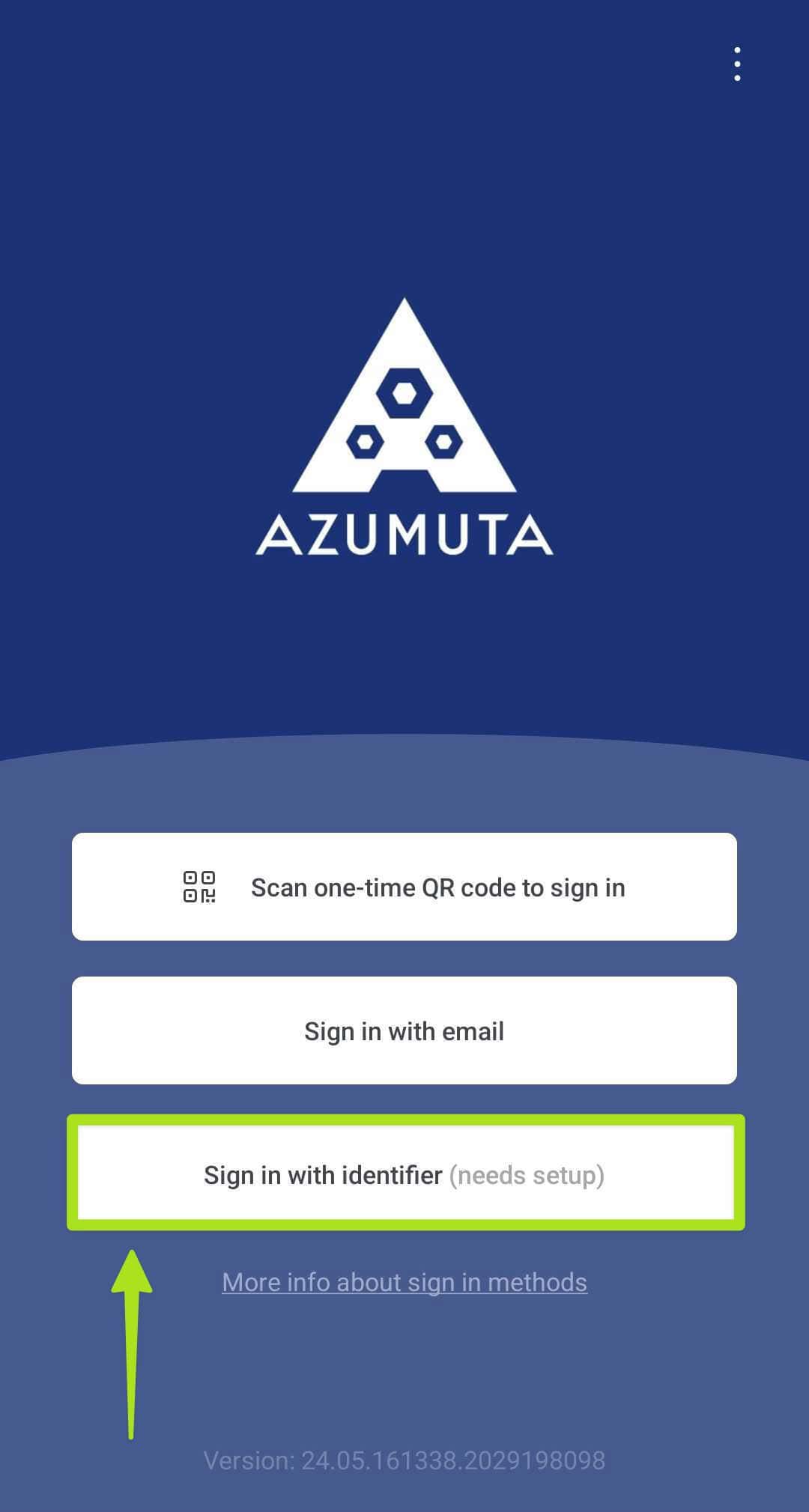
- L'opérateur doit maintenant ouvrir la page de connexion sur son appareil et cliquer sur "Sign in with identifier", comme le montre l'image ci-dessous.
- L'opérateur doit scanner le code QR que vous avez généré.
Ce code QR n'est valable qu'une minute avant d'être automatiquement actualisé.
Phase 2 : L'administrateur crée un code d'identification pour l'opérateur #.
La deuxième phase consiste à créer un code d'identification pour cet opérateur. En tant qu'administrateur, vous ne devez effectuer cette opération qu'une seule fois pour chaque opérateur.
- Cliquez sur "Utilisateurs" sous "Gestion".
- Cliquez sur "Vue d'ensemble".
- Cliquez sur l'icône à trois points située à côté du compte utilisateur pour lequel vous souhaitez créer un identifiant.
- Cliquez sur "Modifier l'utilisateur".
- Dans le champ "Login identifier", saisissez le code d'identification.
- Cliquez sur "Enregistrer".
- Partagez ce code d'identification avec cet opérateur.
Note : Chaque opérateur doit avoir son propre code d'identification. Deux opérateurs ne peuvent pas partager le même code d'identification.
Se connecter à l'application en utilisant un identifiant comme opérateur #.
Une fois le processus de configuration terminé, l'option permettant de saisir le code d'identification apparaît sur l'écran de connexion de l'appareil de l'opérateur, comme illustré ci-dessous :
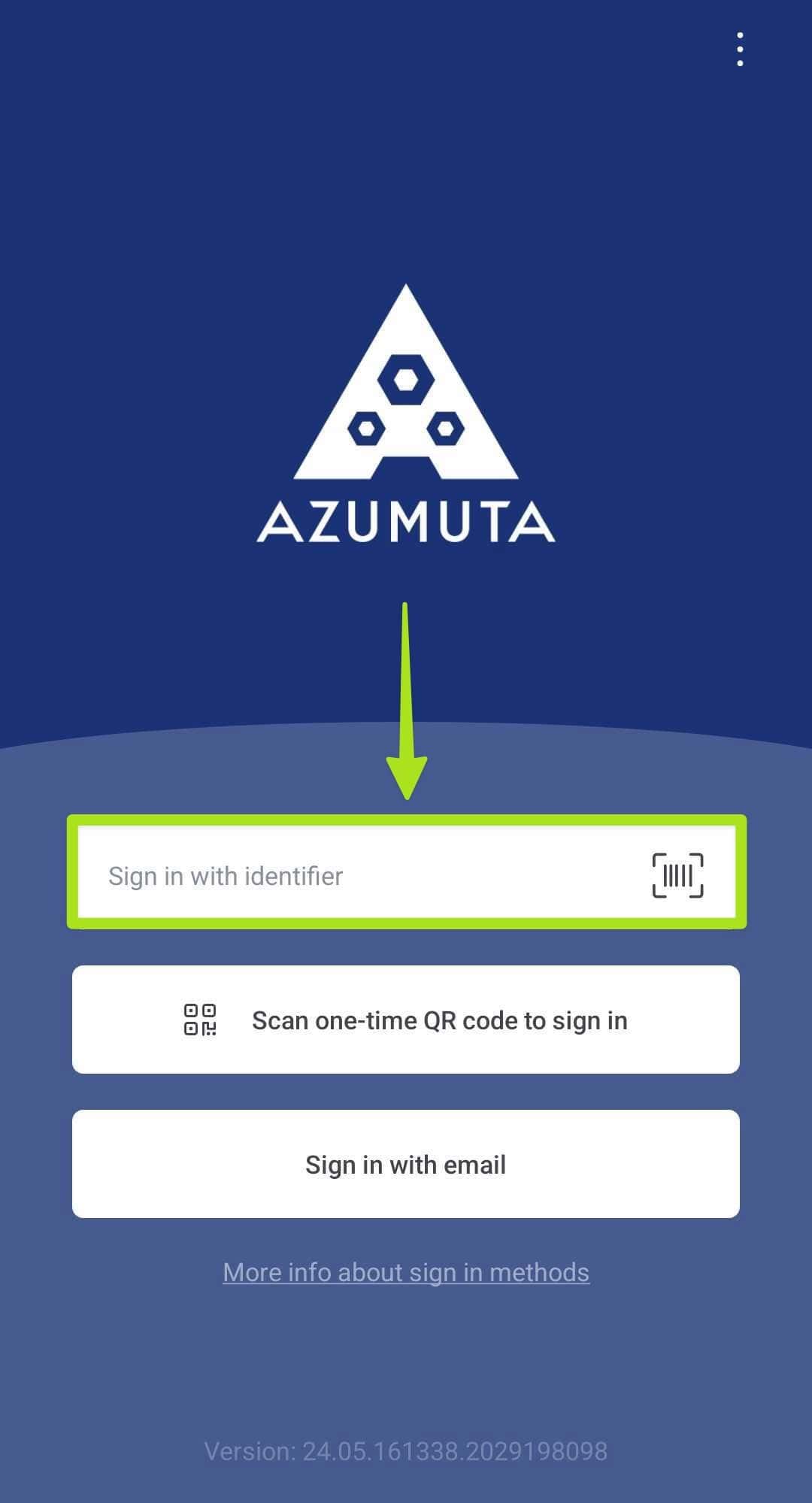
L'opérateur doit saisir le code d'identification (qui a été créé et partagé par vous lors de la phase 2) dans ce champ.
Comment supprimer l'option Login With an Identifier # (se connecter avec un identifiant)
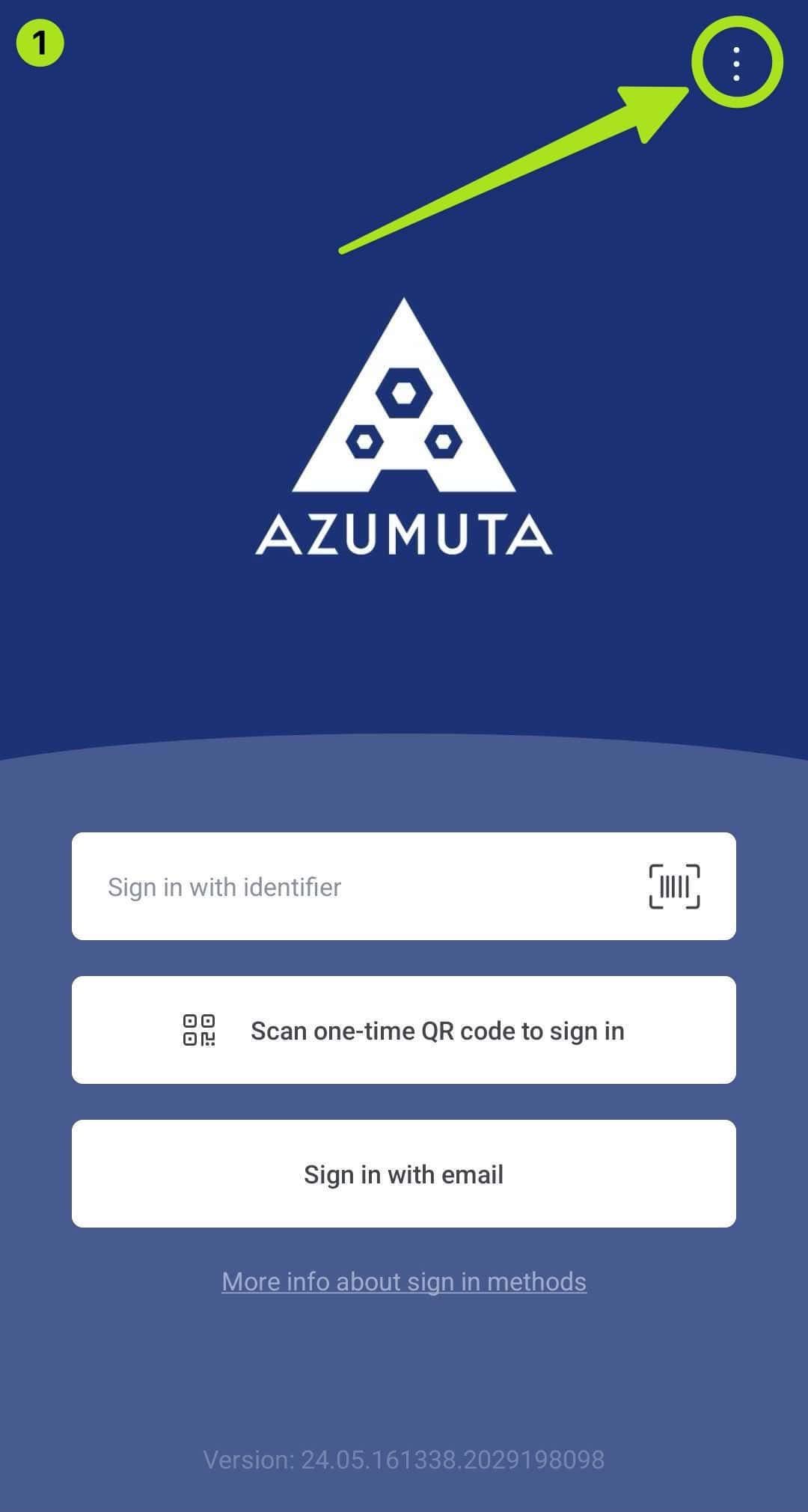
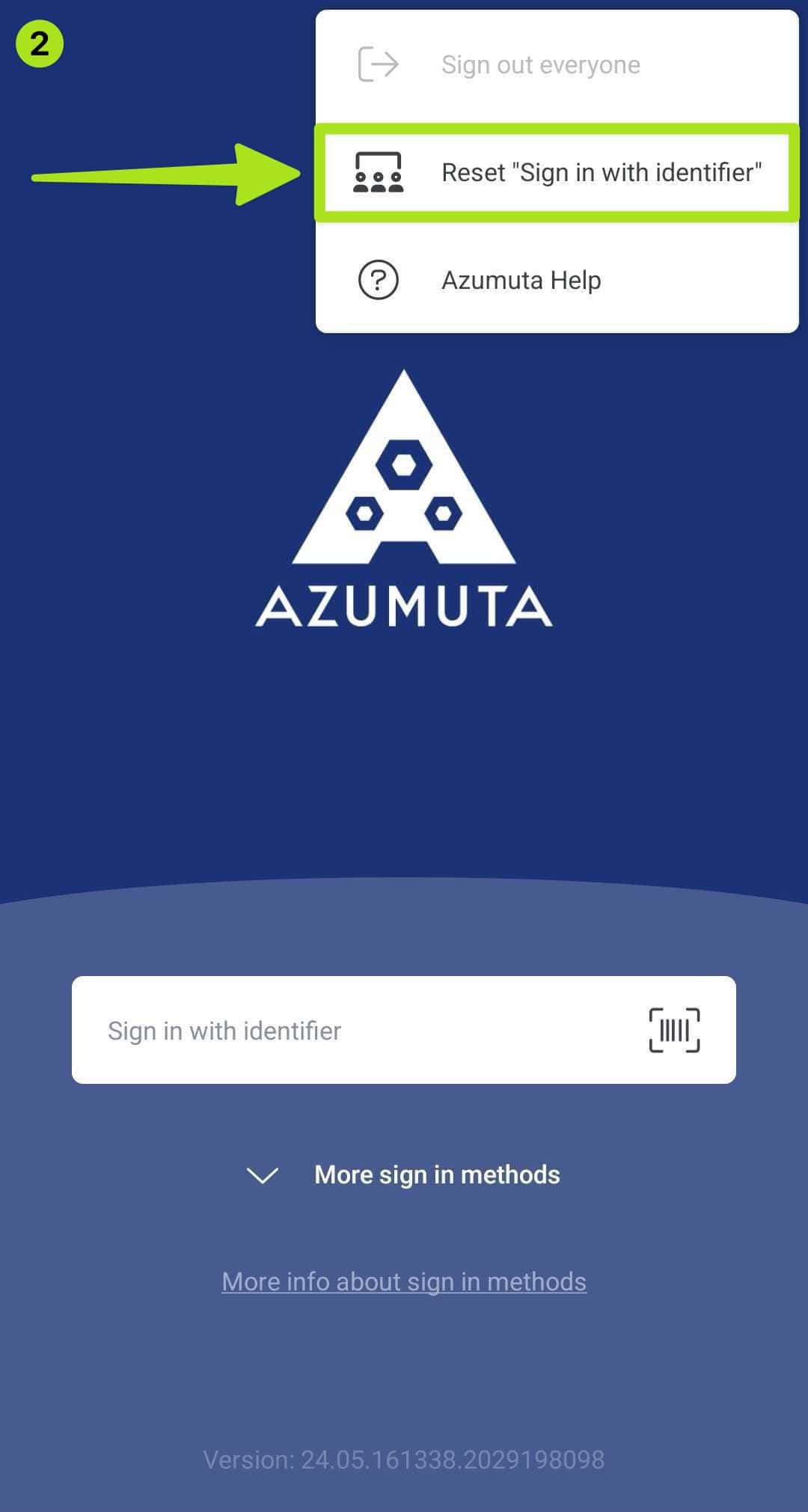
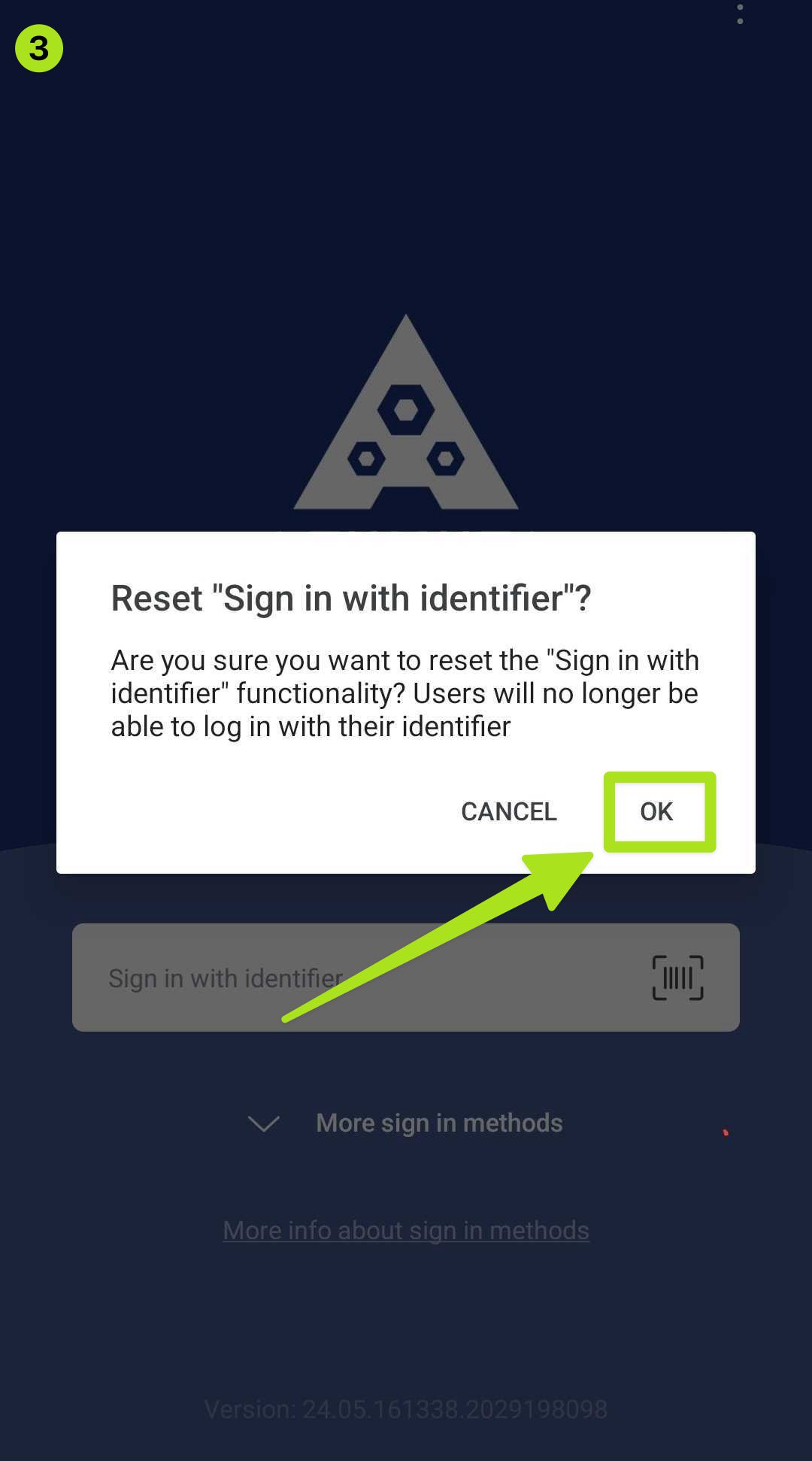
Vous souhaitez supprimer la possibilité de se connecter avec un identifiant sur l'appareil d'un opérateur ? Dans ce cas, vous devez demander à cet opérateur de désactiver cette fonction sur son appareil. Voici la marche à suivre pour désactiver cette fonction :
- Sur l'écran de connexion de l'opérateur, cliquez sur l'icône à trois points située dans le coin supérieur droit de l'écran.
- Cliquez sur "Réinitialiser la connexion avec l'identifiant".
- Cliquez sur "OK".