Dans Azumuta, vous pouvez équiper une étape d'instruction de vidéos. L'ajout de vidéos à une étape d'instruction aide vos opérateurs en leur montrant visuellement ce qu'ils doivent faire.
Au lieu de se contenter de lire des textes ou de regarder des images, vos opérateurs peuvent assister à des démonstrations étape par étape, ce qui réduira certainement les risques d'erreur et accélérera leur processus d'apprentissage.
Cette fonction est particulièrement utile pour guider les nouveaux employés ou exécuter des tâches d'assemblage complexes pour lesquelles la visualisation préalable du processus fait une grande différence.
Comment ajouter une vidéo à un mode d'emploi ?
- Naviguez jusqu'à l'étape d'instruction où vous souhaitez ajouter une vidéo et ouvrez-la.
- Cliquez sur l'onglet "Visuels".
- Cliquez sur "Ajouter une page".
- Sélectionnez "Vidéo".
- Sélectionnez le fichier vidéo.
Comment utiliser l'éditeur vidéo
Outre l'affichage de vidéos, notre plateforme peut également effectuer des opérations d'édition vidéo de base. Voici comment accéder à notre éditeur vidéo :
- Naviguez jusqu'à une étape d'instruction contenant une vidéo et ouvrez-la.
- Cliquez sur l 'onglet "Visuels".
- Cliquez sur la vidéo que vous souhaitez modifier.
- Dans la vidéo ci-dessous, vous pouvez voir la liste des modifications que vous pouvez effectuer avec notre éditeur vidéo.
Voici les possibilités d'édition que vous pouvez apporter à une vidéo sur une étape d'instruction :
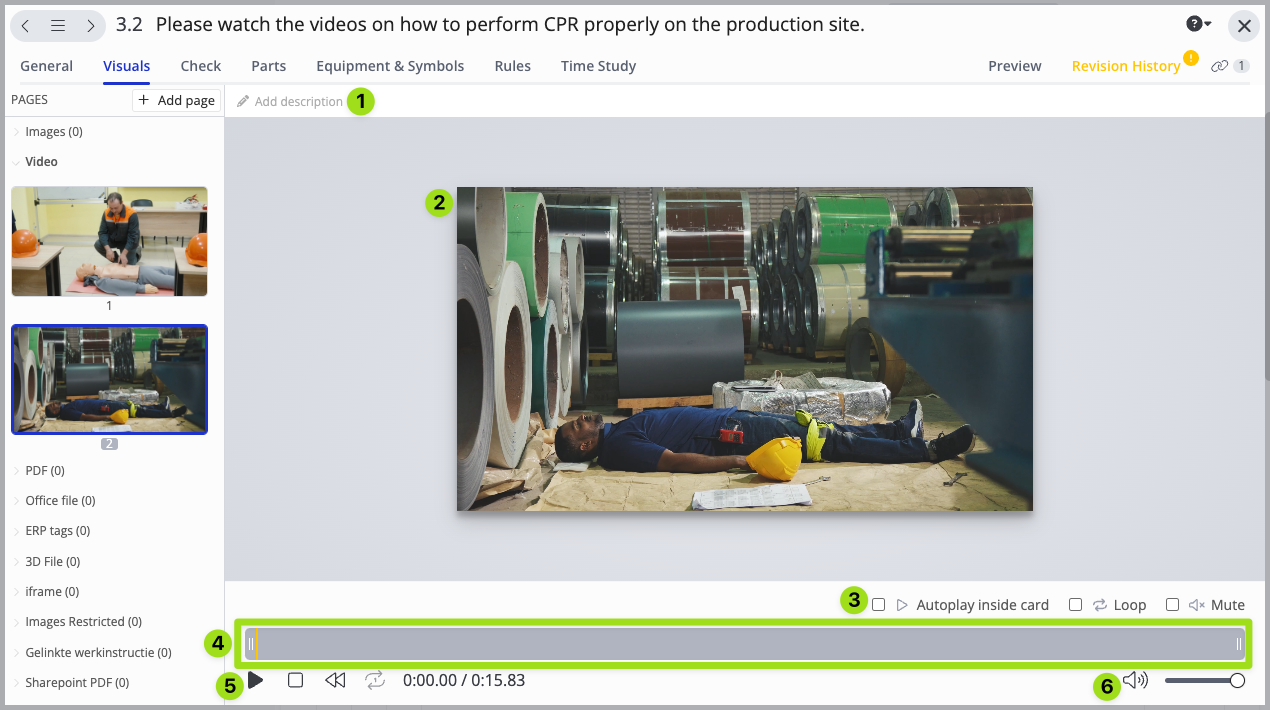
- Vous pouvez ajouter une description de la vidéo ici. Cette description apparaîtra sur la vue de l'opérateur.
- Il s'agit d'un aperçu de la manière dont la vidéo sera affichée sur la vue de l'opérateur.
- Il s'agit des paramètres qui seront appliqués à la vue de l'opérateur. Cochez la ou les case(s) pour indiquer si la vidéo doit être lue automatiquement (afin que l'opérateur n'ait pas à cliquer sur la vidéo pour la lire), si elle doit tourner en boucle et si elle doit être mise en sourdine.
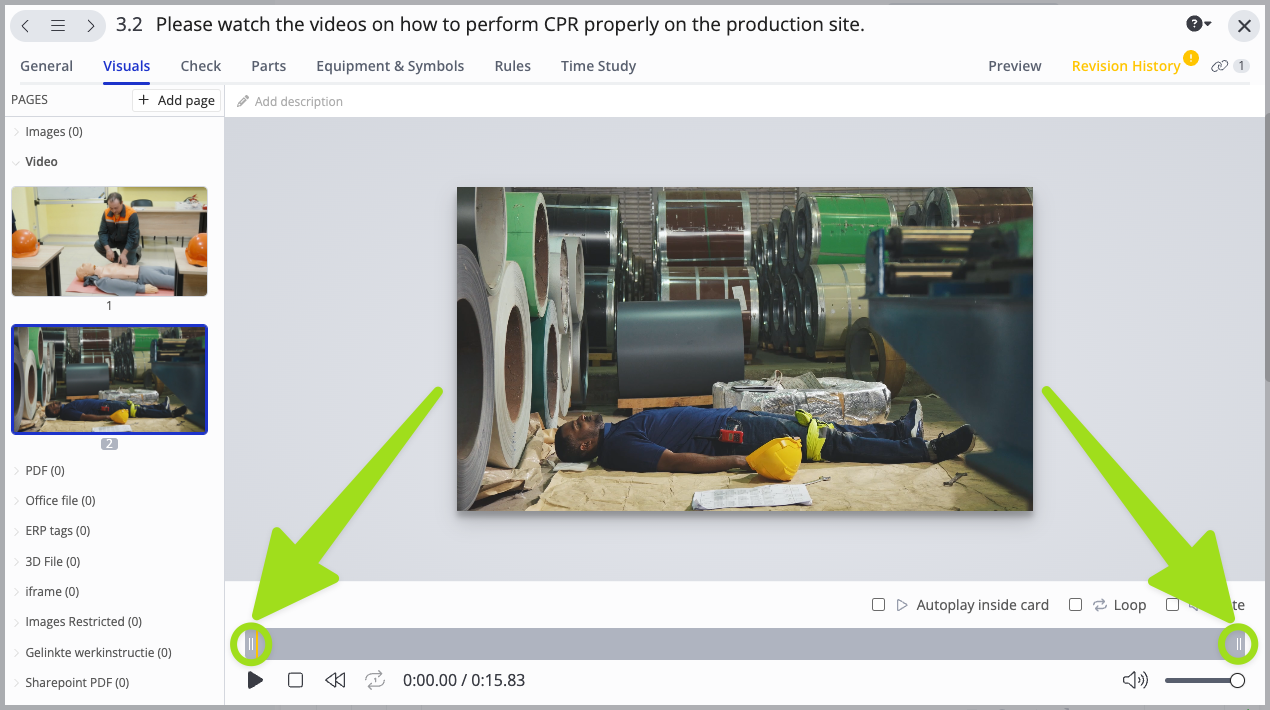
- Il s'agit de la barre de chronologie de la vidéo. Elle permet de suivre la progression de la lecture et de naviguer jusqu'à un certain point de la vidéo. En outre, vous pouvez également utiliser cet outil pour découper la vidéo. Il vous suffit de faire glisser la poignée de coupe gauche pour déterminer le point de départ de la vidéo, et la poignée de coupe droite pour déterminer le point d'arrivée de la vidéo (comme le montre l'image ci-dessous) :
- Il s'agit des boutons que vous pouvez utiliser pour votre aperçu vidéo (les boutons de lecture, d'arrêt, de retour en arrière et de boucle). Ces boutons ne s'appliquent qu'à l'aperçu vidéo (comme indiqué au point 2), mais ils n'affectent pas la vidéo sur la vue de l'opérateur.
- Sélectionnez le volume sonore de l'aperçu vidéo. Comme pour le point 5, ce réglage ne s'applique qu'à l'aperçu vidéo, mais pas à la vue de l'opérateur.
Visualisation d'une vidéo en tant qu'opérateur
Une vidéo dans une étape d'instruction est destinée à être visionnée par un opérateur. Voici comment un opérateur peut la visionner :
- Naviguez jusqu'à l'étape d'instruction qui contient une vidéo.
- Cliquez sur une vidéo pour la lire (sauf si l'administrateur l'a mise en mode autoplay, auquel cas la vidéo sera lue automatiquement).
- Vous pouvez régler le volume de la vidéo en cliquant sur l'icône du haut-parleur. En outre, vous pouvez également télécharger la vidéo, régler la vitesse de lecture de la vidéo ou ouvrir le mode de visualisation image dans l'image en cliquant sur l 'icône à trois points dans le coin inférieur droit de l'écran.
Comment supprimer une vidéo d'un mode d'emploi ?
- Naviguez jusqu'à l'étape d'instruction où vous souhaitez ajouter une vidéo et ouvrez-la.
- Cliquez sur l'onglet "Visuels".
- Cliquez avec le bouton droit de la souris sur la vidéo que vous souhaitez supprimer.
- Cliquez sur "Supprimer la page".
- Cliquez sur "Supprimer".