Calculs avec paramètres ? Qu'est-ce que c'est ? #
Dans Azumuta, vous pouvez effectuer des calculs mathématiques avec des valeurs de paramètres. Les valeurs des paramètres ne sont pas seulement des points de données statiques - elles peuvent également être utilisées dans des calculs mathématiques.
Par exemple, vous pouvez calculer les dimensions d'un produit, les besoins en matériaux, le temps de production et bien d'autres calculs à l'aide de valeurs de paramètres.
Leur utilisation améliorera certainement la précision de vos processus de production, aidera votre système de contrôle de la qualité et ajoutera une couche supplémentaire de traçabilité. En outre, ils automatiseront (partiellement) votre flux de travail.
Dans cette page web, nous allons vous montrer le type de calculs que vous pouvez effectuer avec les valeurs des paramètres, ainsi que la manière de les réaliser.
Remarque : avant d'effectuer des calculs avec un paramètre, assurez-vous que vous avez défini le type de valeur du paramètre sur "Nombre". Cliquez ici pour voir comment procéder.
Comment afficher la valeur d'un paramètre ?
Avant d'aborder les calculs, nous allons vous montrer comment afficher la valeur d'un paramètre au sein d'une étape d'instruction. Pour ce faire, vous devrez écrire une formule sur une page visuelle d'images. Voici comment procéder en partant de zéro :
- Naviguez jusqu'à l'étape d'instruction sur laquelle vous souhaitez afficher la valeur du paramètre.
- Cliquez sur l'onglet "Visuels".
- Cliquez sur "Ajouter une page".
- Sélectionnez "Images".
- Cliquez sur "Zone de texte".
- Créez la zone de texte sur la page visuelle.
- Écrire la formule du paramètre. La formule du paramètre est ${Clé du paramètre}.
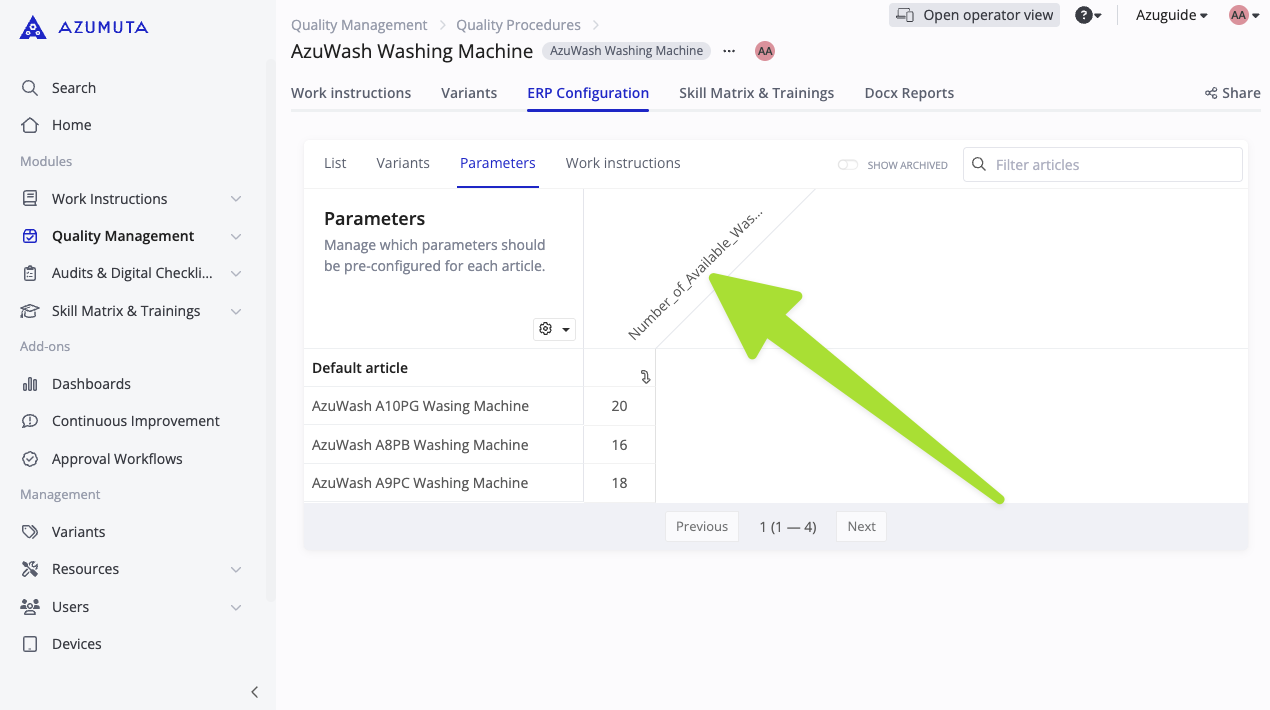
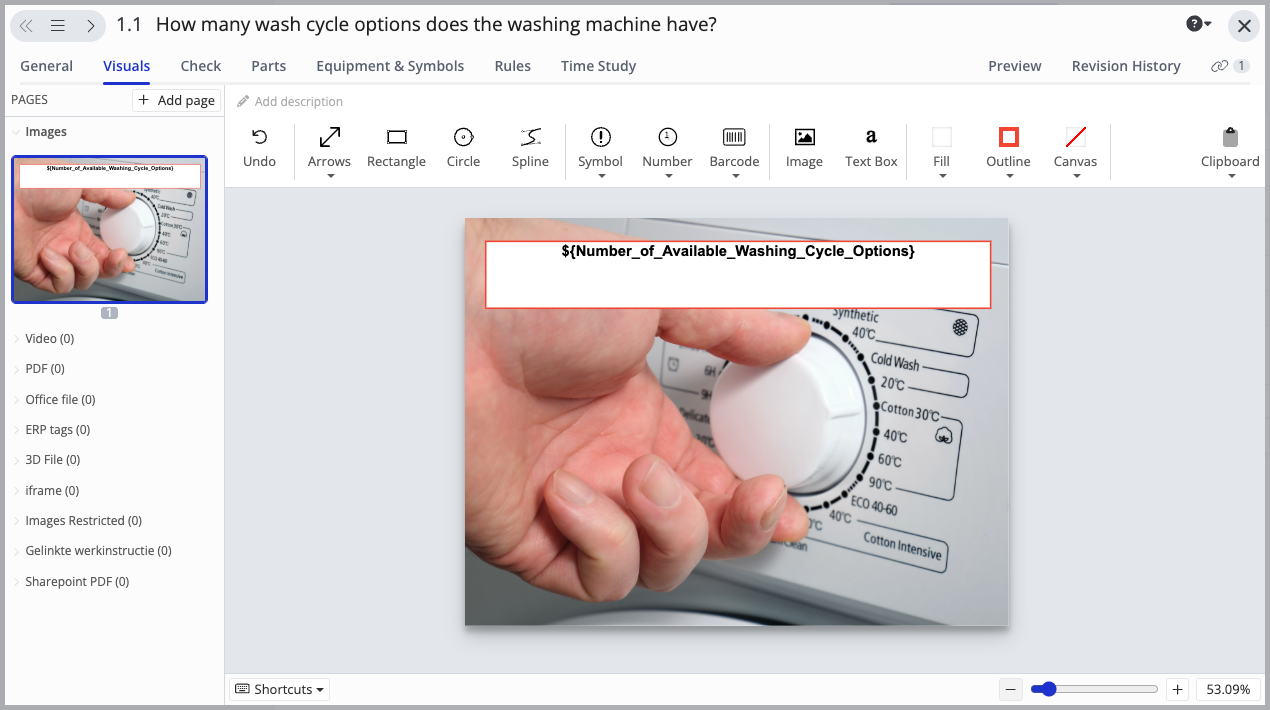
Par exemple, dans la vidéo ci-dessus, nous avons utilisé la clé de paramètre Nombre d'options de cycle de lavage disponibles. La formule est donc la suivante :
- ${Nombre_d'options_de_cycle_de_lavage_disponibles}
Comme le montrent les images ci-dessous :
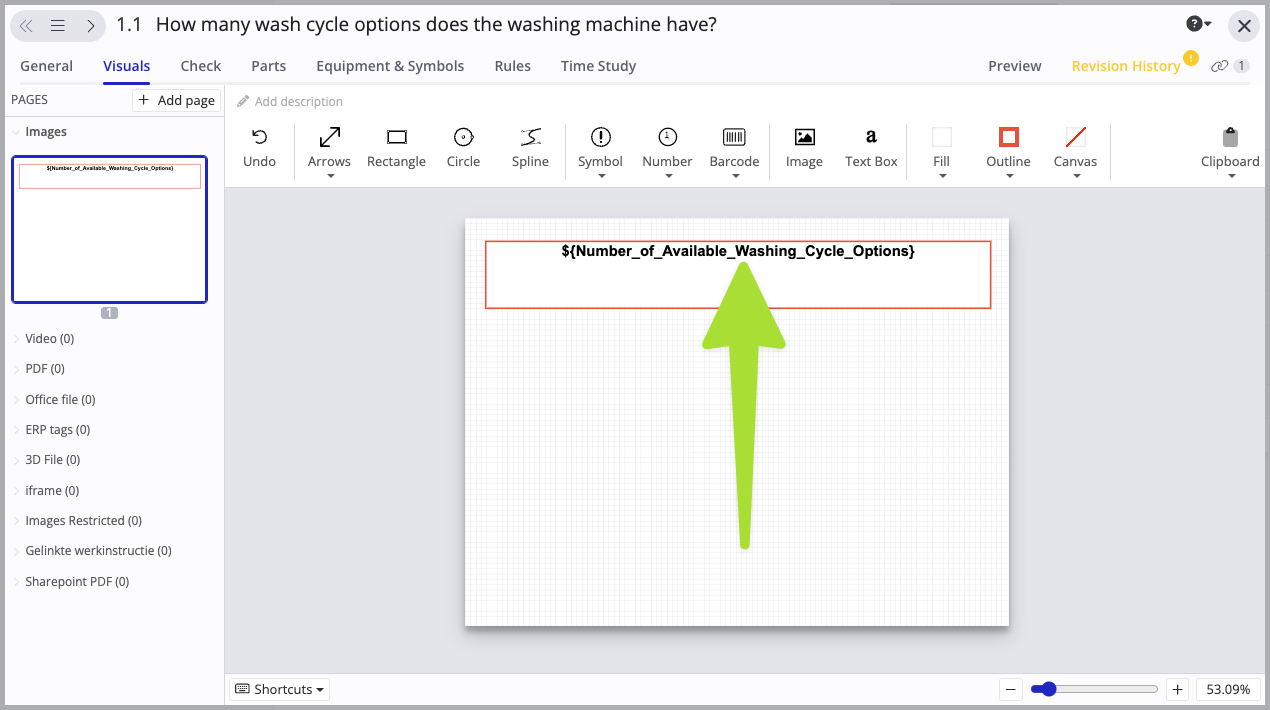
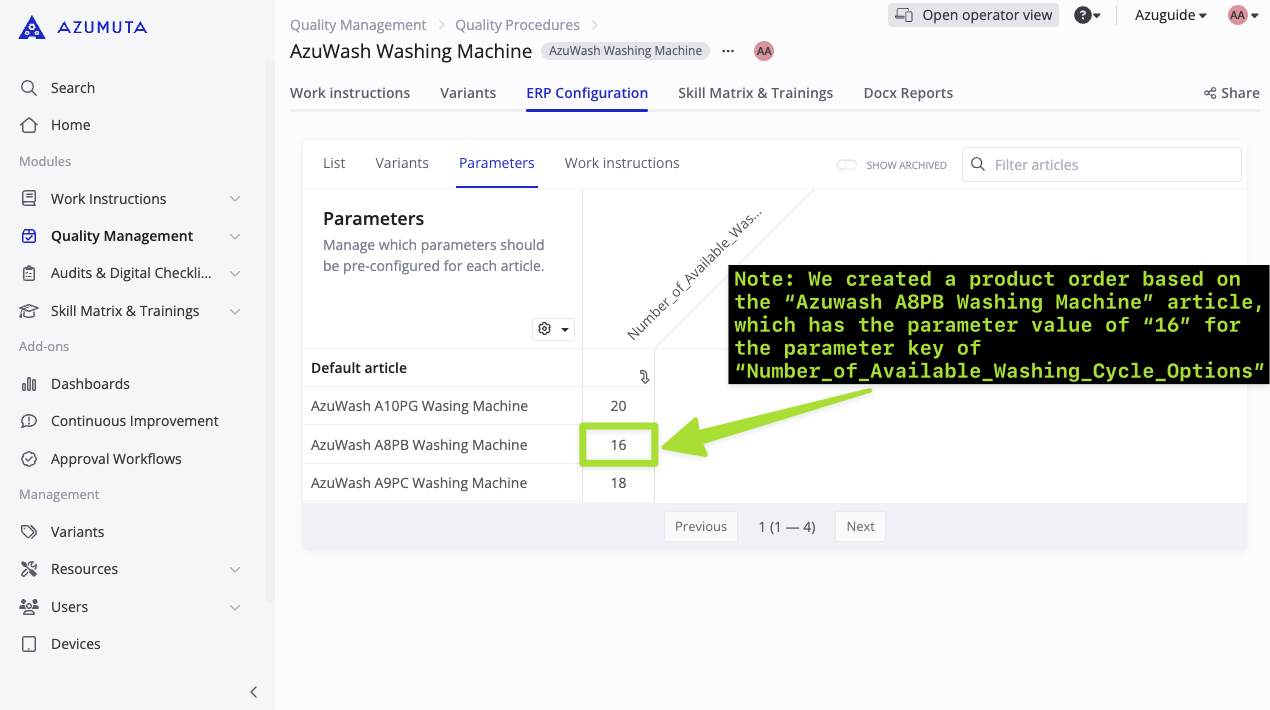
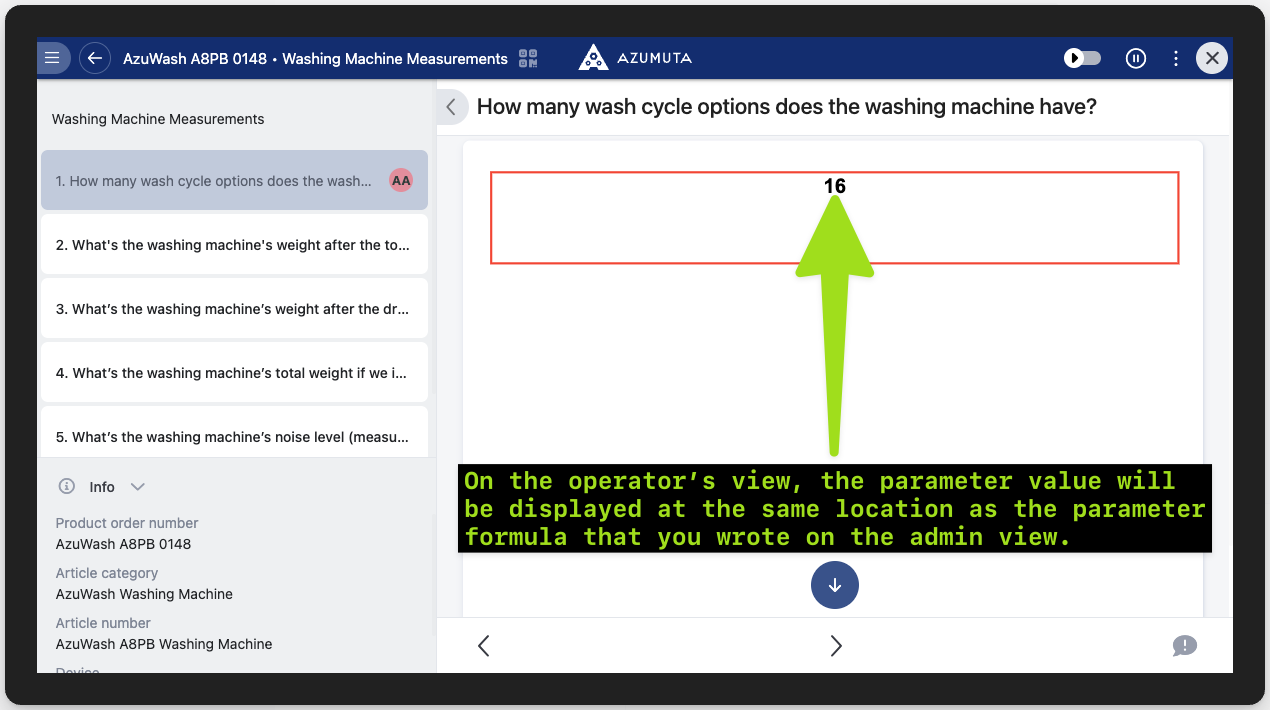
Par la suite, sur une commande de produit effectuée sur la base d'un article contenant cette clé de paramètre spécifique, la formule de paramètre que vous avez écrite se transformera instantanément en valeur de paramètre sur l'écran de votre opérateur, comme le montrent les images ci-dessous :
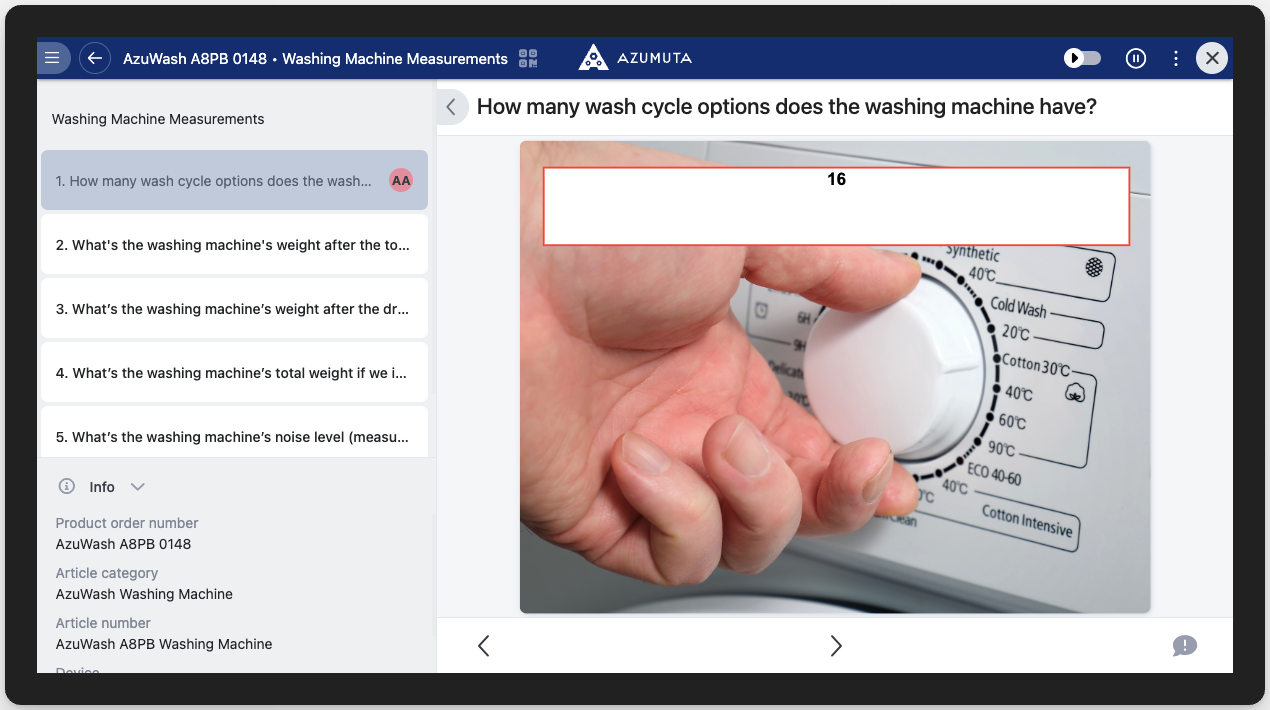
En outre, vous pouvez également afficher une image en arrière-plan de la formule du paramètre, comme illustré ci-dessous :
C'est ainsi qu'il apparaîtra dans la vue de l'opérateur :
Calculs de base avec des valeurs de paramètres
Dans la section précédente du guide, vous avez appris à afficher la valeur d'un paramètre sur une étape d'instruction. Nous allons maintenant vous montrer comment effectuer des calculs de base avec des valeurs de paramètres.
Actuellement, les calculs arithmétiques de base que vous pouvez effectuer sont les suivants :
- Addition (représentée par l'icône +)
- Soustraction (représentée par l'icône -)
- Multiplication (représentée par l'icône *)
- Division (représentée par l'icône /)
- Reste/module (représenté par l'icône % )
Dans les sections du guide ci-dessous, nous vous montrerons comment procéder :
- Un calcul mathématique impliquant 1 paramètre et un nombre externe
- Un calcul mathématique impliquant 2 paramètres ou plus
- Calcul mathématique impliquant l'entrée d'un opérateur
- Ajout d'une unité de mesure au calcul
Calcul mathématique impliquant 1 paramètre et un nombre externe
Nous commencerons par le plus simple : effectuer un calcul mathématique impliquant un paramètre et un nombre externe. Un nombre externe est un nombre qui n'est pas une valeur de paramètre.
Pour effectuer ce type de calcul, vous devez écrire la formule suivante comme formule de paramètre dans l'étape d'instruction :
- ${=Clé du paramètre et le calcul que vous souhaitez effectuer}
Cliquez ici pour voir la liste des icônes pour chaque équation arithmétique.
Exemple #
Par exemple, vous souhaitez calculer le poids total d'un lave-linge après l'installation du panneau supérieur. Nous allons le faire avec le "lave-linge AzuWash A8PB". Le poids du lave-linge (sans le panneau supérieur) est représenté par la clé de paramètre Poids_du_lave-linge_sans_panneau_supérieur, comme le montre l'image ci-dessous :
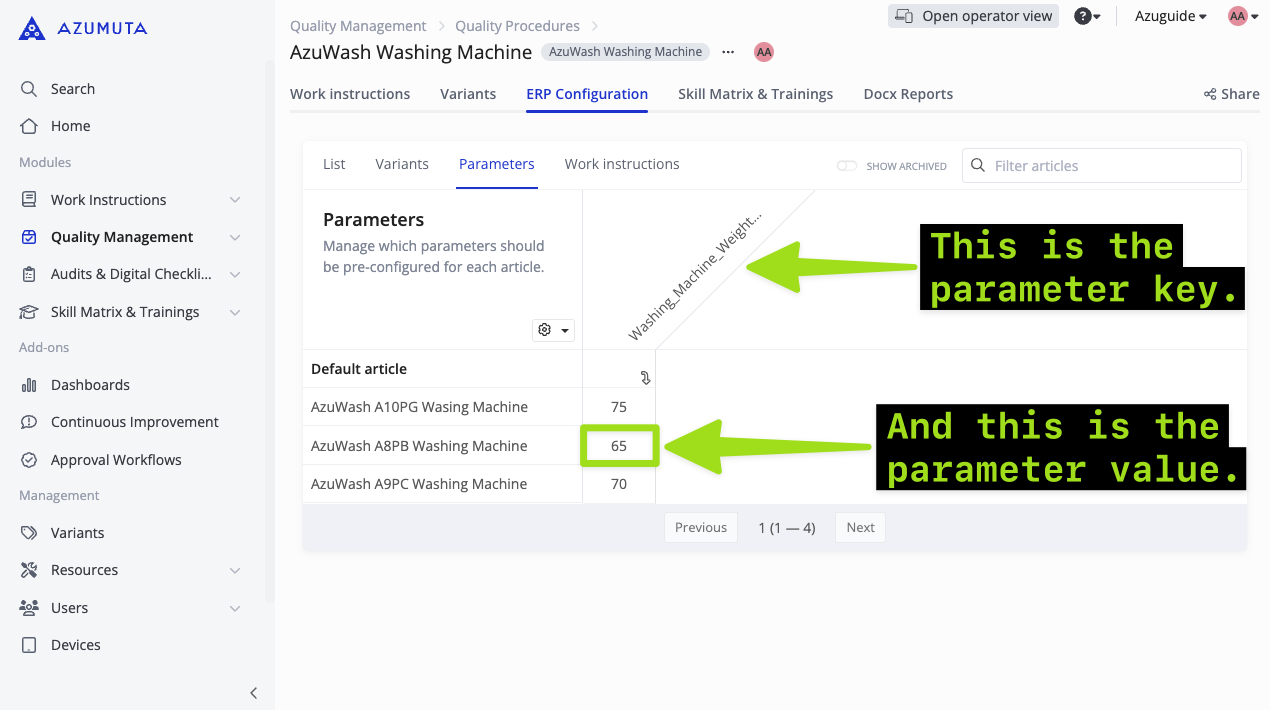
Par ailleurs, tous les lave-linge (quel que soit leur type) utiliseront le même panneau supérieur, qui pèse 3 kg.
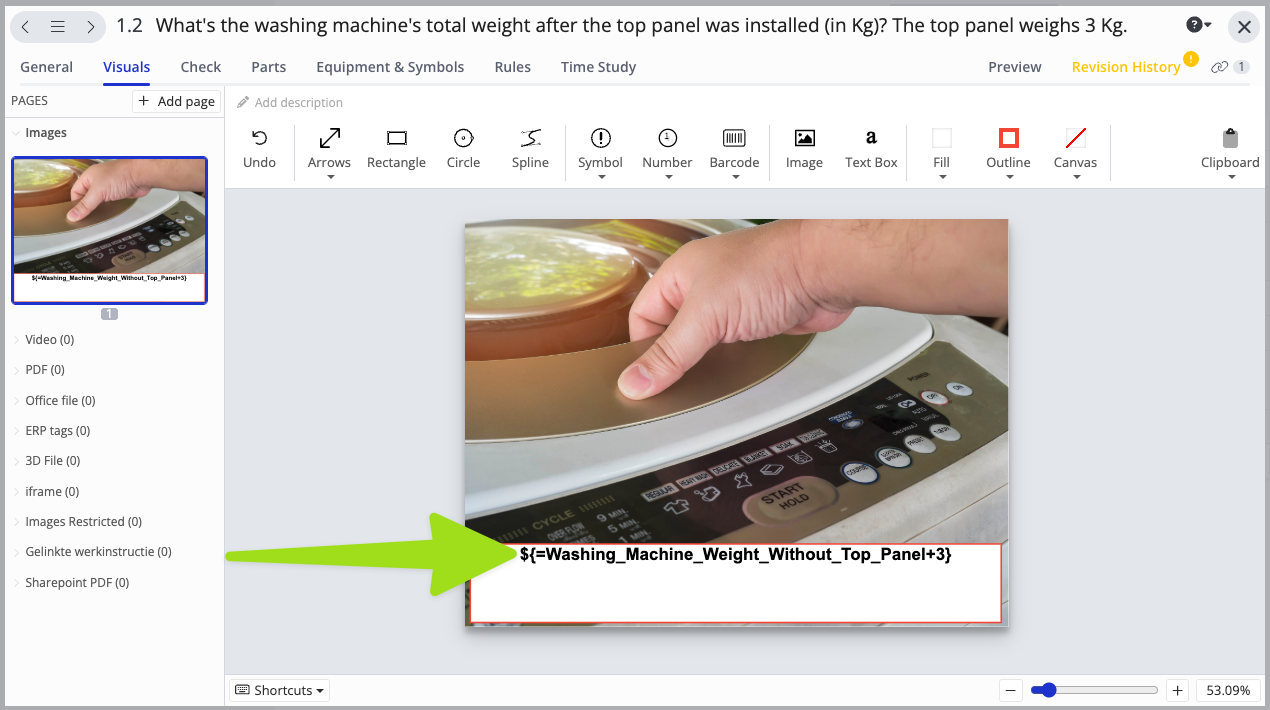
Il s'agit donc de la formule à écrire pour effectuer ce calcul :
- ${=Washing_Machine_Weight_Without_Top_Panel+3}
Comme le montre l'image ci-dessous :
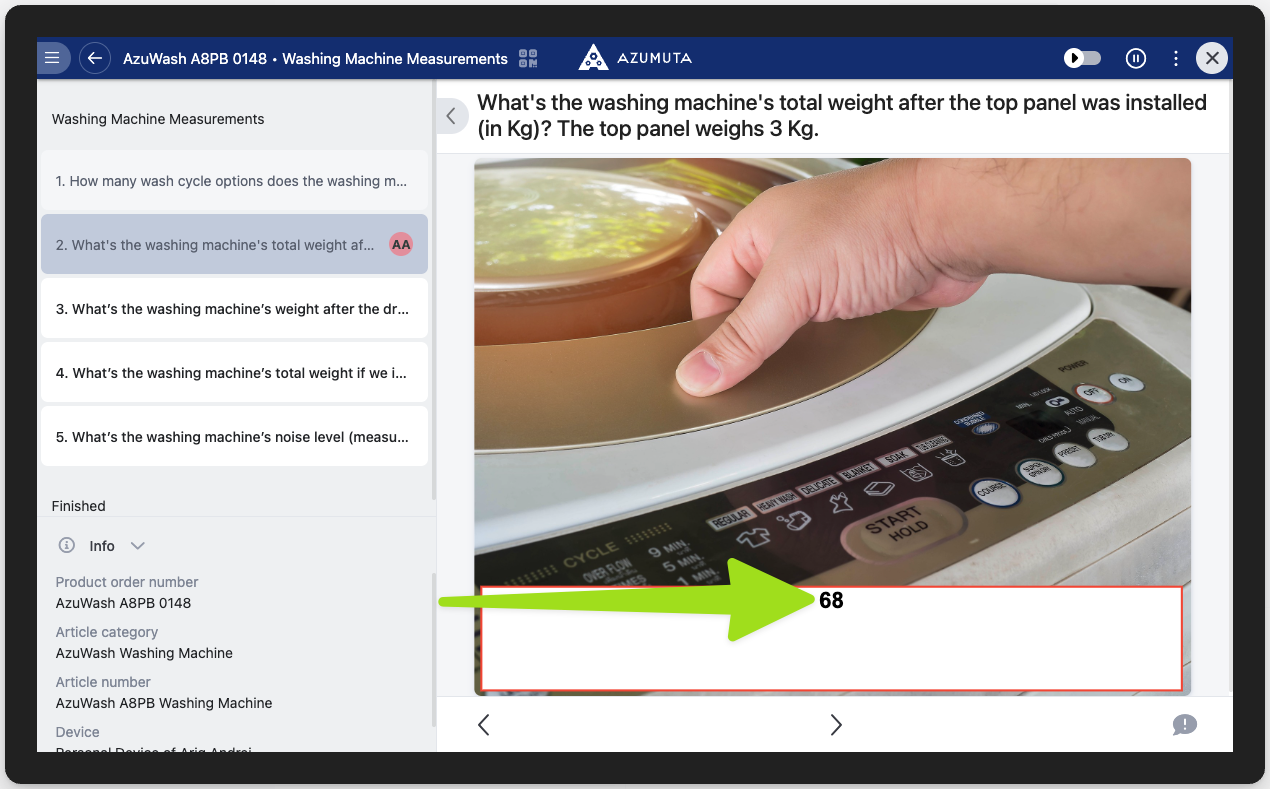
Et voici comment cela apparaîtra sur la vue de l'opérateur. Il affiche "68", qui est le résultat de 65+3 (65 est la valeur du paramètre et 3 est le numéro externe) :
Calcul mathématique impliquant 2 paramètres ou plus #
Nous allons procéder à quelque chose de plus complexe : effectuer une équation mathématique avec 2 paramètres ou plus. Voici ce que vous pouvez faire :
- Addition de 2 ou plusieurs valeurs de paramètres
- Soustraction d'une valeur de paramètre à une autre valeur de paramètre
- Effectuer une multiplication à l'aide de 2 paramètres ou plus
- Effectuer une division en utilisant 2 paramètres ou plus
- Effectuer un calcul modulo en utilisant 2 paramètres ou plus
Cliquez ici pour voir la liste des icônes pour chaque équation arithmétique.
Exemple #
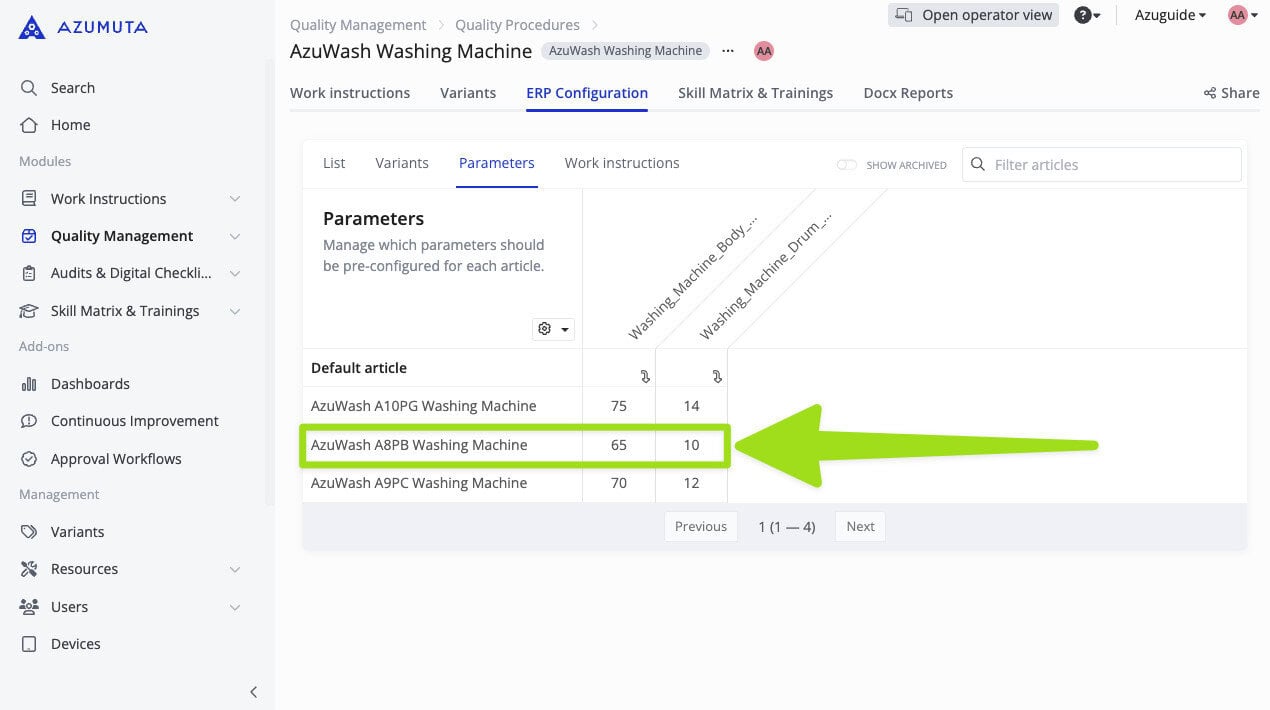
Par exemple, notre usine hypothétique produit 3 types de machines à laver. Chacun d'entre eux a un poids corporel et un poids de tambour différents :
- AzuWash A8PB
- Poids de la machine à laver : 65 Kg
- Poids du tambour de la machine à laver : 10 Kg
- AzuWash A9PC
- Poids du corps de la machine à laver : 70 Kg
Poids du tambour de la machine à laver : 12 Kg
- Poids du corps de la machine à laver : 70 Kg
- AzuWash A10PG
- Poids du corps de la machine à laver : 75 Kg
Poids du tambour de la machine à laver : 14 Kg
- Poids du corps de la machine à laver : 75 Kg
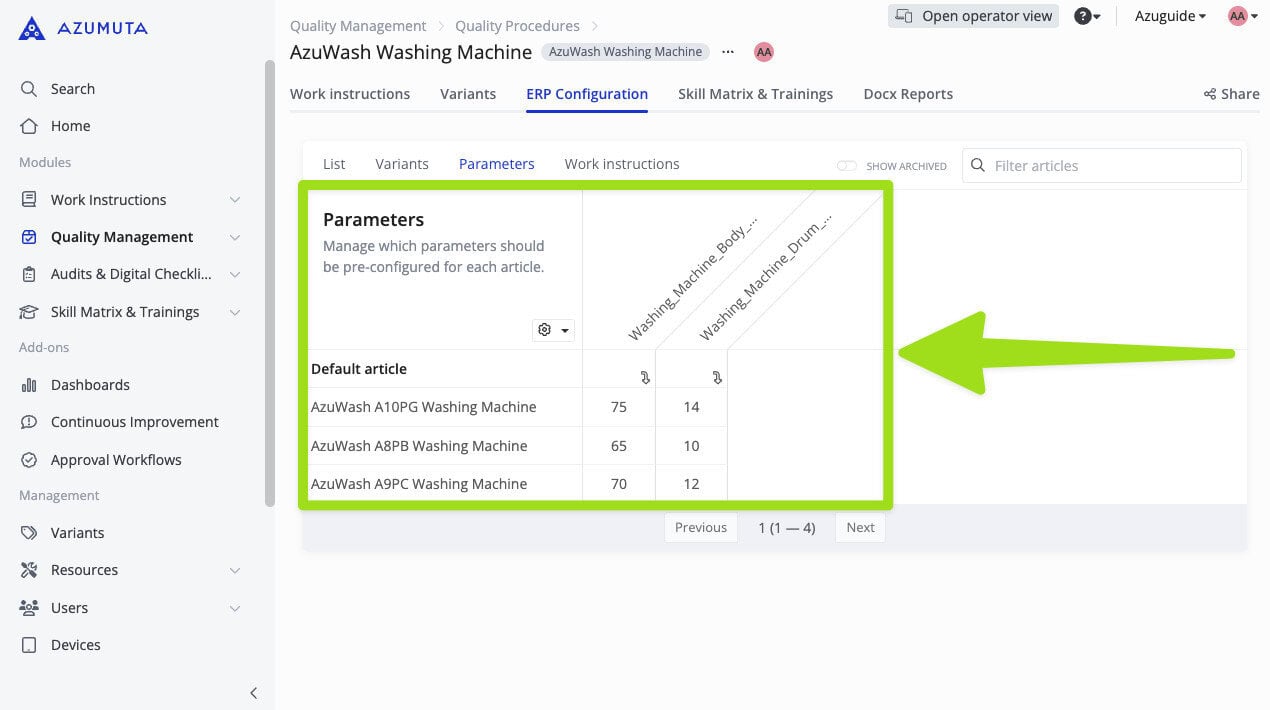
Clé de paramétrage pour le poids corporel de la machine à laver : Poids_du_corps_de_la_machine_à_laver
Clé de paramétrage pour le poids du tambour de la machine à laver : Poids_du_tambour_de_la_machine_à_laver
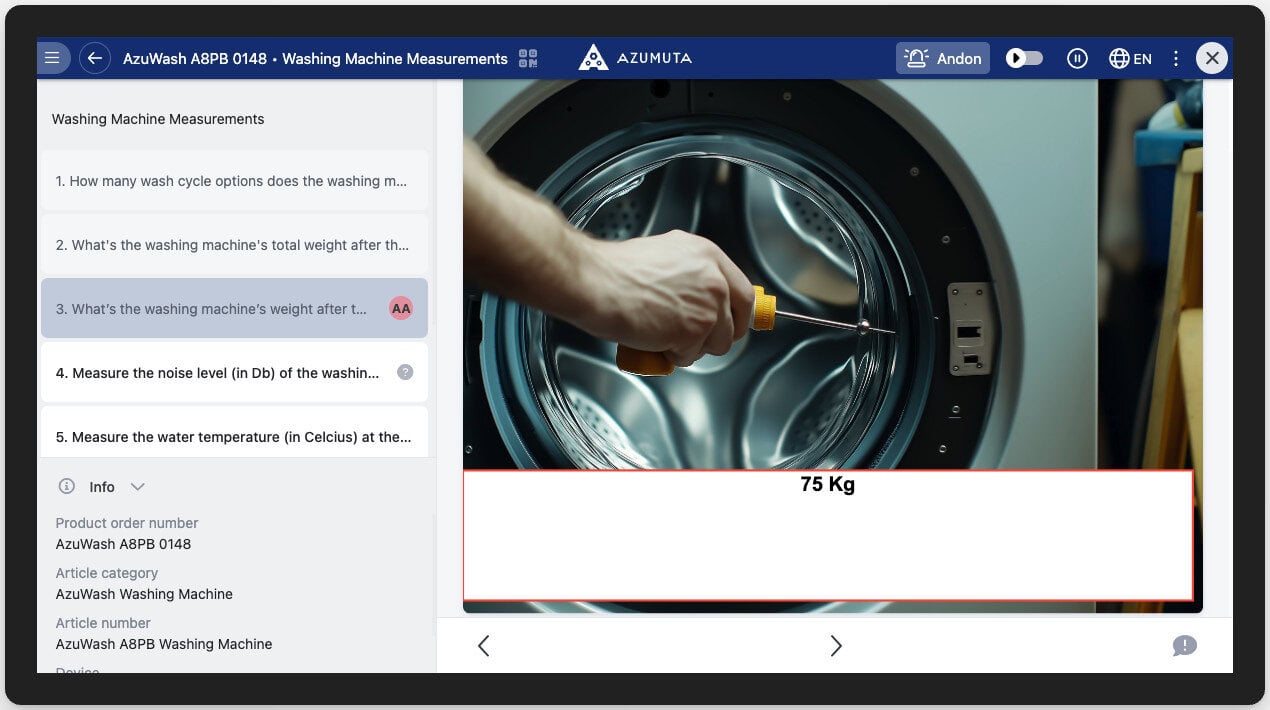
Vous souhaitez calculer le poids total d'un lave-linge après l'installation du tambour. Il s'agit d'additionner le poids du corps du lave-linge et celui du tambour du lave-linge.
Il s'agit donc de la formule à écrire pour effectuer ce calcul :
- ${Poids_du_corps_de_la_machine_à_laver+Poids_du_tambour_de_la_machine_à_laver}
Comme le montre l'image ci-dessous :
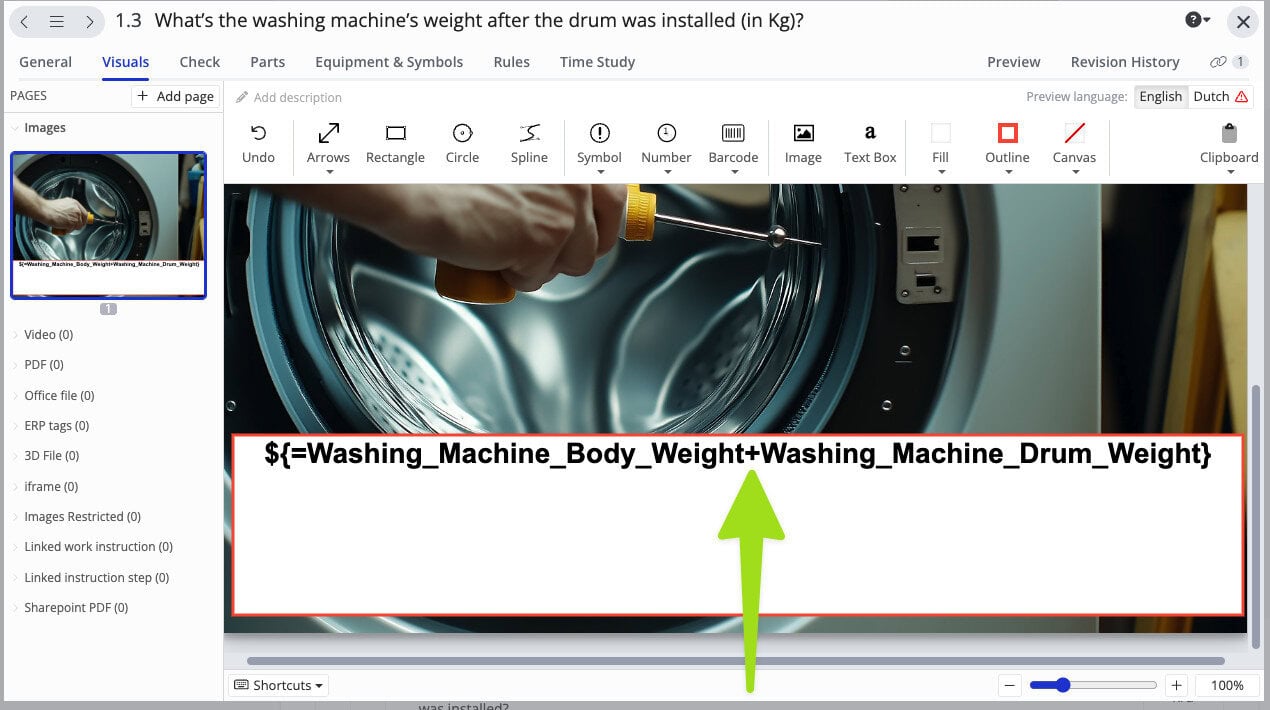
Dans cet exemple, nous utilisons l'AzuWash A8PB, dont le poids du corps du lave-linge est de 65 kg et le poids du tambour de 10 kg.
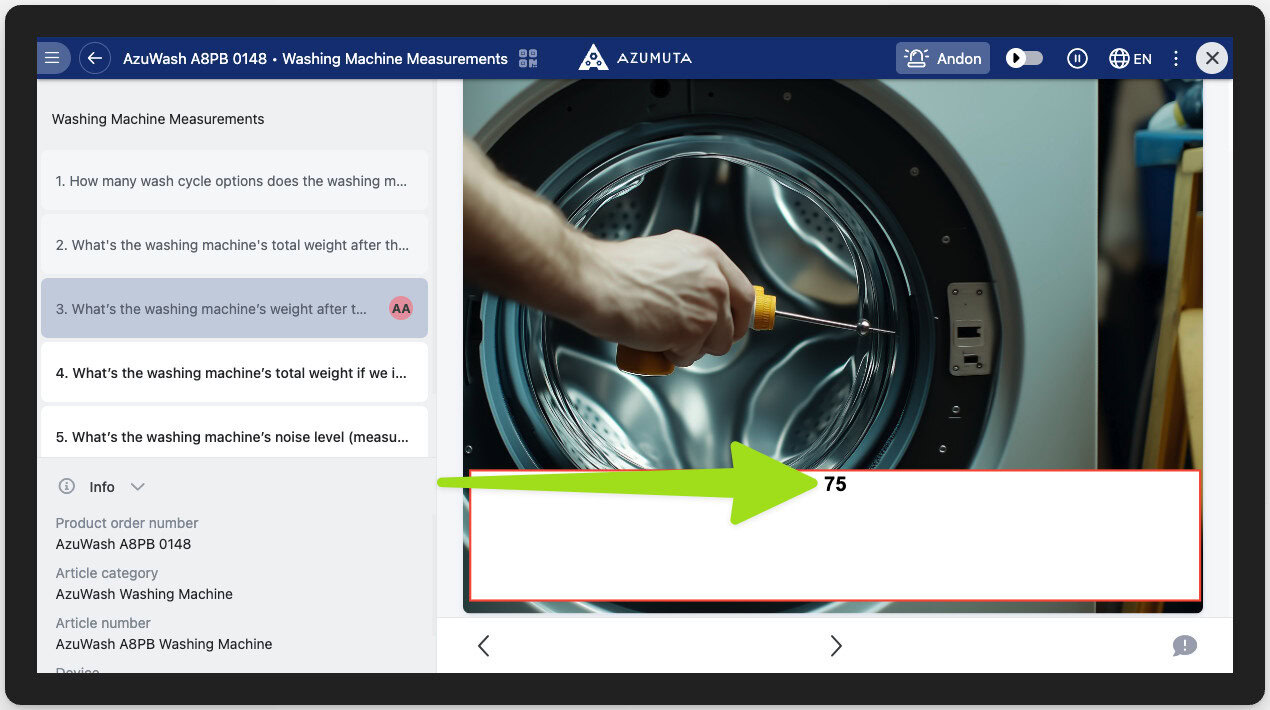
La réponse au calcul est donc "75" (65 +10).
Calcul mathématique impliquant l'entrée d'un opérateur
Dans les exemples précédents, tous les chiffres utilisés dans les calculs ont été fournis par l'administrateur. Cependant, vous pouvez également utiliser des chiffres fournis par un opérateur dans un calcul, ce qui permet de saisir des données en temps réel et d'obtenir des résultats dynamiques directement dans l'atelier.
Voici comment procéder :
- Ajouter une vérification basée sur les nombres à une étape de l'instruction
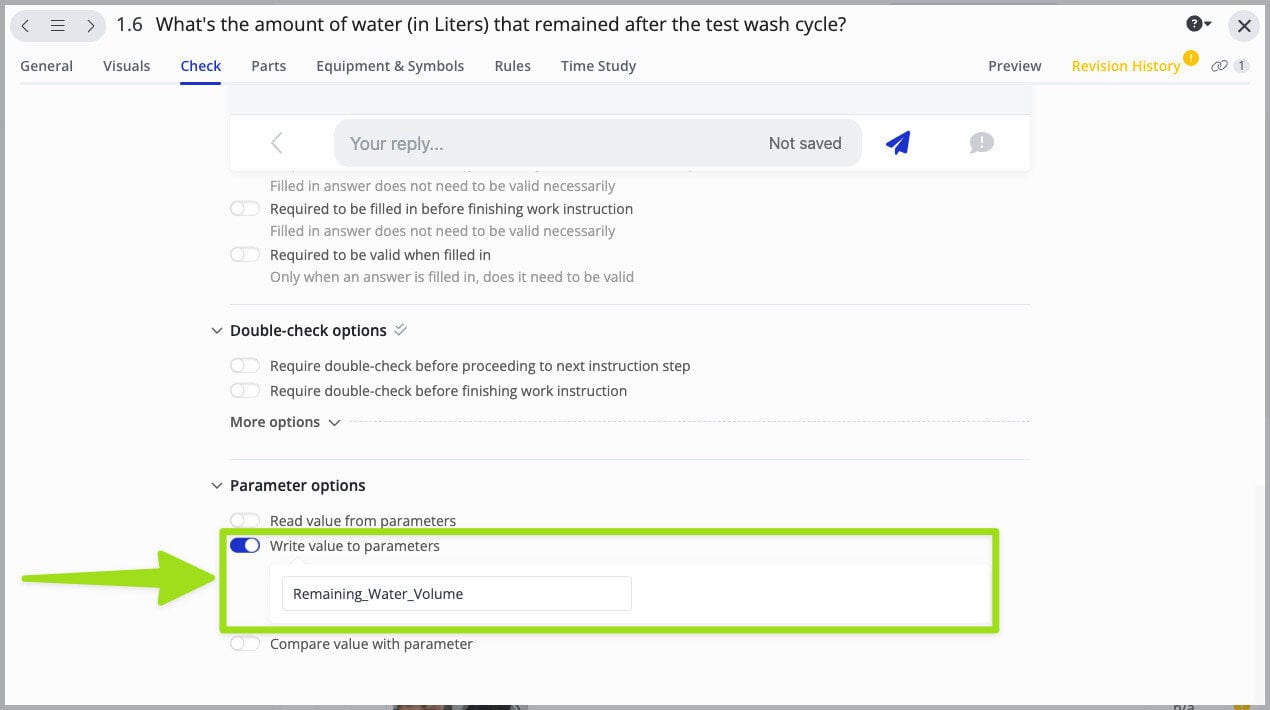
- Activez l'option "Write value to parameters" (écrire la valeur dans les paramètres).
- Saisissez la clé de paramètre. Vous pouvez saisir une nouvelle clé de paramètre ou une clé existante. C'est dans ce paramètre que votre opérateur saisira la valeur du paramètre.
- Passez à l'étape d'instruction suivante et écrivez la formule de calcul. Veillez à inclure la clé de paramètre que vous avez saisie à l'étape n° 3.
- Ensuite, informez votre opérateur qu'il doit saisir les données à l'étape d'instruction susmentionnée.
- Pour plus de détails, veuillez consulter l'exemple sous la vidéo.
Exemple #
Par exemple, vous voulez mesurer la quantité d'eau qui s'est échappée d'un lave-linge pendant un cycle de lavage test pour un lave-linge AzuWash A8PB. Vous devrez donc soustraire la quantité d'eau restante après un cycle de lavage de la quantité totale d'eau utilisée pendant un cycle de lavage.
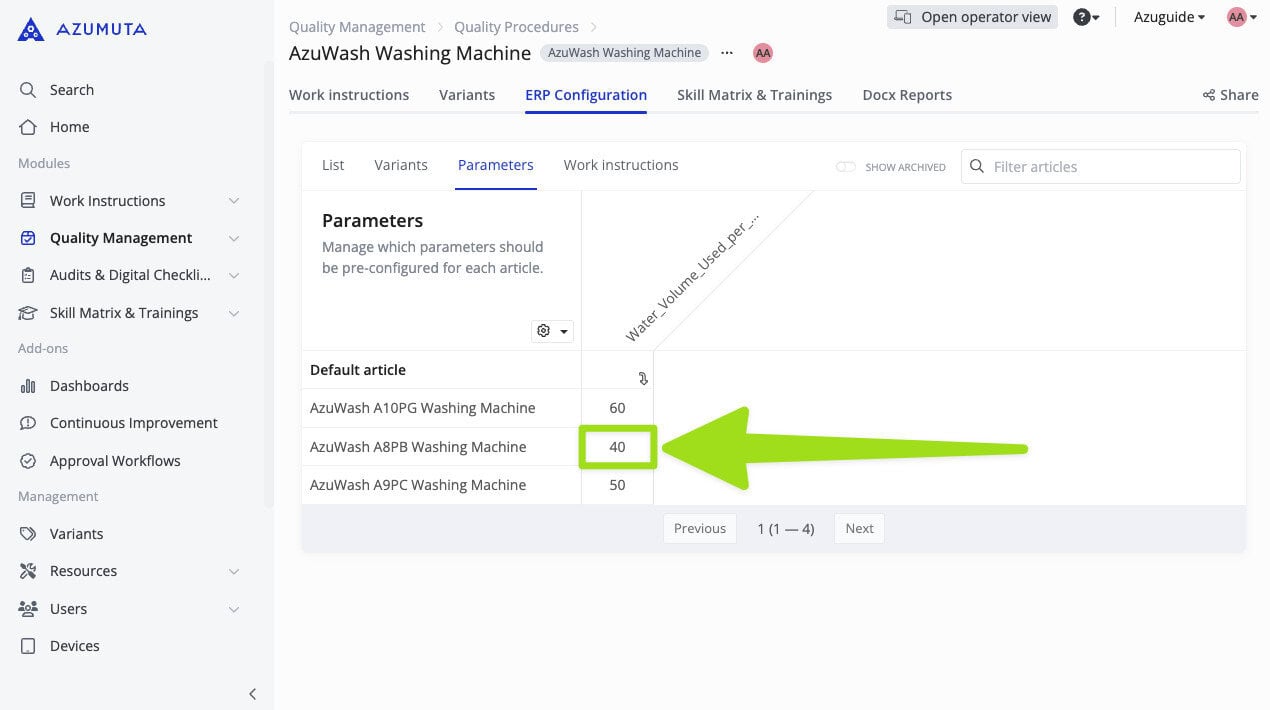
Dans ce cas, la quantité d'eau utilisée par un lave-linge lors d'un cycle de lavage est déjà prédéfinie en tant que paramètre pour l'article, comme indiqué ci-dessous :
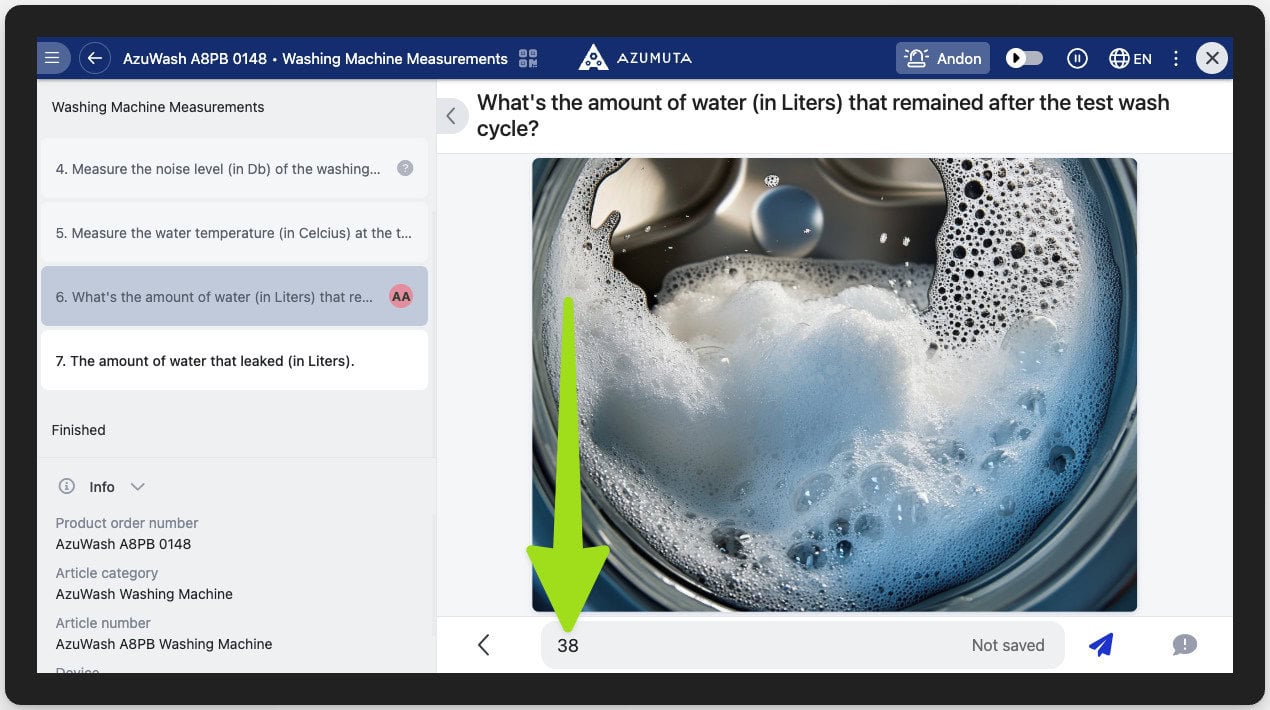
Pendant ce temps, un opérateur devra mesurer la quantité d'eau qui reste après le cycle de lavage test. C'est pourquoi nous avons écrit cette clé de paramètre sur une vérification basée sur les nombres (comme indiqué ci-dessous et démontré à l'étape n° 3 ici).
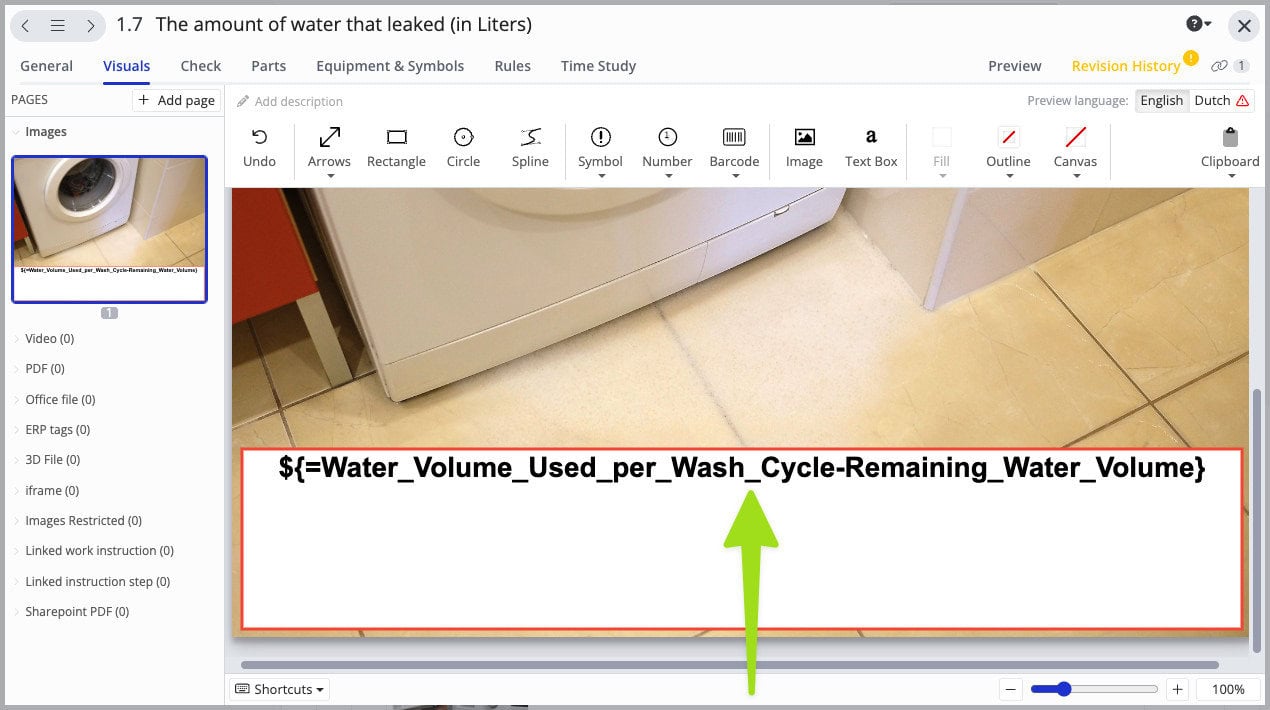
Et à l'étape suivante, nous avons écrit la formule suivante, qui visait à soustraire la quantité d'eau restante après un cycle de lavage de la quantité totale d'eau utilisée dans un cycle de lavage (comme illustré ci-dessous et démontré à l'étape n° 4 ici) :
- ${=Volume_d'eau_utilisé_par_cycle_de_lavage-Volume_d'eau_restante}
Supposons que l'opérateur ait saisi la valeur "38" pour le paramètre "Remaining_Water_Volume".
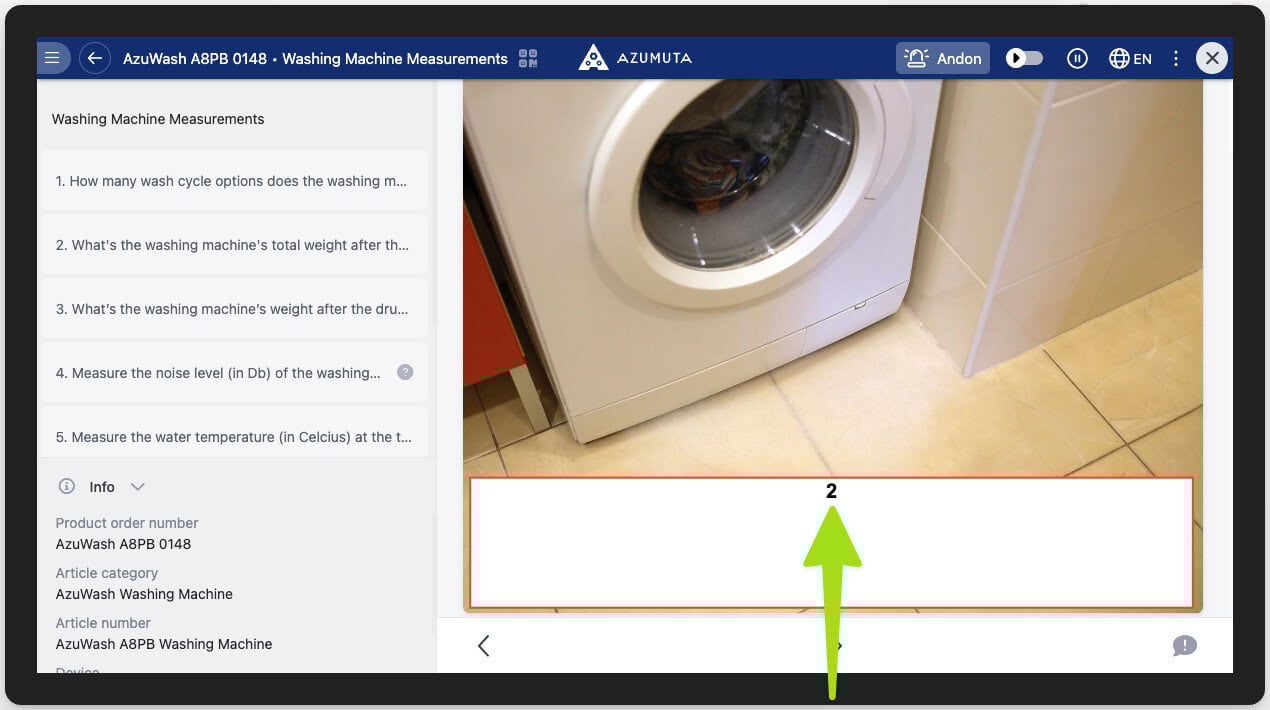
Ensuite, notre plateforme enregistrera automatiquement la valeur saisie par l'opérateur et calculera la formule que vous avez définie, ce qui a conduit à la réponse finale de "2" (40-38).
Ajout d'une unité de mesure dans le calcul #.
Vous pouvez également ajouter une unité de mesure à la formule de calcul. Pour ce faire, il suffit de taper l'unité de mesure après le crochet.
Exemple #
Dans l'exemple ci-dessous, nous avons ajouté l'unité de mesure "Kg" après le crochet de la formule de calcul :
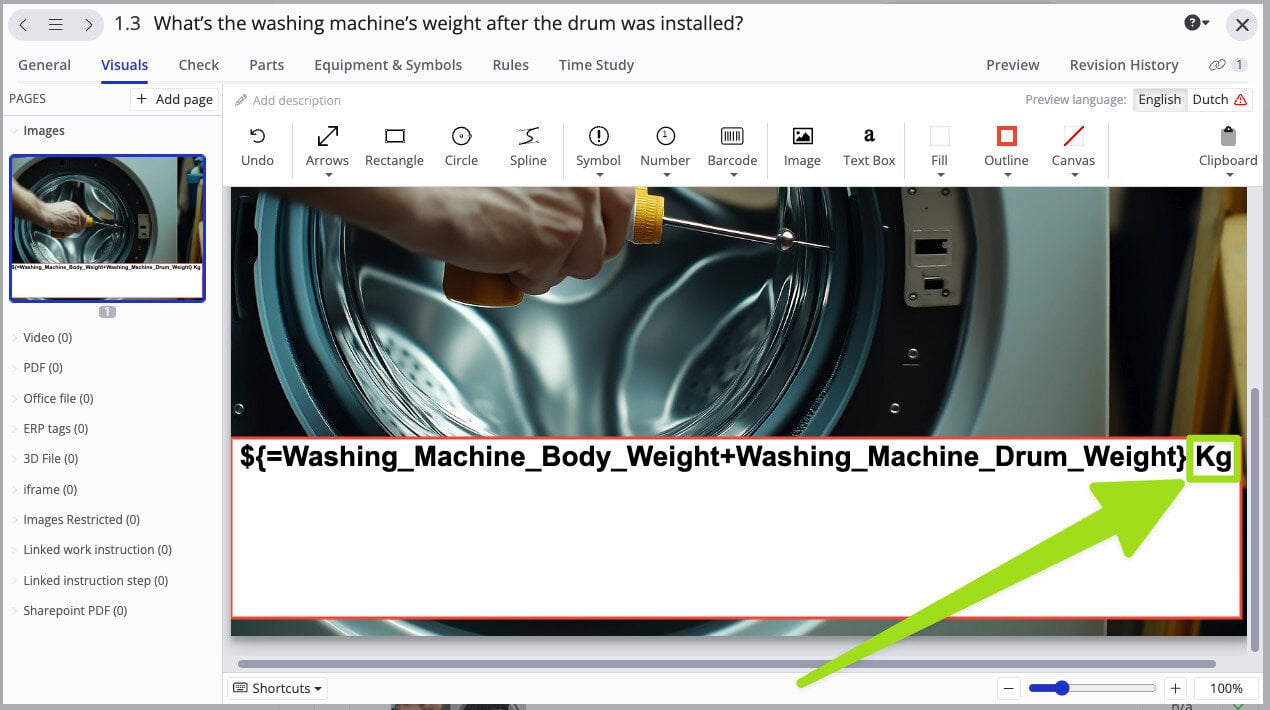
Ainsi, le "Kg" est incluse dans le résultat du calcul, comme le montre l'image ci-dessous :