Dans les guides précédents, nous vous avons montré comment mettre en place un système Andon dans votre espace de travail. Nous allons maintenant vous montrer comment l'utiliser
Comment fonctionne l'Azumuta Andon ? #
Chaque fois qu'un opérateur détecte un problème ou une irrégularité, il peut appeler un andon. L'appel d'un andon consiste à appuyer sur le bouton virtuel andon à l'intérieur d'un appareil. Le bouton andon virtuel se trouve dans le coin supérieur droit de l'écran, comme le montre l'image ci-dessous :
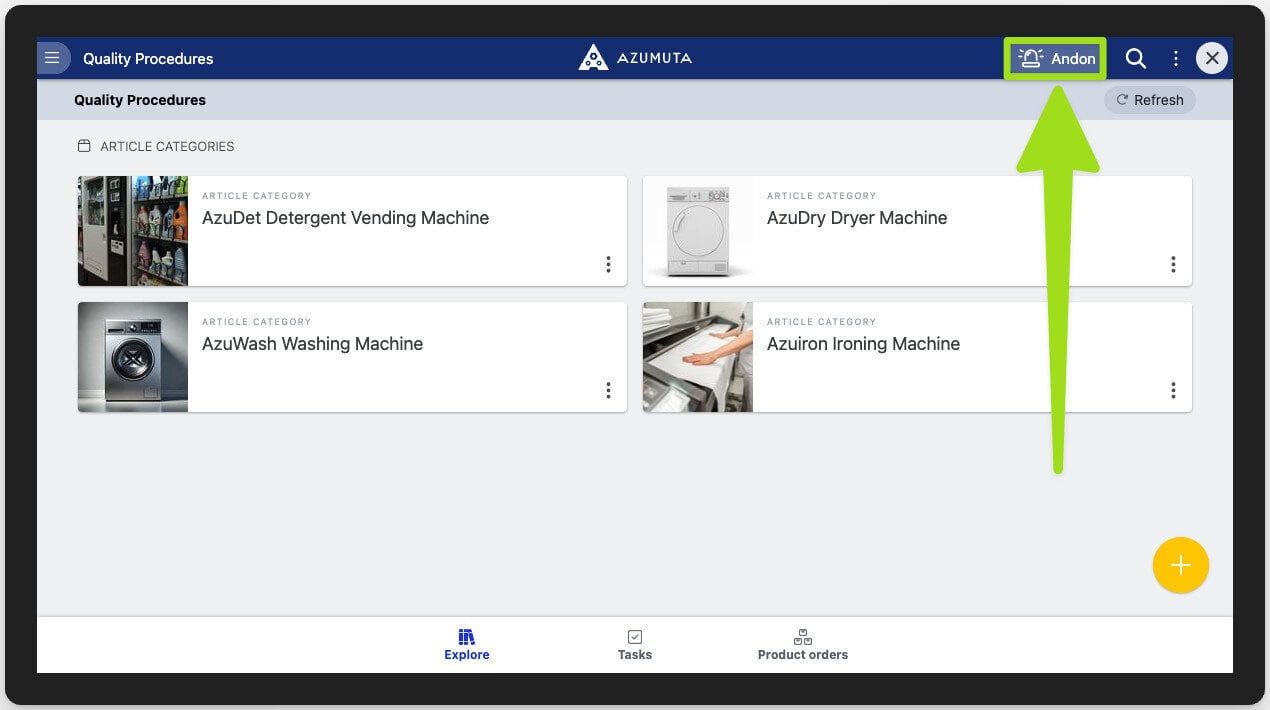
Ce bouton se trouve exactement au même endroit dans l'application Azumuta.
Après l'appel de l'andon, la barre supérieure de l'interface de l'opérateur devient rouge (et le restera jusqu'à ce que le problème de l'andon soit résolu), et les éléments qui ont été ajoutés aux configurations de flux de l'andon s'affichent sur l'écran de l'opérateur.
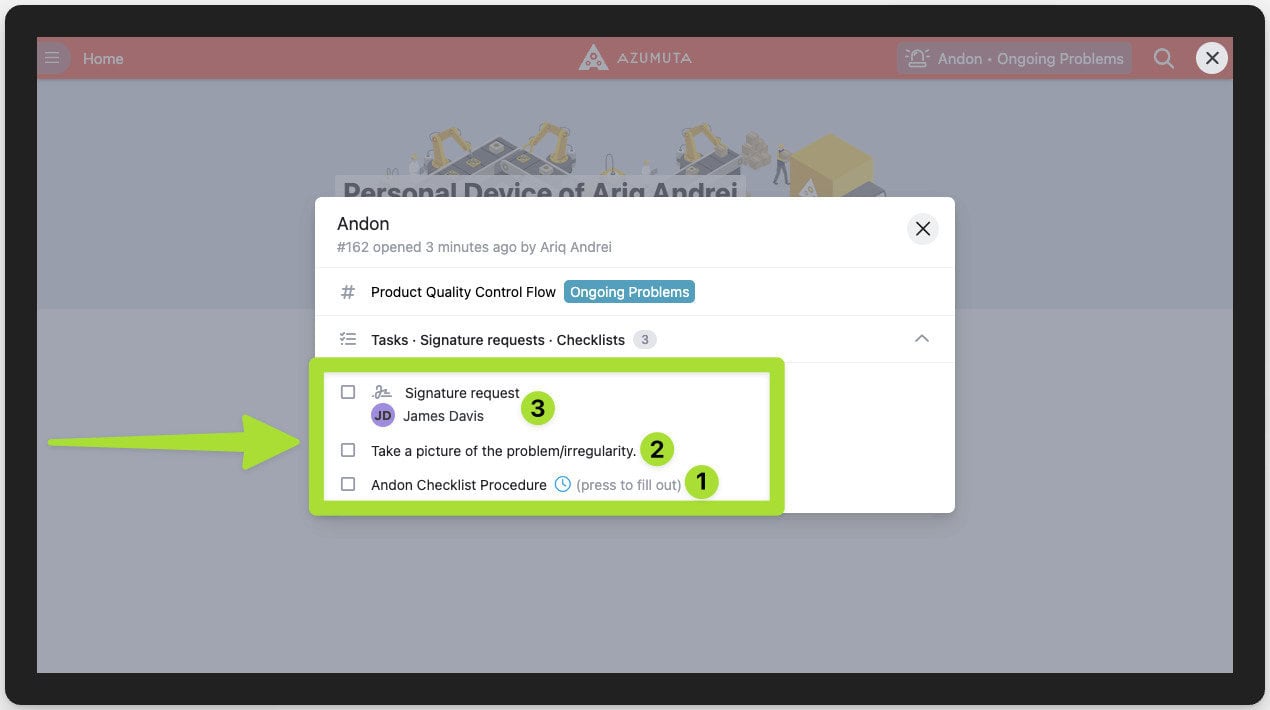
Par exemple, dans l'image ci-dessus, la liste des tâches à accomplir est la suivante :
- L'opérateur doit remplir la procédure de la liste de contrôle Andon.
- L'opérateur doit prendre une photo du problème ou de l'irrégularité.
- L'opérateur doit attendre que James Davis (un administrateur) vienne effectuer les interventions nécessaires. Une fois le problème/l'irrégularité résolu(e), il doit signer cette demande de signature.
Lorsque *tous leséléments auront été complétés, le problème andon sera marqué comme résolu.
*Note : Dans les configurations du flux andon, vous pouvez également faire en sorte que le problème andon soit déjà marqué comme résolu si seulement un ou plusieurs éléments sont complétés, plutôt que d'exiger que tous les éléments soient complétés.
Gel de l'écran de l'opérateur après l'appel d'un andon
Vous pouvez également configurer l'écran de l'opérateur pour qu'il se fige après l'appel d'un andon. De cette manière, l'opérateur ne pourra pas prendre de mesures tant que tous les éléments énumérés dans la question de l'andon n'auront pas été traités. Cette fonction permet de s'assurer que les problèmes critiques sont entièrement résolus avant que la production ne se poursuive, et évite que des problèmes/irrégularités ne soient négligés.
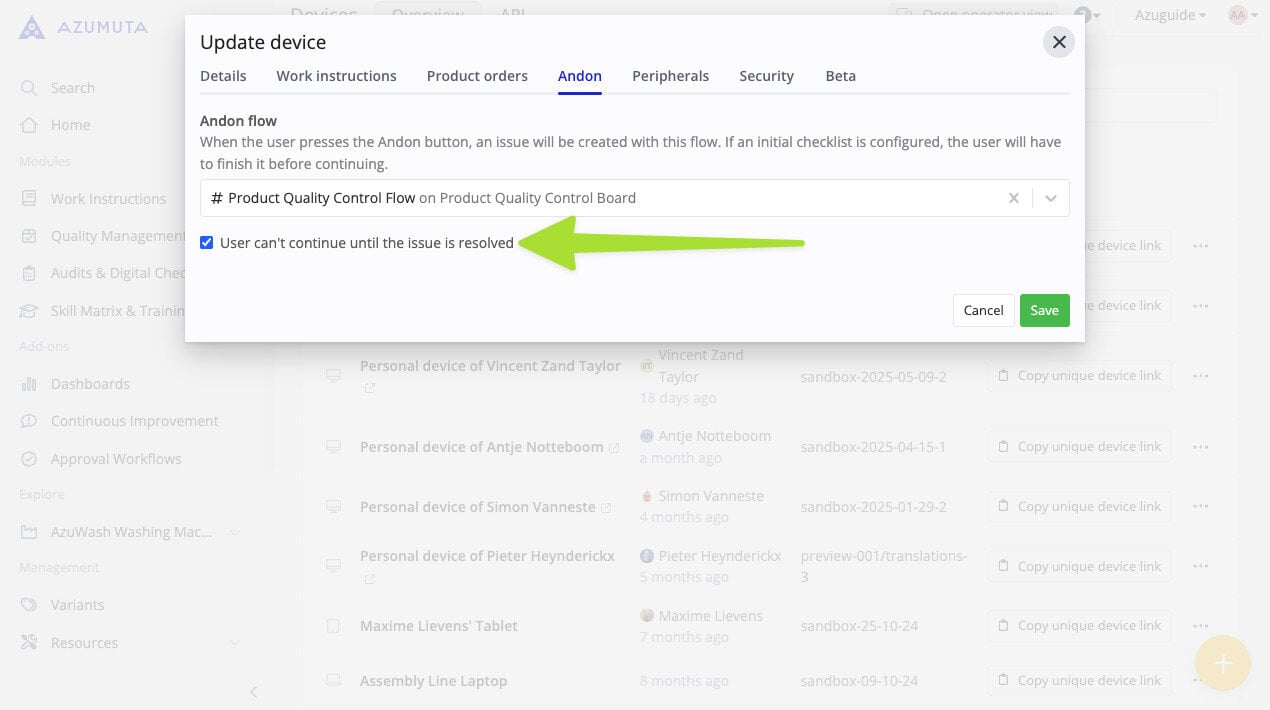
Pour activer cette fonctionnalité, vous devez cocher la case "L'utilisateur ne peut pas continuer tant que le problème n'est pas résolu", comme le montre l'image ci-dessous. Cliquez ici pour savoir comment accéder à cette case.