Dans la plupart des widgets d'Azumuta, vous avez la possibilité de filtrer les données sur la base d'un intervalle de temps spécifique. Cela permet de s'assurer que le widget n'affiche que les données de la période choisie et exclut toutes les données en dehors de cette période.
Comment naviguer vers un widget ?
Avant d'aller plus loin, vous devez d'abord savoir comment naviguer vers un widget. Voici comment procéder :
- Cliquez sur "Tableaux de bord" dans la barre latérale.
- Cliquez sur l'onglet du tableau de bord ciblé.
- Sélectionner le widget ciblé dans un tableau de bord.
Comment ajuster le délai d'un widget ? #
Vous pouvez ajuster la période de temps d'un widget en cliquant sur la plage de dates à côté du titre du widget, comme le montre l'image ci-dessous. Vous pouvez modifier la plage de dates et le groupe de résultats du widget. Nous expliquerons ces deux types de modification plus loin.

Après avoir effectué les modifications souhaitées, n'oubliez pas de cliquer sur "Enregistrer", comme indiqué ci-dessous. Toutefois, si vous souhaitez annuler vos modifications, cliquez sur "Annuler".
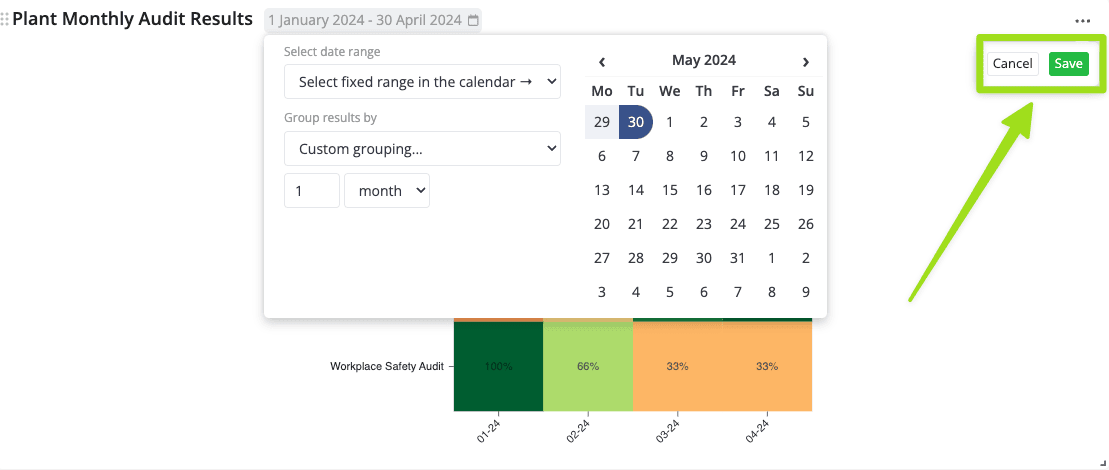
Modification de la période de temps du widget
Pour ajuster la période de temps du widget, cliquez sur le menu déroulant sous "Select date range", comme le montre la vidéo ci-dessous :
Comme le montre la vidéo, vous disposez des options suivantes en matière d'échéances :
- Aujourd'hui
- Hier
- Cette semaine
- La semaine dernière
- Ce mois-ci
- Le mois dernier
- Gamme de roulement personnalisée (cliquez ici pour en savoir plus)
- Sélectionner une plage fixe dans le calendrier (cliquez ici pour en savoir plus)
Gamme roulante sur mesure #
Cet outil permet de suivre les données historiques à l'aide d'un sélecteur de dates glissantes.
- Choisissez l'unité de temps (heures/jours/semaines/mois/années).
- Choisissez le numéro à l'aide des flèches haut/bas ou en faisant défiler vers le haut/bas à l'aide de votre souris.
- Cliquez sur "Enregistrer" lorsque vous avez terminé.
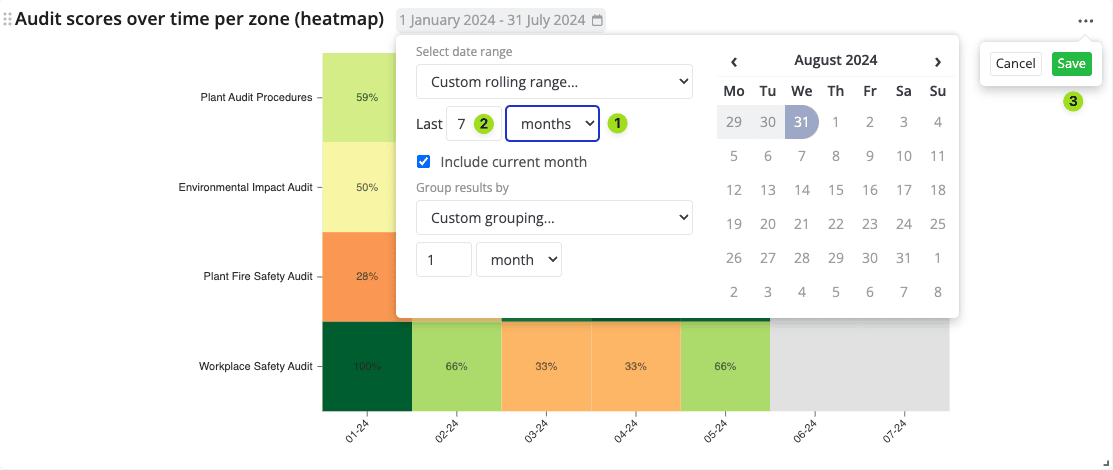
Sélectionner l'intervalle fixe dans le calendrier
Cet outil permet de déterminer une date de début et une date de fin spécifiques à l'aide du calendrier.
- Cliquez sur une date du calendrier. La première date cliquée sera la date de début de la période.
- Cliquez sur une autre date du calendrier. La deuxième date cliquée deviendra la date de fin.
- Cliquez sur "Enregistrer" lorsque vous avez terminé.
Ajustement du groupe de résultats d'un widget #.
Outre l'ajustement de la chronologie d'un widget, il est également important de prêter attention à son groupe de résultats. Le groupe de résultats détermine à partir de quel niveau de temps les données du widget seront affichées.
Est-elle basée sur des données quotidiennes ? Des données hebdomadaires ? Des données mensuelles ? Ou sur une base personnalisée ? Vous pouvez l'ajuster en cliquant sur le menu déroulant suivant :
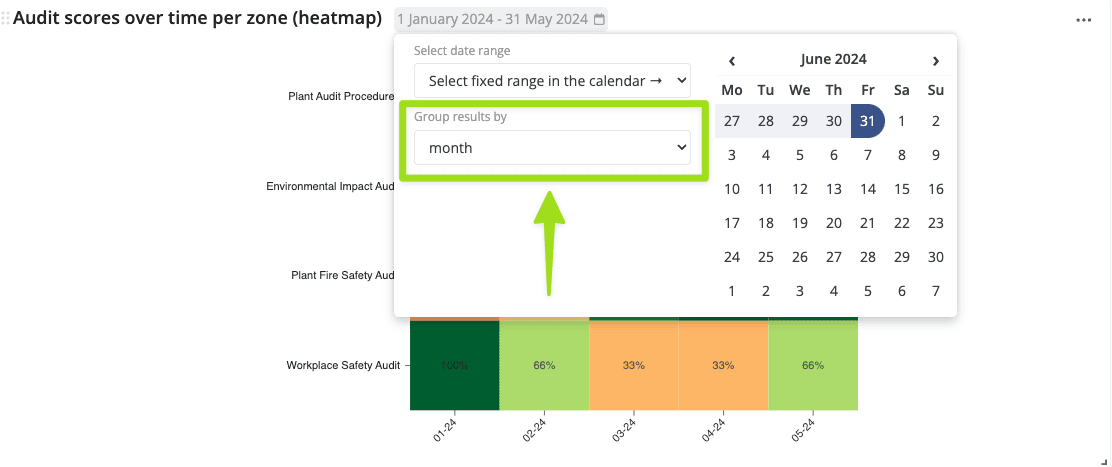
Il s'agit des groupes de résultats recommandés en fonction de la plage de dates sélectionnée :
- Par heure (si vous choisissez "Aujourd'hui" ou "Hier")
- Par jour (si vous choisissez "Cette semaine" ou "La semaine dernière")
- Par semaine (si vous choisissez "Ce mois-ci" ou "Le mois dernier")
- Par mois (lorsque l'intervalle de dates est d'au moins un an)
- Vous pouvez également choisir "Groupement personnalisé" pour d'autres périodes.