Dans Azumuta, vous pouvez ajouter des images (multiples) à une instruction de travail spécifique. L'ajout d'images peut se faire de différentes manières :
Importation d'une image à partir de l'éditeur visuel
- Naviguez jusqu'à l'étape de l'instruction de travail à laquelle vous souhaitez ajouter une image et cliquez sur "Ouvrir".
- Cliquez sur l'onglet "Visuels".
- Cliquez sur "Ajouter une page" et sélectionnez "Images".
- Cliquez sur "Image".
- Téléchargez une image ou sélectionnez une image existante dans la bibliothèque d'images.
- Cliquez sur "insérer une image".
- Vous pouvez également ajuster la taille de l'image et la faire pivoter par la suite.
C'est ainsi qu'une étape d'instruction de travail avec une seule image apparaîtra sur l'écran de l'opérateur :

Copier et coller à partir du presse-papiers
- Naviguez jusqu'à l'étape de l'instruction de travail à laquelle vous souhaitez ajouter une image et cliquez sur "Ouvrir".
- Cliquez sur l'onglet "Visuels".
- Cliquez sur l'image que vous souhaitez copier. Utilisez le raccourci Ctrl+C (Windows) ou Cmd+C (Mac) pour copier l'image.
- Retournez à l'onglet "Visuels".
- Utilisez le raccourci Ctrl+V (Windows) ou Cmd+V (Mac) pour coller l'image.
- L'image déplacée sera enregistrée automatiquement, vous n'avez donc pas besoin de confirmer quoi que ce soit.
C'est ainsi qu'une étape d'instruction de travail avec une seule image apparaîtra sur l'écran de l'opérateur :
Ajout de plusieurs images
L'ajout de plusieurs images à une étape d'une instruction de travail peut se faire de la manière suivante :
- Naviguez jusqu'à l'étape de l'instruction de travail à laquelle vous souhaitez ajouter une image et cliquez sur "Ouvrir".
- Cliquez sur l'onglet "Visuels".
- Insérer la première image.
- Cliquez sur "Ajouter une page".
- Cliquez sur "Images".
- Cliquez sur "Image" dans l'éditeur visuel, et insérez la deuxième image.
- Répétez les étapes 4 à 7 pour les images suivantes.
C'est ainsi qu'une étape d'instruction de travail comportant plusieurs images s'affiche sur l'écran de l'opérateur :
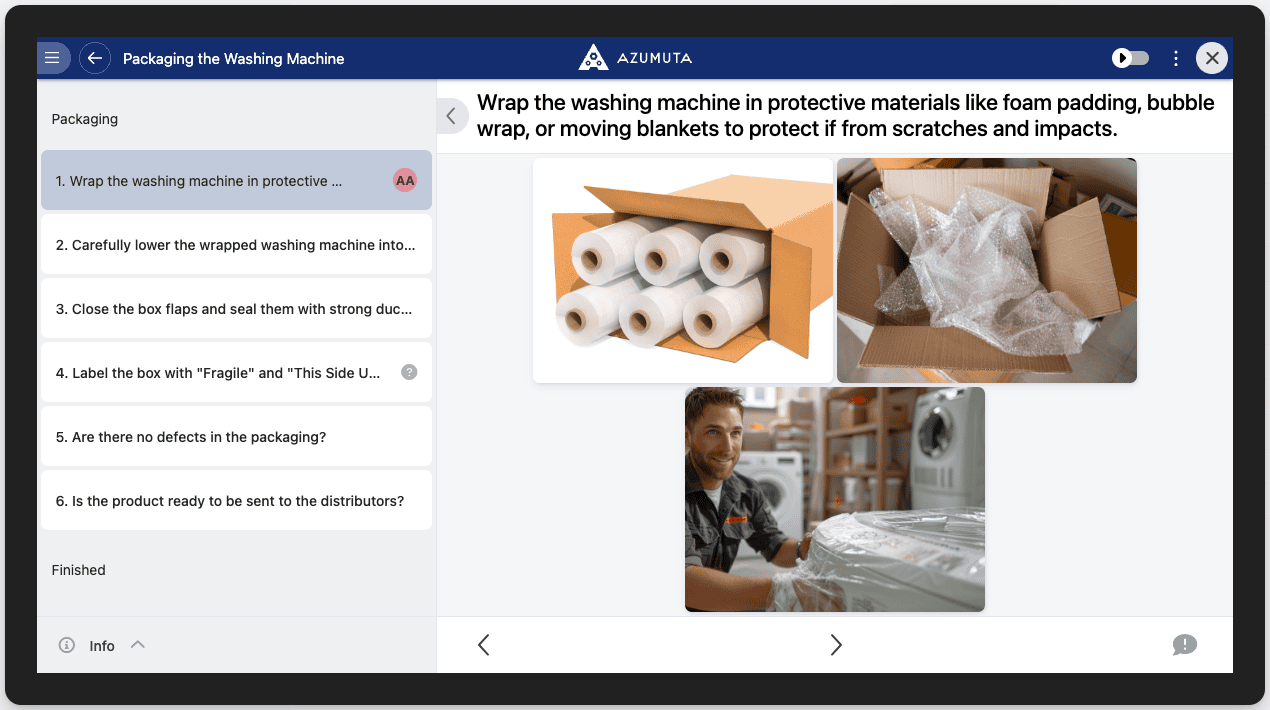
Ajouter une image à partir de l'application
Dans Azumuta, vous pouvez ajouter des photos (multiples) à une instruction de travail donnée directement à partir de la vue de l'application/opérateur. L'ajout de photos à une instruction de travail via l'application peut se faire de la manière suivante :
- Naviguez jusqu'à l'étape de l'instruction de travail à laquelle vous souhaitez ajouter une image et cliquez dessus.
- Cliquez sur "Modifier".
- Cliquez sur une étape d'instruction déjà existante.
- Cliquez sur le bouton jaune plus.
- Sélectionnez l'une des options suivantes : Ajouter une image depuis la bibliothèque (ajouter une image existante depuis la bibliothèque de votre smartphone ou tablette) ou Ajouter une photo: Prenez une photo directement avec l'appareil photo de votre smartphone ou de votre tablette. Elle sera ensuite automatiquement téléchargée dans Azumuta.
C'est ainsi qu'une étape d'instruction de travail comportant une seule image (ajoutée à partir de l'application) s'affichera sur l'écran de l'opérateur :
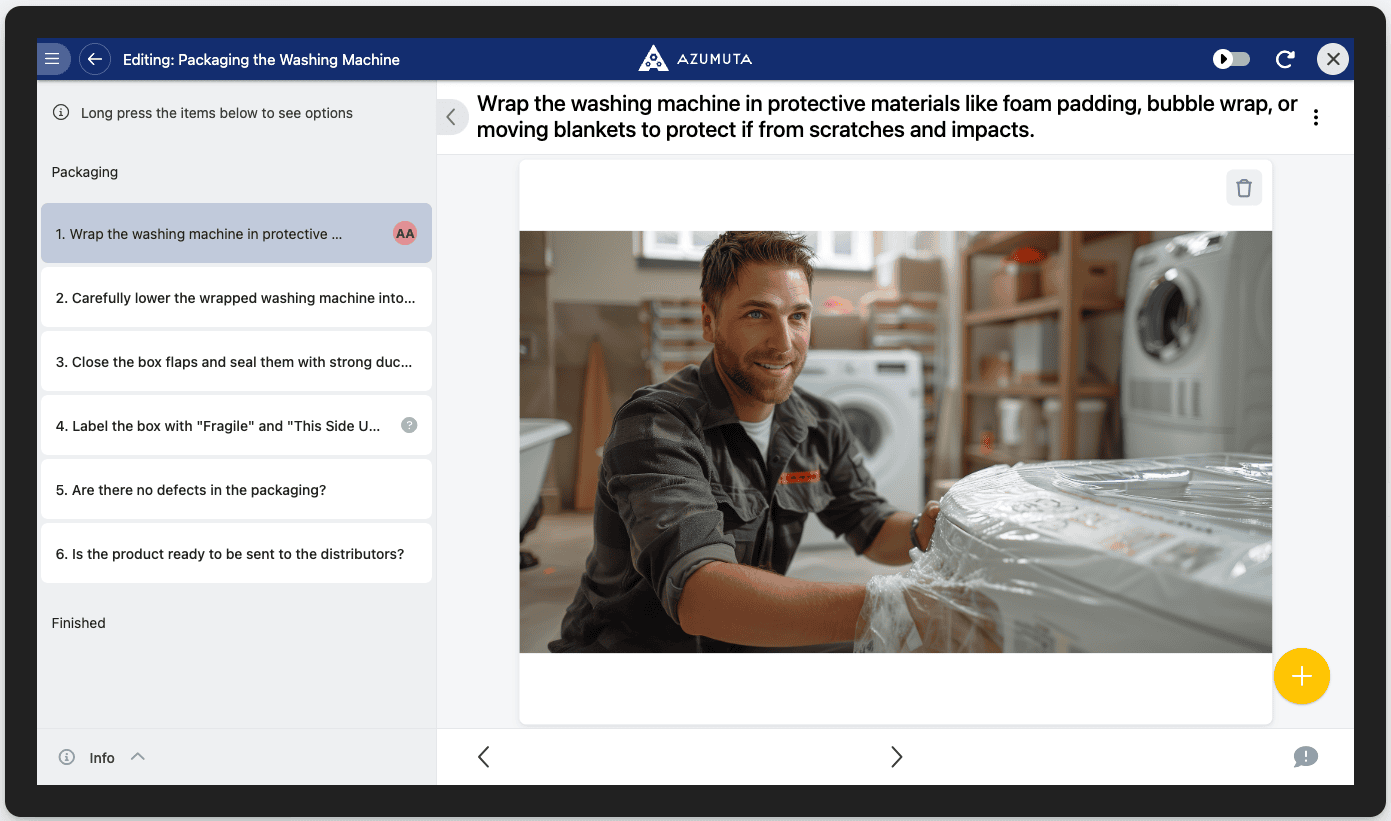
Conseil : Les éléments visuels tels que les flèches, les cercles, les zones de texte, etc. ne peuvent être ajoutés que par l'administrateur.